iOS ダウングレード · 1 min read · Sep 12, 2025
iOS 18ベータからiOS 17にデータを失わずにダウングレードする方法

iOS 18ベータに好奇心からアップグレードしましたか?間違いなく、ベータ版の新機能は目を引くもので、多くの人がシステムをアップグレードしました。しかし、他のベータ版と同様に、iOS 18ベータもバグやグリッチ、互換性の問題に悩まされています。
同様の問題を経験している場合、iOS 17にダウングレードする方法があるのか気になることでしょう。幸いなことに、AppleはユーザーがiOS 18ベータからiOS 17にダウングレードすることを許可しています。
iOS 18ベータはまだ非常に初期の段階にあるため、AppleはユーザーにiOS 17への署名オプションを開放しています。しかし、システムをダウングレードすることは、データを失うリスクを伴うことが多いですよね?しかし、iOS 18ベータからiOS 17にデータを失うことなくロールバックするいくつかの潜在的な方法があるとしたらどうでしょう?
それを聞きたかったのであれば、あなたは正しい場所にいます。この記事では、データを失うことなくiOS 17にダウングレードする方法を案内します。
iOS 18からiOS 17にダウングレードする方法
以前のシステムバージョンにロールバックすることは、アップグレードするのと同じように簡単ではありません。そして、間違った方法を選ぶと、すべてのデータを失う可能性さえあります。
しかし、もう心配しないでください。私たちがサポートします。このガイドでは、データを失うことなくiOS 18ベータからiOS 17にダウングレードする方法を示します。コンピュータがあってもなくても、以下の手順に従うことでiOS 17にロールバックできます。
方法1:コンピュータを使用してiOS 17にダウングレードする
最初の方法では、コンピュータを使用してiOS 17にダウングレードする方法を見ていきます。MacまたはWindows PCのいずれかを使用できます。どちらもデータの安全性を確保しながら簡単なプロセスを提供します。
- まず、iPhoneの電源を切ります。iPhoneの電源ボタンを押し続け、すぐにPCに接続します。
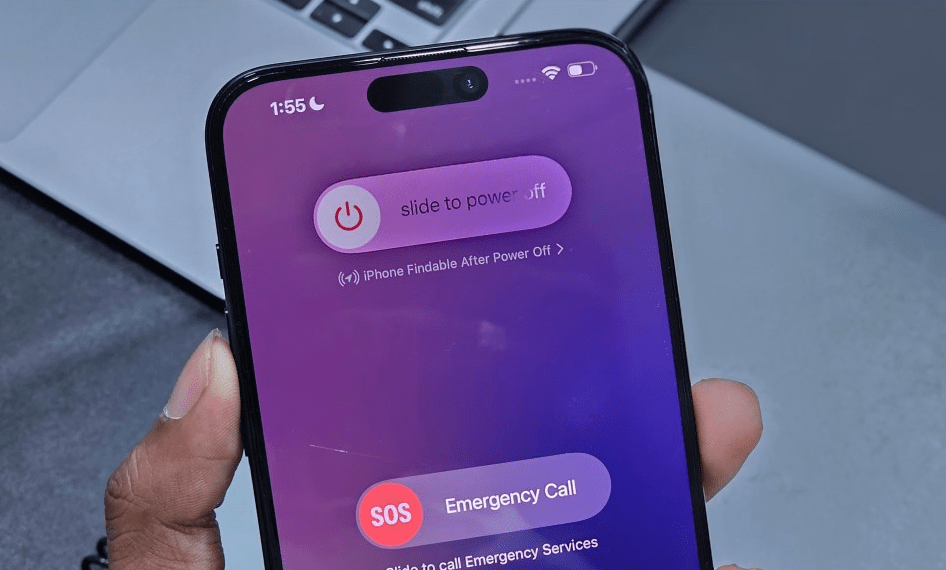
- Appleロゴが表示されるまで、電源ボタンを押し続けます。
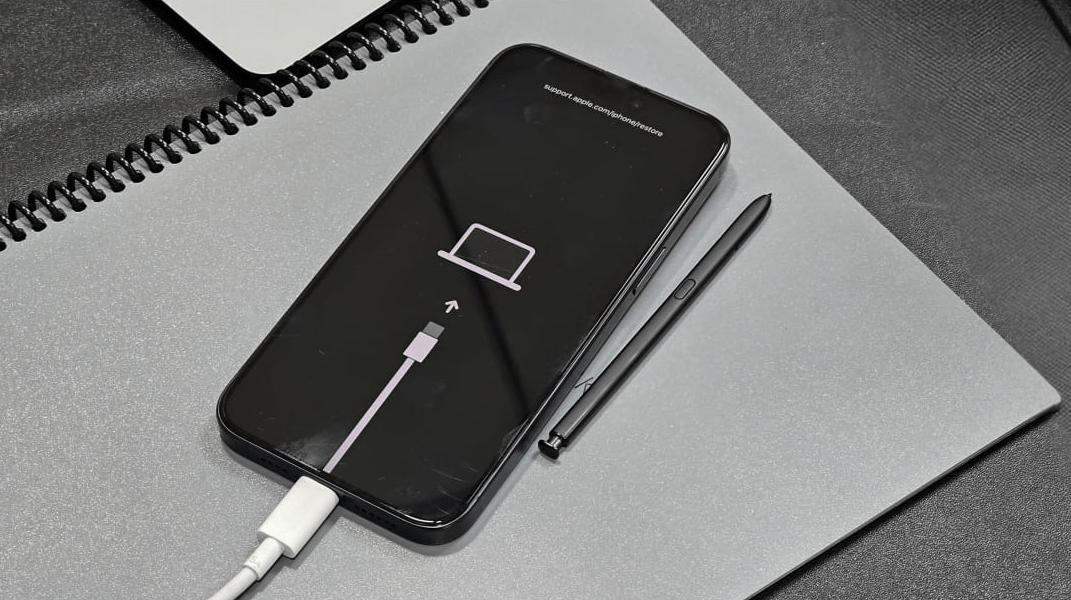
- すぐに、黒い画面にケーブルが表示され、ノートパソコンを指しているのが見えます。これは、iPhoneがリカバリーモードになったことを示しています。
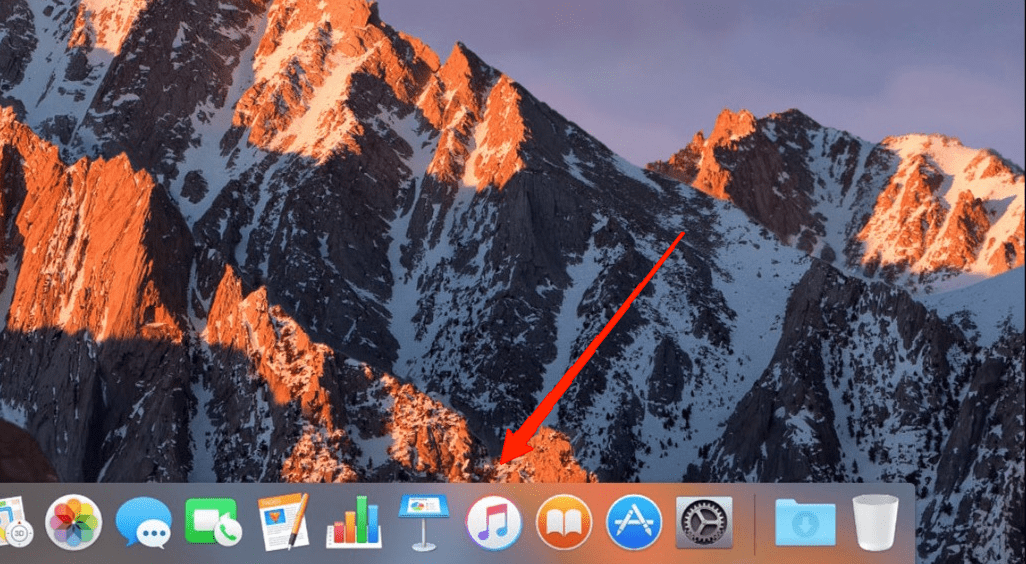
- 次に、PCでiTunesアプリを開きます。
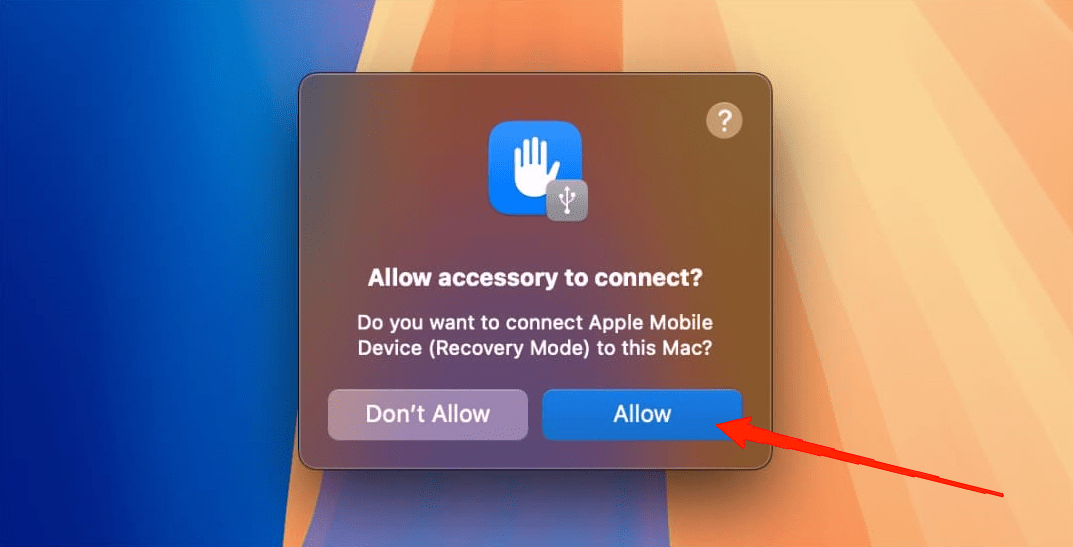
- iTunesがiPhoneを接続するかどうかを尋ねます。許可ボタンをクリックします。
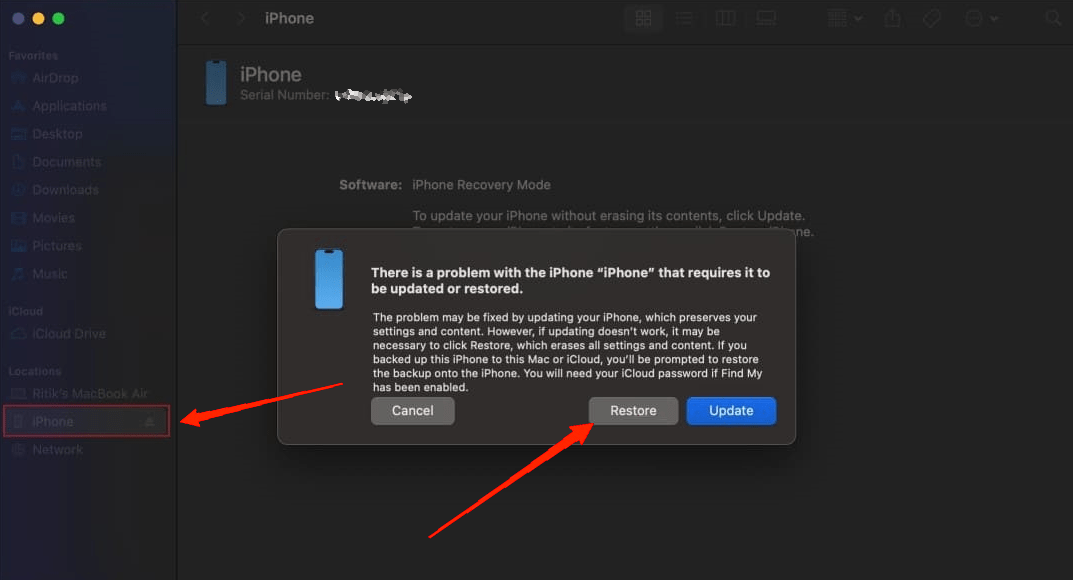
- iTunesがiPhoneを更新するか復元するかを尋ねます。単に復元をクリックします。
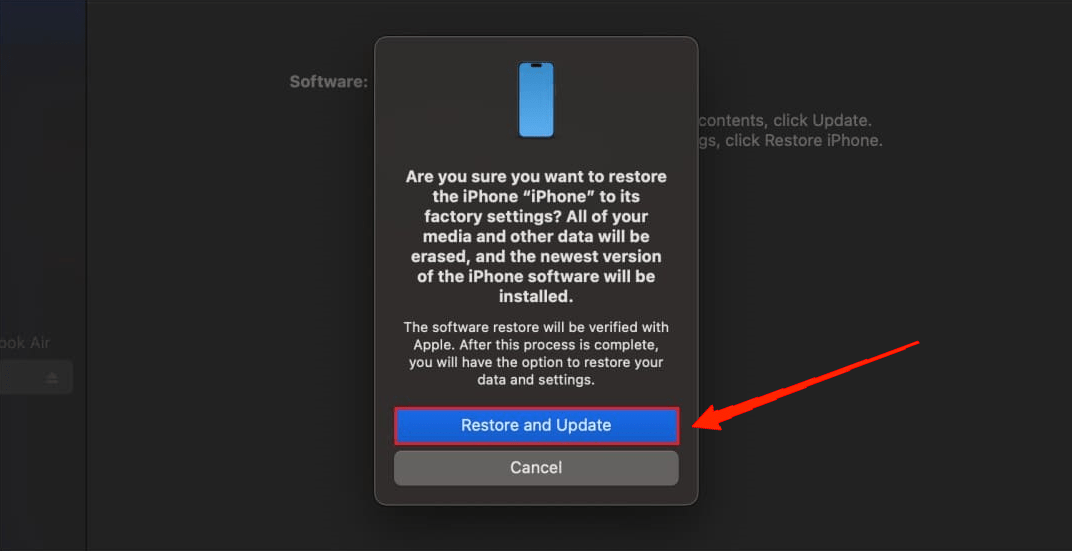
- ポップアップメニューで再度復元と更新のオプションをクリックします。
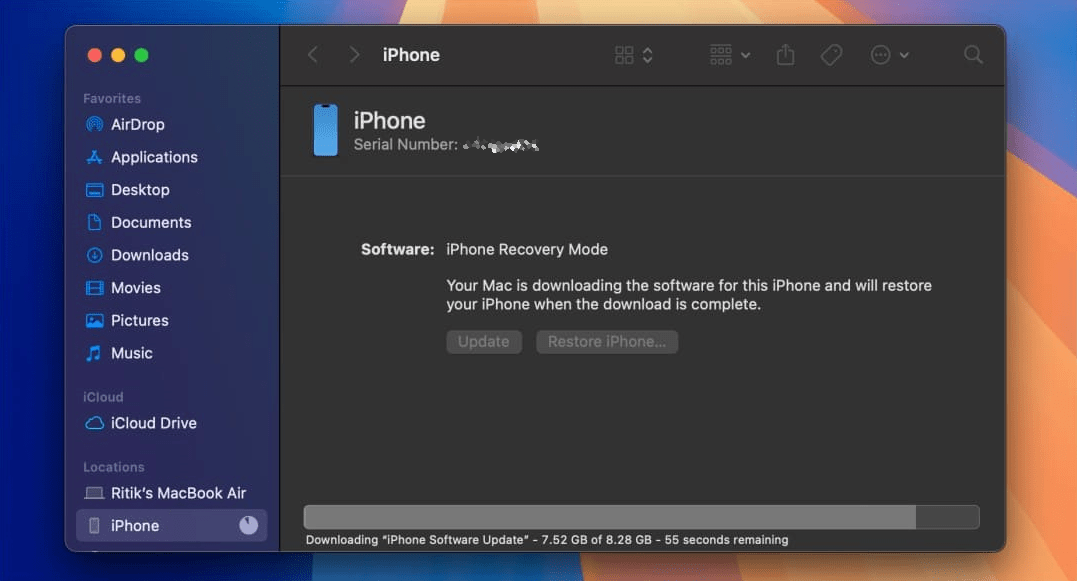
- 画面の指示に従い、iPhoneがiOS 17に復元されるまで待ちます。
方法2:コンピュータなしでiOS 17にダウングレードする
コンピュータにアクセスできませんか?心配しないでください。あなたのための正しい方法があります。以下の手順では、コンピュータなしでiOS 18ベータからiOS 17にロールバックする方法を案内します。
- デバイスの設定を起動し、一般をタップします。
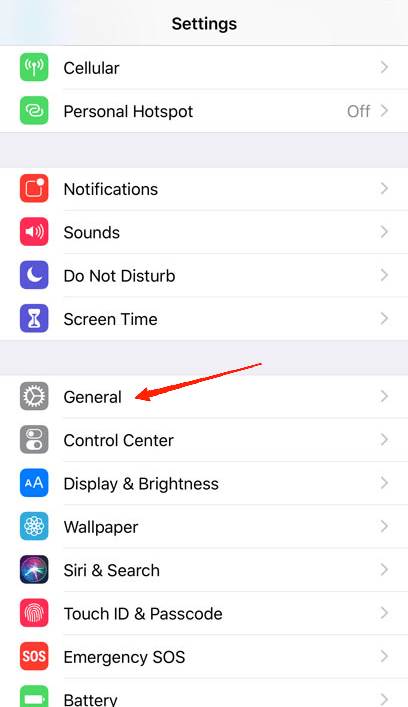
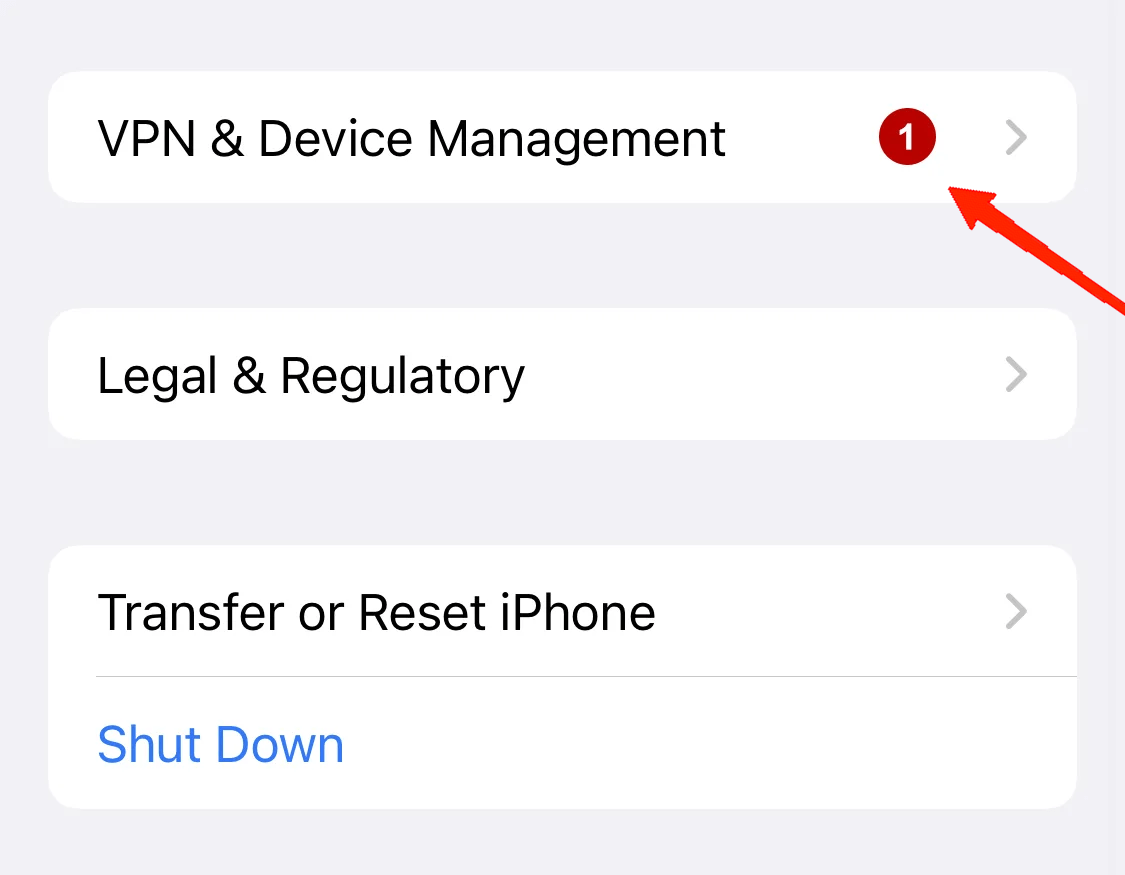
- 下にスクロールして、VPNとデバイス管理をタップします。
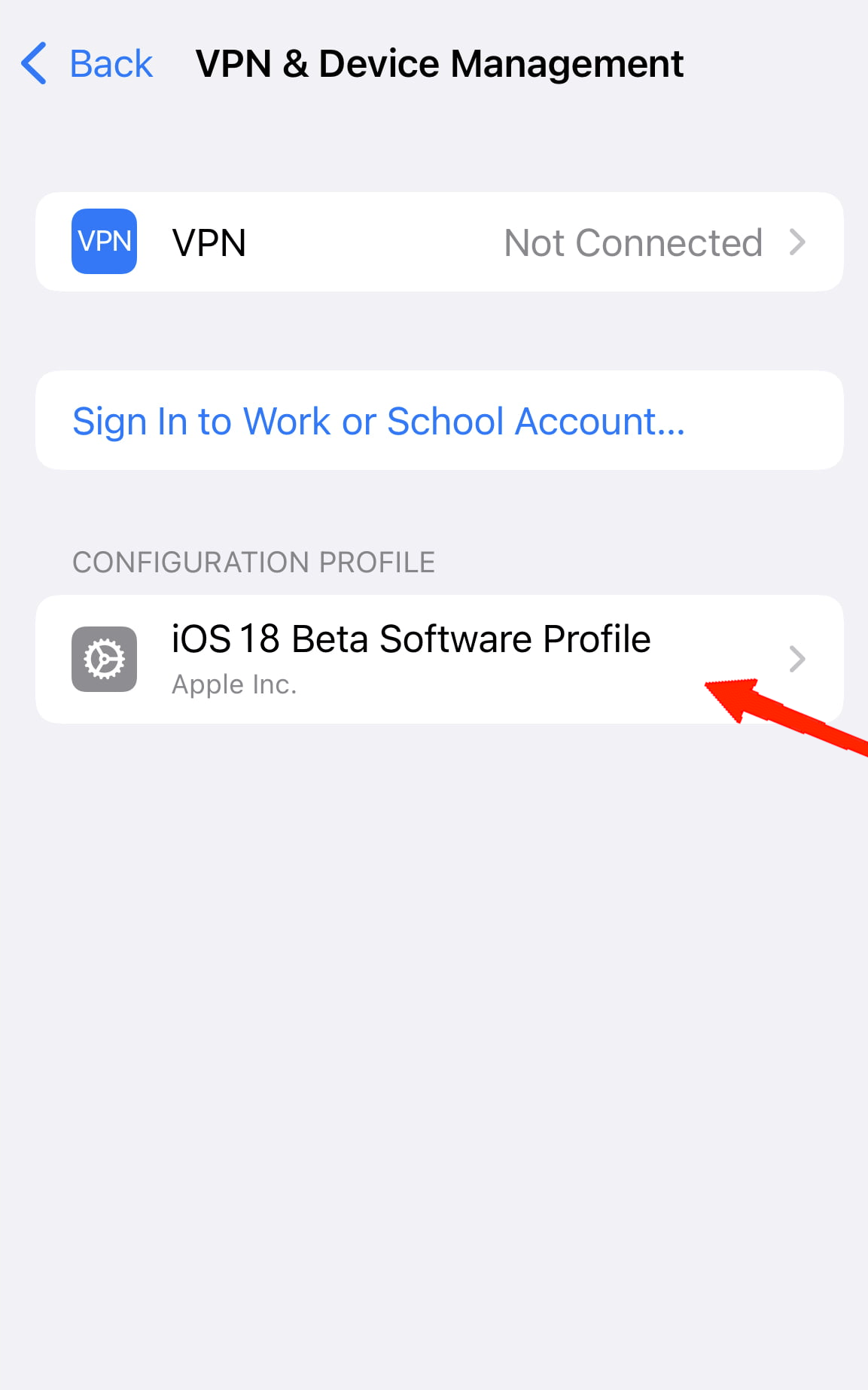
- iOS 18ベータプロファイルを見つけてタップします。
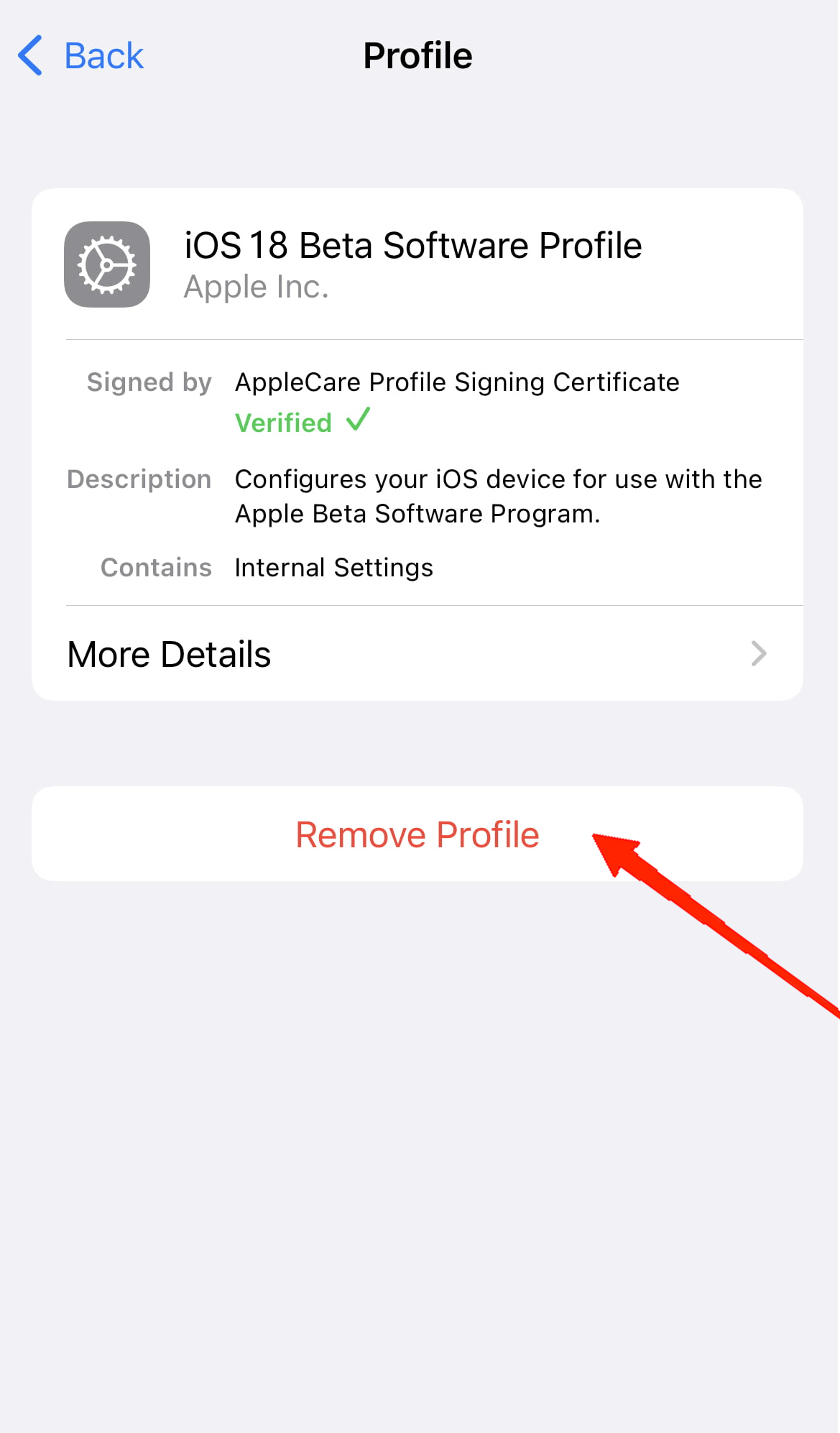
- プロファイルを削除をタップし、確認のために再度プロファイルを削除を選択します。
- プロファイルが削除されたら、デバイスを再起動してください。
最後の言葉
AppleがiOS 18のパブリックベータをリリースして以来、多くのユーザーが新機能の先取りをするためにシステムをアップグレードしました。しかし、通知の頻繁なグリッチや他のバグがユーザーを悩ませ続けています。したがって、再びiOS 17にダウングレードしたい場合は、上記の手順に従ってください。
どちらの方法も簡単で、プロセスを完了するのに数分かかる場合があります。どの方法が最適だと思ったか、iOS 17にダウングレードしようと思った理由を教えてください。
iOS 18ベータからiOS 17にデータを失わずにダウングレードする方法についての考えがあれば、下のコメントボックスに気軽に書き込んでください。また、動画チュートリアルのために私たちのDigitBin YouTubeチャンネルを購読してください。乾杯!
新しい投稿を受信箱で受け取る
スパムはありません。いつでも購読を解除できます。