PDF画像ダウンロード · 1 min read · Sep 26, 2025
PDFから画像をダウンロードする方法は?
PDFまたはポータブルドキュメントフォーマットは、文書用の最も一般的に使用されるファイル形式の1つです。この形式は、公式文書や学校の証明書などの重要な文書に特に使用されます。PDFをいじるのは少し難しいため、見つけることができる重要な文書のほとんどはPDF形式です。しかし、共有されたPDFから画像をダウンロードしたいが、正確にどうすればよいかわからない場合があります。Android、iOS、Mac、Windows PCでPDFから画像をダウンロードする方法があります。
PDFから画像をダウンロードおよび抽出する方法を探している場合は、正しい場所にいます。このガイドでは、PDFファイルから画像をダウンロードするのに役立ついくつかの最良の方法を共有します。それがあなたの興味を引いたのであれば、記事自体を見てみましょう。
1. Adobe PDFリーダーを使用する
PDFリーダーについて話すとき、私たちの頭に最初に浮かぶ名前(少なくともほとんどの人の頭に)はAdobe Acrobatリーダーです。PDFから画像を抽出してダウンロードするのは、Adobe Acrobatリーダーを持っていれば簡単なプロセスです。Nitro PDリーダーにもこの機能がありますが、Proバージョンに限定されています。私たちは、PDFから画像をダウンロードするためだけにお金を払うような人ではありませんよね?
さて、無料のAdobe Reader DCを利用してPDFファイルから画像をダウンロードする簡単な方法があります。PCに無料版のAdobe Reader DCをダウンロードしてインストールしていることを確認してください。完了したら、以下の手順に従ってください:
- Adobe Reader DCを開き、画像を抽出したいPDFを読み込みます。
- ドキュメントの任意の場所を右クリックし、表示されるメニューから「 選択ツール 」オプションを選択します。
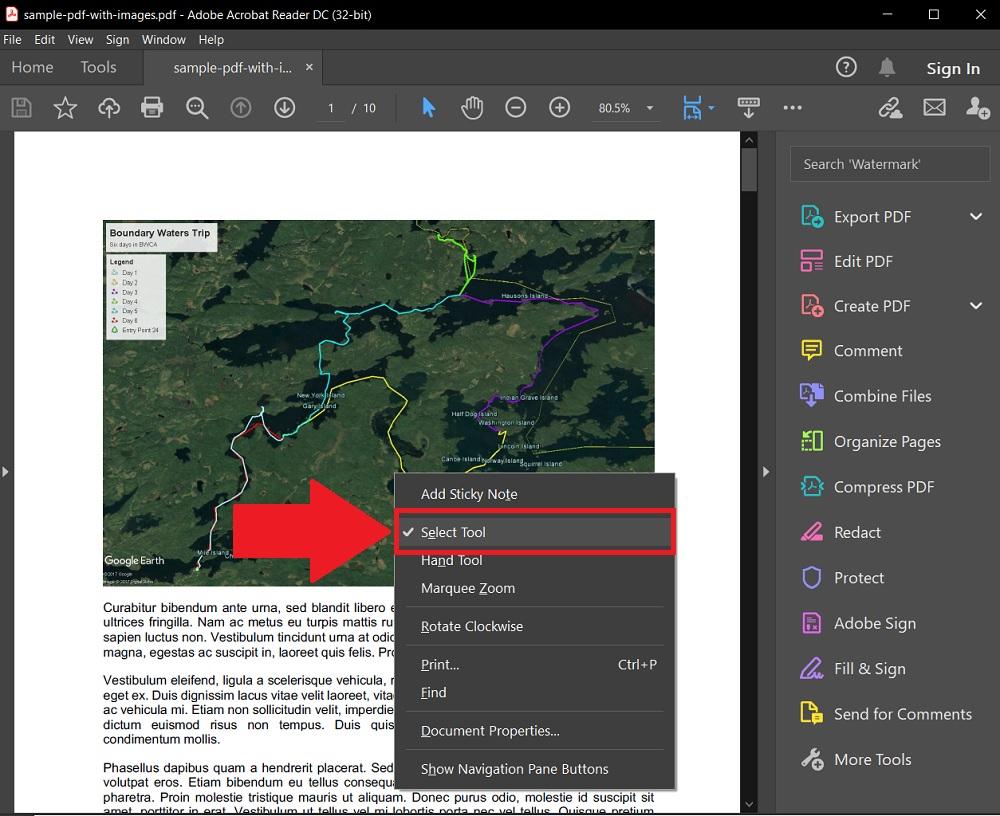
- 画像を選択するためにクリックします。
- 選択した項目を右クリックし、「 コピー 」オプションを選択します。画像はクリップボードにコピーされます。
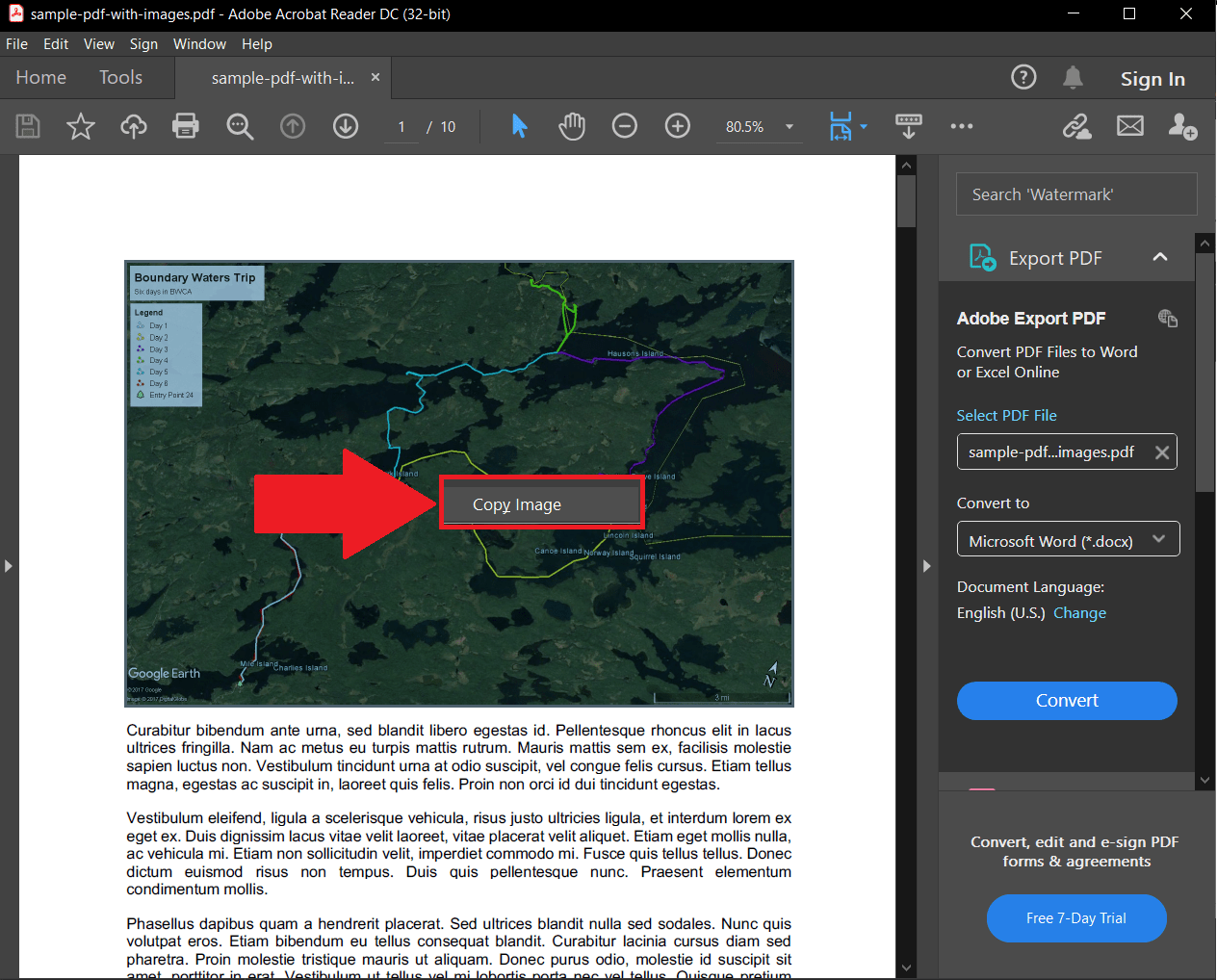
- それをMS Wordや他の文書エディタ、またはMS Paintに貼り付けます。
- それで完了です!
2. Windowsスニッピングツールを使用する
また、Windows 10に標準装備されているWindowsスニッピングツールを利用することもできます。これは、PDFリーダーをダウンロードして開き、最初の方法で述べた手間をかける必要がないため、最も簡単な方法の1つです。以下の手順に従うだけです:
- PDFファイルを開きます。PCにAdobe Readerや他のPDFリーダーをインストールしていない場合は、デフォルトでウェブブラウザで開きます。
- スナップショットを取りたい画像までスクロールします。
- スタートメニューを開き、「 スニッピングツール 」を検索して実行します。
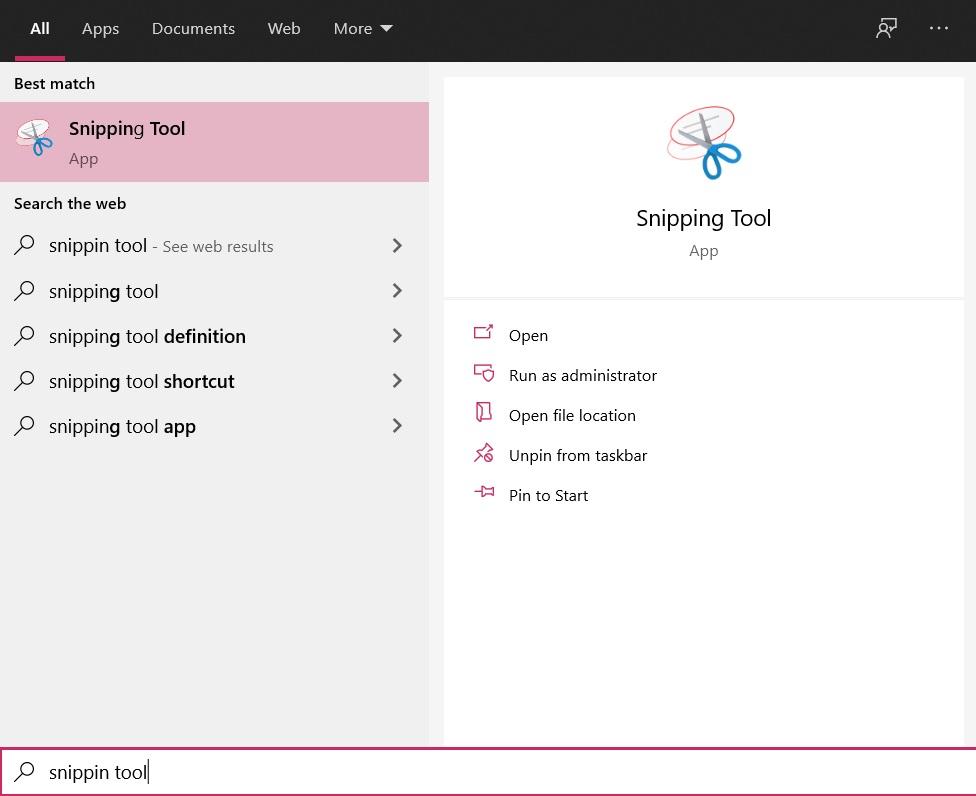
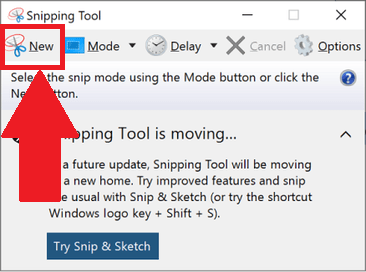
- スニッピングツールのインターフェースで「 新規 」ボタンを押します。
- 保存したいPDF上の画像の周りに長方形を描きます。
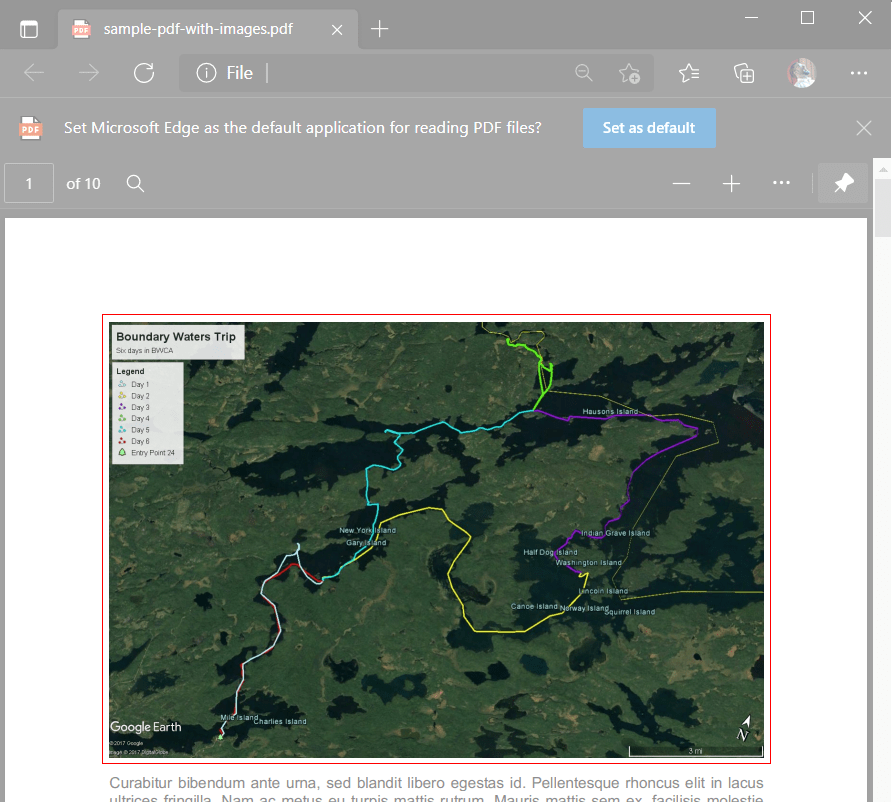
- 完了したら、マウスを離します。画像を編集するか保存するかを尋ねられます。
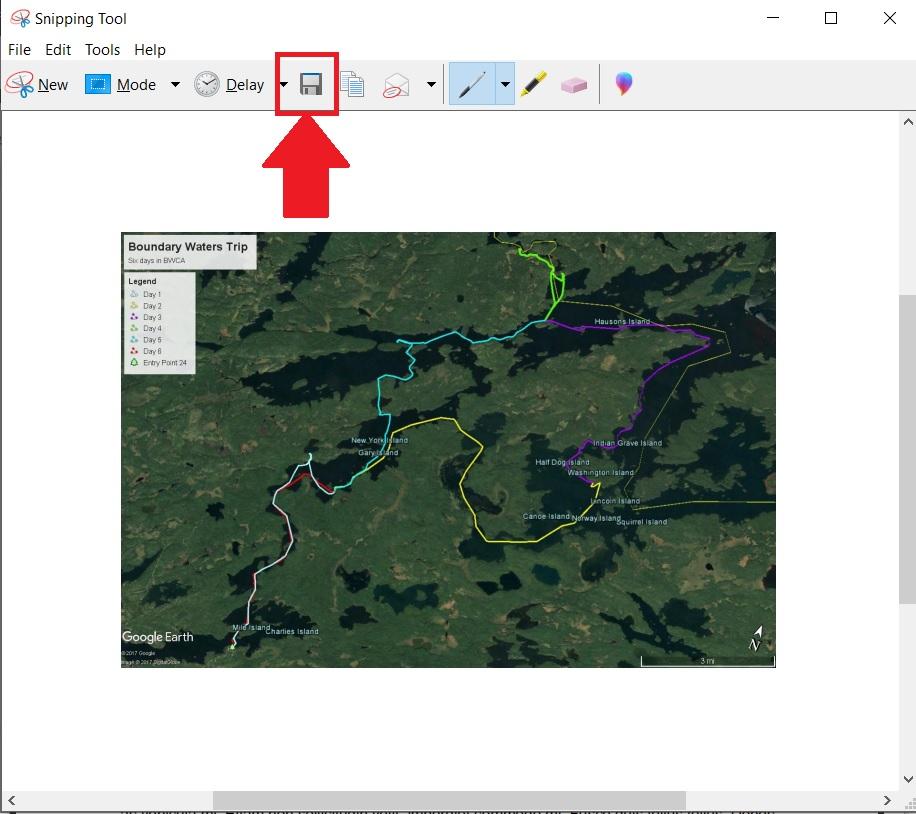
- 画像を保存するだけで、準備完了です。
3. オンラインツールを使用する
PDFから画像を抽出する作業を自動化したい場合は、オンラインで利用可能なツールを利用することができます。必要なのは、画像を対応するオンラインツールにアップロードするだけで、残りはオンラインで行われます。SmallPDF、PDFdu.com、ExtractPDFなど、PDFから画像を抽出してダウンロードできる信頼できるウェブサイトがいくつかあります。
私たちの場合、Smallpdfを使用します。使い方は以下の通りです:
- 任意のウェブブラウザでSmallPDFのウェブサイトを開きます。
- 「 すべてのPDFツールを探る 」オプションを選択し、PDFからJPGオプションを選択してPDFから画像を抽出します。
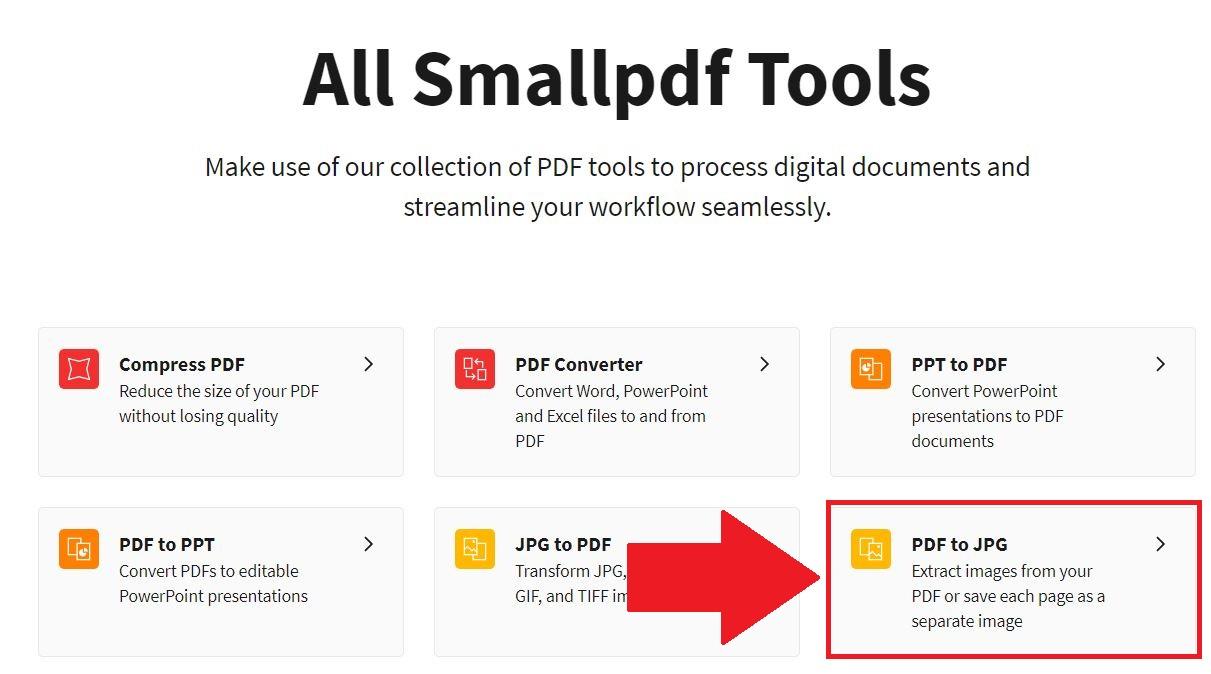
- PCからPDFファイルをアップロードまたはドラッグ&ドロップします。代わりに、Google DriveやDropboxからPDFファイルを選択することもできます。
- SmallPDFツールがプロセスを開始し、アップロードされたPDFから画像を抽出します。
- 抽出された画像を1つずつ選択するか、すべてをzipファイルでダウンロードできます。
上記のように、PDFファイルから画像を抽出するのに役立つ他のオンラインオプションも確認できます。使いやすいものを選んでください。
PDFから画像をダウンロードする方法についてのご意見があれば、下のコメントボックスにお気軽にお寄せください。また、動画チュートリアルのために私たちのDigitBin YouTubeチャンネルを購読してください。乾杯!
新しい投稿を受信箱で受け取る
スパムはありません。いつでも購読を解除できます。