iOSベータ · 1 min read · Jan 19, 2026
iOS 13ベータ版のダウンロードとインストール方法
この記事では、iLoungeがあなたのデバイスにiOS 13ベータ版をダウンロードしてインストールする方法を案内します。これが初めての方でも心配いりません。A、B、Cのようにとても簡単です。この記事を短く、わかりやすくするよう努めます。
アップグレード前にバックアップを取る
デバイスをiOS 13ベータ版にアップグレードする前に、iCloudとiTunesを使用してデバイスのバックアップを取ることをお勧めします。何か問題が発生した場合に、データを失わないようにするためです。
新しいiOSバージョンはまだ開発中のため、予期しない問題が発生する可能性があります。だからこそ、バックアップを取ることが非常に重要です。
Appleは、iPhone、iPad、iPodデバイスのバックアップ方法についての完全なガイドをこちらに記載しています。ぜひお読みいただき、進む前にデバイスのバックアップを確保してください。
iOS 13ベータ版のダウンロード
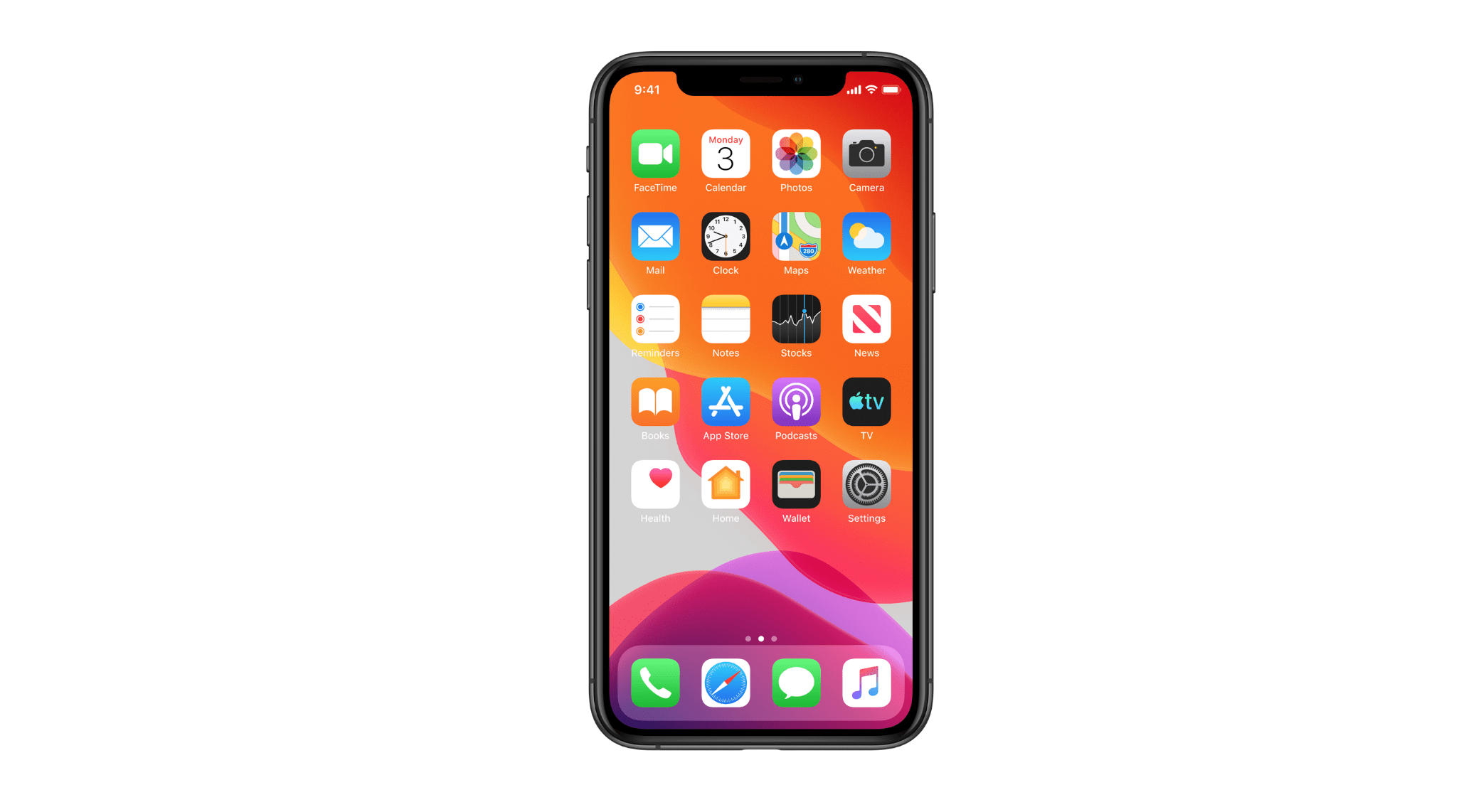
初めてベータ版のiOSをダウンロードする場合は、Apple Beta Software Programにサインアップする必要があります。心配しないでください。ベータプログラムは無料で参加でき、Appleからの承認は必要ありません。したがって、誰でも参加できます。
Apple Beta Software Programに参加してiOS 13ベータ版をダウンロードするには、以下の手順に従ってください:
Apple Beta Software Programのウェブページにアクセスします。
青い「サインアップ」ボタンをクリックします。
Apple IDでApple Beta Software Programにサインインします。
Apple Beta Software Program契約に同意します。
下にスクロールし、「Get Started」セクションの下にある「あなたのiOSデバイスを登録する」という青いリンクをクリックします。
今、あなたのiOSデバイスで「Safari」ブラウザを開きます。
Safariブラウザでhttp://beta.apple.com/profileにアクセスして、iOS 13ベータ版の構成プロファイルをダウンロードします。
構成プロファイルがダウンロードされたら、「設定」に移動し、プロファイルをタップします。
インストールを許可するために表示される指示に従います。
設定 > 一般 > ソフトウェアアップデートに移動して、iOS 13ベータ版をインストールします。
ソフトウェアアップデートのダウンロードには時間がかかる場合があります。したがって、デバイスを充電しておくことをお勧めします。アップデートがダウンロードされたら、通常のiOSアップデートをインストールするのと同じようにインストールを進めてください。
新しい投稿を受信箱で受け取る
スパムはありません。いつでも購読を解除できます。