ソフトウェア · 1 min read · Dec 18, 2025
LinuxにMicrosoft Edgeをダウンロードしてインストールする方法(Chromiumベース)

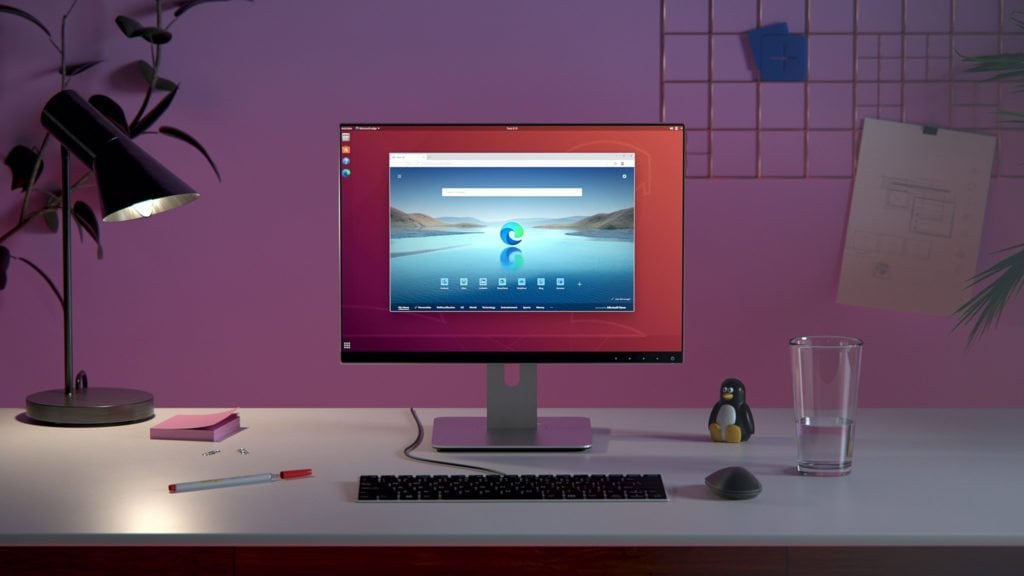
MicrosoftはついにLinux用の新しいChromiumベースのMicrosoft Edgeをリリースしました。まだ開発プレビュー中で、システムに手動でインストールする必要がありますが、心配はいりません。この記事では、LinuxにMicrosoft Edgeをダウンロードしてインストールする方法と手順について説明します。
この記事では、Ubuntu、Debian、Fedora、OpenSUSE、Archなど、主要なLinuxバージョンをすべてカバーしています。
関連記事: Microsoft Edge vs Google Chrome vs Mozilla Firefox: 利点と欠点
LinuxにMicrosoft Edgeをダウンロードしてインストールする
Debian/UbuntuベースのLinuxの場合
これはコミュニティ全体で最も一般的に使用されているLinuxです。通常、手動でインストールするために.debファイルをサポートしています。したがって、新しいChromiumベースのMicrosoft Edgeの.debファイルを手動でインストールします。Debian/UbuntuベースのLinuxにMicrosoft Edgeをダウンロードしてインストールする手順は以下の通りです。

この記事では、手順を示すためにUbuntuの例を使用します。あなたのシステムにインストールするために同様の手順を使用できます。
- まず、ここからMicrosoft Edgeの.debファイルをダウンロードします。
- 保存先をメモしておきます。後でその場所が必要になります。
Ubuntuでaptを使用してMicrosoft Edgeをインストールするには、以下のコマンドを使用します:
sudo apt install path_to_deb_fileUbuntuでdpkgを使用してMicrosoft Edgeをインストールするには、以下のコマンドを使用します:
sudo dpkg -i path_to_deb_fileFedora/openSUSEベースのLinuxの場合
FedoraまたはopenSUSEベースのLinuxは、特定のタスクのためにコミュニティで使用される別のLinuxです。通常、手動でインストールするために.rpmファイルをサポートしています。したがって、新しいChromiumベースのMicrosoft Edgeの.debファイルを手動でインストールします。Debian/UbuntuベースのLinuxにMicrosoft Edgeをダウンロードしてインストールする手順は以下の通りです。

この記事では、手順を示すためにFedoraの例を使用します。あなたのシステムにインストールするために同様の手順を使用できます。
- まず、ここからMicrosoft Edgeの.debファイルをダウンロードします。
- 保存先をメモしておきます。後でその場所が必要になります。
従来のrpmメソッドを使用したい場合は、以下のコマンドを使用します:
rpm -i path_to_rpm_file package_name.rpmインターネットに接続されていて、より信頼性の高いオプションを使用したい場合は、以下の2つのコマンドのいずれかを使用します:
yum localinstall path_to_rpm_file package_name.rpmdnf localinstall path_to_rpm_file package_name.rpmArchベースのLinuxの場合
Arch Linuxを愛する理由はたくさんあります。はい、ここでは私自身がArch Linuxの最も有名なフレーバーの1つであるManjaro Linuxを使用しているため、偏見があります。私の視点から見ると、Archは最高です。ここでは文脈から外れていると思います。したがって、Manjaro LinuxのようなArchベースのLinuxにMicrosoft Edgeをインストールするのは簡単です。必要なものはすべてAURにあります。Arch Linuxに興味があるなら、AURまたはArchユーザーリポジトリにすでに慣れていることを願っています。正しいコマンドを入力するだけで、すぐに使用できます。
関連記事: Windows 10からManjaro Linuxに切り替えた理由は?

この記事では、手順を示すためにManjaroの例を使用します。あなたのシステムにインストールするために同様の手順を使用できます。
ソフトウェアマネージャーを使用する
- ソフトウェアマネージャーを開きます
- 次に、画面の上部にある3つのドットをクリックします
- そして、設定メニューを開きます
- 次に、AURタブに移動します。
- 最後に、「AURサポートを有効にする」オプションのバーを切り替えます。
- リポジトリの更新に少し時間を与えます。
- そして、最後にパッケージ名「Microsoft Edge」を検索します。
- パッケージ名は「microsoft-edge-dev」として表示されます
- 最後に、ビルドボタンを押します。
コマンドラインを使用する
AURパッケージをビルドするための以下の方法を使用します:
以下のリンクからパッケージ名を確認できます: AURのMicrosoft Edge。
pamac build package_nameAURパッケージをビルドするための別の効果的な方法は、yayパッケージマネージャーを使用することです。以下の手順に従って、AURパッケージをビルドするために「yay」パッケージマネージャーを使用します。
- ターミナルを開き、以下のコマンドを使用してyayをインストールします。
sudo pacman -S yay- yayがインストールされました。これを使用してLinuxにMicrosoft Edgeをインストールします。
- 以下のコマンドを使用してビルドします:
yay -s package_name結論
これがLinux(Chromiumベース)にMicrosoft Edgeをダウンロードしてインストールする最も簡単な方法でした。Ubuntu、Debian、Fedora、OpenSUSE、Archなど、主要なLinuxバージョンをすべてカバーしましたが、他のLinuxをお持ちの場合は、下にコメントしてください。あなたのシステムにインストールするお手伝いをさせていただきます。
平和😉
もっと似たような記事
- Linuxでのゲーム: Linuxゲームのための5つのベストディストリビューション
- Linuxのための7つ以上のWindowsソフトウェア代替
- JioMeetはZoomより優れているのか、それとも単なるクローンなのか?
- Linuxでのゲーム: Linuxでプレイするゲームの種類
新しい投稿を受信箱で受け取る
スパムはありません。いつでも購読を解除できます。