ソフトウェア · 1 min read · Nov 03, 2025
MS Office Professional 2021を無料でダウンロードしてインストールする方法
このガイドでは、Microsoft Office Professional 2021を無料でインストールするための全プロセスを説明しました。Windows OSユーザーで、Microsoftの最新のOfficeスイートを探索したい場合は、MS Office 2021が最適なプラットフォームです。
全体のプロセスは非常に簡単です。MS Office Professionalのカスタマイズされた構成を作成し、それをダウンロードする必要があります。次に、Office展開ツールを取得します。次に、ターミナルを使用して、ダウンロードしたOffice構成ファイルをインストールするために2つのコマンドを実行します。手順は非常に簡単に実行できます。
MS Office Professional 2021を無料でダウンロードする手順
PC用のMS Office 2021の構成を作成することから始めます。スクリーンショットに従って、問題なく手順を実行してください。
- PCをWiFiに接続します。
- ブラウザを開きます。
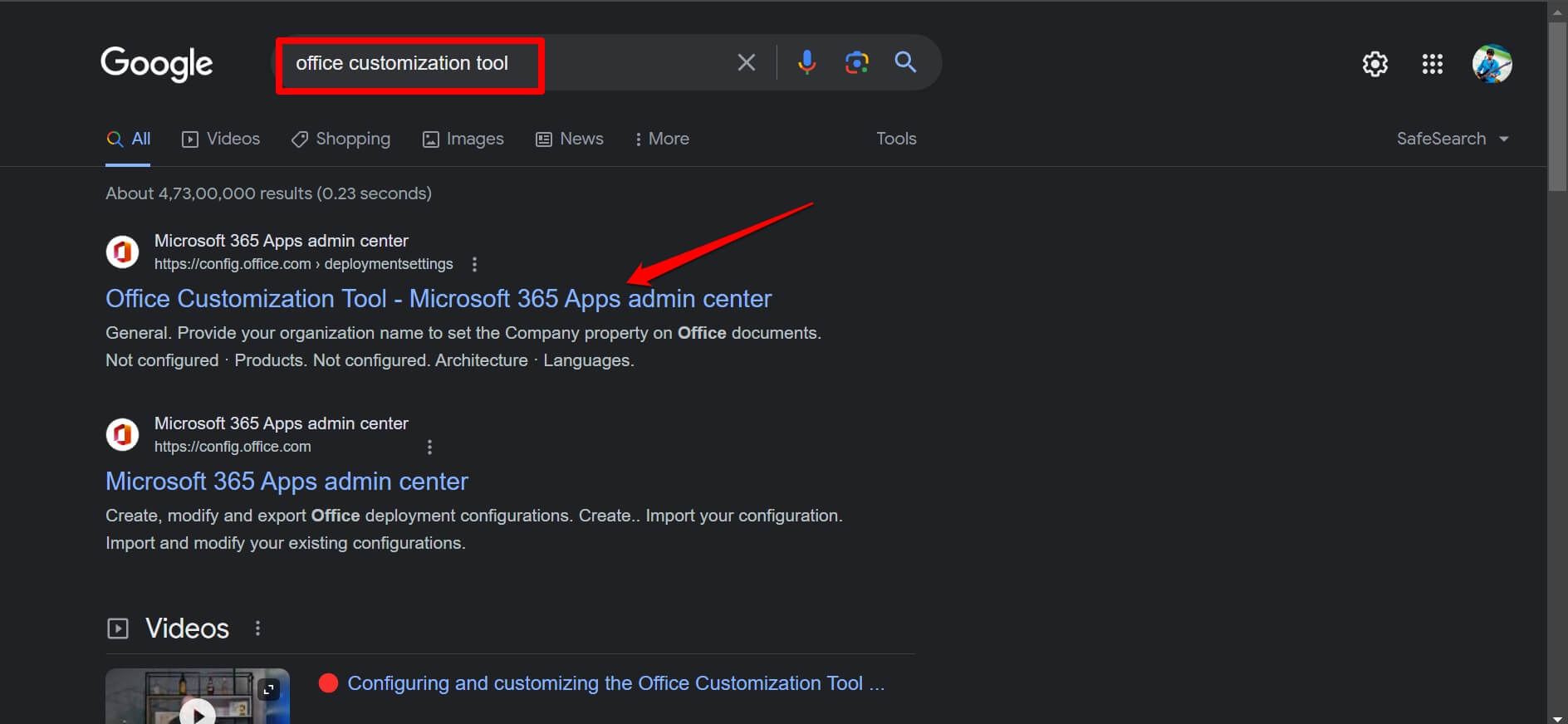
- 検索語 Officeカスタマイズツール を入力します。
- Microsoftのウェブサイトから表示される最初のリンクをクリックします。
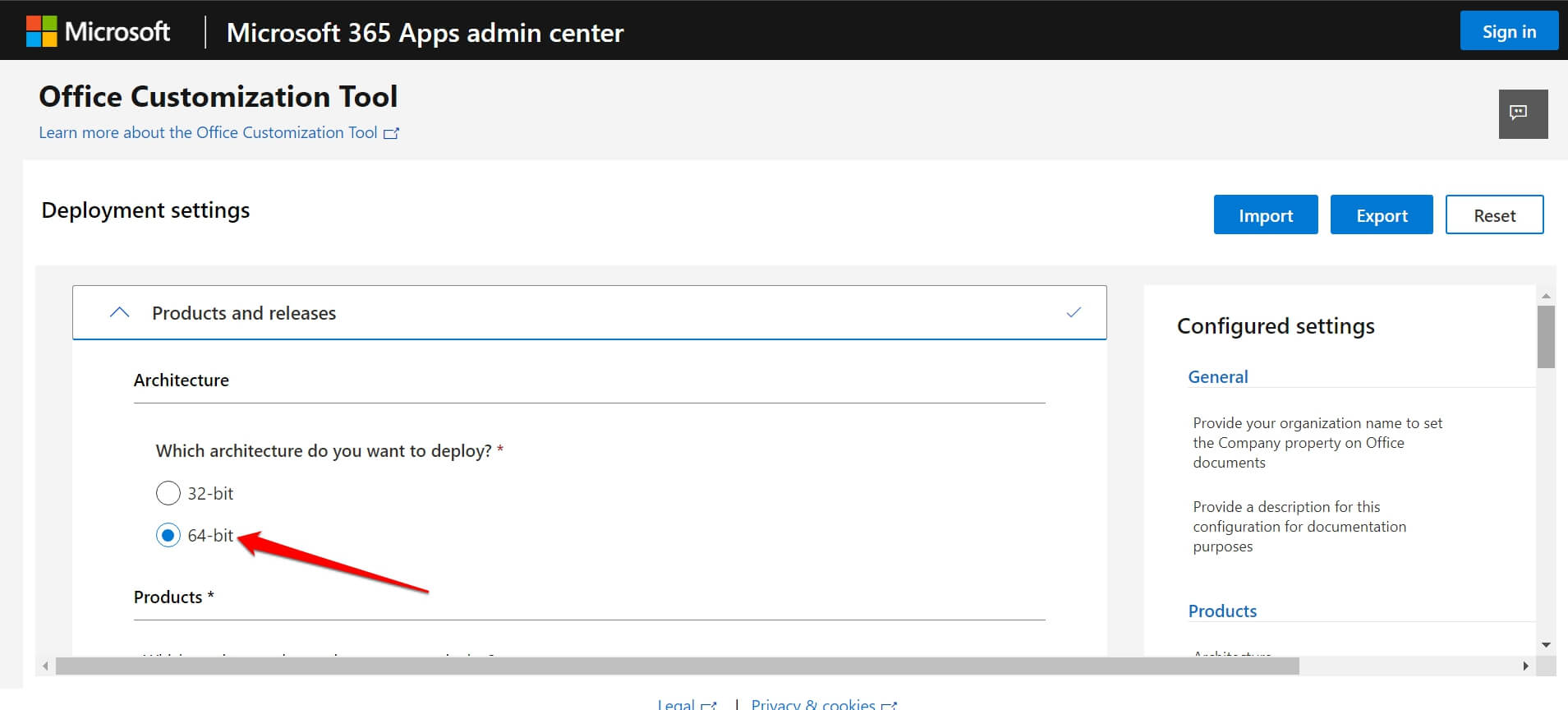
- 展開設定の下で、アーキテクチャを64ビットに設定します。
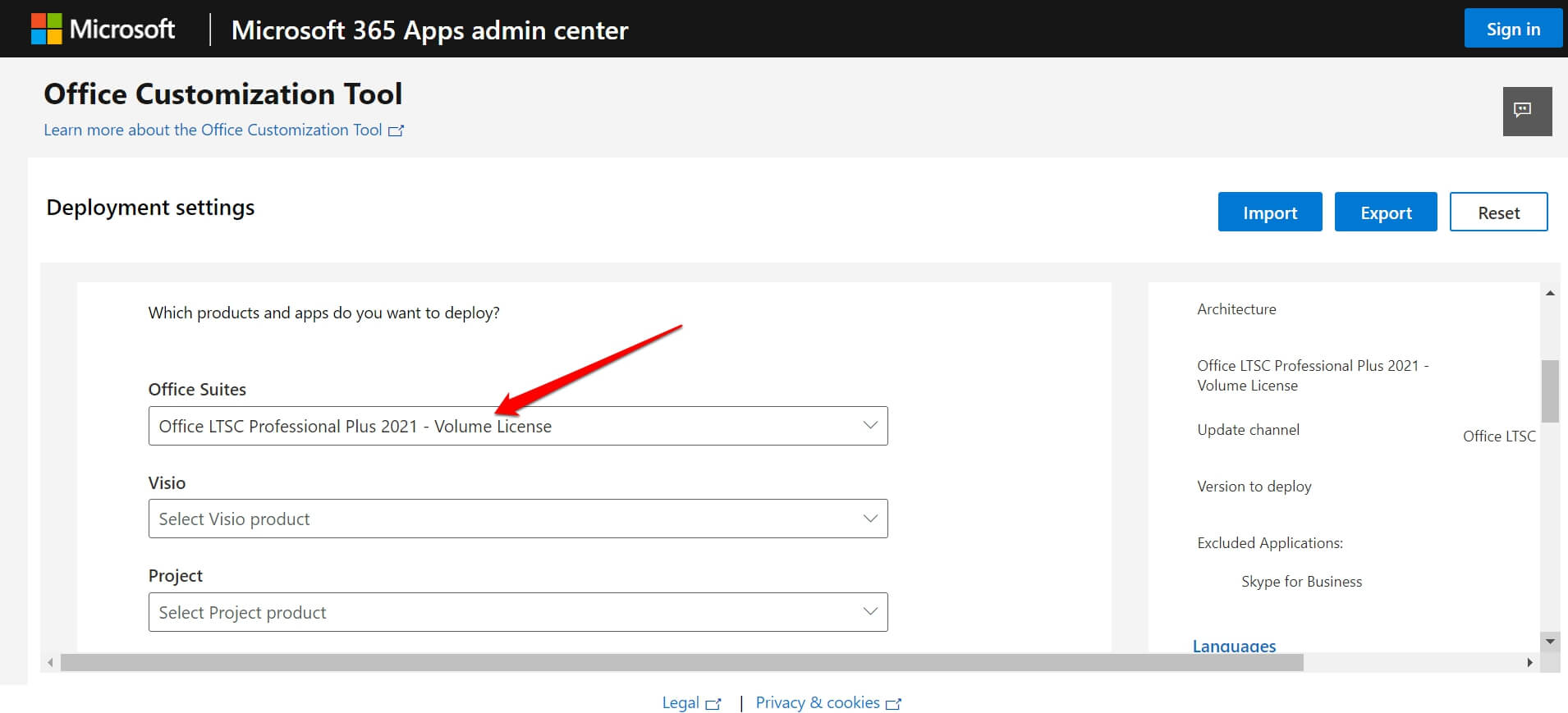
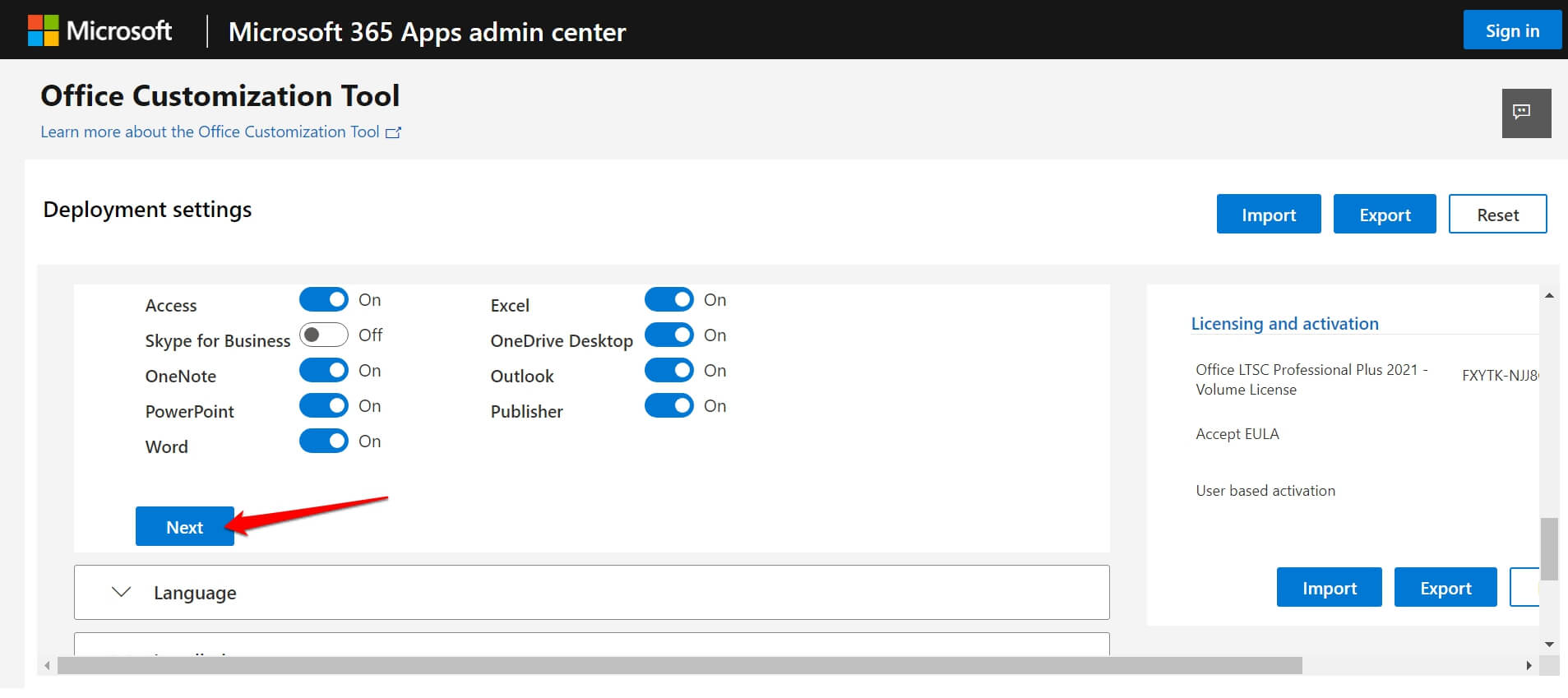
- Office Suites のドロップダウンメニューをクリックし、Office LTSC Professional Plus 2021-ボリュームライセンスを選択します。
- 下にスクロールして、次へをクリックします。
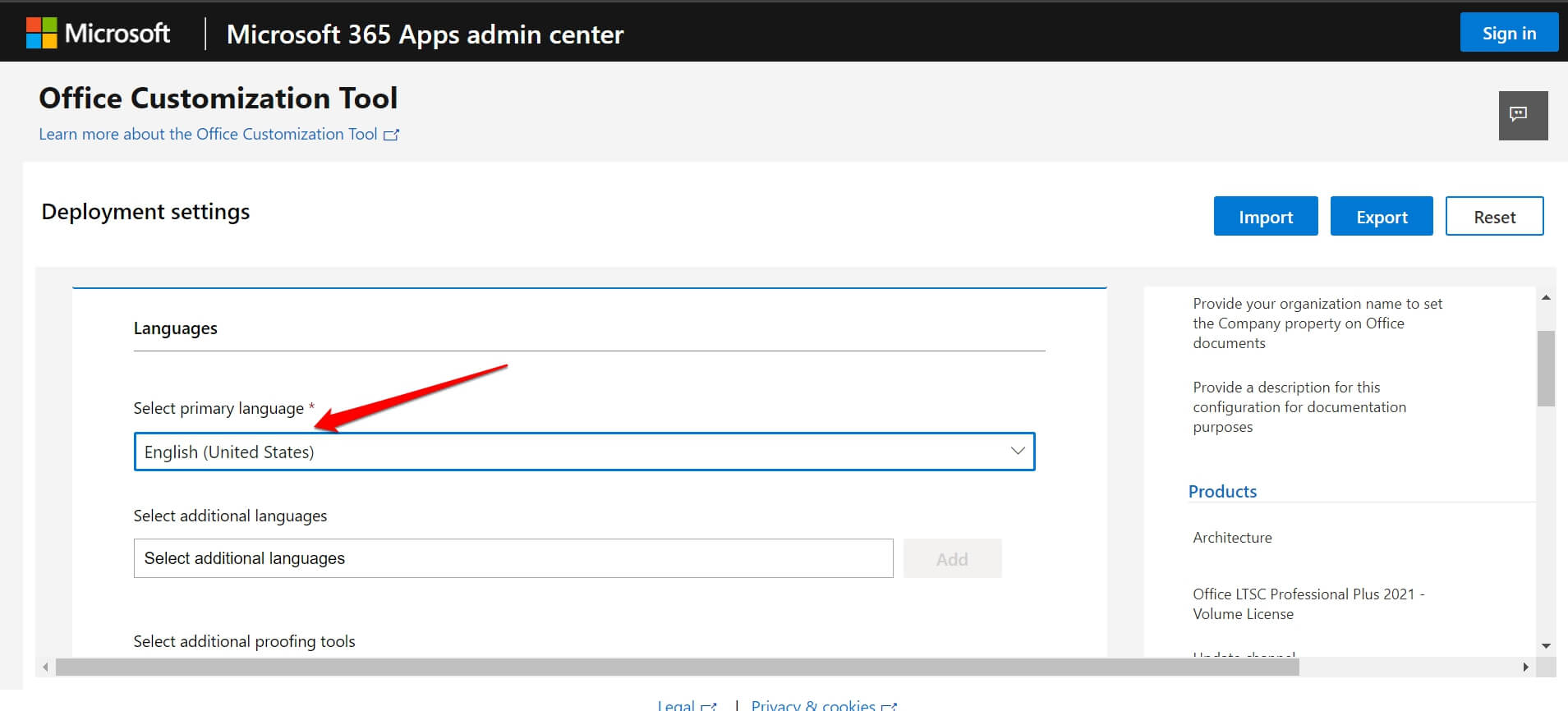
- 主要言語を選択し、英語(アメリカ合衆国)に設定します。
- 次へをクリックして、インストールに進みます。インストールセクションで変更を加えないでください。
- 再度、次へをクリックして、更新とアップグレードに進みます。
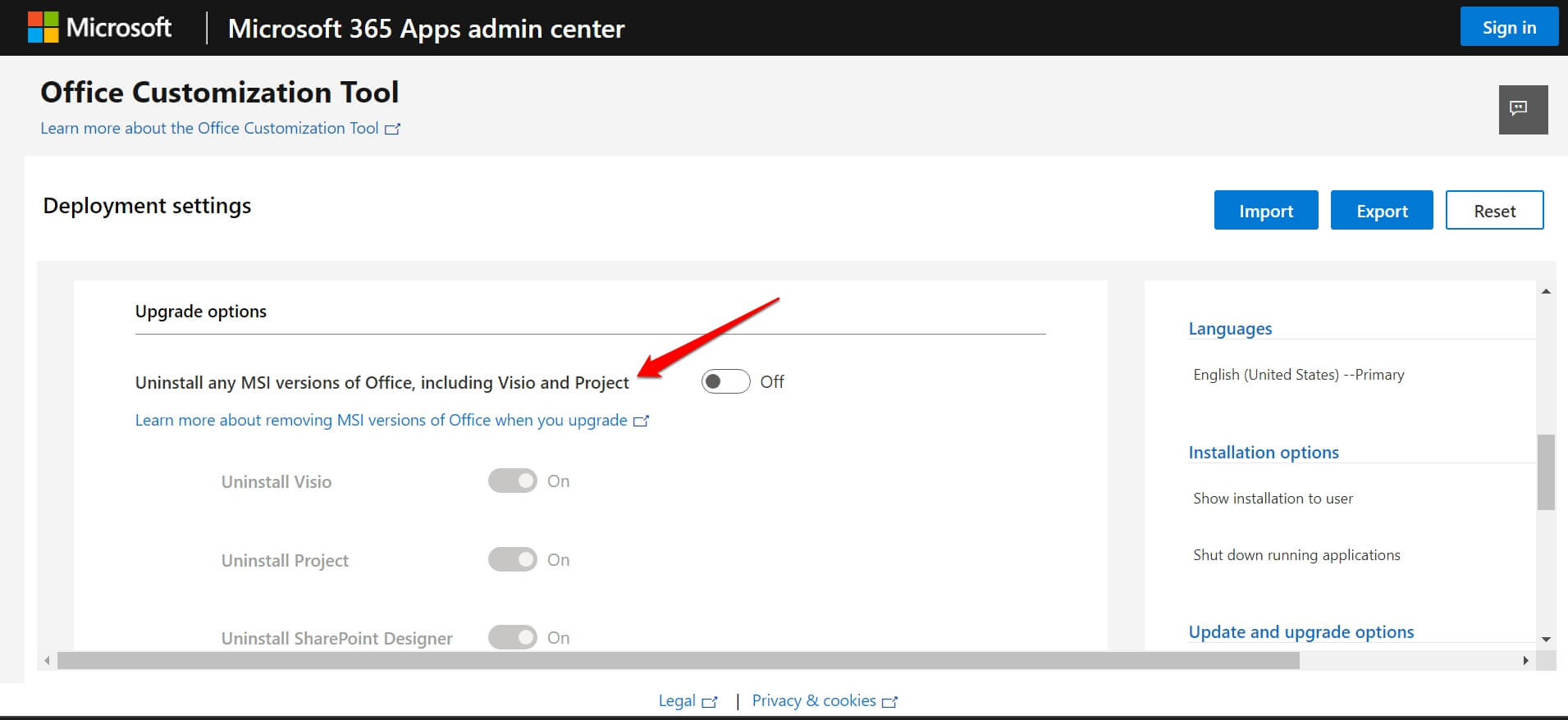
- その下で、アップグレードオプションに移動し、「VisioおよびProjectを含む、任意のMSIバージョンのOfficeをアンインストールする」をオフにします。
- 次へをクリックして、ライセンスとアクティベーションに進みます。何も変更しないでください。
- 次へをクリックして、一般タブに進みます。変更を加えないでください。
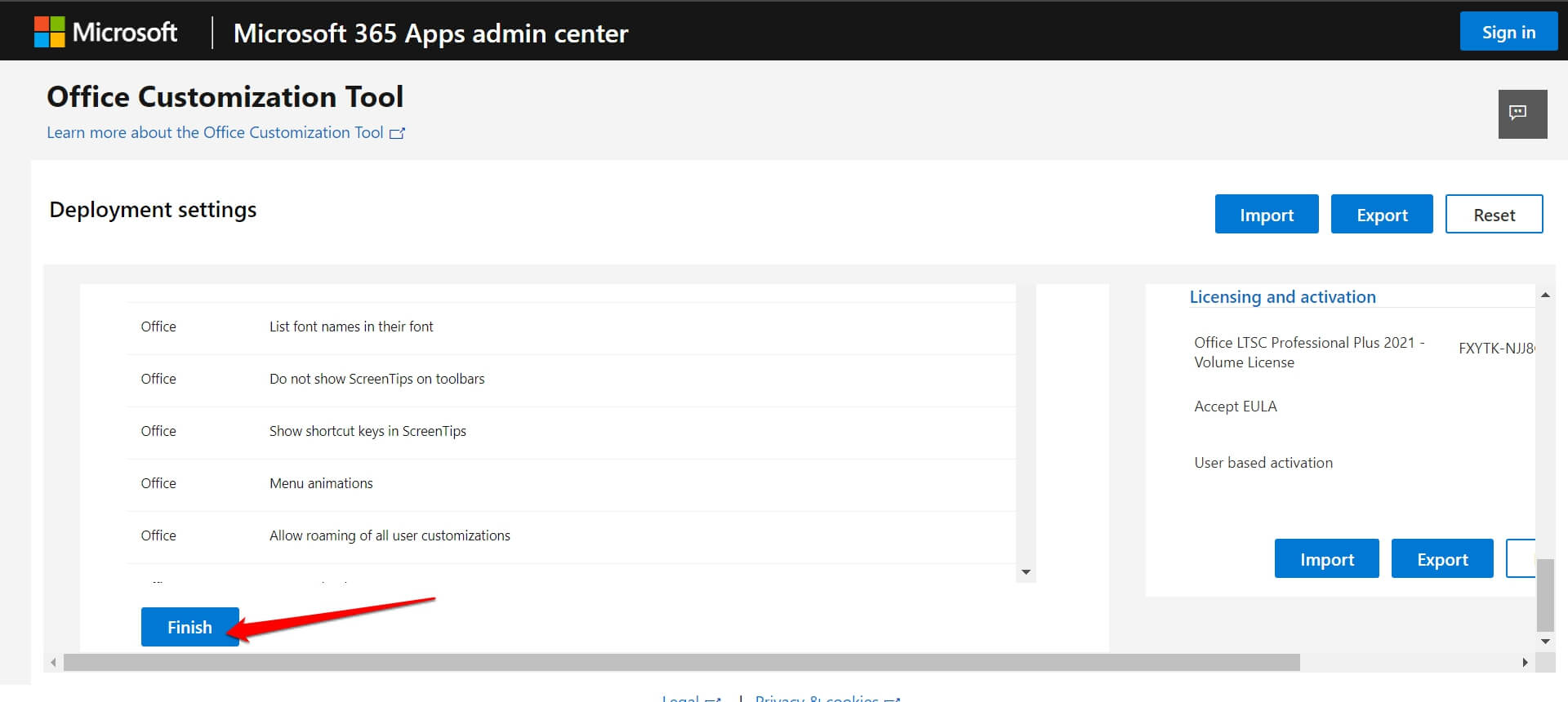
- 最後に、完了をクリックします。
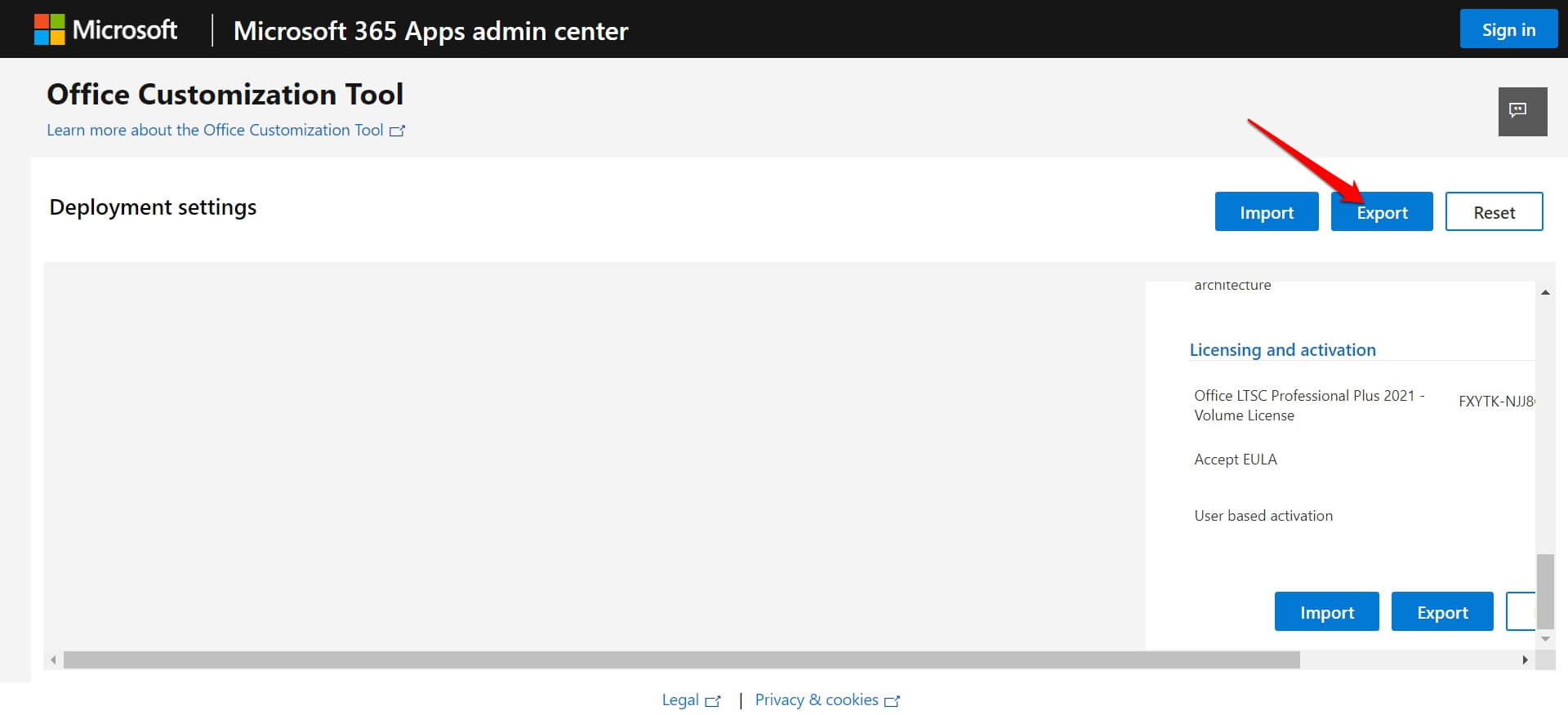
- 次に、エクスポートボタンをクリックします。
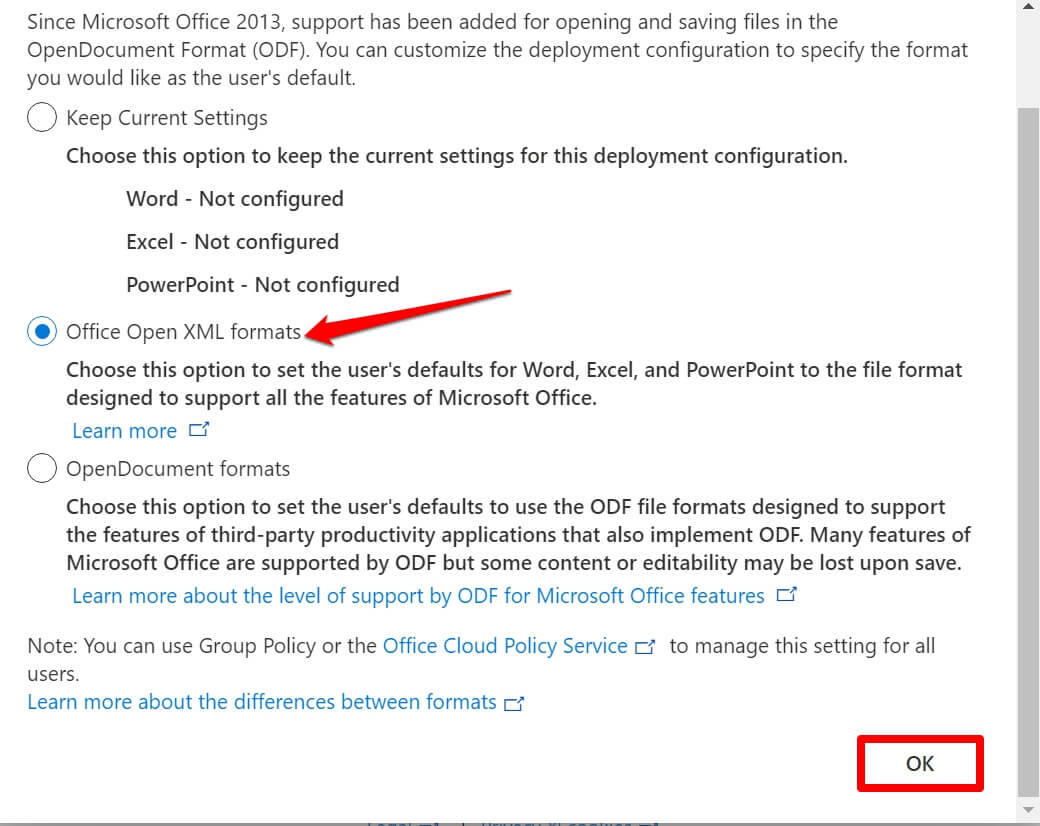
- Office Open XML形式を選択します。OKをクリックします。
- ライセンス契約に同意し、エクスポートボタンをクリックします。
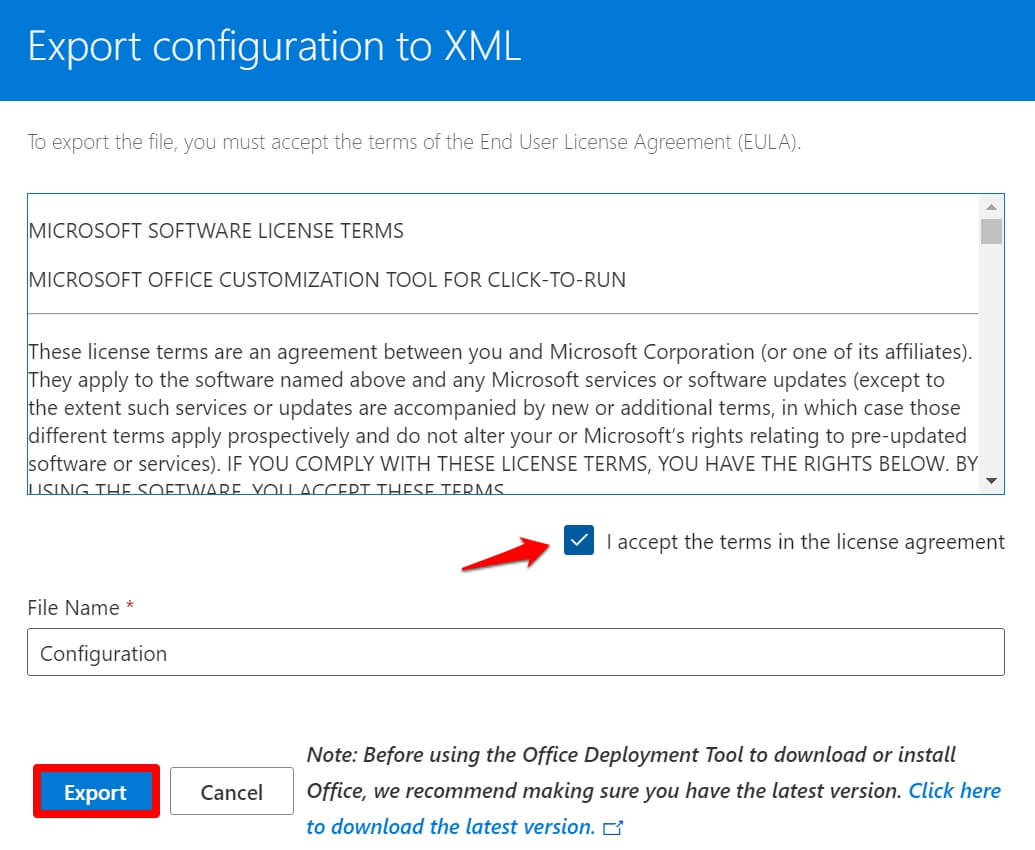
構成ファイルがPCにダウンロードされます。このファイルはXMLファイル拡張子を持ちます。
Office展開ツールをダウンロード
Office展開ツール(ODT)は、コマンドラインツールです。MS Officeをダウンロードして展開するために使用されます。PCにOffice展開ツールを取得するための手順は次のとおりです。
- PCのブラウザで、Office展開ツールを検索します。
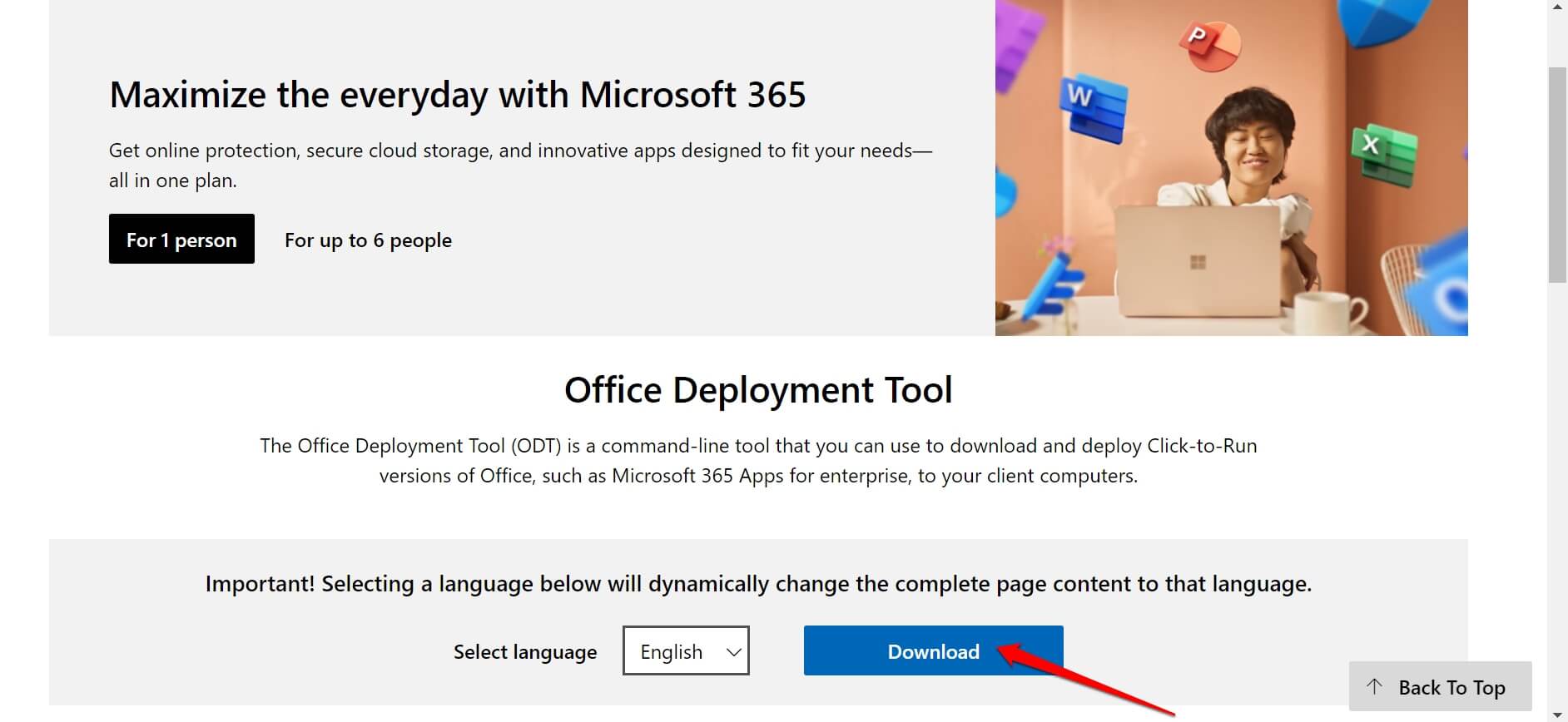
- 検索結果に表示されるMicrosoftの最初のリンクをクリックします [ スクリーンショットに従ってください ]
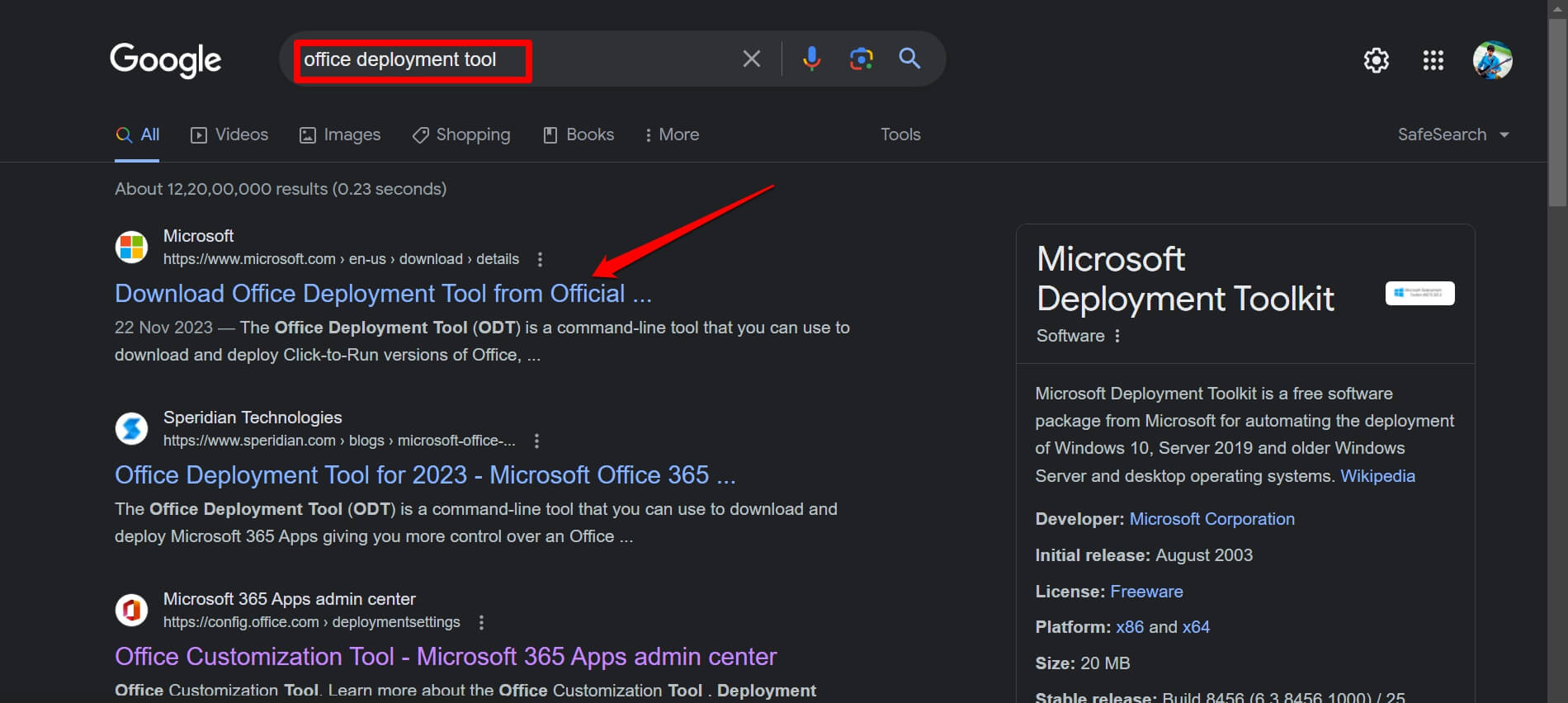
- 次に、ダウンロードボタンをクリックして、Office展開ツールのダウンロードを開始します。
次のステップは、フォルダーを作成し、構成ファイルとOffice展開ツールをそのフォルダーに移動することです。
- PCのダウンロードフォルダーに移動します。
- 新しいフォルダーを作成し、Office 2021と名付けます。
- configuration.xmlとoffice展開ツールをOffice 2021フォルダーに移動します。
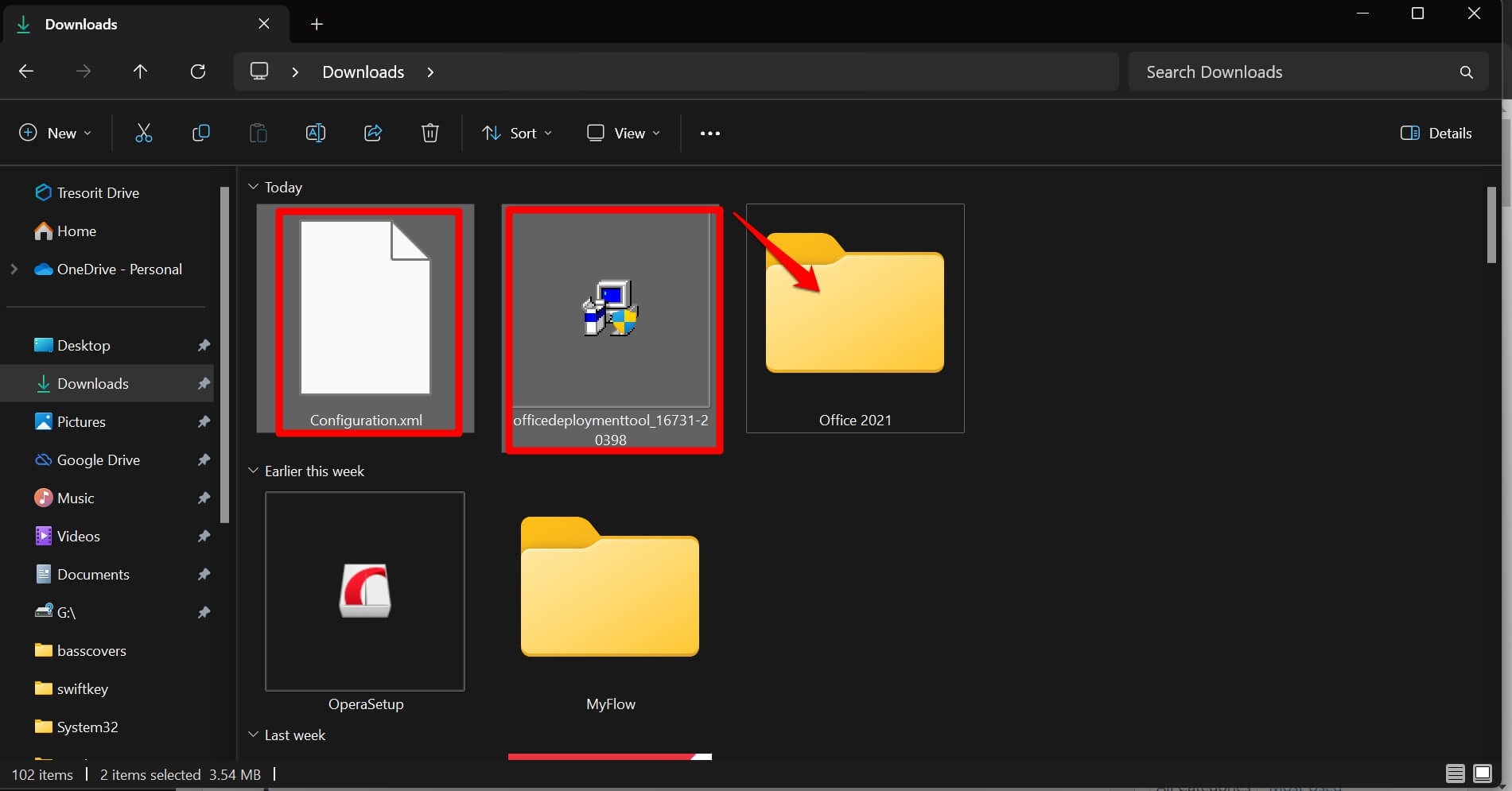
ヒント: ファイルを移動するには、ファイルを選択 > Ctrl + Xを押す > 対象のフォルダーを開く > Ctrl + Vを押します。
Office展開ツールからファイルを抽出
次に、Office展開ツールからファイルを抽出する手順に従います。
- Office 2021フォルダーを開きます。
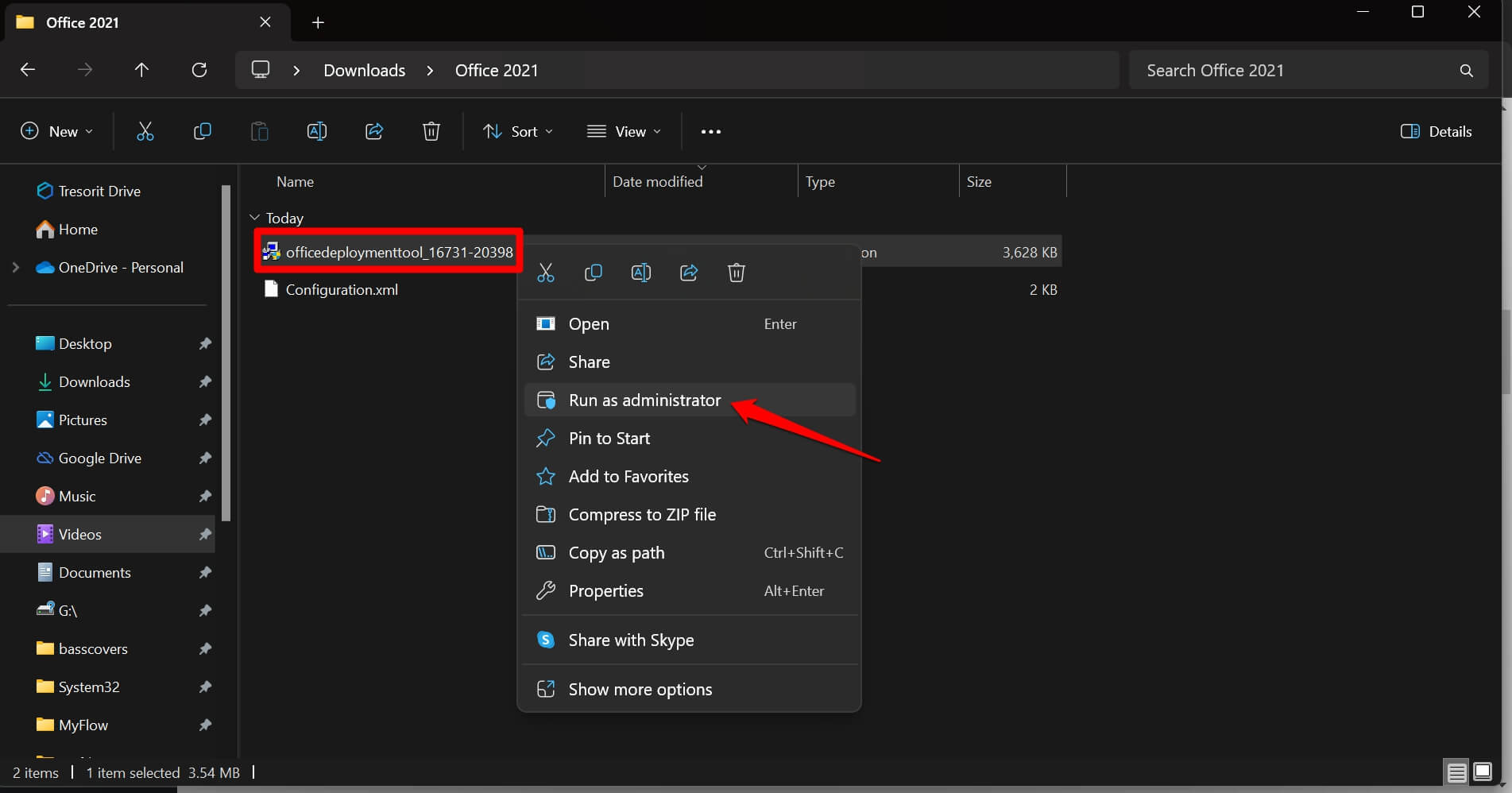
- Office展開ツールを右クリックし、管理者として実行を選択します。
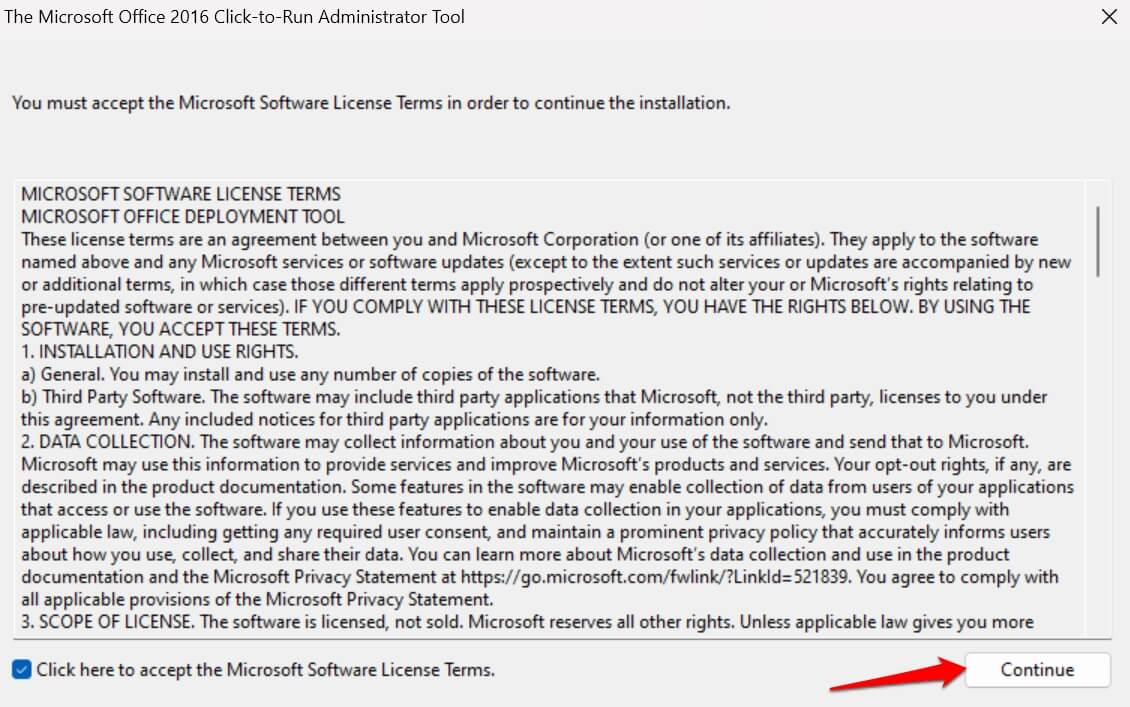
- ライセンスに同意し、続行をクリックします。
- 以前に作成したOffice 2021 フォルダーを選択します。このフォルダーにOffice展開ツールのファイルが抽出されます。
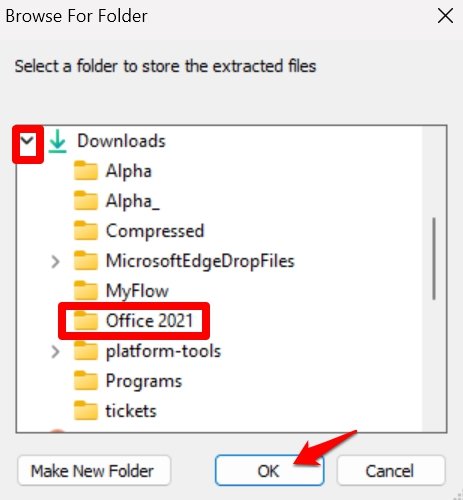
- 「ファイルが正常に抽出されました」というポップアップが表示されます。OKをクリックします。
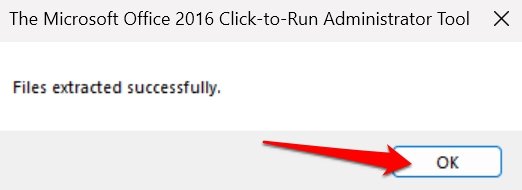
また、抽出されたファイルはOffice 2021フォルダー内に表示されます。
MS Office Professional Plus 2021をインストール
ここがプロセスの最終部分で、PCにMS Officeスイートをインストールします。
- ダウンロード フォルダーに移動します。
- Office 2021フォルダーを選択します。ハイライトされます。
- Ctrl + Xを押してフォルダーをカットします。[ またはOffice 2021を右クリック > カットオプションを押す ]
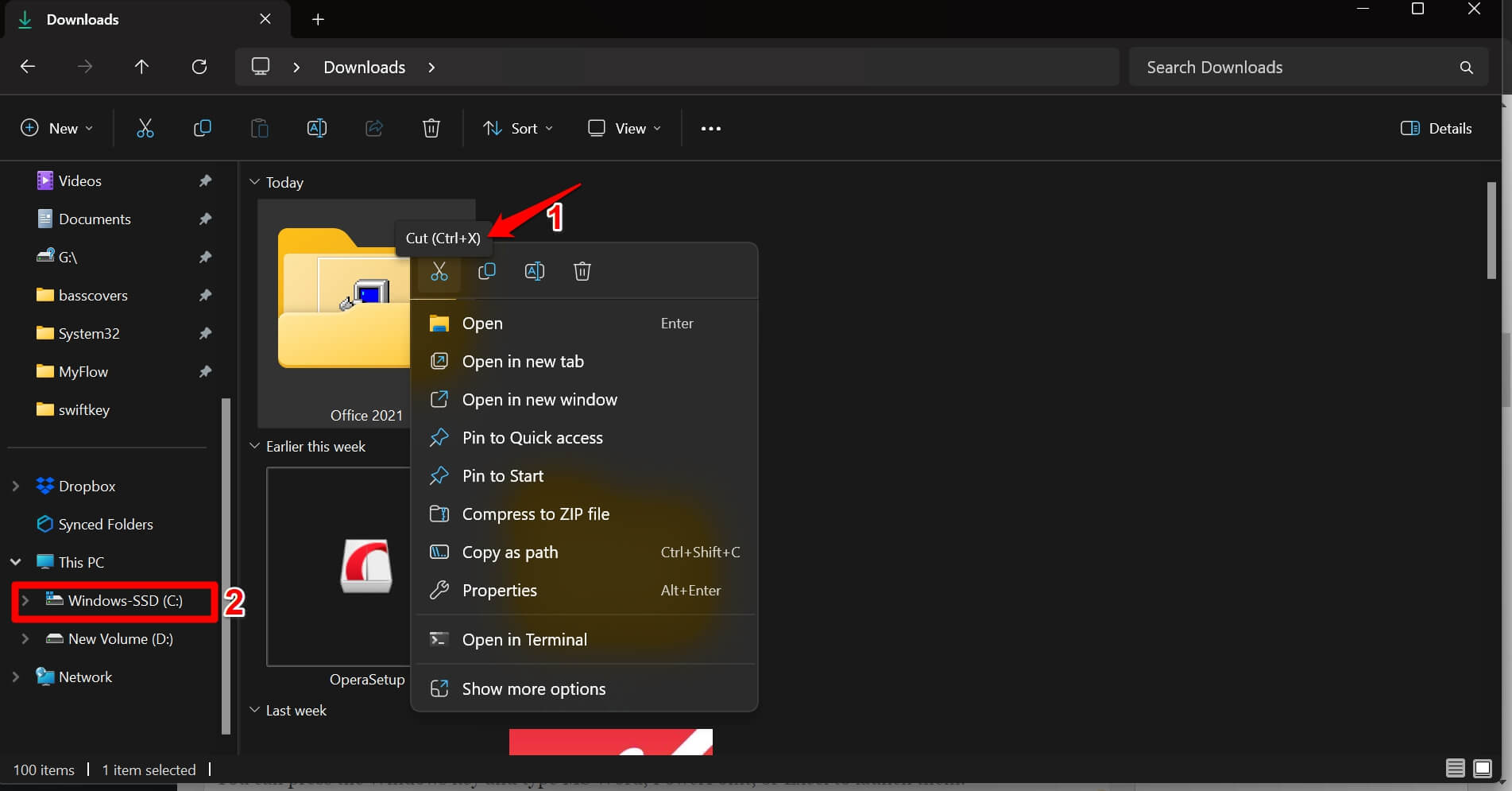
- 左側の「このPC」の下で、C:ドライブをクリックします。
- Ctrl + Vを押して、CドライブにOffice 2021フォルダーを貼り付けます。
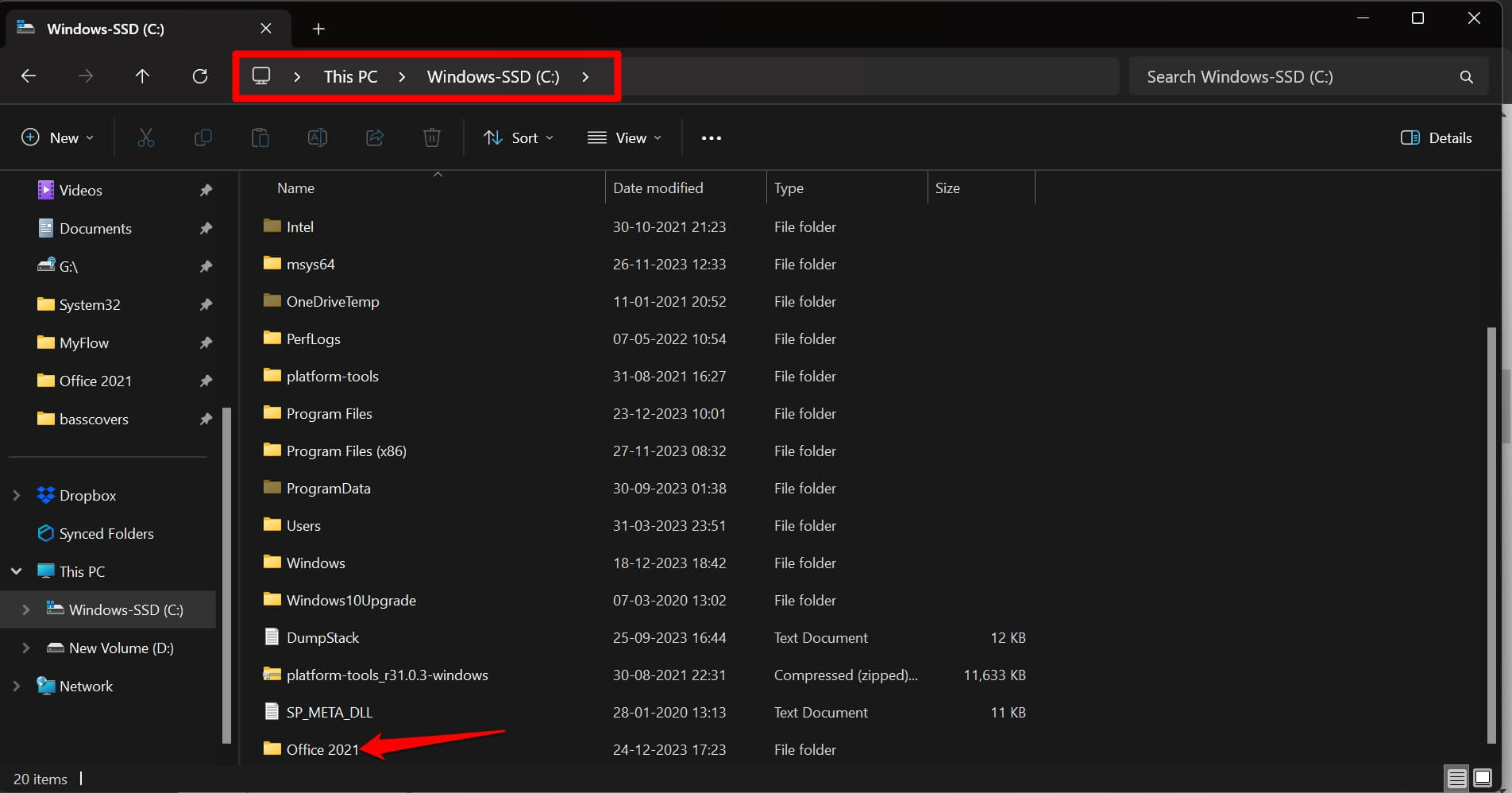
- Windows + Sを押して検索を起動します。
- cmdと入力します。管理者として実行を右クリックしてコマンドプロンプトを開きます。
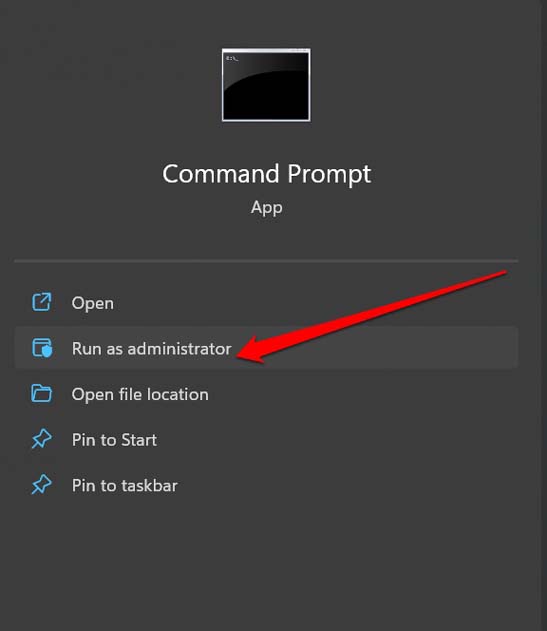
- Cドライブ内のOffice 2021フォルダーにアクセスするためのコマンドを入力します。
cd c:\Office 2021 - 次に、MS Officeをインストールするためにこのコマンドを入力します。
setup/configure configuration.xml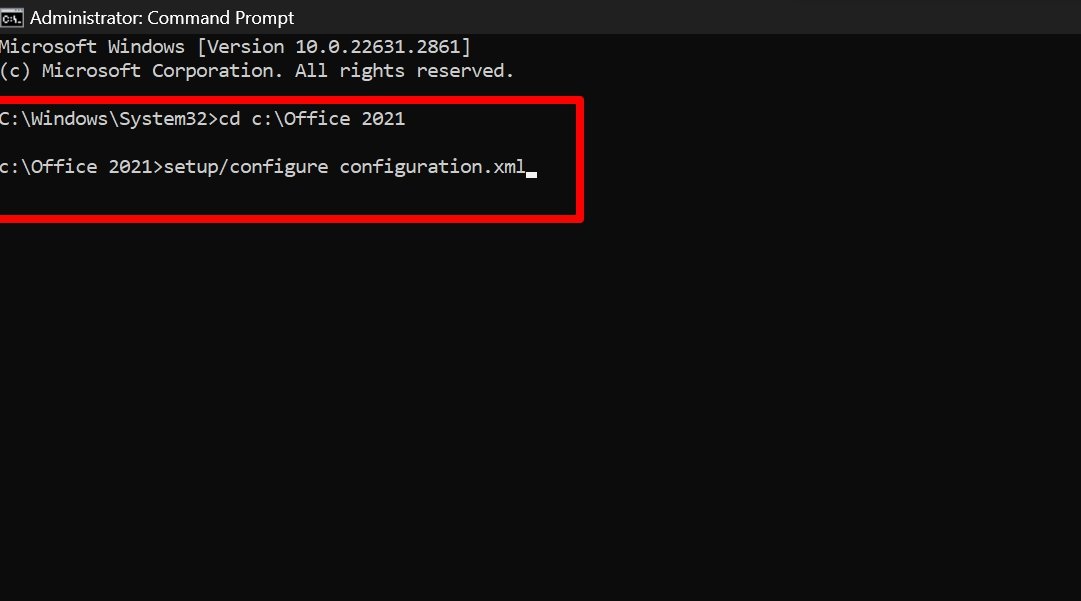
- これで、コマンドプロンプトを閉じます。
Windowsキーを押してMS Word、PowerPoint、またはExcelと入力して起動できます。
注意: MS Office Professional Plus 2021をインストールした後、Microsoftアプリを開くと、画面に表示されるライセンス契約に同意してください。
結論
このガイドで説明した手順に従えば、Windows 11にMS Office Professional Plusを簡単にインストールできます。コンピュータで機能豊富なOfficeスイートの体験を楽しみ、最新のMS Officeアプリでワークフローを向上させましょう。
MS Office Professional 2021を無料でダウンロードしてインストールする方法についての考えがあれば、下のコメントボックスに気軽に書き込んでください。また、私たちのDigitBin YouTubeチャンネルに登録して、ビデオチュートリアルをご覧ください。乾杯!
新しい投稿を受信箱で受け取る
スパムはありません。いつでも購読を解除できます。