Officeインストール · 1 min read · Jan 12, 2026
MacBookにOffice 2019をダウンロードしてインストールする方法

このガイドでは、MacにOffice 2019をダウンロードしてインストールする方法について説明します。Microsoftの強力な生産性ツールは、今やその価値ある後継者であるOffice 2021やOffice 365を持っていますが、何千人ものユーザーが依然としてMS Officeスイートの2019バージョンを使用しています。ユーザーの中には、MS OfficeはmacOS向けではなく、厳密に「Windowsのもの」と考える人もいます。しかし、それは真実ではなく、Office 2019は多くのAppleユーザーによってmacOSで広く使用されています。
現在、MicrosoftはMS Office 2019をスタンドアロンアプリとして販売していません。公式ウェブサイトには、MS Office 2019のコピーを購入するオプションは見当たりません。Microsoftはアプリを単一のバンドル、つまりMicrosoft 365に移行しました。これには、MS Word、PowerPoint、OneDrive、Microsoft Teams、OneNoteなどが含まれます。これらのアプリを使用するには、月額または年額のサブスクリプション料金を支払う必要があります。
ただし、さまざまなソフトウェアリセラーがMac用のMS Office 2019の単体コピーを販売しています。これはOffice 2019の正規コピーであり、正規の購入者としてプロダクトキーが提供されます。地域に応じて、オンラインストアでMS Office 2019を提供しているソフトウェアリセラーをGoogle検索することができます。
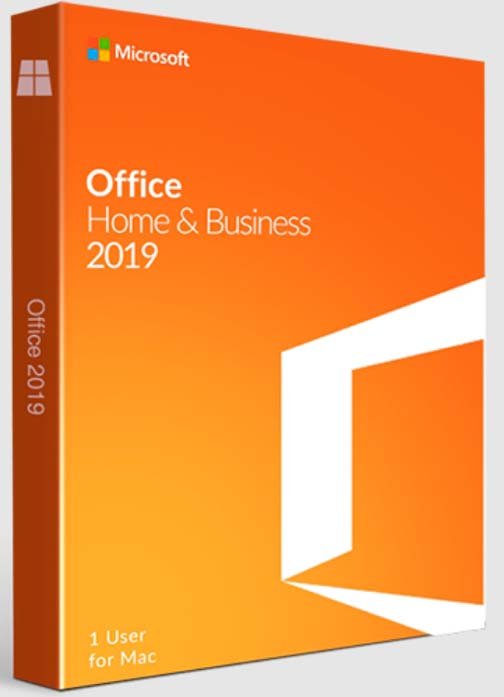
macOSにMS Officeをダウンロードまたはインストールする前に、Macコンピュータ上でアプリに適したシステム要件を知っておくことが重要です。
macOS用MS Office 2019のシステム要件
- macOS | macOS CatalinaやmacOS Venturaなど、最新のmacOSのいずれか。
- プロセッシングユニット | 最低限のIntel Coreプロセッサまたは最新のMシリーズチップM1およびM2。
- メモリ | 最低4 GBのRAM
- ディスプレイ | 1280 x 800の画面解像度。
- ディスクスペース | 10 GBのディスクスペースとHFS+ハードディスクフォーマットまたはAPFS
MacにOffice 2019をインストールする手順
- Office 2019 *.pkgをリンク1またはリンク2からダウンロードします。
- ダウンロードが完了したら、ファイルをダブルクリックしてインストールプロセスを開始します。
- インストールを開始するには、続けるをクリックします。
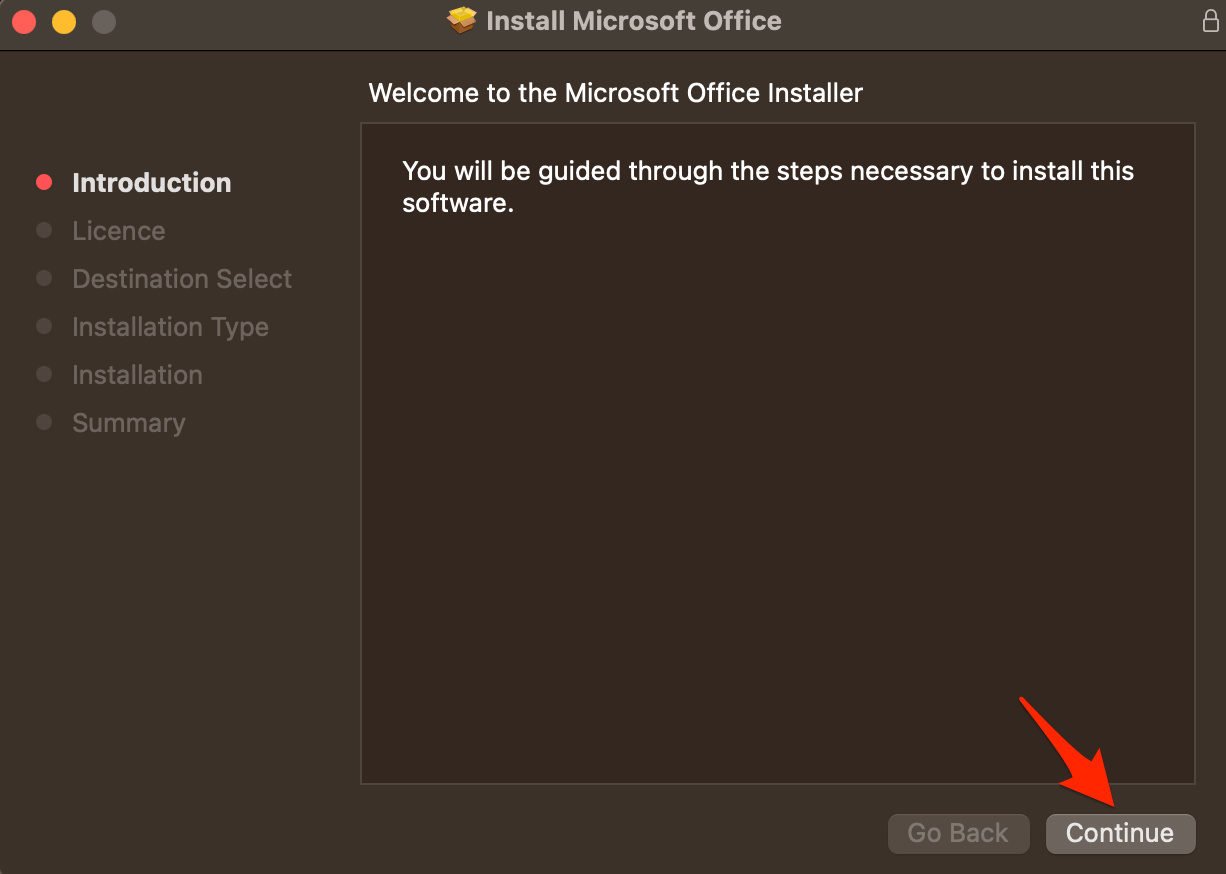
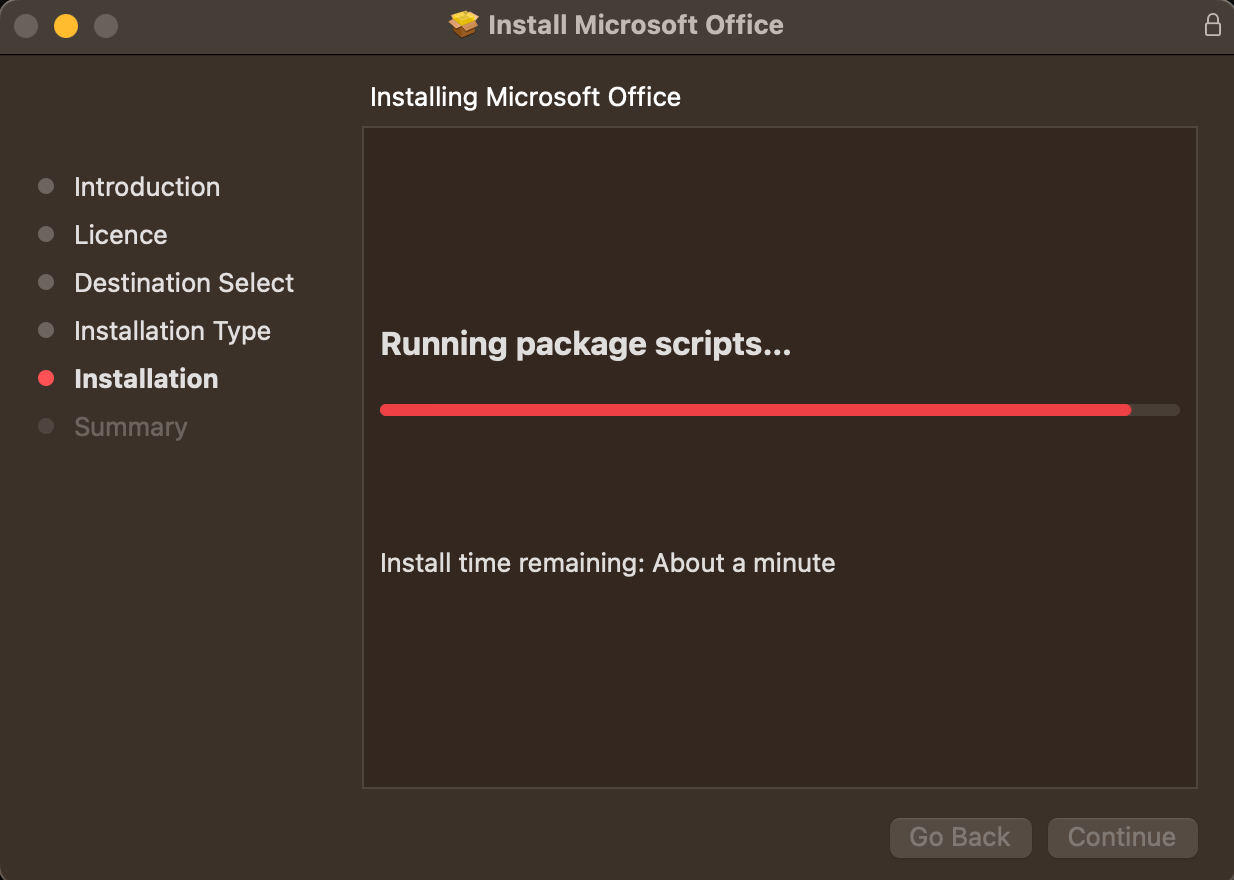
- ソフトウェアはスクリプトを実行し、Word、PowerPoint、Outlook、Excel、OneNoteのインストールを開始します。
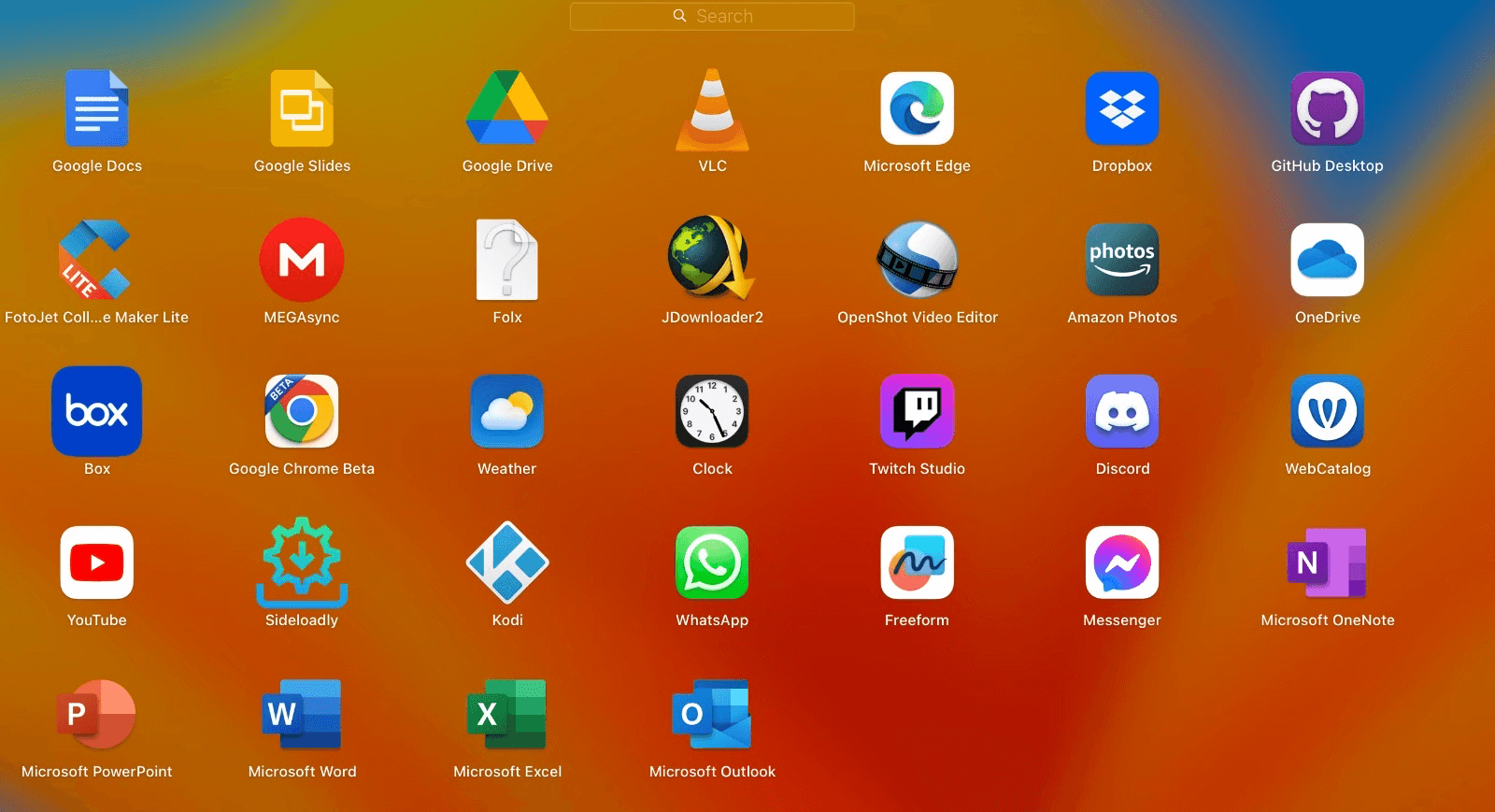
- Launchpadを開くと、インストールされたMicrosoft Officeアプリが表示されます。
- 任意のアプリを開くと、Microsoftアカウントでサインインするよう求められます。
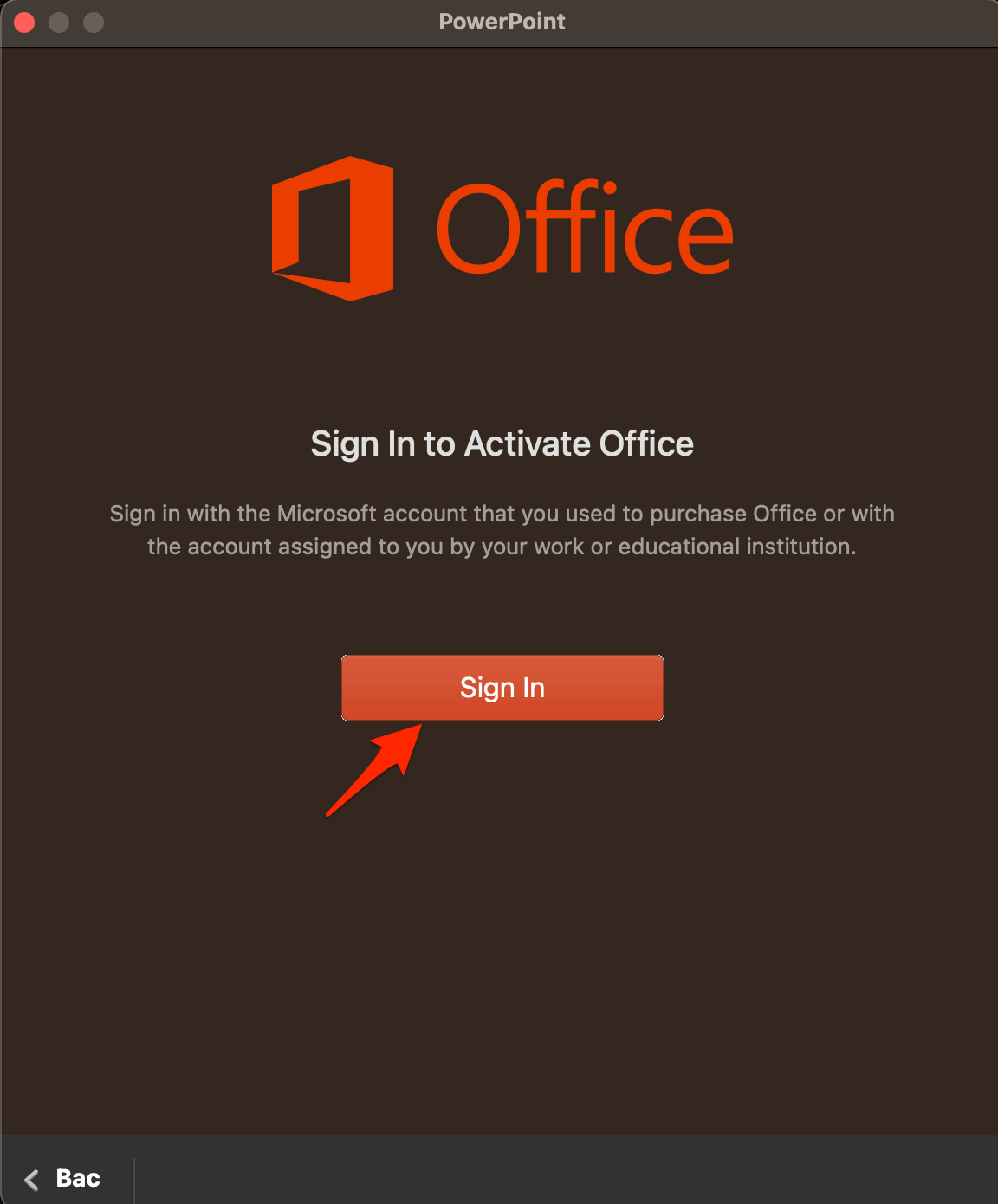
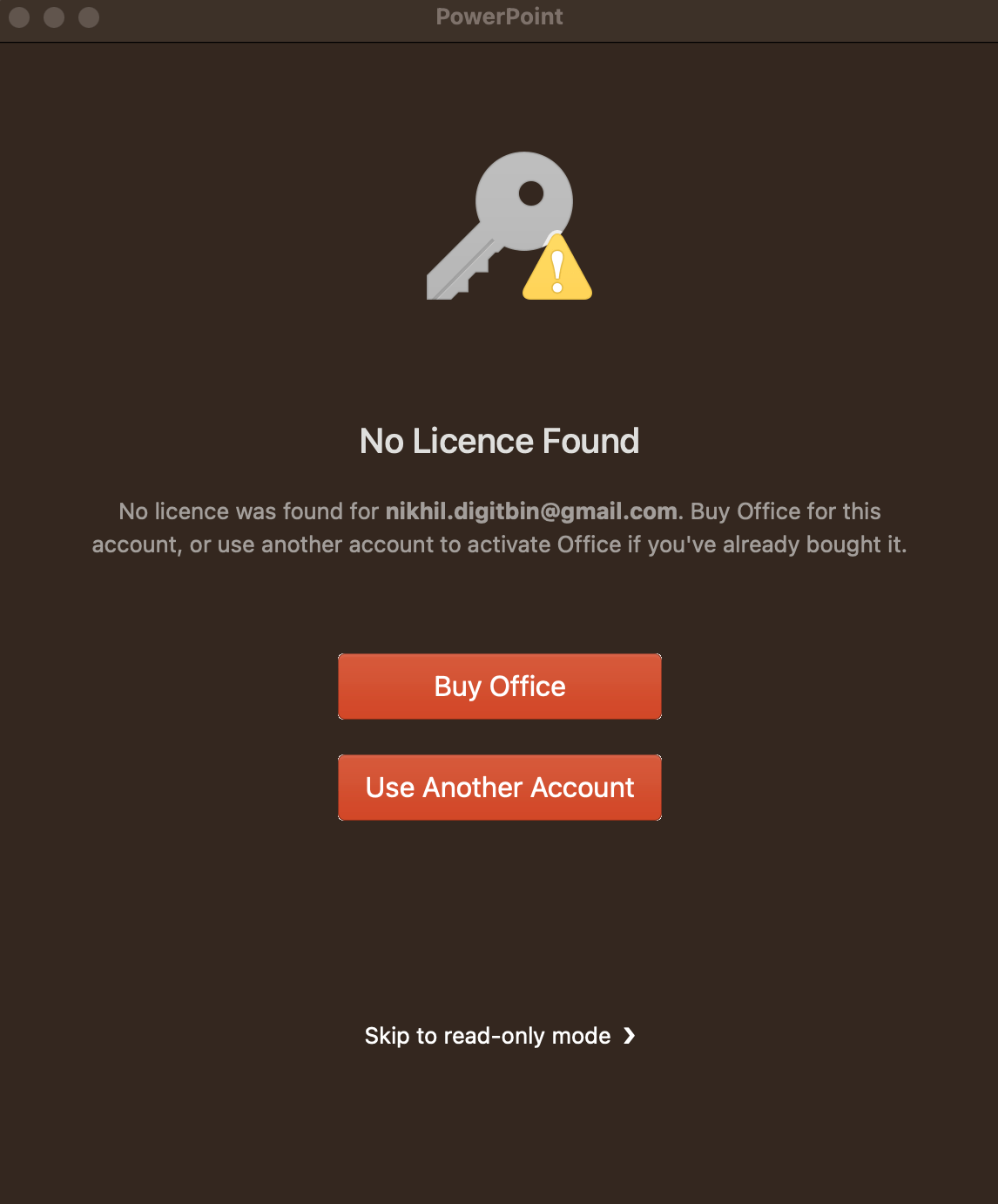
- もしライセンスキーを持っている場合、Officeアプリは問題なく動作します。または、Office 2019用の新しいものを購入することもできます。
- 完了したら!Mac PCでOffice 2019を生涯使用できます。
スタンドアロンアプリとしてのOffice 2019とMS Office 365
MacでMS Office 2019を入手する方法は2つあります。前述のように、第三者の認定ソフトウェアリセラーから購入することができます。第二に、Microsoft 365のサブスクリプションを購入することを選択できます。その中には、他のMicrosoftアプリとともにOffice 2021が含まれます。
MS Office 2019を無料で提供すると主張するクラックアプリの使用は避けるようにしてください。Torrentサイトで見つけられるファイルもあるかもしれませんが、そのような信頼できないソースから実行可能ファイルやアプリケーションセットアップファイルをダウンロードする際は注意が必要です。常に、元のメーカーまたは認定アプリリセラーから正規のソフトウェアを購入することをお勧めします。
さて、Office 365プランにサブスクリプションすることと、Office 2019アプリを別々に購入することの違いは何かと思うかもしれません。以下に、2つのアイテムの基本的な違いを示します。
| Office 365アプリバンドル | MS Office 2019 |
| 365プランに含まれるすべてのアプリの定期的なセキュリティパッチと機能更新 | セキュリティ更新なし、機能更新なし |
| Microsoftからの無料テクニカルサポートが含まれています | テクニカルサポートは含まれていません |
| 無料のクラウドストレージが含まれています | 追加のクラウドストレージなし |
| Office 2021の新機能とより良いデバイス互換性 | 新機能はなく、既存のOffice 2019からOffice 2021に移行する場合を除く |
| Office 365ファミリーおよびビジネスプランのためのより多くの機能 | スタンドアロンアプリとして、MS Office 2019には複数のデバイスや複数のユーザーをサポートするための追加機能はありません。 |
Microsoft 365は、単独のユーザー向けだけでなく、複数のデバイスでの複数のユーザー向けにも提供されており、専用アプリを介してモバイルフォンからのアクセスも可能です。これらのすべての機能は、アプリを別々に購入した場合のMS Office 2019にはありません。
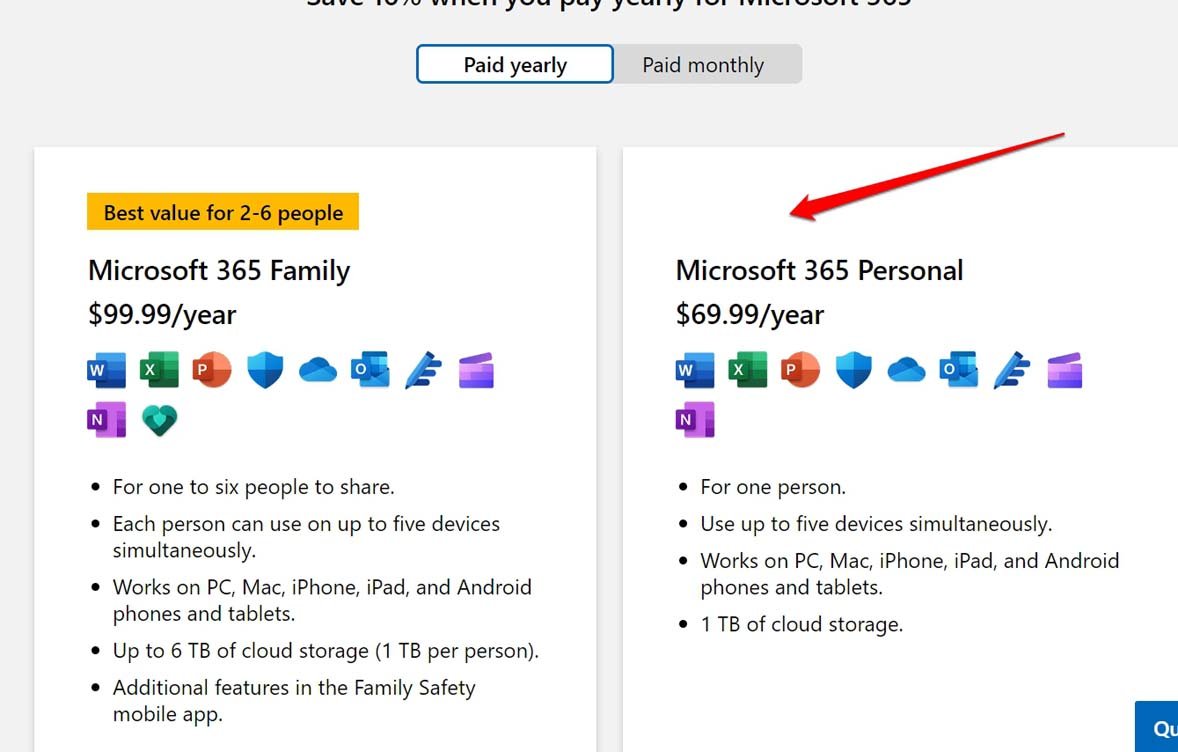
MacでMicrosoft 365をダウンロードする
次に、Office 2019とアップグレードが付属するMicrosoft 365のダウンロードとインストールの部分に移りましょう。
- Macのブラウザでwww.office.comにアクセスします。
- Microsoftアカウントでサインインします。
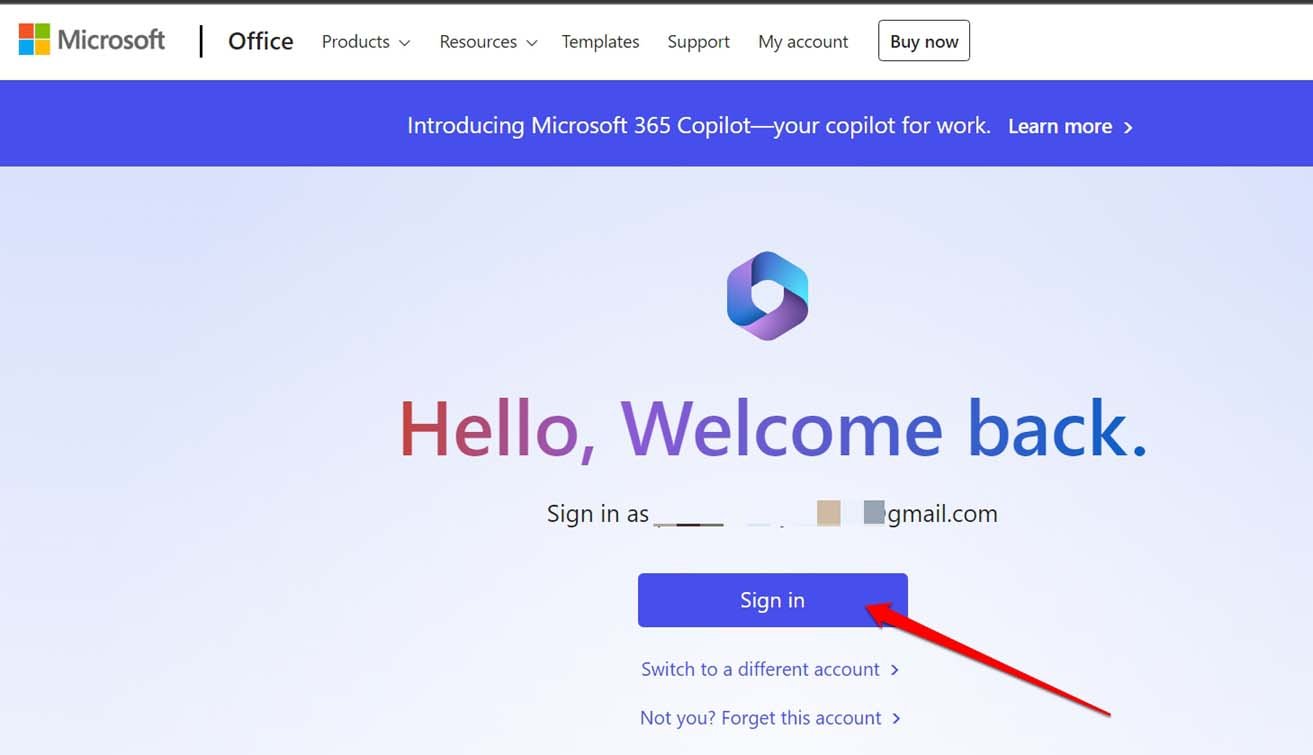
- 仕事または学校のアカウントからサインインすることもできます。MS Officeアプリ/サブスクリプションを購入するために使用したのと同じアカウントを使用して設定することを常に確認してください。
- アカウントにサインインしたら、Microsoft 365を購入をクリックします。
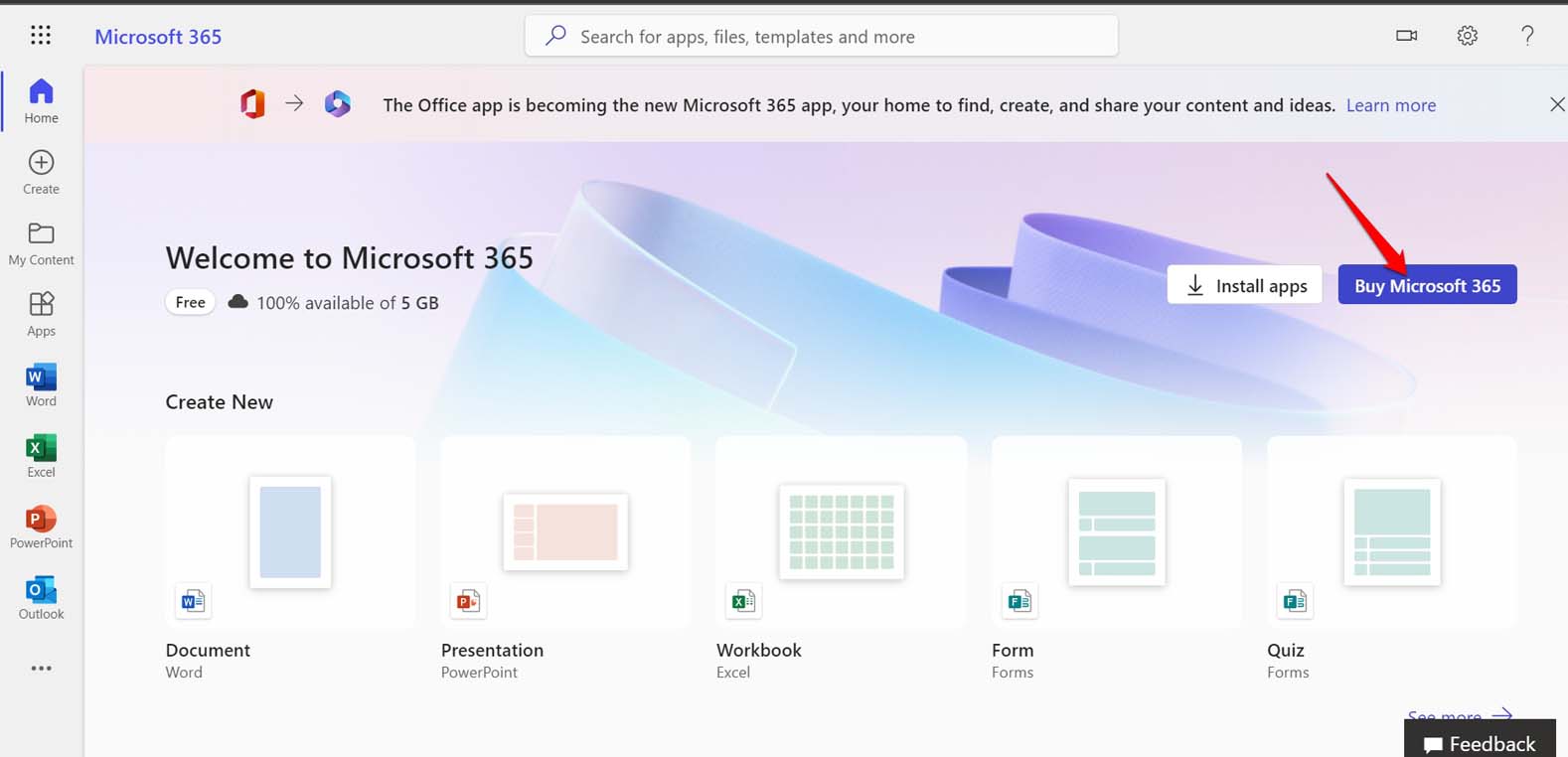
- さもなければ、任意のアプリのプロダクトキーを持っている場合、それを使用してアプリをインストールできます。Officeセットアップページに移動します。
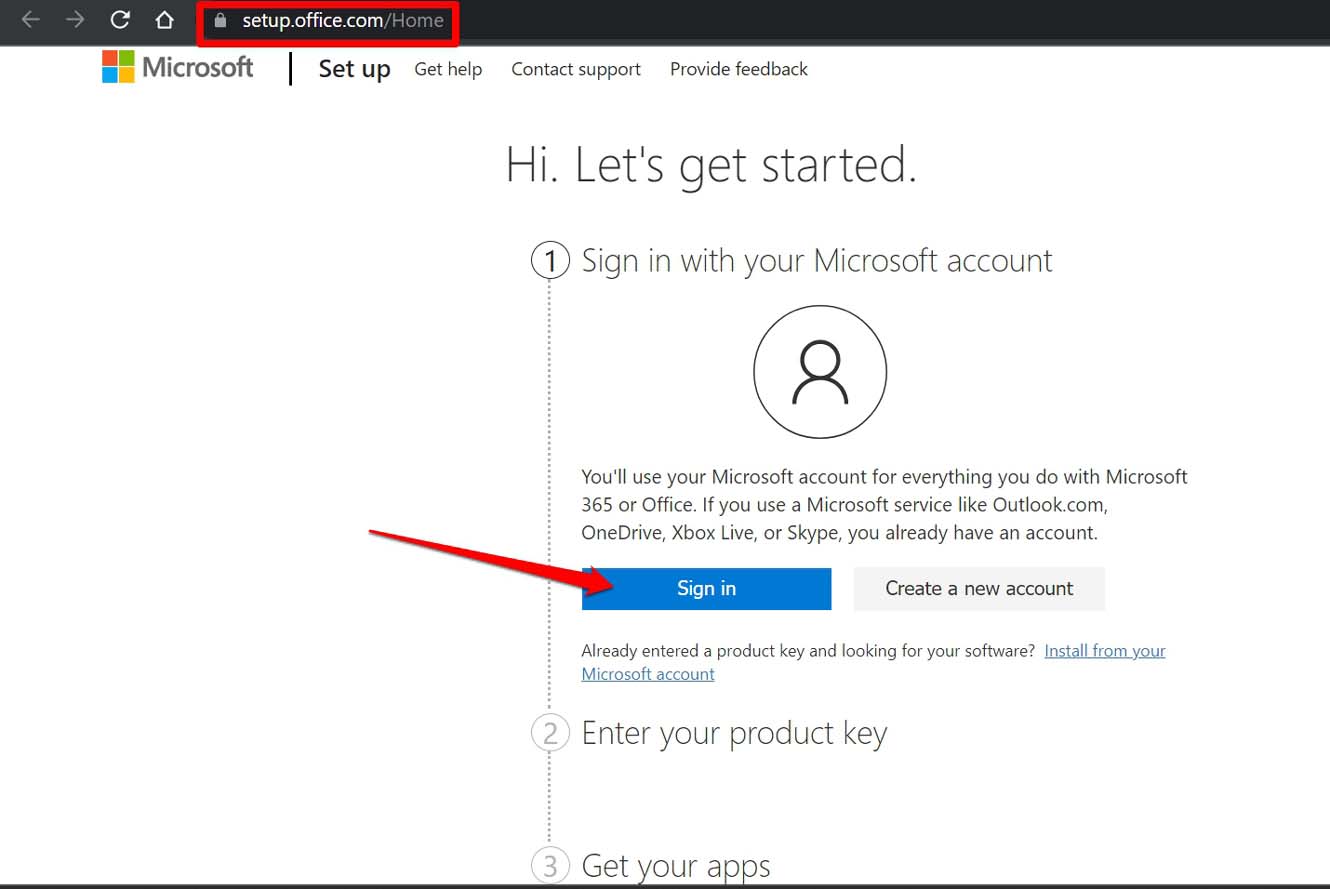
- サインインしたら、必要なプロダクトキーを入力してアプリをインストールします。
- アプリのセットアップファイルをMacにダウンロードします。
- インストーラーを起動すると、インストールが自動的に完了します。
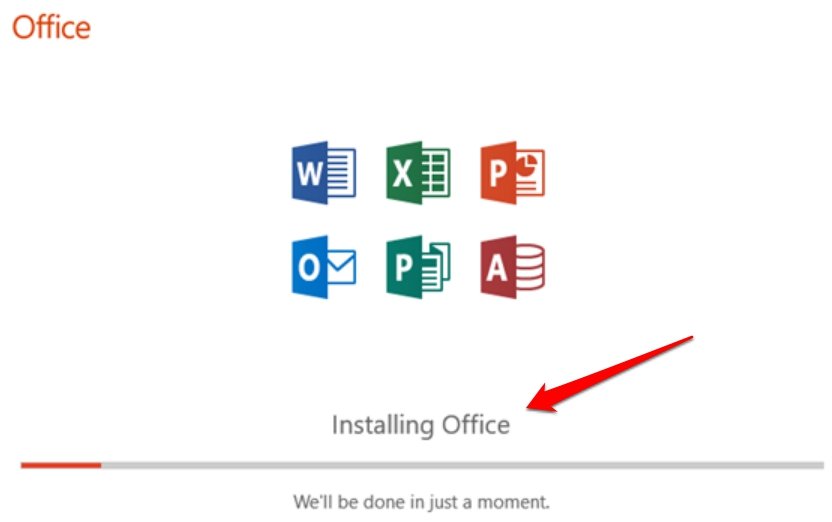
- インストールが完了すると、MacにOffice 2019が正常にインストールされたことを示すメッセージが画面に表示されます。
- Macで任意のOfficeアプリケーションを起動します。
- 同意する必要があるライセンス契約が表示されます。それで終わりです。
これで、MacにMS Office 2019を正常にダウンロードしてインストールしました。私の意見では、古いMS Office 2019をスタンドアロンアプリとして購入する代わりに、月額サブスクリプションを選択してOffice 365を使用し、最新のOffice 2021とともにすべての生産性ツールを入手することをお勧めします。
MacBookにOffice 2019をダウンロードしてインストールする方法についてのご意見があれば、下のコメントボックスにお気軽にお寄せください。また、動画チュートリアルのために私たちのDigitBin YouTubeチャンネルを購読してください。乾杯!
新しい投稿を受信箱で受け取る
スパムはありません。いつでも購読を解除できます。