アプリダウンロード · 1 min read · Oct 28, 2025
WindowsにGoogle Playストアをダウンロードする方法は?
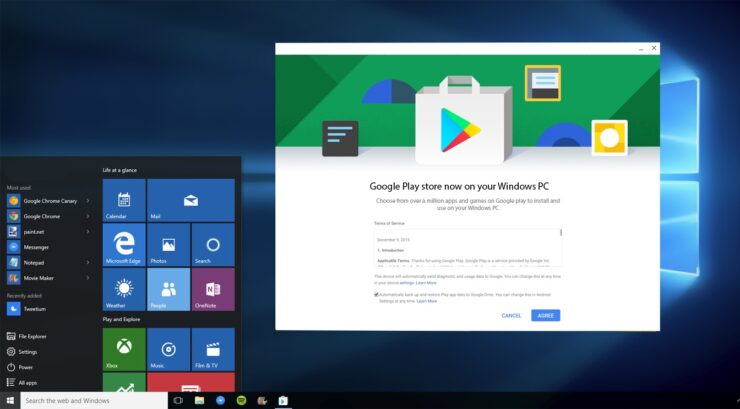
WindowsにGoogle Playストアをダウンロードするのは非常に簡単で手間のかからないプロセスです。コンピュータでGoogle Playストアアプリを使用したい場合は、この記事があなたのためのものです。Google Playストアアプリを簡単にダウンロードする方法のリストをまとめました。エミュレーターを使用して、WindowsおよびMac PCでAndroidエコシステムを無料で実行できます。エミュレーター上でのモバイルアプリの応答性と使いやすさは、システム仕様に依存します。
エミュレーターを使用してPlayストアをインストールする
WindowsにGoogle Playストアアプリをダウンロードする最も一般的で推奨される方法は、エミュレーターを使用することです。エミュレーターとは、他のシステムをエミュレートまたは模倣するプログラムのことです。ユーザーはデバイスを切り替えることなく、異なるプログラムを実行できます。この目的のために使用できるさまざまな種類のエミュレーターがありますが、他のエミュレーターと比較して最も優れたものをいくつか提案しました。
BlueStacks
BlueStacksは、最も多用途なエミュレーターの1つです。シンプルで、WindowsとMacの両方に対応しているため、非常に使いやすいです。ユーザーはコンピュータにAndroidゲームやアプリをダウンロードしてインストールできます。
Bluestacks上でアプリを使用したりゲームをプレイしたりすることはスムーズに機能します。エミュレーターは高グラフィックスゲームをプレイする能力があります。ただし、PCの仕様がグラフィックスを処理できる十分なものであることが望ましいです。それでも、Bluestacksエミュレーターは、WindowsおよびMacでAndroidアプリやゲームをプレイするための最良かつ最も信頼できるAndroidクライアントです。
最小システム要件
- OS: Microsoft Windows 7以降。
- プロセッサ: IntelまたはAMDプロセッサ。
- RAM: PCには少なくとも2GBのRAMが必要です。(2GB以上のディスクスペースがRAMの代わりにはなりません)
- HDD: 5GBの空きディスクスペース。
- PCの管理者である必要があります。
- Microsoftまたはチップセットベンダーからの最新のグラフィックスドライバー。
Bluestacksを使用してWindows PCにPlayストアをダウンロードして実行する手順
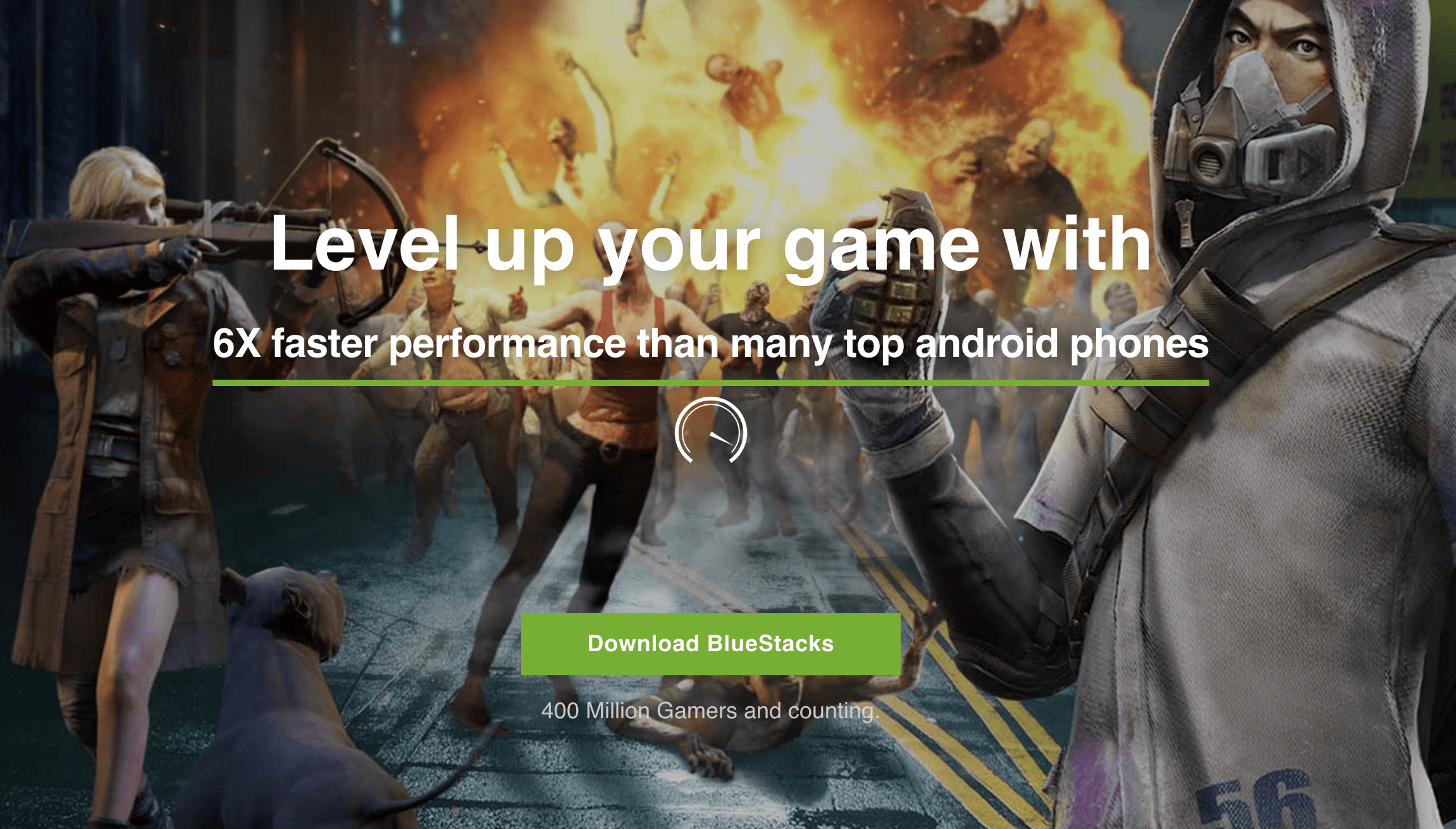
- このプロセスの最初のステップは、Bluestacksをダウンロードしてインストールすることです。これは非常に簡単に行える標準的なステップです。多くのウェブサイトで無料で入手できるので、Googleで検索すればたくさんの結果が得られます。
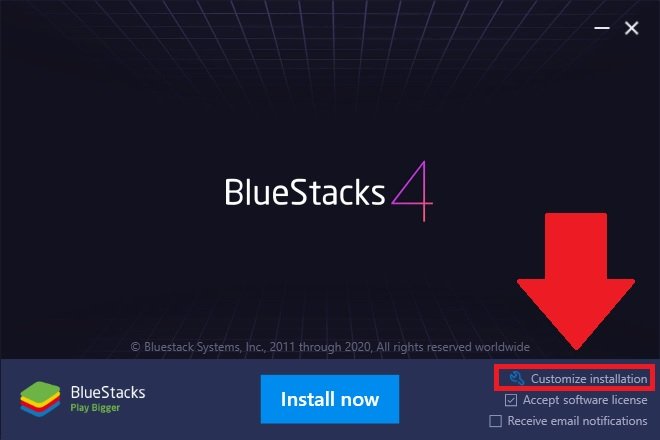
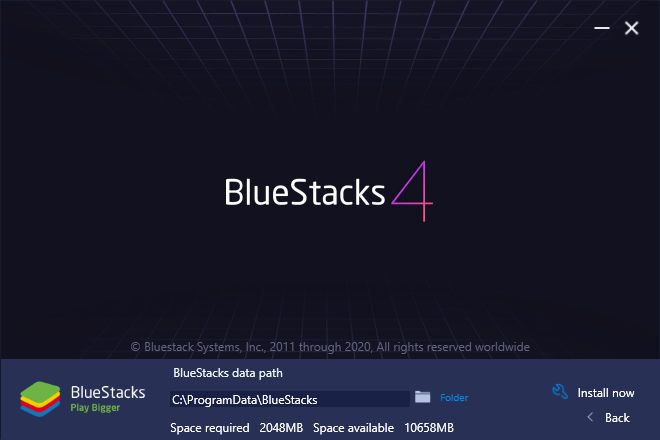
- デフォルトでは、アプリプレーヤーはCドライブにインストールされます。ただし、インストールのパラメータを確認するように求められ、インストールディレクトリを変更することができます。
- Bluestacksは、いくつかのインストールファイルをダウンロードします。
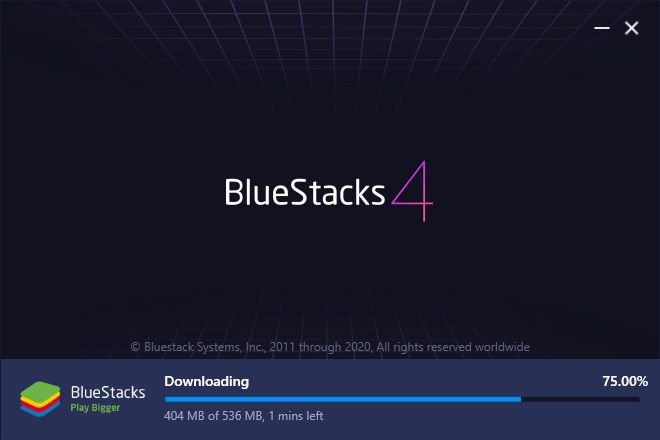
- 次のステップは、インストールが完了したらBluestacksを開くことです。Google Playストアがホーム画面に表示されます。
- Google Playストアのアイコンをクリックすると、新しいタブが開き、Gmail IDとパスワードを入力する必要があります。Playストアを使用するにはGmailアカウントが必要です。
- Gmailの資格情報を入力してアカウントにログインします。
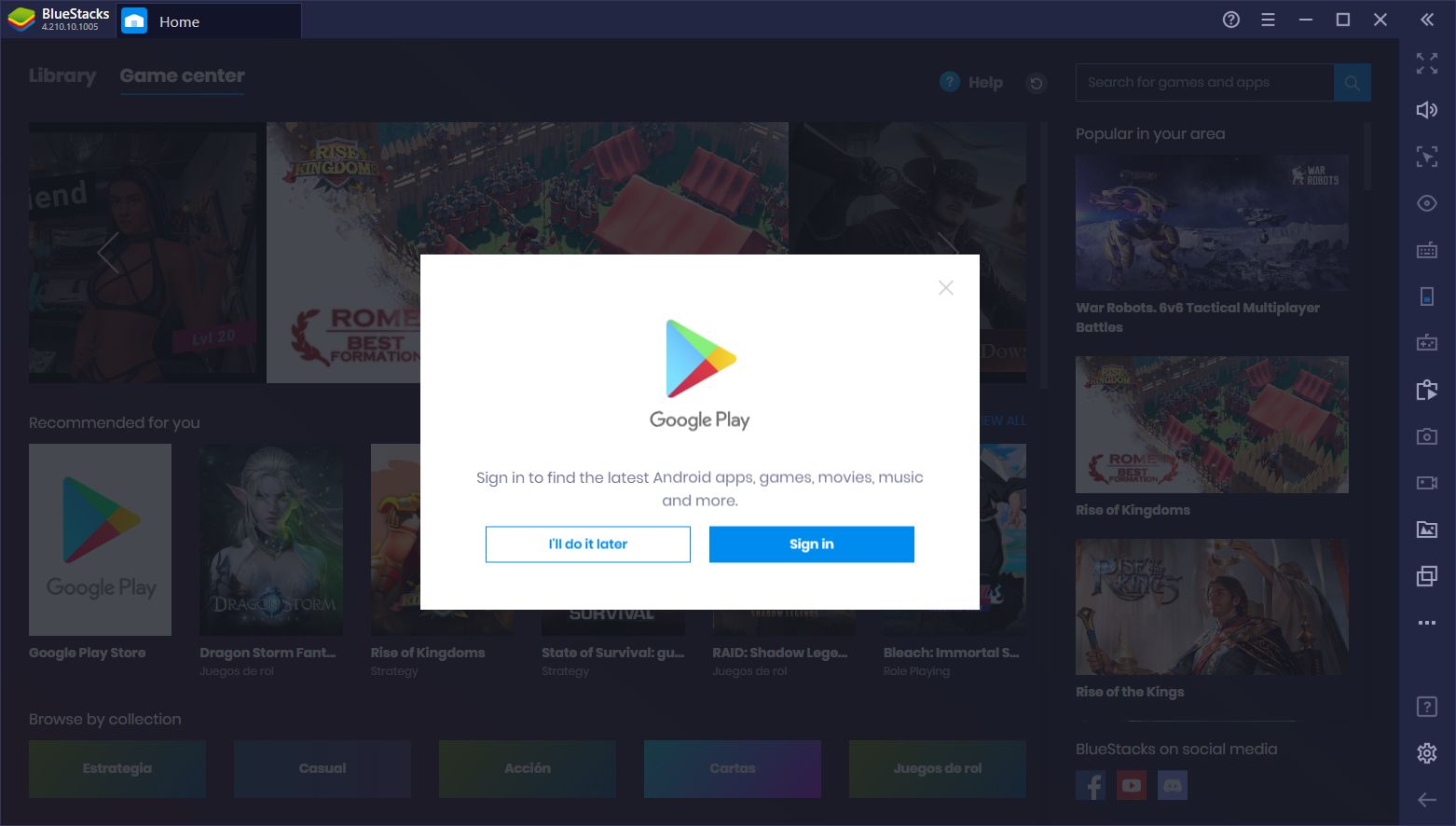
- ログイン後は、電話や他のデバイスと同様にGoogle Playストアアプリを通常通り使用できます。
Nox Player
Nox Playerは、もう1つの優れたエミュレーターです。さまざまな用途に使用できます。ゲーマーに最適です。これを使用してGoogle Playストアにもアクセスできます。
Nox Playerは、WindowsおよびMac用の最高のAndroidエミュレーターの1つです。このエミュレーターは、ゲームをプレイするためだけに設計されています。Noxは、高FPSゲームを混乱なく処理でき、キーパッド、ゲームパッド、スクリプト記録をサポートしています(後で再生するために画面上のシーケンスを記録するのに役立ちます)。
Nox Playerを使用してWindows PCにPlayストアをダウンロードして実行する手順
- インターネットからエミュレーターをダウンロードしてインストールします。Noxは簡単に見つけることができます。
- インストール後、エミュレーターを開く必要があります。開くと、さまざまなフォルダーが表示され、その中の1つがGoogleフォルダーになります。このフォルダーには、Google PlayストアとPlay設定が含まれています。
- Google Playストアをクリックして、Gmailアカウントにログインします。
- ログインが完了したら、使用を開始できます。
結論: Androidエミュレーターを使用すると、Windows PCにGoogle Playストアをダウンロードして、PCでAndroidアプリやゲームを実行できます。
WindowsにGoogle Playストアをダウンロードする方法についての考えがあれば、下のコメントボックスに自由に書き込んでください。また、動画チュートリアルのために私たちのDigitBin YouTubeチャンネルを購読してください。乾杯!
新しい投稿を受信箱で受け取る
スパムはありません。いつでも購読を解除できます。