iMessage · 1 min read · Sep 24, 2025
Windows用iMessageのダウンロード方法は?
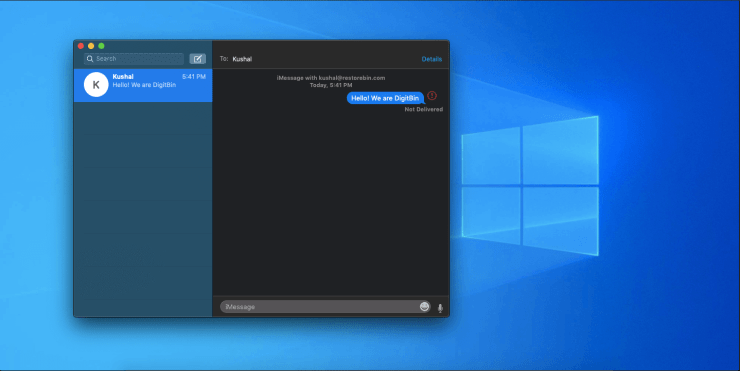
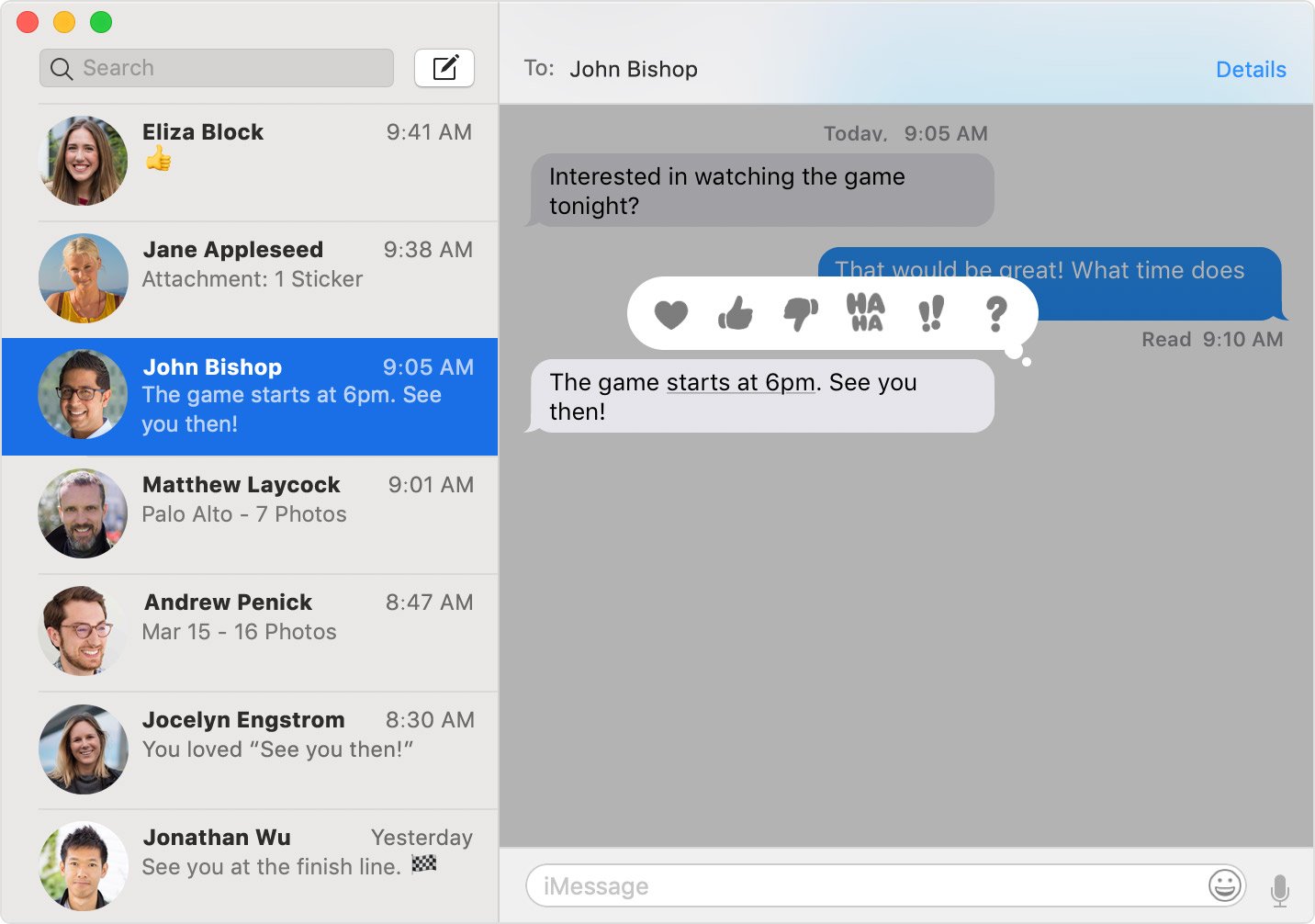
私たちは、WindowsでiMessageを使用してダウンロードするための正しい方法を調査するのに何時間も費やしました。2012年の発表以来、人々はiMessageというアプリケーションを使用しています。明らかに、iMessageはAppleのエコシステムに存在し、主にiPhoneやiPadで広く使用されていますが、ほとんどの人はMacコンピュータではなくWindowsコンピュータを所有しています。人々はiMessageを本当に愛しています。なぜなら、それは速く、クリーンで、非常に信頼性が高く、アプリケーション内の機能が本当に素晴らしいからです。しかし、1つの問題があります。それは、なぜWindowsには存在しないのかということです。
iMessageは、ユーザーがiOSの分野で他の人に影響を与え、探求するために非常に便利です。iPhoneユーザーであれば、必ずiMessageを使用しているはずです。なぜなら、それは簡単で速く、マルチメディアファイルや魅力的なステッカーの共有をサポートしているからです。MacユーザーもiMessageを使用できるため、コンピュータでメッセージにアクセスするのが簡単になります。これにより、電話に触れずに通話を受けたり、メッセージを送受信したりすることができるため、作業が容易になります。これが、多くの人がWindows用のiMessageをダウンロードしたい理由です。彼らもWindowsコンピュータでiMessageを送受信するサービスを楽しむことができるからです。
Windows用iMessageとは?
iMessage for Windowsは、WindowsマシンでiMessageサービスを接続するためのブリッジまたはプラットフォームです。従来、iMessageにアクセスするにはMacコンピュータを使用する必要があります。しかし、Windowsマシンに直接iMessageをインストールするための特定のトリックがあります。WindowsにiMessageをインストールすると、Windowsラップトップやコンピュータでメッセージを送受信できるようになります。
ほとんどの人は互換性の問題からMacを使用しません。多くの人がiPhoneとWindowsラップトップの組み合わせを使用しているため、WindowsマシンでiMessageを使用するのは素晴らしいアイデアです。だからこそ、人々はWindows用のiMessageをダウンロードすることを好みます。メッセージ、テキスト、ファイル、ドキュメント、画像、魅力的な絵文字を共有できるからです。iMessageは、Windowsマシンでも楽しむことができる素晴らしい体験です。
なぜiMessageを使用するのか?
前述のように、iMessageはiPhoneの拡張機能です。Androidが従来のSMSを使用するのに対し、iPhoneは絵文字やその他の特別な機能を備えたマルチメディアSMSをサポートしています。iMessageはAppleによるインスタントメッセージングサービスです。WhatsAppやHikeのように機能しますが、より多くの機能をサポートしています。iMessageを使用すると、自分のステッカーや美しいカスタムメッセージを作成できます。最新のiPhone 10では、自分の絵文字アバターを作成し、iMessageで使用して自分をより良く表現できます。
とにかく、他の人と話すために従来のSMSを使用することもできますが、一部の地域ではコストがかかります。iMessageはインターネット上で動作するため、キャリアの請求書を気にせずに何千ものメッセージを送受信できます。そして、WindowsにiMessageをインストールすれば、電話が充電されている間にデスクトップコンピュータでチャットメッセージを続けることができます!
iMessageには、他のサービスと異なるユニークな機能があります:
- iMessageはSMSやMMSよりも速い。
- 配信および既読/確認レポート。
- Wifi経由で動作するため、携帯データがなくてもテキストを送信できます。
- ステッカー、ライブ写真、Apple絵文字をサポート。
- 絵文字をサポート。
- iMessageには文字数制限がありません。
- 写真やビデオを送信する機能。
- iMessageはセキュリティとプライバシーのためにエンドツーエンドの暗号化を提供します。
- iMacやMacBookからテキストを送信できます。
WindowsでiMessageをダウンロードして使用する方法は?
現在、AppleのiMessageはiPhone、iPad、Macデバイスでのみ利用可能です。これはAppleの厳しい現実です。他のユーザー向けにソフトウェア製品を作成していません。Apple専用です!しかし、心配しないでください。Windows用にiMessageを非公式にダウンロードする他の方法があります。WindowsでiMessageサービスを使用するためのさまざまな方法があります。一部の方法は脱獄デバイスで機能します。脱獄したくない場合でも、他の方法もあります。では、WindowsでiMessageをダウンロードして使用するためのこれらの方法を見ていきましょう!
脱獄なしでWindows用iMessageをダウンロードする方法
脱獄されたiPhoneがないが、WindowsにiMessageをダウンロードしたい場合は、心配しないでください。WindowsマシンでiMessageサービスを使用する方法があります。そのためには、iPadianエミュレーターをインストールする必要があります。このエミュレーターで、iMessageに登録し、使用することができます。
*注意: Windows用のスタンドアロンiMessageアプリはありませんが、Windows 7、8、8.1、10用のiMessageを使用するための代替方法を試すことができます。以下に示すいくつかのトリックは、Macが必要な場合がありますが、他のものは支払いが必要です。AppleのiMessageをPCで使用するための直接的な方法はありません。*
1. Chromeリモートデスクトップを使用したWindows用iMessage
Chromeリモートデスクトップを使用してWindows PCでiMessageを使用する手順
#1. iMessageを持つMacとWindows OSを持つPCが必要です。
#2. WindowsとMac PCの両方にChromeリモートデスクトップChrome拡張機能をダウンロードします。
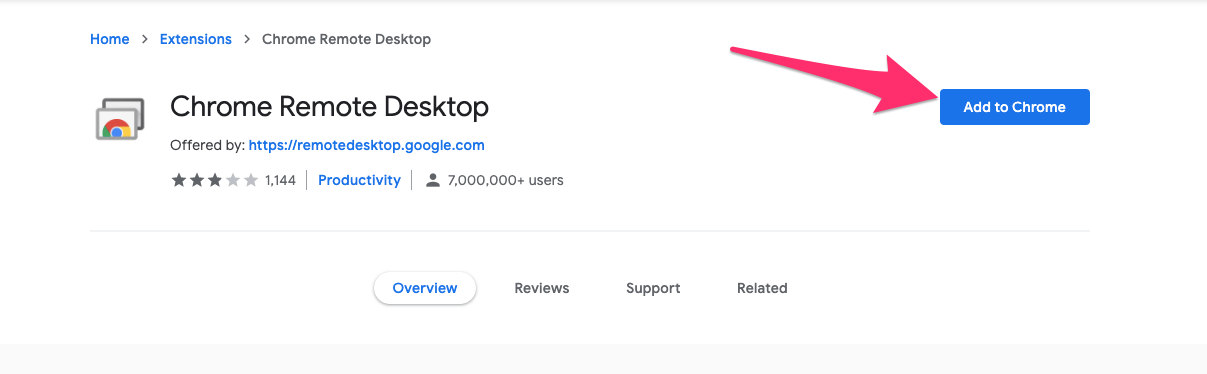
#3. MacとWindowsの両方のChromeにCRD拡張機能を追加します。
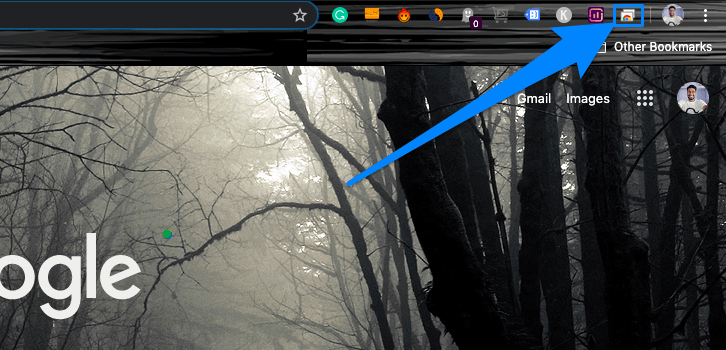
#4. 両方のPCでCRDアイコンをクリックしてリモートアクセスウェブサイトを開きます。
#5. ここで、WindowsとMacそれぞれのリモートアクセスファイルをダウンロードします。
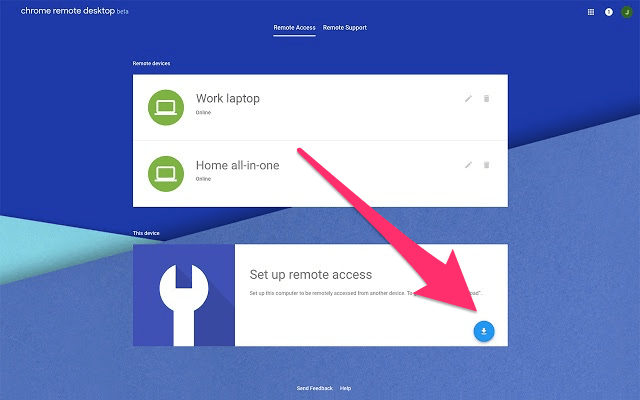
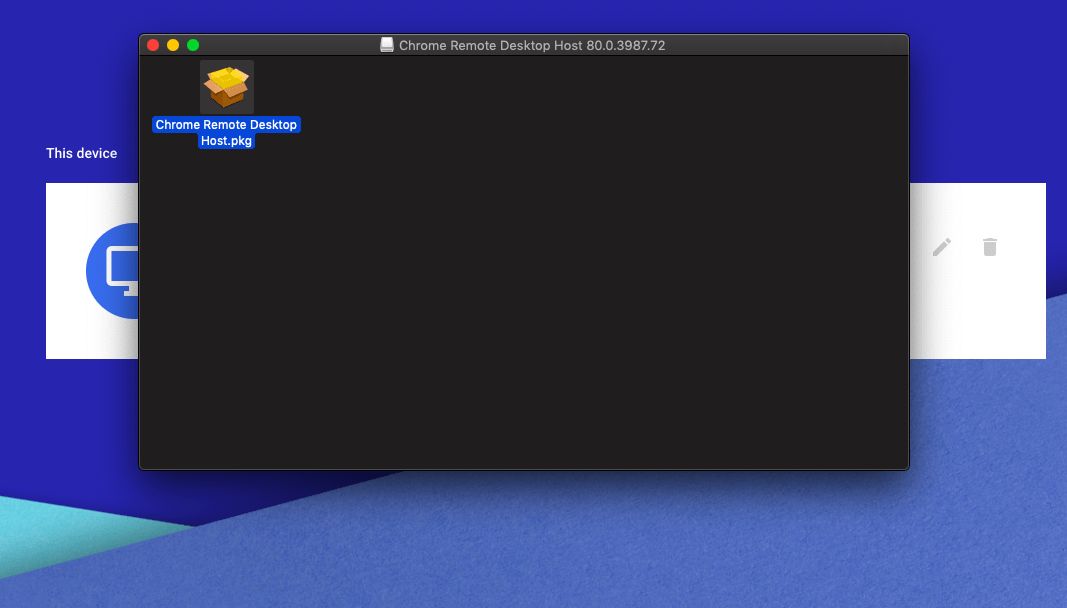
#6. Mac PCにChrome Remote Desktop Host.pkgをインストールします。
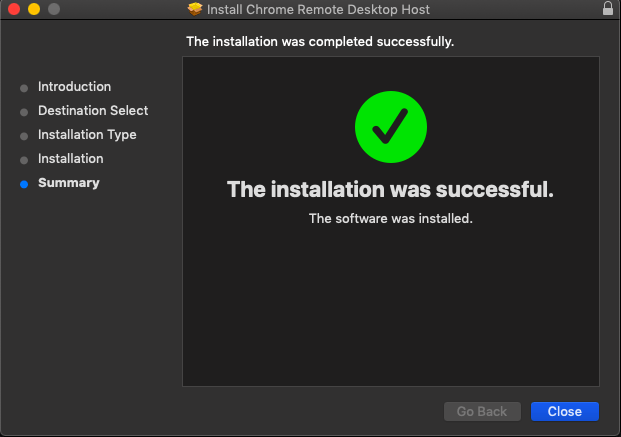
#7. Macでの成功したインストール
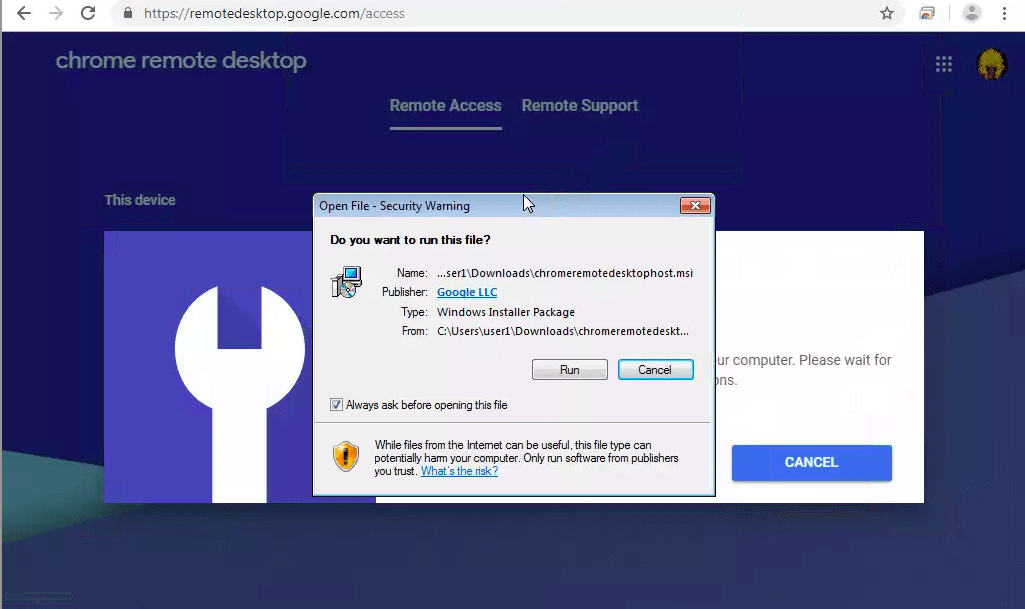
#8. 同様にWindows PCにリモートアクセスファイルをインストールします。
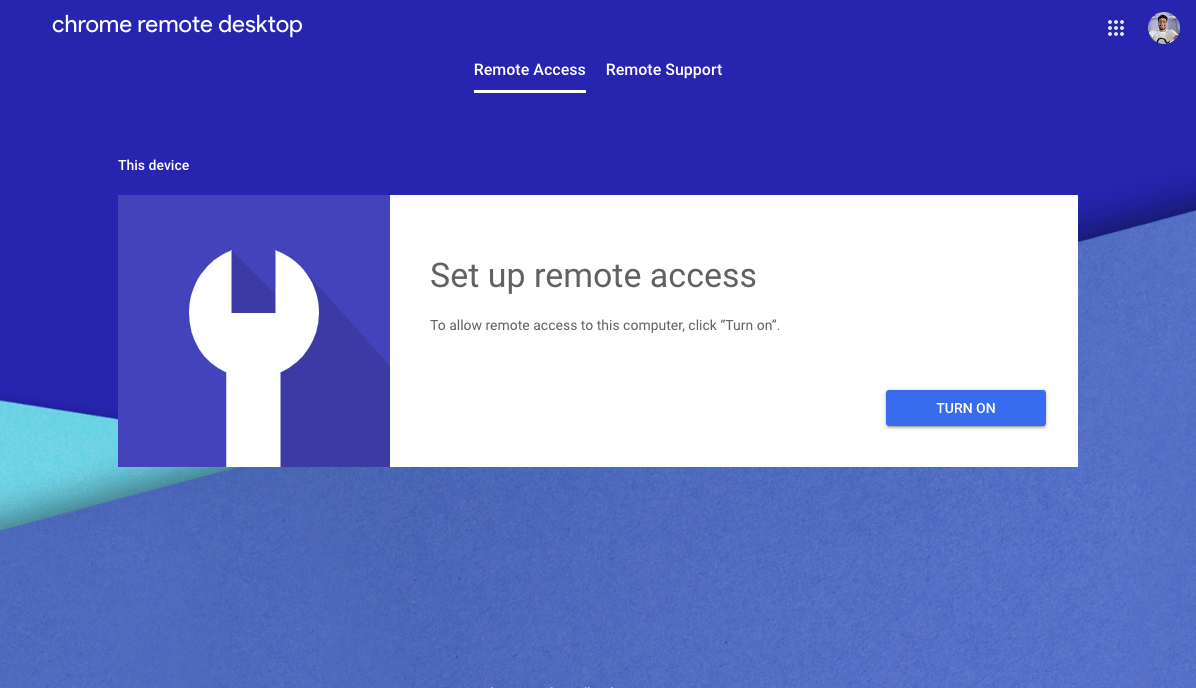
#9. Macでリモートアクセスをオンにし、PINを追加してセットアップを完了します。
#10. リモートサポートをクリックし、アクセスコードを生成します。
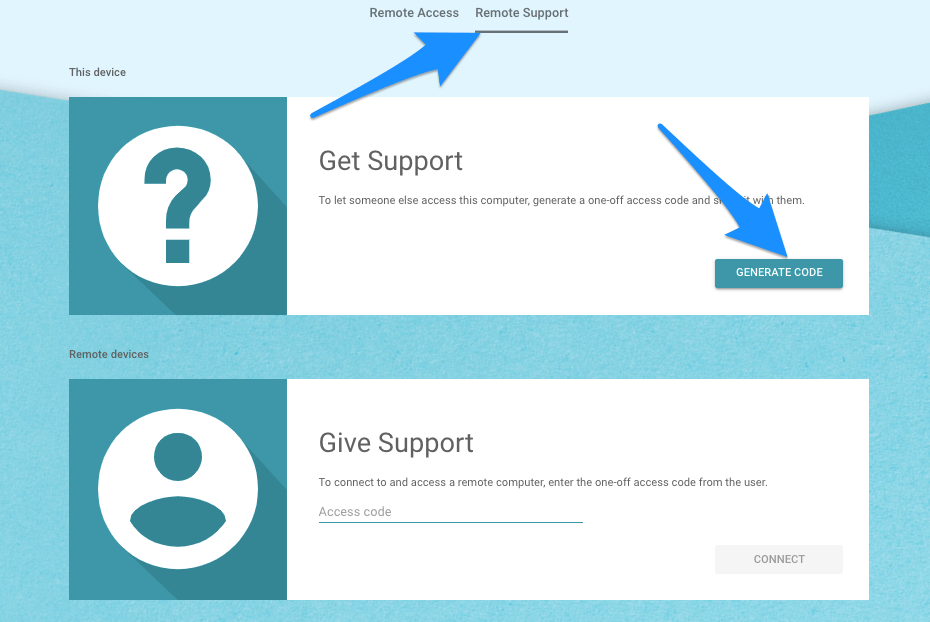
#11. Windowsでリモートサポートタブを開き、Macで生成したアクセスコードを入力します。
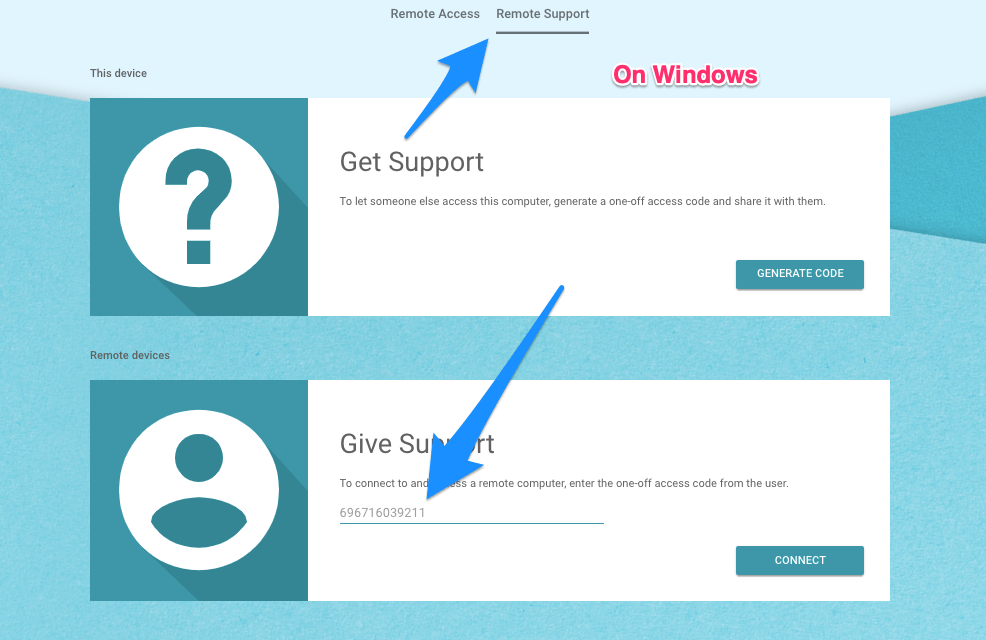
#12. 完了!これでWindows PCでiMessageや他のMacアプリケーションにリモートでアクセスできます。
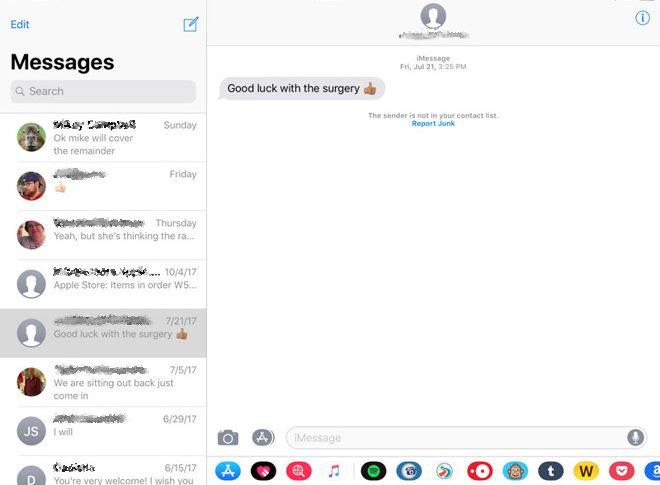
2. Windows 10にmacOSをインストールする
Windows PCにmacOSをインストールして、コンピュータ上のすべての機能に直接アクセスできます。これらのエミュレーターや仮想マシンは必ずしもデータ損失を引き起こすわけではありませんが、特にWindows PCにmacOSをインストールする際には、1つまたは2つのパーティションをフォーマットする必要があります。さらに、安全側にいる方が常に良いです。したがって、完全なバックアップを持つことをお勧めします。
WindowsでmacOSを実行する方法は?
3. iPadianエミュレーターを使用する
iPadianは最も人気のあるエミュレーターの1つです。このアプリは、iPadに似た非常にクリーンなインターフェースを持っています。iPadianをインストールしてアプリを開始するだけです。iPadianは完全なエミュレーターではありませんが、PC上でiOSインターフェースをシミュレートします。iPadianではすべてのストアアプリを実行できませんが、エミュレーター自体には選択できる多数のアプリを持つネイティブアプリストアがあります。このアプリは、Adobe AirがPCで動作するために必要です。
iPadianでiMessageを使用する方法
- まず、WindowsにiPadianをダウンロードしてインストールします。
- インストール後、エミュレーターを起動します。
- iMessageアプリを検索します。
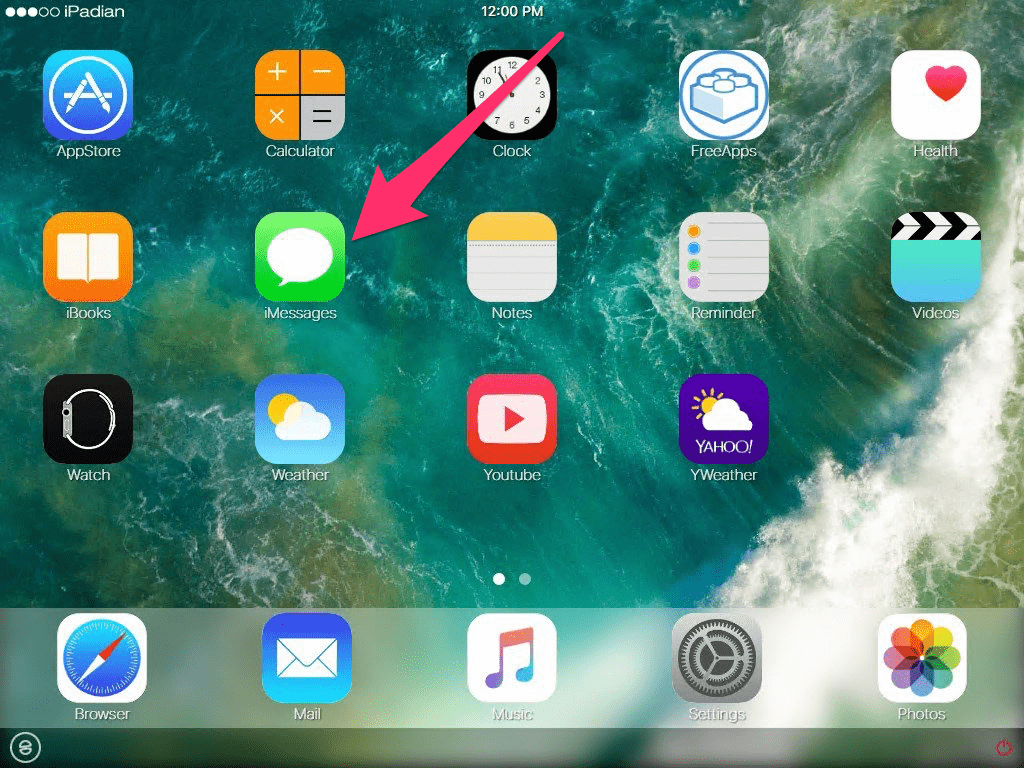
- iMessageアプリに番号を登録し、はい!これでWindows PCでiMessageを使用してメッセージを送受信できます。
この方法は少し高価で、iPadianは約25ドルかかります。しかし、WindowsベースのマシンでiMessageサービスを使用できるので、価格に見合った価値があります!
脱獄デバイス用のWindows用iMessageをダウンロードする
この方法は、脱獄されたiPhoneが必要です。iPhoneを脱獄することは、Appleがそのチップセットに課すすべての制限を回避することを意味します。脱獄すると、デバイスを完全に制御でき、サードパーティのベンダーからアプリやサービスをインストールできます。また、iMessageリモート接続などの特定の機能を有効にすることもできます。したがって、脱獄されたiPhoneを持っている場合、WindowsコンピュータでiMessageを実行する方法があります。
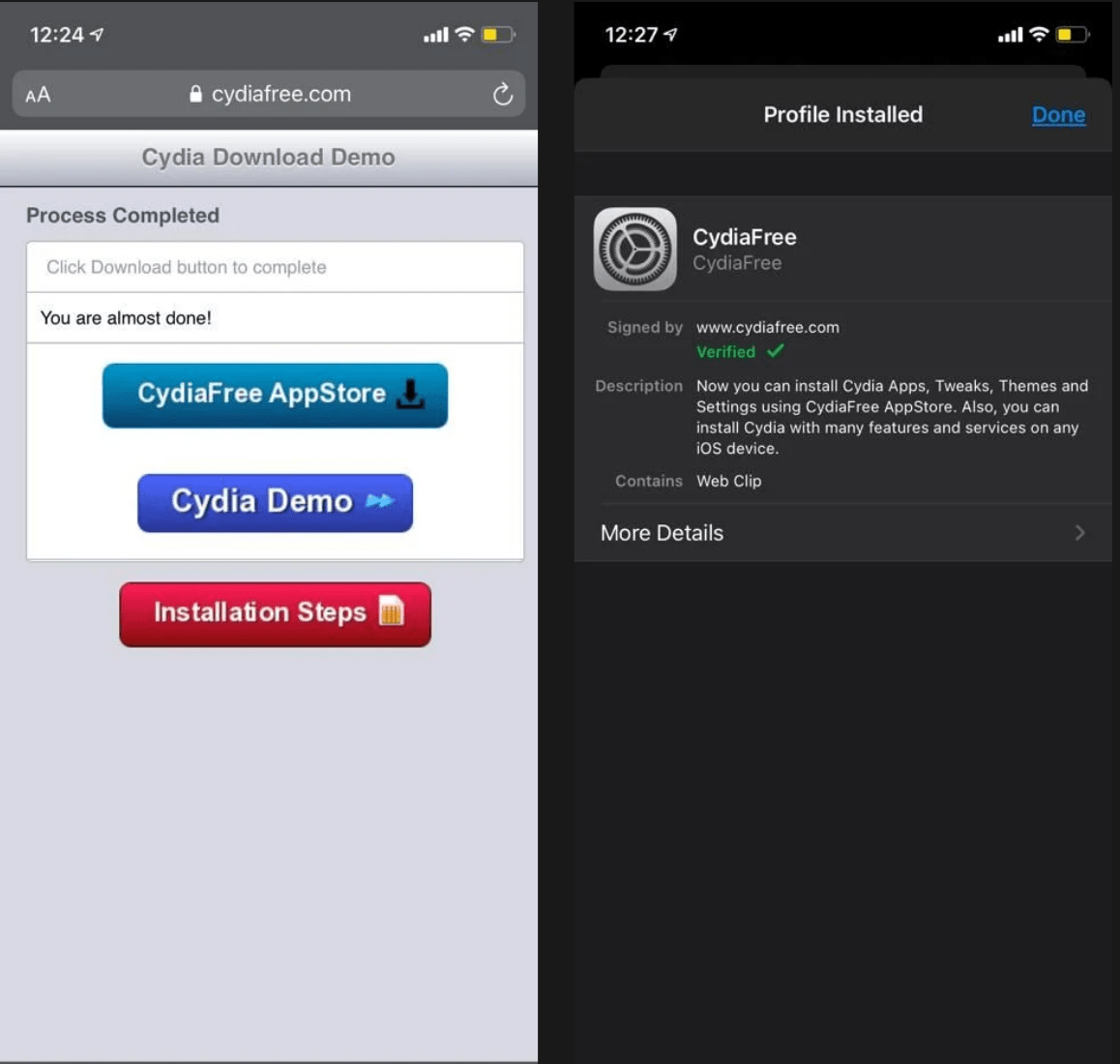
- iOSデバイスでCydiaFree.comにアクセスし、Cydiaをダウンロードします。
- インストール後、設定を開き、一般に移動して新しいプロファイルを許可します。
- ユーザー名とパスワードを作成する必要があります。
- 次に、PCのウェブブラウザを開き、IPアドレスを入力します。
- Enterを選択し、ユーザー名とパスワードを入力してセットアップを完了します。
- これで、Windows用のiMessageに接続する準備が整いました。
結論: Windows用の公式なiMessageバージョンは存在しないため、現時点ではこれらの方法に従う必要があります。これらの方法に従うのが難しいと感じた場合は、下のコメントボックスにコメントしてください。喜んでお手伝いします🙂 Appleが他のWindowsコンピュータ向けにiMessageのサポートを停止した場合、ここにダウンロードリンクを追加しますので、将来の更新のためにブックマークしてください。
Windows用iMessageのダウンロード方法についてのご意見があれば、下のコメントボックスにお気軽にお寄せください。また、動画チュートリアルのために私たちのDigitBin YouTubeチャンネルを購読してください。乾杯!
新しい投稿を受信箱で受け取る
スパムはありません。いつでも購読を解除できます。