Instagramリール · 1 min read · Dec 22, 2025
InstagramリールをAndroidおよびiOSデバイスにダウンロードする方法
Instagramは、リールと呼ばれる短い動画機能を導入しました(TikTokに似ています)が、ユーザーの間で非常に人気があります。
Instagramはリールの消費とエンゲージメントを簡単にしますが、デバイスにネイティブにダウンロードするための簡単な方法は提供していません。
しかし、AndroidおよびiOSデバイスからInstagramリールをダウンロードする方法はいくつかあります。
この記事では、アプリ、ウェブサイト、およびデバイス上の機能を使用してInstagramリールをダウンロードするためのいくつかの異なる方法を共有しますので、お気に入りのリールを簡単に保存できるようになります。
Instagramリールをダウンロードする理由
以下はいくつかの理由です:
オフラインアクセス:リールをダウンロードすることで、旅行中や接続が不安定な地域でオフラインで視聴できます。
他者との共有:Instagramではなく、他のソーシャルメディアやメッセージングアプリでリールを共有したい場合があります。
将来の参照用に保存:チュートリアル、レシピ、または後で保存して閲覧する予定のヒントなど、役立つ情報を保存することができます。
自分のコンテンツのインスピレーション:リールは次のクリエイティブな取り組みのインスピレーションの源になるかもしれません。それらを保存できることで、アイデアを参照し、モチベーションを維持するのに役立ちます。
AndroidでInstagramリールをダウンロードする方法
以下は、AndroidでInstagramリールをダウンロードするのに役立ついくつかの方法です:
方法1:画面を録画する
これは、電話でリールをダウンロードする別の方法です。ほとんどのAndroidスマートフォンには音声も録音する画面録画機能が付いていますが、最も安価で最新のAndroid電話にはそれがないため、主な方法は次の方法に進むことです。
電話の上部から2回スワイプダウンして、クイック設定にアクセスします。
画面録画ボタンを押して録画を開始します。
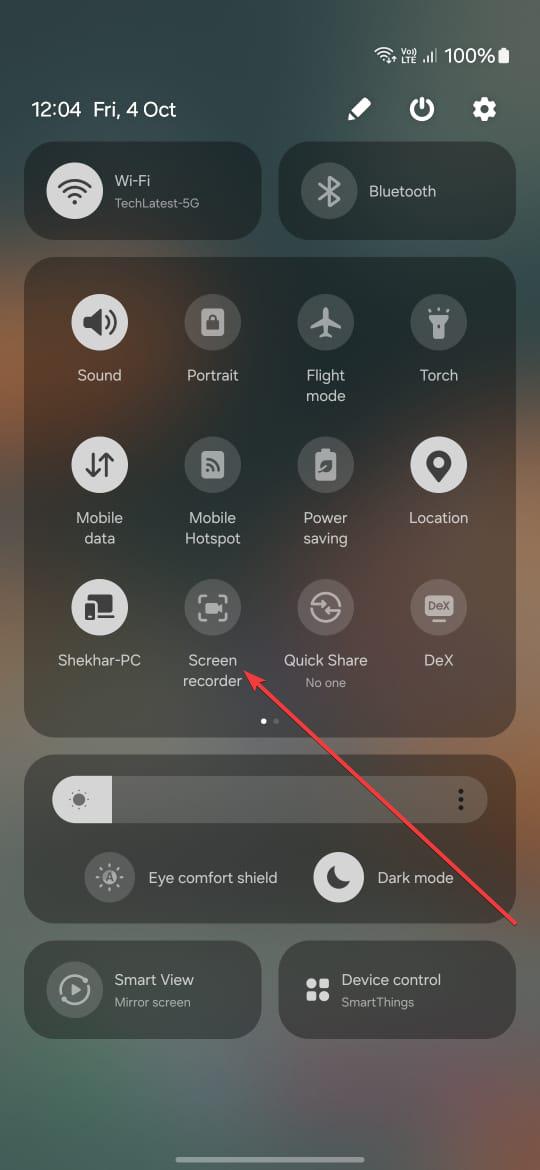
次に、Instagramアプリを開きます。
その後、録画したいリールを再生します。
それで終わりです。リールが終了するまで待ちます。
録画を停止し、動画を編集します。
最後に、不要な部分をトリミングして、電話のデフォルトのカメラロールでダウンロードしたリールを楽しんでください。
方法2:サードパーティアプリを使用する
Androidの場合、リールを電話に保存し、画面録画をトリミングする必要を避ける唯一の方法は、サードパーティアプリを使用することです。
この目的に最も効果的なサードパーティアプリの1つは、InSaverです。これは、リールや動画、関連するストーリーをフォルダーに整理して保存したり、一括ダウンロードしたりするための無料ツールです。
- Google PlayストアからInSaverを入手します。
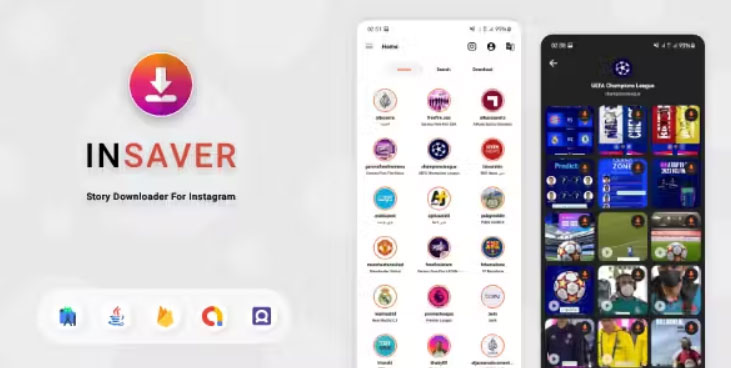
アプリを起動します。
次に、ダウンロードしたいリールのURLをコピーし、そのURLをアプリに貼り付けます。
ダウンロードボタンをクリックして、リールを電話に保存します。
サードパーティソフトウェアをデバイスにインストールすることに抵抗がない場合は、ウェブサイトも役立ちます。
- TikTok動画を保存する方法? by K. Masoun
- [修正] TikTokでPFPを変更できないのはなぜですか? by Gowtham Sai
- “TikTokが私の動画を表示しない” - 修正方法はこちら by Gowtham Sai
iPhoneでInstagramリールをダウンロードする方法
以下は、iPhoneでInstagramリールをダウンロードするのに役立ついくつかの方法です:
方法1:サードパーティアプリを使用する
サードパーティアプリを使用してiPhoneにリールをダウンロードすることもできます。これにより、画面を録画するのではなく、リールを直接電話に保存できます。
リールを電話に保存できるサードパーティアプリは無数にありますが、その多くはアプリ内広告があったり、月ごとのアプリ内購入/メンバーシップが必要だったりします。
このチュートリアルでは、InSaverアプリを使用して、アカウントから直接iPhoneに公開された写真、動画、リール、その他のInstagramコンテンツをダウンロードする方法を説明します。
Apple App StoreからInSaverをiPhoneにダウンロードします。
InSaverアプリを起動します。
Instagramを開くを選択し、ログインします(ログアウトしている場合)。
ダウンロードしたいリールをクリックします。
その後、右上の三点メニューをタップし、ポップアップからリンクをコピーを選択します。
InSaverアプリに戻ります。アプリが広告を表示する場合があります。広告が終了すると、ダウンロードしたリールが表示されます。
保存をタップして、リールをギャラリーにダウンロードします。
方法2:画面を録画する
音声付きでInstagramリールをダウンロードする方法を探している場合、1つの方法はiPhoneの画面を録画することです。
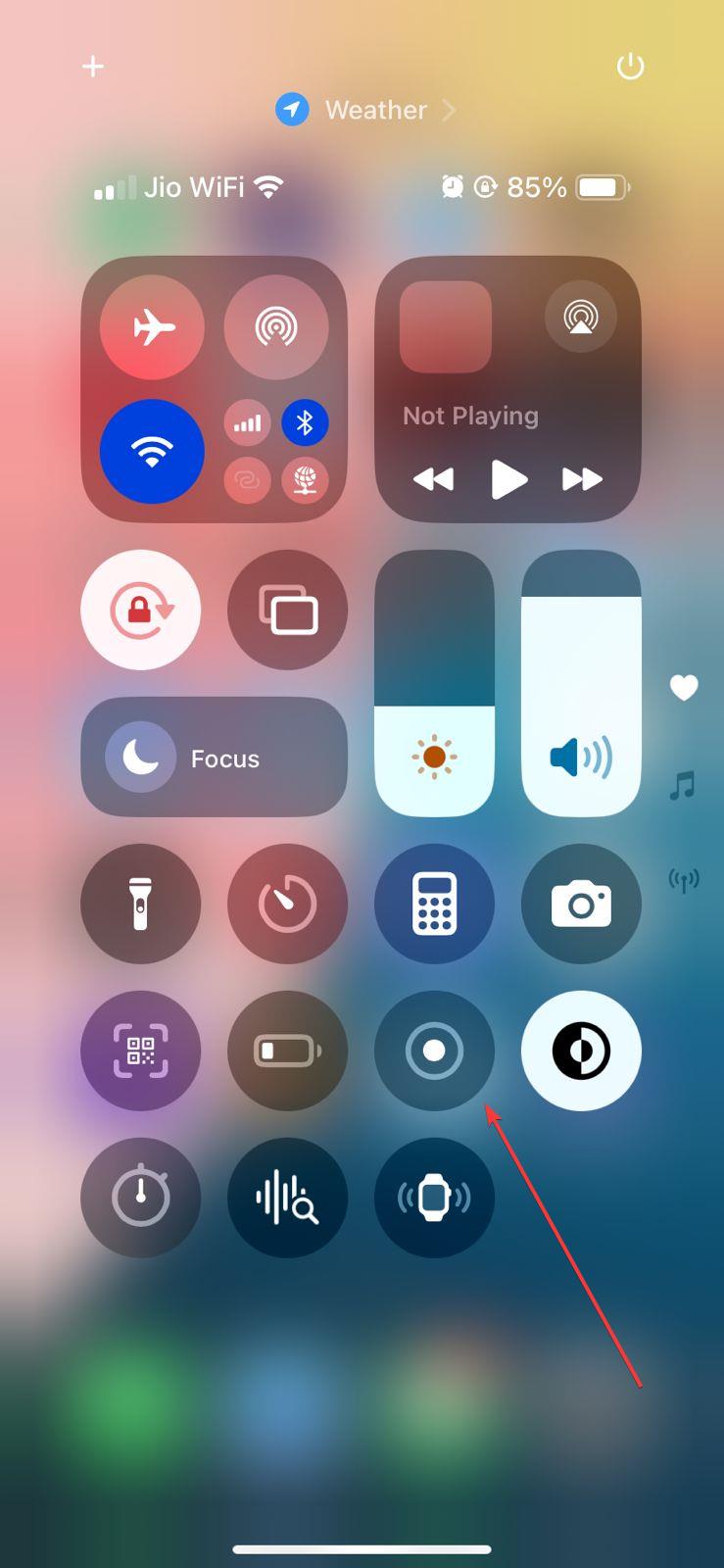
iPhoneを開き、設定 > コントロールセンターに移動し、次に次の画面録画を追加をタップします。これにより、iPhoneのコントロールセンターに画面録画機能を追加できます。
コントロールセンターを開きます。
次に、灰色の画面録画ボタンをタップすると、3秒後に録画が開始されます。
その後、Instagramを開き、ダウンロードしたいリールを完全に再生します。
切り取りが完了したら、画面上部の赤いステータスバーをクリックし、ポップアップメニューから停止を選択します。もう一度録画ボタンをタップして画面の録画を停止するか、コントロールセンターを開いてタップします。
- 録画した動画を開いて編集します(不要な部分を削除します)。
ストーリーを介してInstagramリールをダウンロードする方法
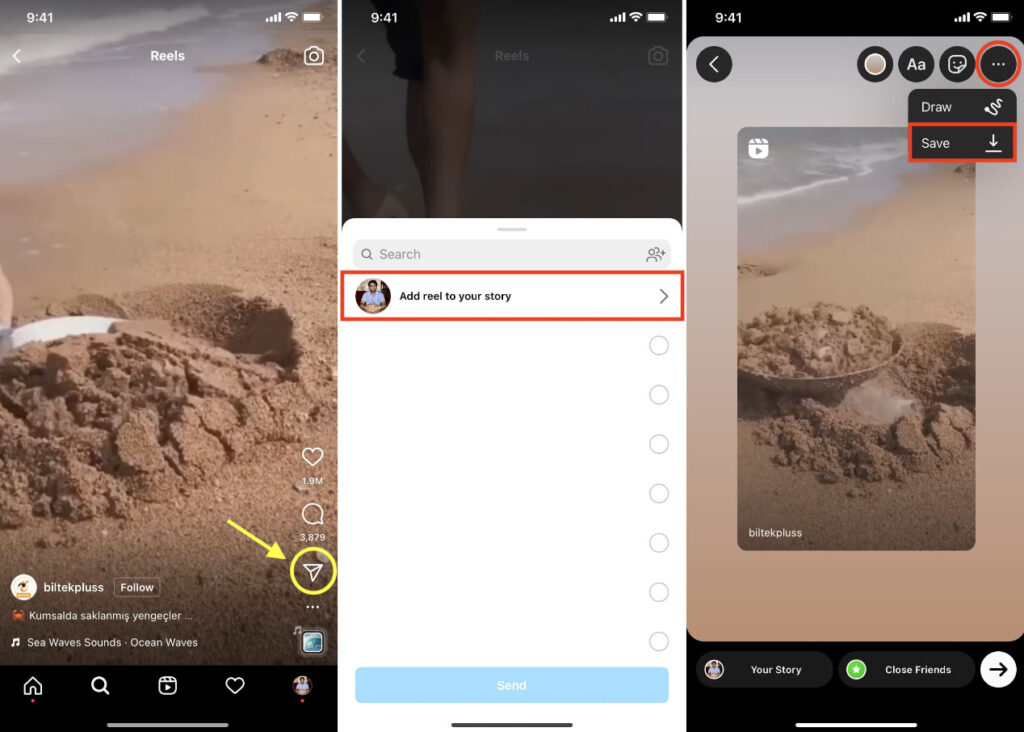
サードパーティアプリを使用せずにカメラロールにリール動画を直接保存する簡単な方法は、ストーリーを使用することです。以下は、ストーリーを介してInstagramリールをダウンロードするために実行する必要がある手順です:
ダウンロードしたいInstagramリールに移動します。送信アイコンをタップします。
リールのストーリーに追加をクリックします。
フルスクリーンで動画をダウンロードしたい場合は、プレビューをピンチしてズームします。
次に、右上の3点アイコンを選択し、保存をクリックして電話に保存します。
法的および倫理的考慮事項
より大きな問題は、Instagramリールをダウンロードすることの合法性と倫理です。以下はいくつかの注意点です:
著作権法:リールは作成者に属します。許可なくダウンロードまたは共有することは、著作権を侵害する可能性があります。
個人使用と再配布:リールをダウンロードすることは主に私的使用として受け入れられていますが、無断で共有したり再投稿したりすると、著作権の問題が発生する可能性があります。
Instagramの利用規約:Instagramは、コンテンツクリエイターの許可なしにコンテンツをダウンロードすることを禁止しています。
リールを共有、ダウンロード、変換する前に、元のクリエイターの許可を求めることをお勧めします。
結論
サードパーティアプリやオンラインツールを使用すると、AndroidおよびiOSデバイスでInstagramリールをダウンロードするのが簡単になります。また、画面録画などの組み込み機能も利用できます。
オフラインで視聴するためにリールを保存する場合でも、インスピレーションとして使用する場合でも、上記の方法は迅速な解決策を提供します。Instagramコンテンツをダウンロードする際には、著作権や倫理的な懸念に非常に注意する必要があることを思い出してください。
それでは、AndroidおよびiOSデバイスでInstagramリールをダウンロードする方法についての情報は以上です。このガイドが役立ったことを願っています。
- 写真でInstagramリールを作成する方法 by Tech Latest Staff
- iOS用の10以上のベストオフライン翻訳アプリ by K. Masoun
- [解決済み] TikTokがリセットされるのはなぜですか? by Gowtham Sai
新しい投稿を受信箱で受け取る
スパムはありません。いつでも購読を解除できます。