PDFダウンロード · 1 min read · Sep 28, 2025
Google Driveから保護されたPDFをダウンロードする方法
Google Driveから、閲覧のみのプライバシーに設定されたPDFをダウンロードできるか疑問に思ったことはありませんか?もしそうなら、私たちがサポートします。
この記事では、Google Driveから閲覧のみ保護されたPDFをダウンロードするためのステップバイステップガイドをお手伝いします。それでは、ガイドを始めましょう。
Google DriveのPDFにダウンロードボタンが表示されない理由
閲覧のみの権限: PDFファイルに閲覧のみの権限がある場合、ダウンロードボタンは表示されません。所有者が制限しているため、閲覧者はファイルをダウンロードできない可能性があります。
インターネット接続がない: オフラインであるか、接続の問題が発生している場合、PDFをダウンロードできないことがあります。
ファイル形式の問題: 一部のケースでは、形式が正しくないPDFファイルがダウンロードボタンの表示を妨げることがあります。
ブラウザ関連の問題: ブラウザに特定の拡張機能、設定、またはバージョンがある場合、Driveの機能に干渉してダウンロードボタンが表示されないことがあります。
一時的な不具合: 一時的な不具合やバグのために、Google Driveでダウンロードボタンが表示されないことがあります。そのような問題は、少し待つかページをリフレッシュすることで解決できる場合があります。
Google Driveから保護された/閲覧のみ保護されたPDFファイルをダウンロードする手順
それでは、Google Driveから閲覧のみ保護されたPDFファイルをダウンロードするための手順をいくつかご紹介します。
Chromeを使用して、PDFファイルを開きます。
ファイル全体が読み込まれるまで待ちます。
ページの下部に移動します。
Ctrl + Shift + C(Windowsの場合)またはCmd + Shift + C(Macの場合)を押して、開発者コンソールを開きます。
コンソールタブを選択します。
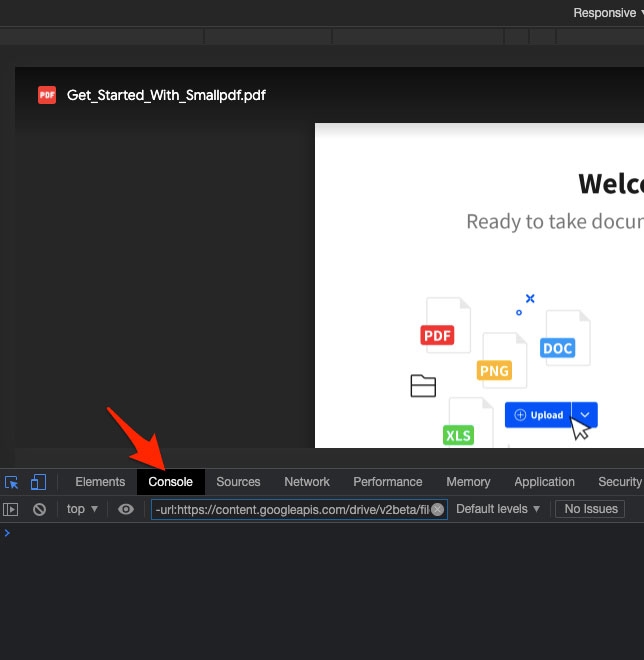
- コンソールに次のJSコードを貼り付けます(以下)。
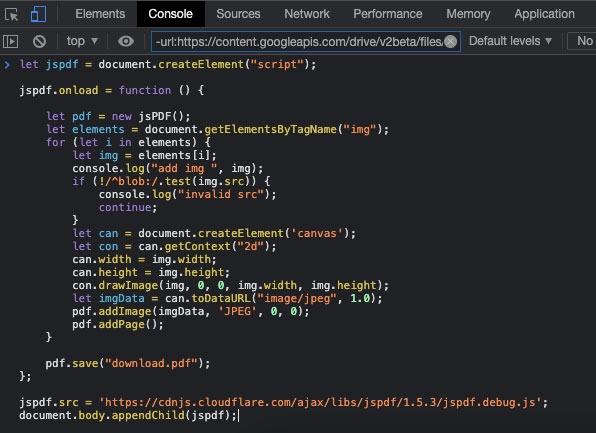
- それだけです!PDFファイルがダウンロードされます。
JavaScriptコード
let jspdf = document.createElement("script");
jspdf.onload = function () {
let pdf = new jsPDF();
let elements = document.getElementsByTagName("img");
for (let i in elements) {
let img = elements[i];
console.log("add img ", img);
if (!/^blob:/.test(img.src)) {
console.log("invalid src");
continue;
}
let can = document.createElement('canvas');
let con = can.getContext("2d");
can.width = img.width;
can.height = img.height;
con.drawImage(img, 0, 0, img.width, img.height);
let imgData = can.toDataURL("image/jpeg", 1.0);
pdf.addImage(imgData, 'JPEG', 0, 0);
pdf.addPage();
}
pdf.save("download.pdf");
};
jspdf.src = 'https://cdnjs.cloudflare.com/ajax/libs/jspdf/1.5.3/jspdf.debug.js';
document.body.appendChild(jspdf);
Google Driveから保護された/閲覧のみ保護されたPDFファイルをダウンロードするための追加方法
上記の方法がうまくいかない場合は、任意のスクリーンショットツールを使用して、Google Driveで閲覧のみ保護されたPDFファイルを開き、スクリーンショットを撮ってデバイスに保存することをお勧めします。
ここでは、Greenshotツールを使用する例を示します。それでは、使用手順を見てみましょう。
- Greenshotツールをインストールします。
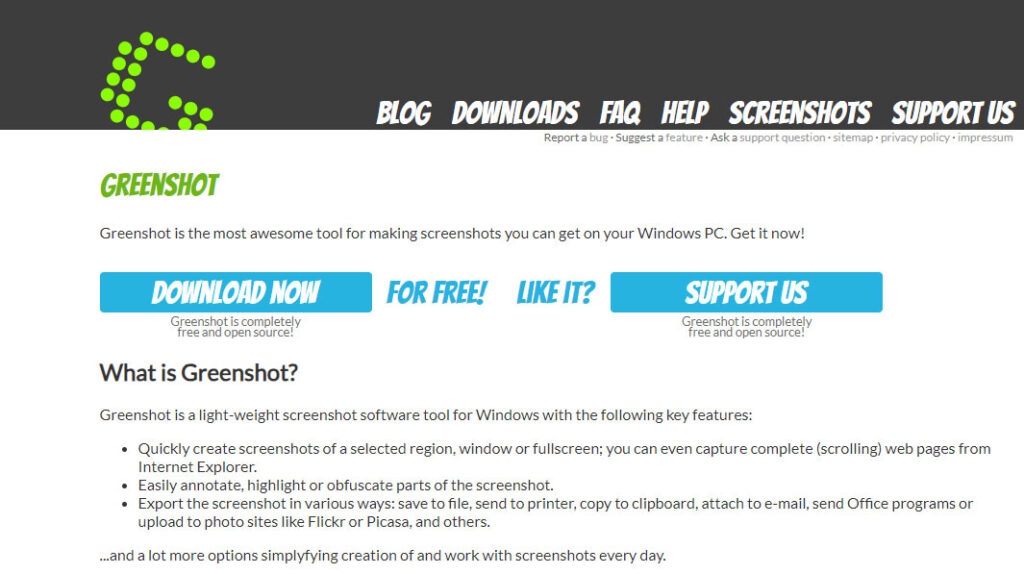
開いて、必要に応じて設定します。
次に、ChromeブラウザまたはEdgeを使用してデバイス上でPDFファイルを開きます。
その後、Greenshotを使用してPDF全体のスクリーンショットを撮ります。
その後、任意のサードパーティのウェブサイトを使用して、切り取ったスクリーンショットを1つのファイルにまとめることができます。
著者のデスクから – Google Driveから保護されたPDFをダウンロード
これで、Google Driveから閲覧のみ保護されたPDFをダウンロードするための異なる手順についての情報はすべてお届けしました。
このガイドがあなたの役に立ったことを願っています。その間に、コメントを残して、このトピックに関して疑問があればお知らせください。
さらに読む:
5つのベストオープンソースPDFエディタ
MacでPDFを編集する方法は?
PDFファイルを簡単に結合するための7つのヒント
新しい投稿を受信箱で受け取る
スパムはありません。いつでも購読を解除できます。