ゲーム · 1 min read · Sep 18, 2025
Windows 10用のPUBG Mobileをダウンロードする方法は?
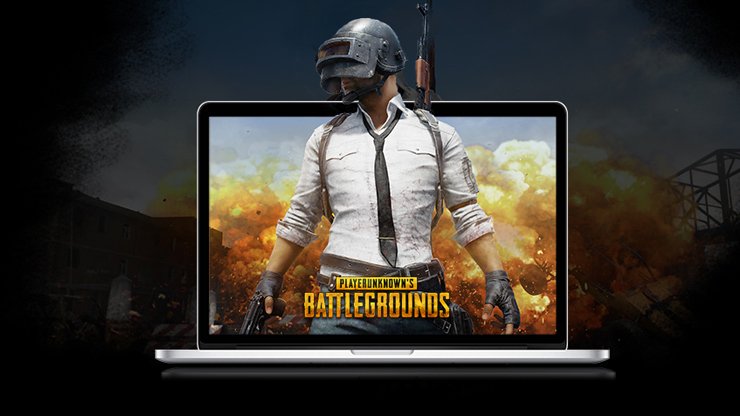
PUBGは最も人気のあるマルチプレイヤーオンラインバトルアリーナ(MOBA)ゲームです。PUBGはPlayerUnknown’s Battlegroundsの略で、未知のプレイヤーがバトルロイヤルモードで戦うことを意味します。プレイヤーはソロメンバーとして戦うか、小グループで戦うことができ、勝者は最後の生存者です。
WindowsでPUBGをプレイしたい場合は、エミュレーターまたはローカルクラウドコンソールを使用することができます。PCで友達とゲームをプレイし、大画面でゲームを楽しんでください。
1. GameloopでのPUBG Mobile
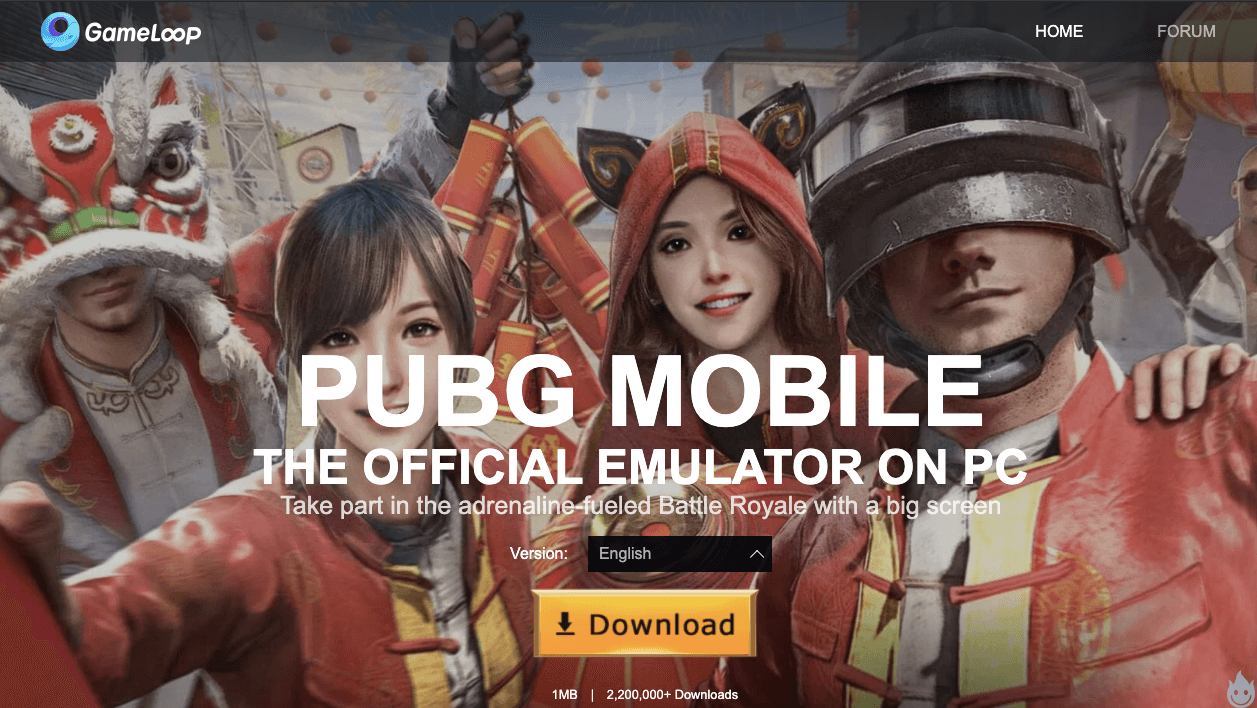
Windows PCでPUBG Mobileをプレイするのは非常に簡単です。必要なのは、システムでスムーズにプレイできるエミュレーターだけです。PUBGの開発者であるGameloopは、ゲーム専用に特別に設計されたエミュレーターを作成しました。
Gaming BuddyはPUBG Mobileを処理でき、低スペックのWindows PCでも最適化されています。PUBGのPC版は有料ですが、エミュレーターを使用すれば無料でゲームをプレイすることができます。
エミュレーターを使用している場合、マッチメイキングの問題を避けるために、他のエミュレーターを使用しているプレイヤーとだけペアリングされることに注意してください。また、システムの性能に応じて、解像度を720p、1080p、2Kに変更できます。
最小システム要件
- Windows 7以降
- CPU: IntelまたはAMDのデュアルコア@1.8Ghz
- GPU: 基本的なNVIDIA GeForceまたはAMD Radeon
- RAM: 3 GB
- 空きストレージ: 2 GB
PCでPUBG Mobileをダウンロードする方法は?
Gameloopエミュレーターを使用してWindows PCにPUBG Mobileをダウンロードしてインストールする手順は以下の通りです。
ステップ1. Gameloop Gaming Buddy Tencentのウェブサイトにアクセスします。**
ステップ2. Windows PCにEXEファイルをダウンロードしてインストールします。
ステップ3. エミュレーターを開くと、PUBG MobileをPCでプレイするために必要なファイルのダウンロードが開始されます。
ステップ4. ゲームを開いて、キーボードとマウスのクリックで直接操作してプレイを開始します。
ステップ5. アプリの更新を定期的に受け取ることができ、PUBGをプレイするのに最適な場所となります。
モバイルデバイスから進行状況を引き継ぎたい場合は、両方のプラットフォームで同じFacebookまたはTwitterアカウントでログインしてください。
Gameloop | 無料
コントロール、設定およびその他の情報
PCでPUBGを最適化する方法を学びましょう。
BuddyでのPUBG Mobileコントロール
BuddyアプリでのPUBG Mobileのデフォルトのキー配置は非常に優れており、ゲームプレイを簡単にします。これらは新規インストール後にすぐに使用できるデフォルトのコントロールです。
- ボタン W – A – S – D | 矢印キー: 移動
- 左クリック: 発砲とパンチ
- 右クリック: ADS(エイム)
- スペースバー: ジャンプ、泳ぐ
- キー 4, 5, 6: 投擲アイテム
- キー 7, 8, 9, 0: 回復アイテム
- キー F1: コントロールを表示
- Alt: 自由視点
- キー C: しゃがむ
- キー Z: うつ伏せ
- Shift: スプリント
コントロールを変更したい場合は、画面の右上にあるキーボードボタンを押してください。
ゲームパフォーマンスの向上
Buddyの設定を調整することでゲームのパフォーマンスを向上させることができます。エミュレーターはまだベータフェーズにあるため、改善の余地が多くあります。設定では解像度をSD(720p)、HD(1080p)、または2Kに設定できます。
また、表示品質を自動、スムーズ、バランス、またはHDに設定できます。エンジン設定に関してあまり知識がない場合は、変更しない方が良いです。ゲームは低スペックのシステムでもスムーズに動作し、基本的なスペックで快適にプレイできます。
2. MEmuでのPUBG Mobile
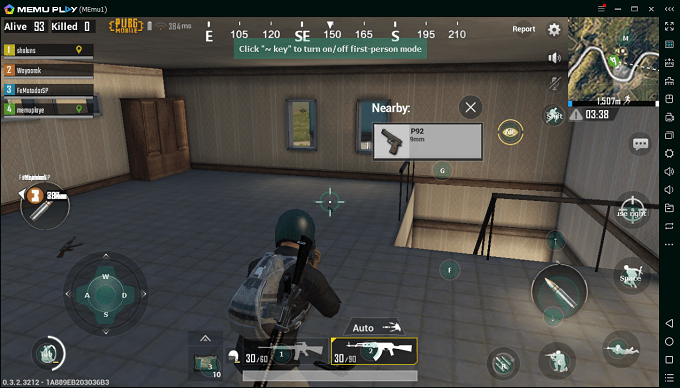
このエミュレーターは、PCでのゲームプレイを容易にする良い機能を提供します。MEmuは高いキーボードマッピングのカスタマイズを可能にし、モバイルゲームのコントロールニーズに対応します。エミュレーターはPCの仮想化を有効にし、統合グラフィックスと専用グラフィックスの両方で優れたパフォーマンスを提供します。このエミュレーターの最良の点は、Intel、Nvidia、AMD搭載のWindowsと互換性があることです。
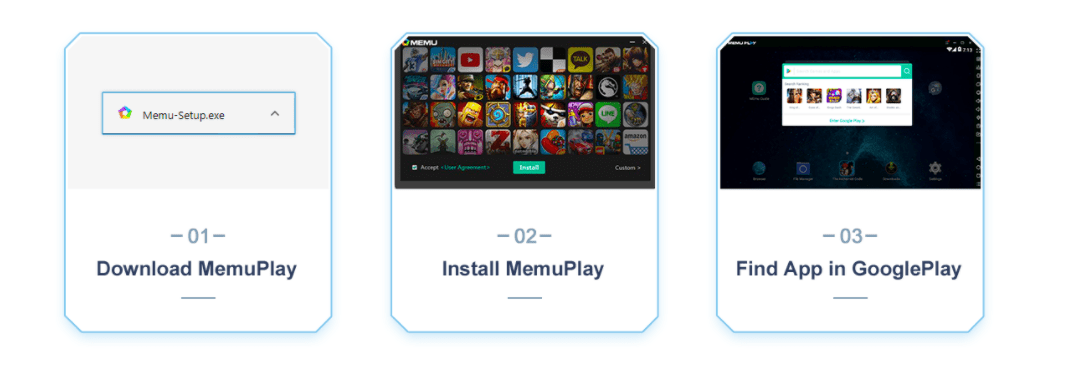
PUBG Mobileはアプリで問題なくプレイされました。ただし、Windows 8以降の最新のコンピュータシステムが必要です。MEmu Playerでグラフィックの問題が発生した場合は、グラフィックレンダーモードを切り替えてみてください。MEmu PlayerでPUBG Mobileに入ると、デフォルトのキー配置が自動的に読み込まれ、後でニーズに応じてカスタマイズできます。
MEmuをダウンロード
3. SteamアプリでのPUBG
PUBGのPC版はWindows専用で、前述の通り有料です。PUBG Mobileは無料でプレイできますが、PC版は直接Windowsにインストールできるスタンドアロンアプリではなく、Steamアプリを使用してゲームを$30で購入する必要があります。
最小システム要件
- OS: Windows 7以降(64ビット)
- プロセッサ: Intel Core i5-4430 | AMD FX-6300
- メモリ: 8 GB RAM
- グラフィックス: NVIDIA GTX 960 2GB | AMD R7 370 2GB
- DirectX: バージョン11
- ネットワーク: ブロードバンドインターネット接続
- ストレージ: 30 GBの空き容量
SteamアプリでPUBGをダウンロードしてインストールする方法は?
PUBG製品ページにアクセスします。
商品をカートに追加します。
支払いを行い、PUBGゲームを購入します。
まだインストールしていない場合は、Steam Nowアプリをダウンロードしてインストールします。(数回のクリックで完了)
Steamアプリにログインします。
ライブラリをクリックし、PUBGゲームを選択します。
プレイをクリックし、ゲームのダウンロードを開始します。
ゲームがダウンロードされたら、再度プレイをクリックします。
SteamクライアントアプリでいくつかのYESおよびAGREEオプションをクリックしてゲームをインストールします。
ゲームが正常にインストールされたら、楽しんでください。乾杯!
以下は、SteamアプリでのPUBGのデフォルトコントロールです。PUBGのPC版はPUBG Mobileに似ていますが、いくつかのゲームプレイの違いがあります。
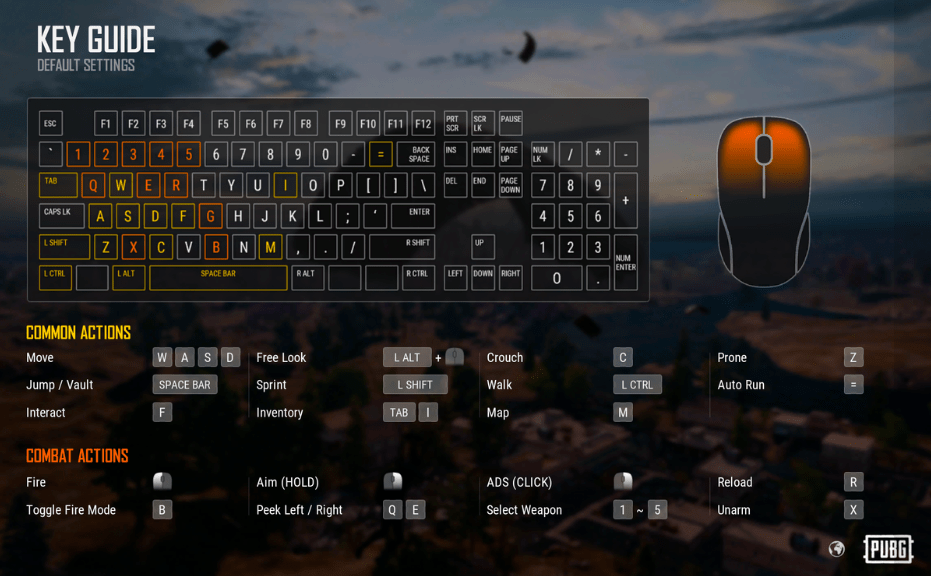
結論: Windows 10 PCでPUBG Mobileをダウンロードしてプレイし、ノートパソコンやコンピュータでゲームを楽しんでください。
Windows 10用のPUBG Mobileをダウンロードする方法についてのご意見があれば、下のコメントボックスにお気軽にお寄せください。また、動画チュートリアルのために私たちのDigitBin YouTubeチャンネルを購読してください。乾杯!
新しい投稿を受信箱で受け取る
スパムはありません。いつでも購読を解除できます。