アプリダウンロード · 1 min read · Nov 26, 2025
WindowsとMacでShowBoxをダウンロードする方法

映画をたくさん見る人は、ShowBoxがどれほど素晴らしいかを知っていますが、残念なことに、これはAndroidとiOSでしか利用できません。しかし、WindowsとMacにShowBoxをダウンロードするためのいくつかの回避策があります。ノートパソコンやPCにShowBoxをインストールすることで、大画面で映画やその他のコンテンツを無料で視聴できます。
ShowBoxを使用すると、無制限のコンテンツを視聴でき、Netflix、Amazon Prime Video、Hotstar、Voot、Zee5などの人気OTTプラットフォームから無料のコンテンツを提供しています。
この記事では、WindowsとMacコンピュータにShowBoxをダウンロードする方法を説明します。
ShowBoxアプリ
ShowBoxアプリは、予算が厳しい人々やインターネットでたくさんのコンテンツを視聴したい人のためのものです。ShowBoxは、Netflix、Amazon Prime Video、その他のOTTプラットフォームからの膨大なコンテンツを無料で提供しています。

ShowBoxでは、新作や古いコレクションもすべて入手できます。アプリは、ユーザーがビデオ品質を設定/変更するオプションを持っているため、遅いインターネット速度でもスムーズに動作します。また、IDMのようなダウンロードクライアントがあれば、PCに映画をダウンロードすることもできます。
主な機能
- 無料で使用
- ビデオ品質の制御
- クリーンで使いやすいUI
- 幅広いコンテンツライブラリ
WindowsとMacでShowBoxをダウンロードする
前述のように、ShowBoxは元々WindowsやMacでは利用できないため、Androidエミュレーターを使用する別の方法を取る必要があります。したがって、WindowsとMacにShowBoxをダウンロードするには、Androidエミュレーターを使用します。したがって、Androidエミュレーターと、WindowsまたはMacコンピュータに十分な無料ストレージが必要です。
Bluestacksエミュレーターを使用してWindowsにShowBoxをダウンロードする
ステップ1: Bluestacksの公式ウェブサイトにアクセスします。
ステップ2: Androidエミュレーターをダウンロードし、C:ドライブにインストールします。
ステップ3: Bluestacks Androidエミュレーターを起動します。
ステップ4: エミュレーター内のブラウザを開き、「Showbox APK」を検索します。以下のリンクからAPKファイルをダウンロードすることもできます。
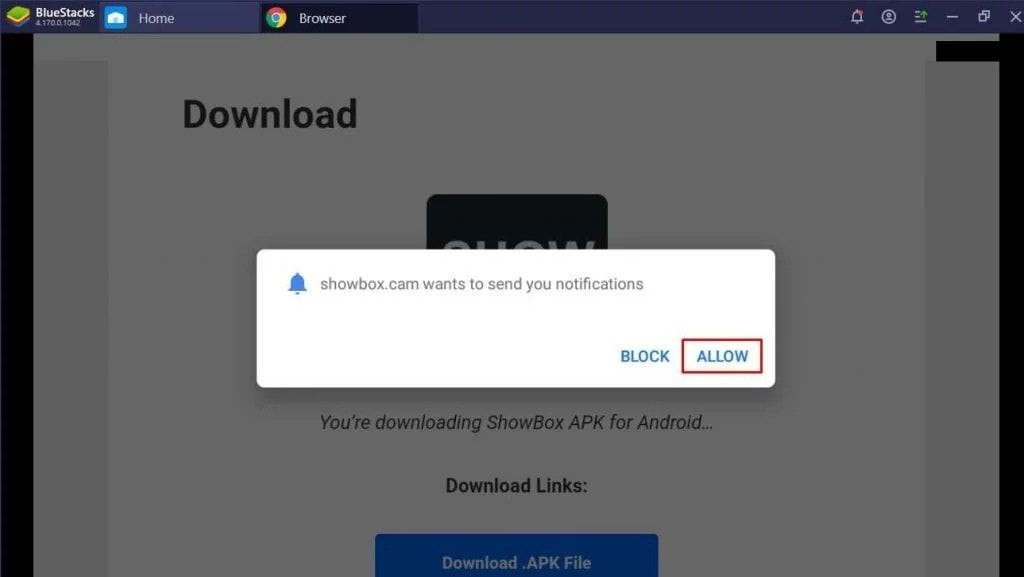
Showbox APKをダウンロード
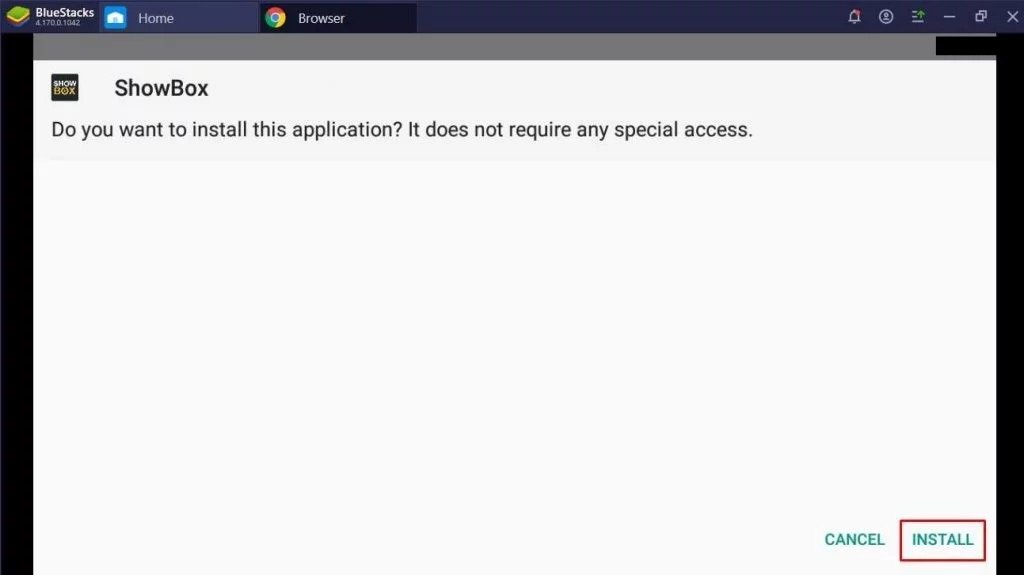
ステップ5: APKファイルがダウンロードされたら、ファイルを開いて「INSTALL」をクリックします。
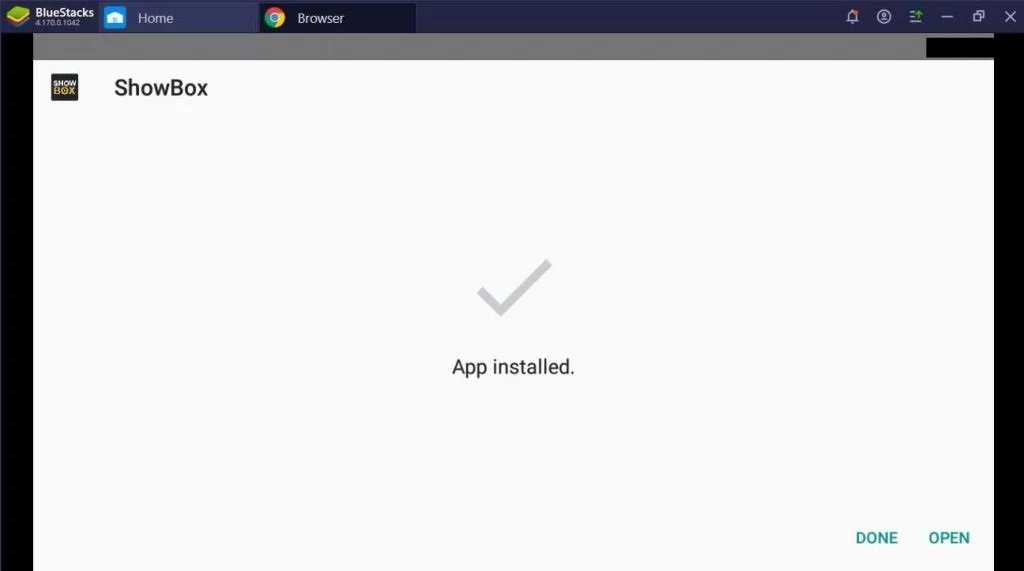
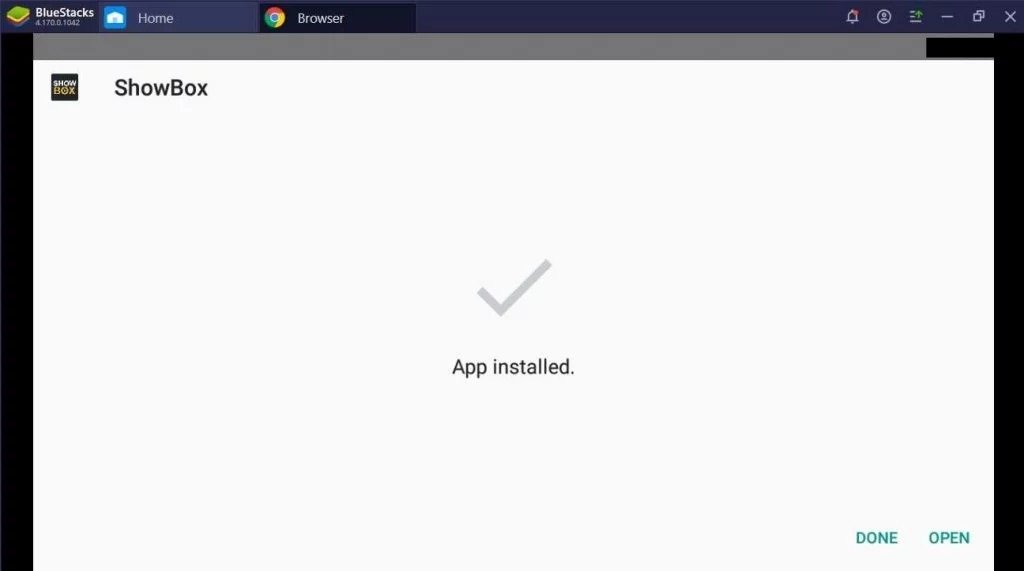
ステップ6: インストールが成功したら、「OPEN」をクリックできます。
これで、WindowsコンピュータでShowBoxアプリを簡単に使用し、すべてのコンテンツを視聴できます。
Nox App Playerを使用してWindowsにShowBoxをダウンロードする
Noxは、低スペックのコンピュータでも動作する優れたAndroidエミュレーターで、非常に軽量です。したがって、スペックが低い場合は、Nox App Player Androidエミュレーターを選択するべきです。
ステップ1: Nox App Playerの公式ウェブサイトにアクセスします。
ステップ2: Androidエミュレーターをダウンロードし、C:ドライブにインストールします。
ステップ3: Nox Androidエミュレーターを起動します。
ステップ4: エミュレーター内のブラウザを開き、「Showbox APK」を検索します。以下のリンクからAPKファイルをダウンロードすることもできます。
Showbox APKをダウンロード
ステップ5: APKファイルがダウンロードされたら、ファイルを開いて「INSTALL」をクリックします。
ステップ6: インストールが成功したら、「OPEN」をクリックできます。
これで、WindowsコンピュータでShowBoxアプリを簡単に使用し、すべてのコンテンツを視聴できます。
MacでShowBoxをダウンロードする
方法はMacでもほぼ同じです。すべての手順は、MacにBluestacks Androidエミュレーターをダウンロードし、適切にインストールし、上記のステップ3-6に従うだけです。これで、MacコンピュータでShowBoxアプリを使用できます。
注意すべき重要なこと
WindowsまたはMacコンピュータにShowBoxアプリを正常にインストールした後、簡単に解決できるいくつかのエラーが発生する可能性があります。最も一般的なエラーのいくつかは、サーバーまたはビデオが動作しないこと、接続エラーです。
サーバーまたはビデオが動作しないエラーを解決するには、コンピュータを再起動するか、インターネットモデムをリセットすることで問題を解決できます。このエラーの原因として、インターネット接続の問題も考えられるため、インターネット接続も確認してください。
接続エラーを解決するには、単にVPNサービスを使用すれば問題が解決します。国をアメリカやヨーロッパの国以外の何かに変更してください。
これで、WindowsとMacでShowBoxをダウンロードする方法についてのすべてがわかりました。これらの方法を試して、問題が発生した場合はお知らせください。
More Like This
- 最新のKinemaster Pro Mod Apkバージョンをダウンロードしてインストールする
- 最新のGB WhatsAppをダウンロードしてインストールする方法
- 最新のGB Instagramをダウンロードしてインストールする方法
- YouTube Vancedをダウンロードしてインストールする方法
- 最新のYouTube Music Premium Modをダウンロードしてインストールする
新しい投稿を受信箱で受け取る
スパムはありません。いつでも購読を解除できます。