音楽ダウンロード · 1 min read · Dec 10, 2025
Spotifyから曲をダウンロードする方法は?

音楽は私たちの生活に欠かせない重要な役割を果たしており、私たちの生活のあらゆる側面で曲を聴いています。イベントであれ、ワークアウト中であれ、悲しい時であれ、嬉しい時であれ、私たちは感情を表現するために音楽が必要です。音楽には別のレベルの癒し効果があります。
良い音楽を聴くためには、無限の心地よい音楽にアクセスできる最高のプラットフォームを使用する必要があります。私たちが好きな音楽、聴きたい音楽を聴くための手段が必要です。ここで、最高のプラットフォーム「Spotify」をご紹介します。
Spotifyは最高の音楽ストリーミングアプリの1つであり、高品質で素晴らしい音楽コレクションをユーザーに提供します。Spotifyには、無料ユーザー用とプレミアムユーザー用の2つのバージョンがあります。オンラインで音楽をストリーミングできますが、常にインターネット接続があるわけではないので、お気に入りのプレイリストをオフラインでも持っていたいと思います。
Spotifyから曲をダウンロードするのはかなり難しいです。無料ユーザーでもプレミアムユーザーでも、曲やプレイリストをSpotifyからオフラインで聴くためにダウンロードする方法を理解している人は少ないです。しかし、プレミアムユーザーは数回のクリックで簡単に曲をダウンロードできます。この記事では、Spotifyから曲をダウンロードするための最良の方法をすべて説明します。
Spotifyから音楽をダウンロードする方法
1. Spotifyデスクトップアプリ [プレミアムアカウント]
PCに曲をダウンロードできます。Spotifyデスクトップアプリから曲をダウンロードする手順は以下の通りです。
- Spotifyデスクトップアプリを開き、Spotifyプレミアムアカウントに登録するか、すでにプレミアムアカウントをお持ちの場合はログインします。
- ダウンロードしたい曲またはプレイリストを検索します。
- 曲またはプレイリストを選択した後、画面右側の「ダウンロード」ボタンをクリックし、トグルをONにします。
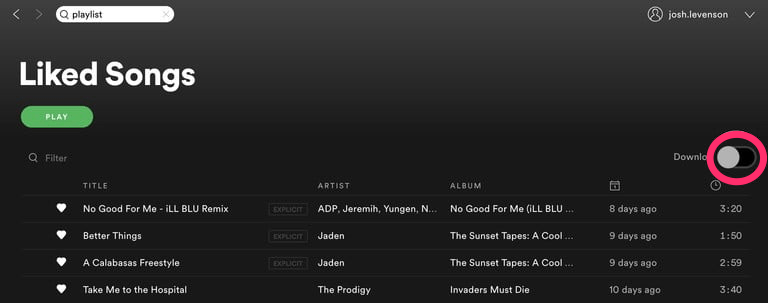
- トグルをONにすると、ダウンロードがすぐに開始されます。
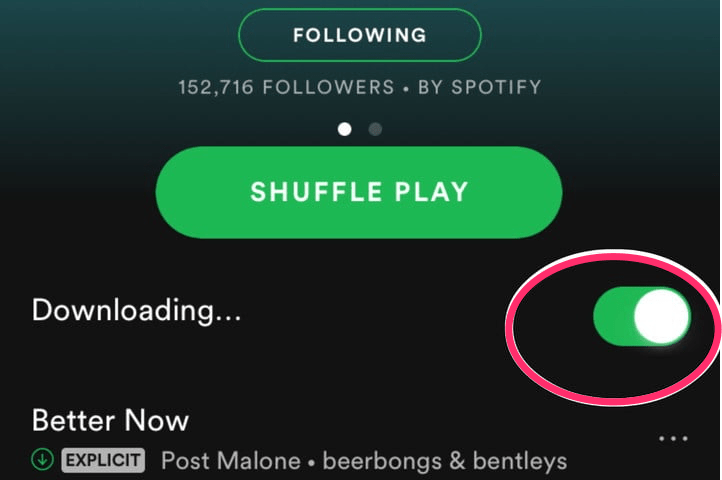
- ダウンロードが完了すると、オフラインで音楽を楽しむことができます。ダウンロードしたプレイリストや曲の横に緑のシンボルが表示されます。それをクリックして、デスクトップアプリでSpotifyプレミアムアカウントを使用してオフラインで音楽をストリーミングします。
これで完了です。お好みのダウンロードした音楽を楽しんでください。
2. Spotifyモバイルアプリ [プレミアムアカウント]
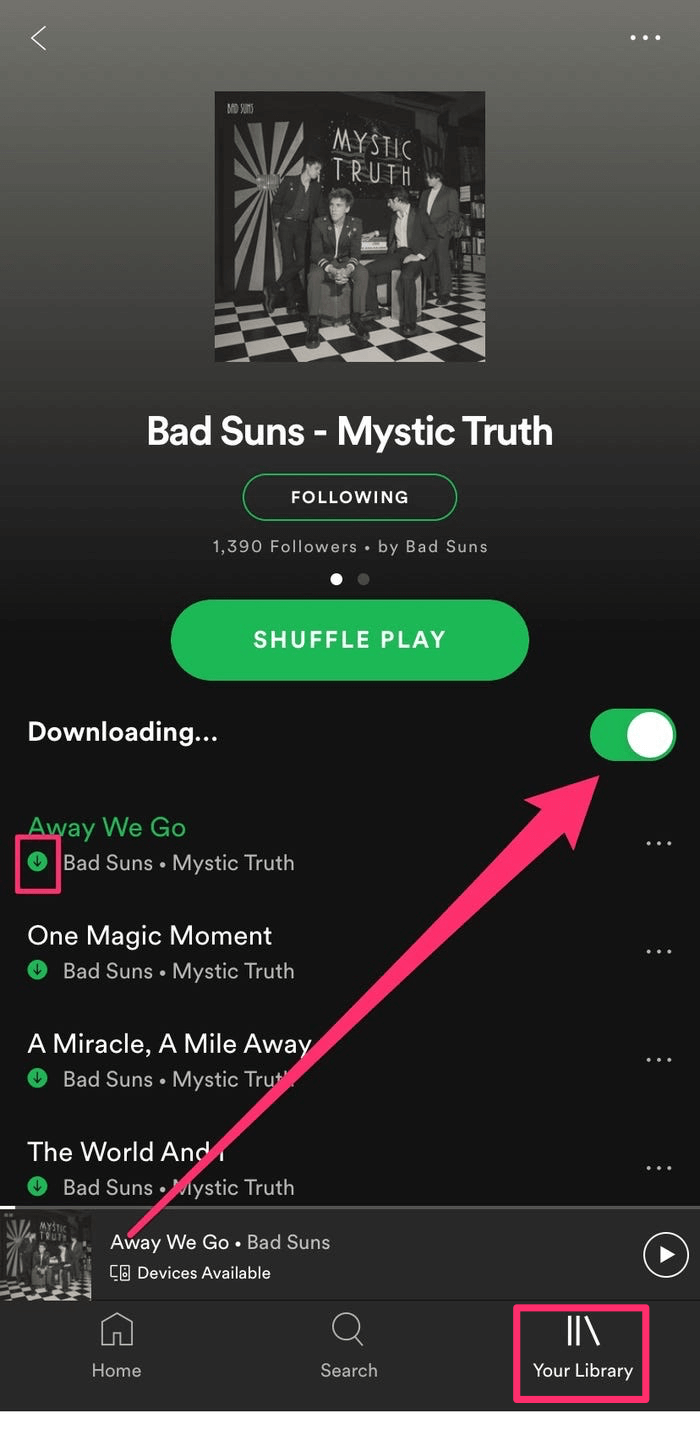 AndroidまたはiOSスマートフォンを使用してプレミアムアカウントでSpotifyから曲をダウンロードするには、以下の手順に従ってください。
1. スマートフォンでSpotifyアプリを開き、プレミアムアカウントに登録するか、すでにアカウントをお持ちの場合はログインします。
2. 画面の右下隅から「あなたのライブラリ」に移動します。
3. ダウンロードしたいプレイリスト/曲を選択します。
4. プレイリスト内で、画面右側の「ダウンロード」の前にあるトグルをONにします。
5. トグルが緑に変わり、すぐにプレイリストのダウンロードが開始されます。
これで、Spotifyプレミアムアカウントを使用して曲がダウンロードされました。
ダウンロードしたプレイリストをストリーミングするには、以下の手順に従ってください
- Spotifyアプリを開きます。
- 画面の左下からホームアイコンをタップします。
- 設定アイコンをタップします。
- 再生に移動します。
- オフラインボタンをONにします。
アプリをオフラインモードに設定すると、インターネット接続なしでダウンロードしたプレイリストにアクセスできます。
3. テレグラムボットを使用する(モバイル)
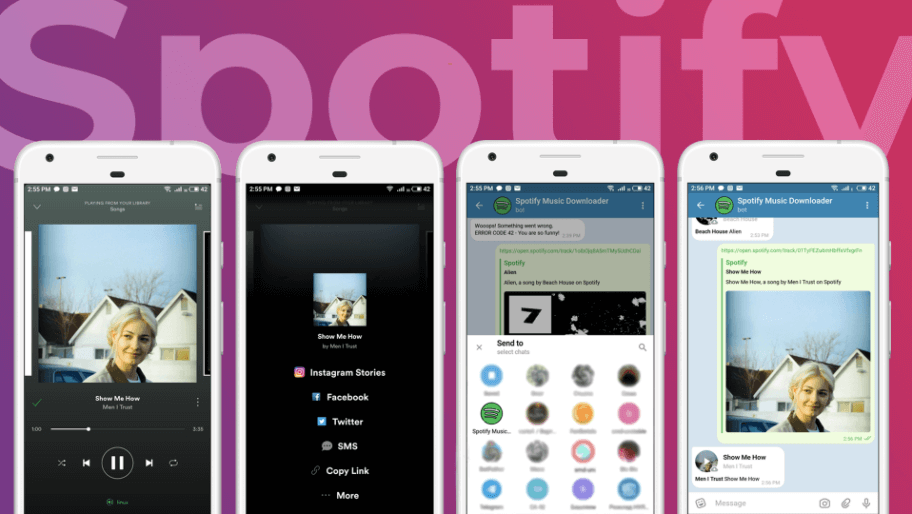
テレグラムボットを使用してSpotifyから曲をダウンロードできます。テレグラムボットを使用してSpotifyからプレイリストをダウンロードする手順は以下の通りです。
- テレグラムを開きます(ここではSpotifyアカウントにログインする必要はなく、この方法はAndroidおよびiOSユーザーの両方に適用されます)。
- Spotifyから音楽をダウンロードするには、@SpotifyMusicDownloaderBotをテレグラムに追加する必要があります。
- このボットを持っている場合は、/startと入力します。
- 次に、任意のSpotifyトラックリンクを貼り付けて、無料で音楽をダウンロードします。
実際には、Spotifyからファイルをダウンロードするのは非常に難しいです。なぜなら、DRM保護によって保護されているからです。テレグラムボットにダウンロードをリクエストした音楽は、実際にはYouTubeからダウンロードされており、ボットはYouTubeで同じトラックを検索し、YouTubeの曲をMP3に変換してローカルストレージにダウンロードします。しかし、お気に入りの曲があなたのもとに届きました。楽しんでください。この抽象的なプロセスを気にしないでください。
4. サードパーティのダウンローダー(NoteBurnerなど)
NoteBurnerをダウンロード
[Windows PC用]
Spotifyから音楽をダウンロードする別の方法は、NoteBurnerを使用し、Windows Media Playerや他のMP3プレーヤーで再生することです。この場合、Spotify音楽ダウンローダーが必要です。
以下の手順に従う前に、すでにSpotify音楽ダウンローダーをダウンロードしていることを確認してください。それでは始めましょう。
1. SpotifyからNoteBurnerに曲をインポートします(曲をコピー/ペーストするか、ドラッグアンドドロップしてインポートできます)。
2. 出力と出力パスを選択します。
3. 右上から設定を開きます。
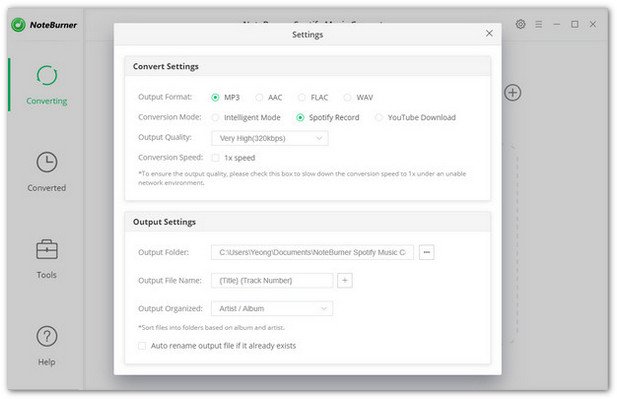
- ファイルの出力形式を選択します(MP3/AAC/FLAC/WAV)。
- ファイルの出力品質を選択します(低 128kbps、中 256kbps、高 320 kbps)。
- 出力パスを選択します。
[Mac用]
Mac PCにSpotifyから曲をダウンロードするには、以下の手順に従って手続きを完了します。
1. 左上の「+」をクリックしてSpotifyからNoteBurnerに曲をインポートします。
2. 曲やプレイリストをNoteBurnerにドラッグアンドドロップするためのポップアップウィンドウが表示されます。
3. 出力設定をカスタマイズします。
- 画面右上のギアボタンをクリックします。
- ファイルの出力形式を選択します(MP3/AAC/FLAC/WAV)。
- ファイルの出力品質を選択します(低 128kbps、中 256kbps、高 320 kbps)。
- 出力パスを選択します。
Windows PCとMacbookにSpotifyから音楽をダウンロードするには、以下の手順に従います
- 「変換」ボタンをクリックします。
- 選択した曲やプレイリストの変換とダウンロードがコンピュータのローカルストレージに開始されます。
- 変換とダウンロードが完了したら、「変換済み」ボタンをクリックしてダウンロードおよび変換された曲を確認します。
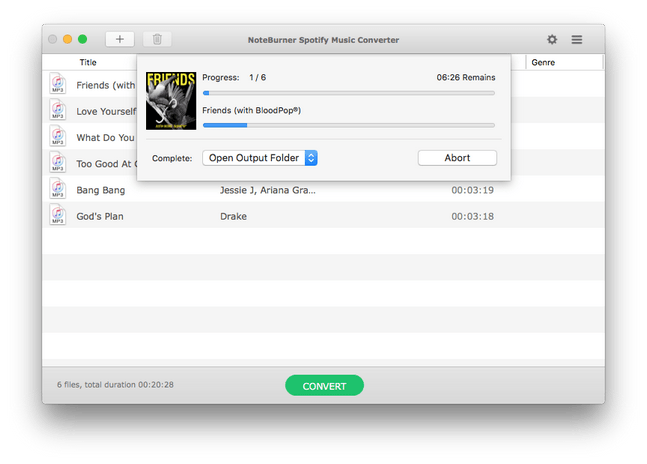
これでSpotifyの音楽をオフラインで楽しめます。Windows Media Playerを使用して再生するか、他のデバイスに転送して、自分の都合で曲を聴いてください。
[注:NoteBurnerの無料トライアル版では、各曲の最初の3分間をダウンロードできます。すべての機能を解除するには、Spotify Music ConverterをUS$47.14で購入してください。]
5. Chrome拡張機能を使用する
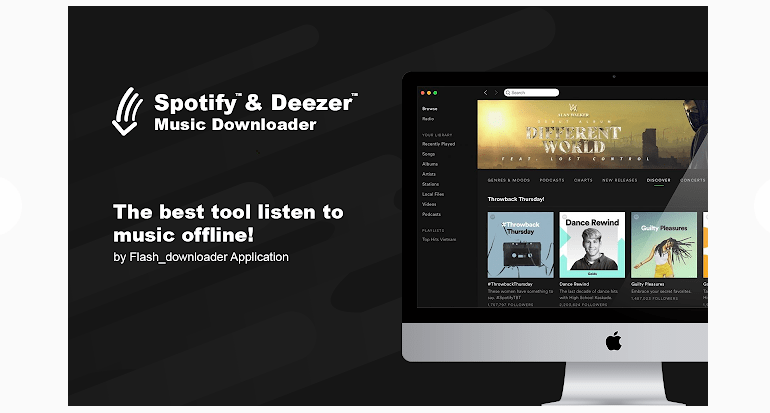
Chromeウェブブラウザを使用すると、Spotifyから音楽をダウンロードするためのChrome拡張機能を追加できます。以下の手順に従ってください。
- Chromeウェブブラウザを開きます。
- Chromeウェブストアに移動します。
- 「Spotify & Deezer」を検索します。
- 「Chromeに追加」ボタンをクリックします。
- ウェブ上のSpotify音楽ストリーミングサービスを開きます。
- 各曲の前にあるダウンロードボタンをクリックします。
これで、Chrome拡張機能を使用して曲がダウンロードされます。Spotifyだけでなく、Deezer、Soundcloud、さまざまな音楽リソースからもお気に入りの音楽トラックをワンクリックでダウンロードできます。
実際には、ウェブページ上の音楽を検出し、そこからダウンロードします。
6. Pythonスクリプトを使用する(Chimeraなど)
Chimeraは、コマンドラインに基づく複数のソースから音楽をダウンロードできるツールで、Spotify、Deezer、Tidal、Napster、Google Play Music、Soundcloud、Qobuzなどから音楽をダウンロードできます。
これは複数のソースから曲をダウンロードする非常に強力な方法ですが、Chimeraのセットアッププロセスは少し複雑です。
まず、複雑なセットアッププロセスを見てから、曲のダウンロードについて説明します。このセットアッププロセスはWindows PC用であり、使用しているシステムによっては少し異なる場合があります。
Pythonをダウンロードしてインストールします。インストール中に「Add Python 3.8 to the path」オプションにチェックを入れてください。このオプションを見逃すと、手動でパスを追加する必要があり、面倒ですので、このオプションにチェックを入れてください。
ChimeraのZipファイルをダウンロードして解凍します。
ChimeraフォルダーをC:/ driveにコピーします(そこにない場合)。
コマンドプロンプトを開きます(Win+Rを押し、検索バーにcmdと入力します)。
cdと入力してChimeraフォルダーへのパスを設定します。(例:cd/C/ProgramFilesx86/…)
必要な要件をインストールするために次のコマンドを入力します
*pip install -r requirements.txt*- 次に、main.pyと入力して起動すると、デフォルトのウェブブラウザからChimeraの設定ページが開きます。ここで、曲をダウンロードしたい音楽サービスのアカウントをすべて追加できます。
これで、セットアップ手順は完了です。セットアップが完了したら、曲をダウンロードするのは非常に簡単です。Chimeraを使用して音楽をダウンロードする手順は以下の通りです。
- Spotifyアカウントでログインします。デフォルトではDeezerにログインしています。
- ログイン後、「grab track [track ID]」と入力して曲をダウンロードします。(括弧なし)
- プレイリストやアルバムをダウンロードしたい場合は、「grab album [album ID]」または「grab playlist [ID]」と入力します。
- IDの代わりにトラックURLを使用することもできます。
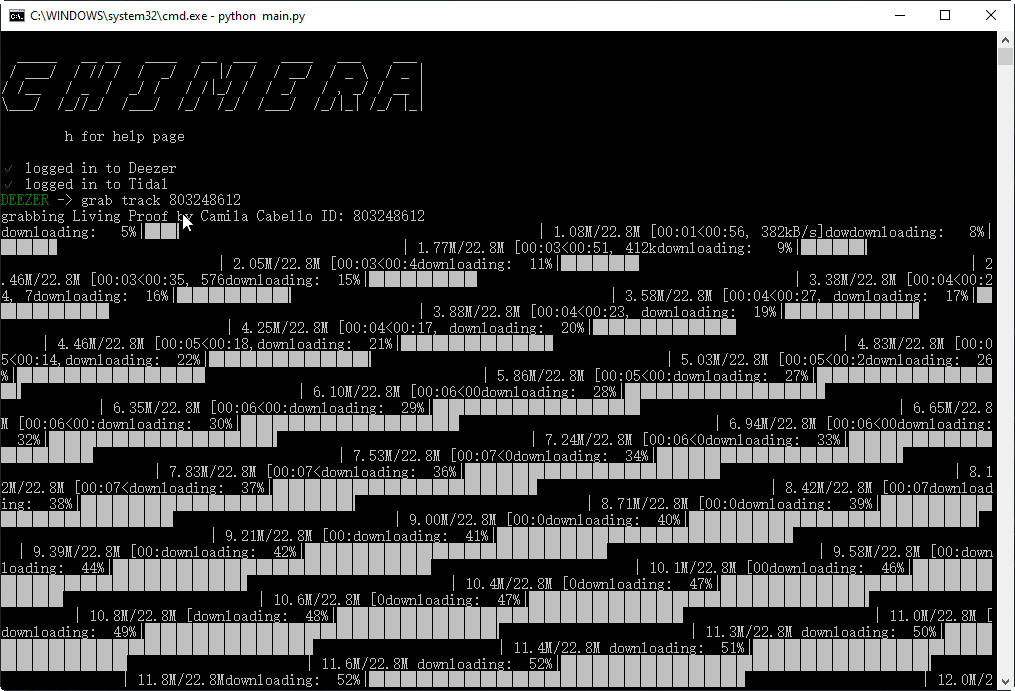
これで、Chimeraを使用してSpotifyから音楽をダウンロードする完全なプロセスが完了しました。
結論
この記事では、最高のストリーミング音楽サービス「Spotify」から音楽をダウンロードするための最良の方法について説明しました。すべての方法を完全な手順と詳細で説明し、より良い理解を得るために努めました。すべての方法が気に入っていただけることを願っており、Spotifyからオフラインで高品質の音楽を楽しむために1つを選んでいただけると嬉しいです。
Spotifyから曲をダウンロードする方法についてのご意見があれば、下のコメントボックスにお気軽にお寄せください。また、動画チュートリアルのために私たちのDigitBin YouTubeチャンネルを購読してください。乾杯!
新しい投稿を受信箱で受け取る
スパムはありません。いつでも購読を解除できます。