VRビデオ · 1 min read · Jan 07, 2026
YouTubeからVRビデオをダウンロードする方法:完全ガイド

YouTubeでVRビデオを見るのは楽しい体験です。VRヘッドセットを装着して、実際に乗っていなくてもジェットコースターの乗り物を楽しむことができます。そのようなビデオはたくさんあり、カメラの目から世界を全方位で見ることができます。
これらのビデオは通常、周囲全体を記録する専門の360カメラで録画されています。したがって、視聴中に視点を切り替えたりシャッフルしたりできるインタラクティブなビデオが得られます。また、VRヘッドセットを持っている場合は、頭を動かす必要があります。
では、これらのビデオを保存したい場合はどうなりますか?360度のYouTubeビデオをダウンロードする方法はありますか?もしそうなら、どのようにダウンロードすればよいのでしょうか?この記事では、360度のYouTubeビデオを取得する方法をお教えします。
YouTubeからVRビデオをダウンロードできますか?
はい、360度のYouTubeビデオをダウンロードできます。いつものように、YouTubeにはビデオをダウンロードするための組み込みオプションはありません。したがって、サードパーティのツールを使用する必要があります。ただし、適切なツールを使用することが重要です。そうしないと、次のような問題が発生する可能性があります。
- ひどい音声またはビデオ品質;
- ビデオの片側/フレームに視点が固定される;
- VRで視点を動かしたり交換したりできない;
- または、標準のプレーヤー/VRヘッドセットでサポートされていない形式でダウンロードされる。
したがって、YouTubeから360度のビデオをダウンロードするために適切なツールを選ぶことが重要です。
方法1. YouTubeや他のサイトからVRビデオをダウンロードする
360度のYouTubeビデオをダウンロードするための最良のツールの1つは、EaseUS Video Downloaderです。インタラクティブなビデオをダウンロードするために必要なすべての要素を備えています。品質を維持しながら、ビデオをダウンロードするためのシンプルで効果的な方法を提供します。
さらに、このツールは一度に複数のビデオをダウンロードできるため、大量のビデオをダウンロードするのに優れています。
さらに、次のような他の素晴らしい機能もあります:
- YouTubeビデオやプレイリストをダウンロードする機能;
- YouTubeや他のプラットフォームから360度のビデオを取得;
- YouTubeやFacebookからストリーミングビデオを簡単にダウンロード;
- そして、品質を損なうことなく4K/Ultra HDでビデオをダウンロード。
だからこそ、これが最良の方法であり、360度のYouTubeビデオをダウンロードするための使い方は次のとおりです:
ステップ1. 公式ウェブサイトからPC/MacにEaseUS Video Downloaderをダウンロードしてインストールします。最新バージョンをダウンロードしてください。
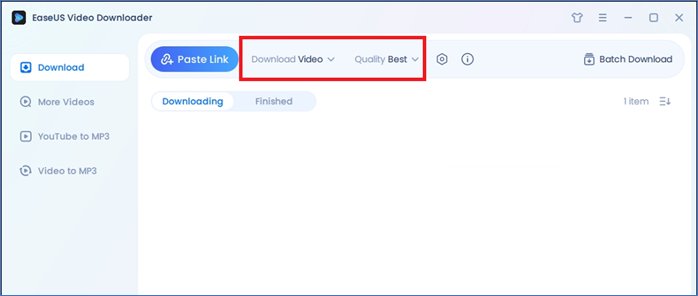
ステップ2. プログラムを起動し、ダウンロードメニューの隣にある「 ビデオ 」オプションをクリックします。その隣の品質セクションから「 最高 」オプションを選択します。
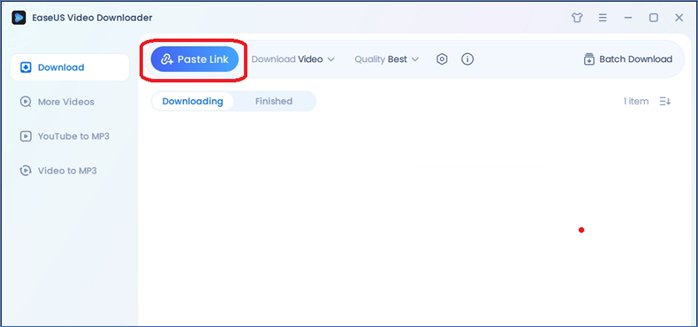
ステップ3. 360度のYouTubeビデオリンクをコピーして貼り付け、大きな「 リンクを貼り付け 」オプションをタップします。
ステップ4. プロンプトが表示されたら「 確認 」ボタンをクリックし、ダウンロードが始まるのを待ちます。
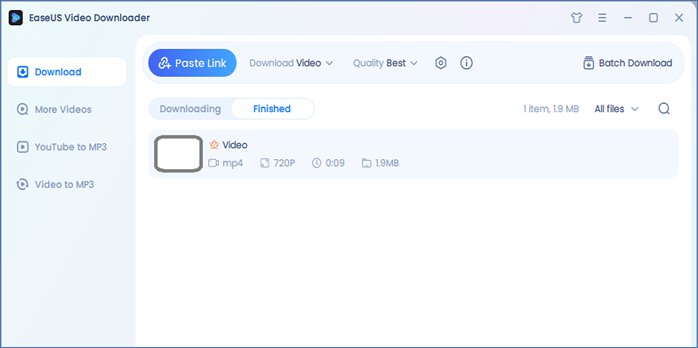
ステップ5. ダウンロードが完了したら、「 完了 」タブに切り替えてダウンロードしたファイルを表示します。また、360度のビデオを一括でダウンロードするために複数のリンクを貼り付けることもできます。さまざまな品質を選択してビデオをダウンロードすることもできます。
方法2. YouTubeからVRビデオを無料でオンライン保存
360度のYouTubeビデオを無料で保存できるオンラインツールがいくつかあります。これらのオンラインツールは、すべてのYouTubeビデオを検出し、品質や形式を選択できるようにします。今日有名なツールの1つはY2Mateです。
これは、効率的かつ迅速にビデオをダウンロードしたい多くのユーザーにとっての定番の選択肢の1つです。
それでは、YouTubeから360度のビデオを取得するための使い方は次のとおりです:
ステップ1. Y2Mateのウェブサイトにアクセスし、YouTubeの360度ビデオのリンクを貼り付けます。
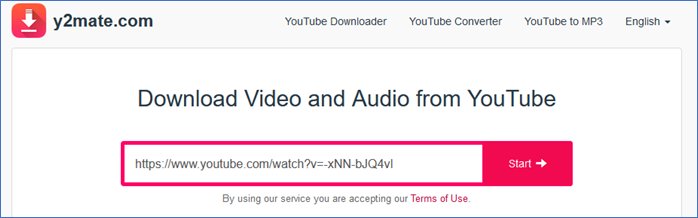
ステップ2. 品質を探り、「 ダウンロード 」ボタンをクリックし、ダウンロードが始まるのを待ちます。
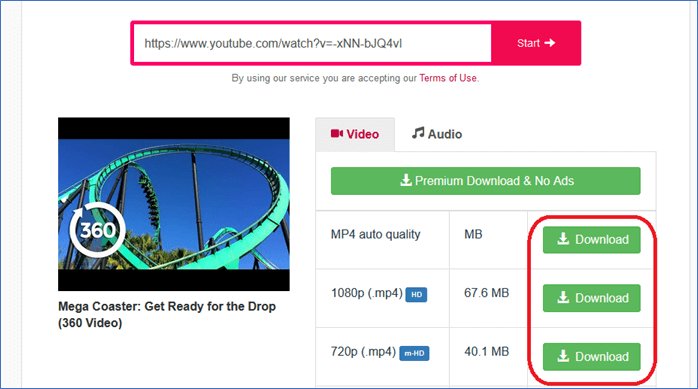
転送が完了すると、PC上でダウンロードしたビデオを見ることができるはずです。メインの ダウンロード フォルダーを確認してください。また、IDMのようなダウンローダーツールを持っている場合は、ダウンロードしたビデオがダウンロード > ビデオにあるかもしれません。
方法3. ブラウザ拡張機能を使用してYouTubeからVRビデオをダウンロード
Video DownloadHelperのようなブラウザ拡張機能は、このような場合にとても便利です。ツールのアイコンをクリックすると、ページ上のダウンロード可能なビデオを検出します。
Video DownloadHelperは複数のブラウザで使用できます。そのため、この拡張機能のために特定のブラウザを使用する必要はありません。
サポートされているブラウザでの使用方法は次のとおりです:
ステップ1. Video DownloadHelperのウェブサイトにアクセスし、ブラウザに追加します。Firefox、Chrome、Operaなどのさまざまなオプションを探ることができます。

ステップ2. YouTubeにアクセスし、ダウンロードしたい360度のビデオを再生します。
ステップ3. ツールバーのVideo DownloadHelperボタンを見つけてクリックします。次に、「 ダウンロード 」ボタンをクリックしてビデオのダウンロードを開始します。
完了すると、メインのダウンロードフォルダーにもビデオがダウンロードされます。また、最高の結果を得るために、この拡張機能から利用可能な最高品質のオプションを使用することをお勧めします。
結論
これが360度のYouTubeビデオを簡単な方法でダウンロードする方法です。ご紹介したすべての技術は完璧に機能し、数回のクリックでビデオをダウンロードできます。ただし、より効率的なソリューションが必要な場合は、EaseUS Video Downloaderをお勧めします。
これは、YouTubeから任意のビデオをダウンロードするための迅速な方法を提供する簡単なプログラムです。また、複数のビデオを迅速に取得できます。したがって、最高品質の360度ビデオを得るだけでなく、数分以内に楽しむことができます。
FAQ
YouTubeで360度のビデオをダウンロードすることに関する追加の質問は次のとおりです:
Q1. YouTubeのVRビデオにはどの形式が必要ですか?
YouTubeに360度のビデオをアップロードするための標準形式は、等角円筒形式です。ただし、YouTubeから360度のビデオをMP4形式でダウンロードできます。ただし、ビデオを見るにはPot Playerのような360度プレーヤーが必要です。
Q2. 通常のビデオをVRに変換するにはどうすればよいですか?
通常のビデオを360度に変換するのに役立つツールがいくつかあります。Premier Proは主要なプログラムの1つですが、高価で使用が難しい場合があります。それ以外にも、Insta360やSIRVを使用することもできます。
Q3. YouTubeにVRビデオをアップロードするにはどの解像度を使用すればよいですか?
YouTubeのガイドラインによれば、最良の結果を得るために8Kまたは5Kのビデオをアップロードできます。360度または180度のステッチプログラムを使用して、ビデオをその品質に変換できます。さらに、推奨される解像度は少なくとも4K(3840×2160)です。
新しい投稿を受信箱で受け取る
スパムはありません。いつでも購読を解除できます。