ダウンロードガイド · 1 min read · Dec 19, 2025
Windows 8.1 ISOファイルのダウンロード方法 (32/64ビット)
2024年10月02日更新: Windows 8.1 ISOのダウンロードリンクをすべて更新しました(Update 3(ビルド9600)まで)。マグネットリンクも追加しました。
Windows 11と互換性がないため、または会社がまだWindows XPを使用しているために、何らかの理由でWindows 8.1 ISOファイルが必要な場合は、この記事があなたのためのものです。
この記事では、古いポテトシステムにWindows XPをクリーンインストールまたは更新するために、Windows 8.1 ISOファイルをダウンロードする手助けをします。
Windows 8.1 ISOファイルのダウンロード (32/64ビット)
方法1: 直接ダウンロード (Microsoftサーバー)
以下のリンクから正しいISOファイルをダウンロードしてください。これらのリンクは、安全なMicrosoftサーバーから直接ダウンロードリンクを生成します。システムタイプに基づいて64ビットまたは32ビットを選択してください。
これらは英語のUS ISOファイルへの直接ダウンロードリンクです。他の言語のISOファイルが必要な場合は、希望する言語、Windowsエディション、ISOファイルのシステムタイプをコメントしてください。直接ダウンロードリンクを提供できるように努めます。
方法2: Microsoftサポートページから
この(Microsoft Windows 8.1インストールページ)に移動します。
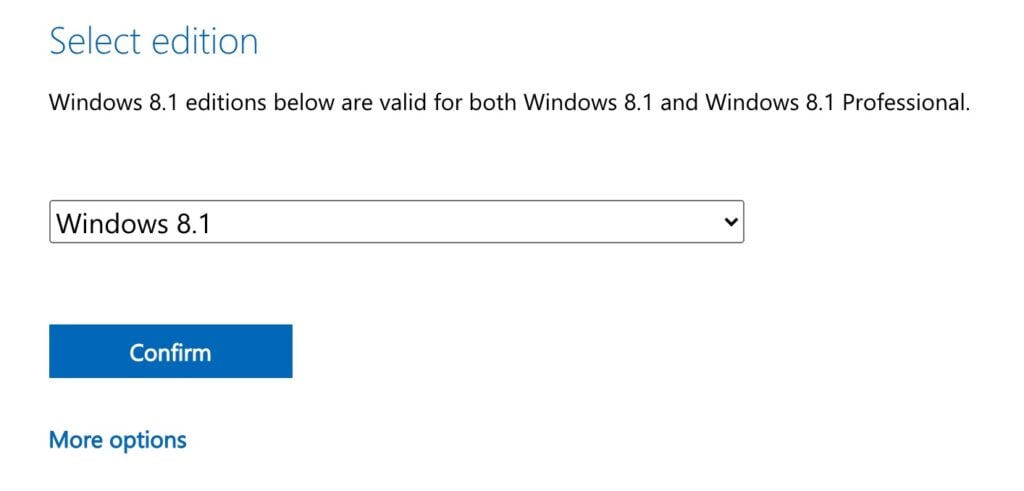
次に、「エディションを選択」セクションまでスクロールします。
ドロップダウンメニューからWindows 8.1を選択し、確認ボタンをクリックします。
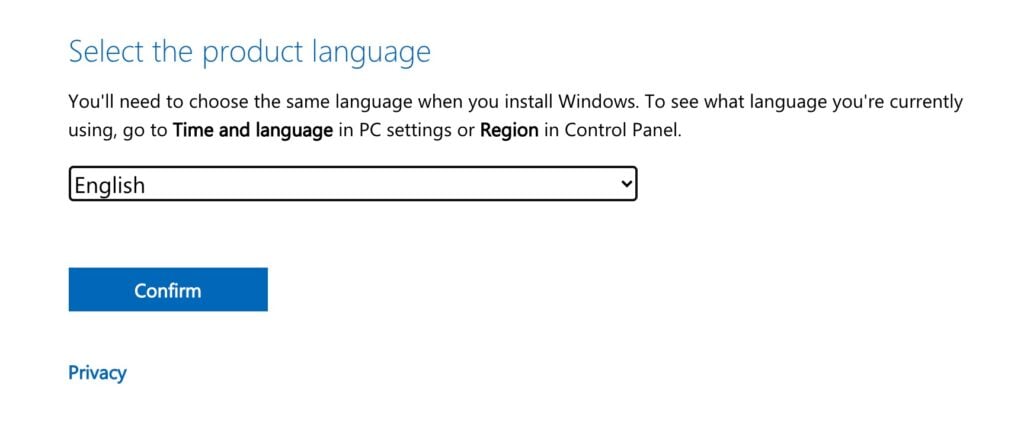
- 次に、「製品言語を選択」という新しいセクションが表示されます。希望する言語を選択し、確認ボタンをクリックします。
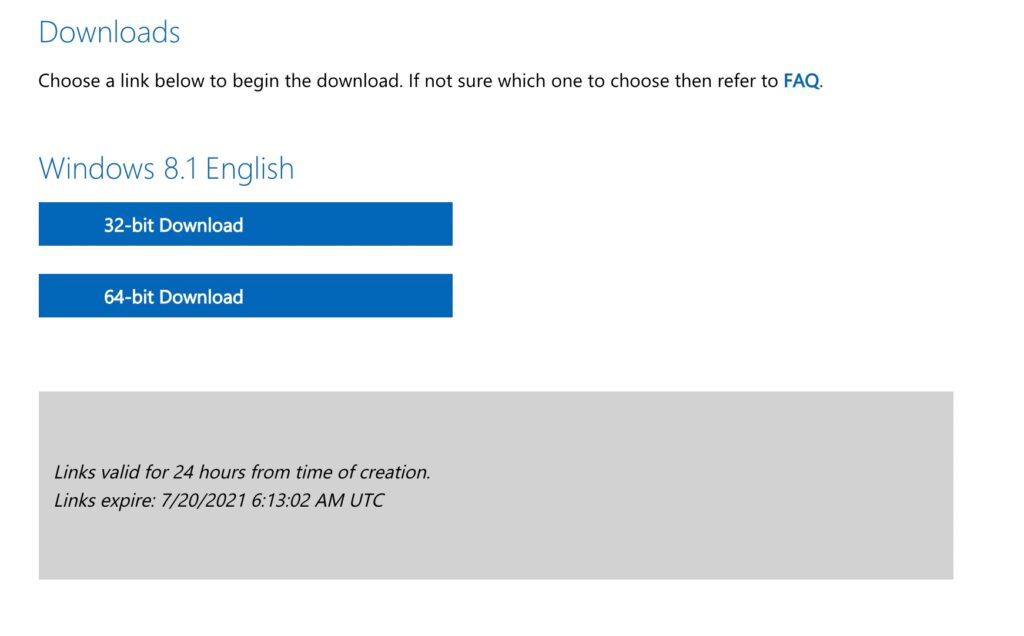
- 最後に、Windows 8.1 ISO(64ビットと32ビットの両方)のダウンロードリンクが表示されます。
その他のダウンロード:
Ghost Spectre Windows 10 Superliteバージョン
Windows XP ISOファイルのダウンロード (プロフェッショナル – 32/64ビット)
Windows 7 ISOファイルのダウンロード (すべてのエディション)
最新のWindows 10 ISOファイルのダウンロード
Windows 8.1 ISOのインストール (クリーンインストール)
Windows 8.1 ISOファイルが準備できている場合は、システムをWindows 8.1の最新更新に更新するために、ディスクまたはUSBメモリからブートするだけです。次の手順に従って、ISOファイルを使用してWindows 10をクリーンインストールします。
フラッシュドライブを挿入します。少なくとも8GB必要です。
次に、Rufusを開き、Windows用のブータブルメディアを作成します。
すべてのデフォルト設定をそのままにしておきます。
次に、スタートボタンをクリックし、完了するまで待ちます。
完了後、RufusはPCを再起動するように求めます。
PCを再起動し、ブート中にWindowsロゴの前に、ブートメニューキーを押して開きます。
| ブランド | 割り当てられたブートメニューキー |
|---|---|
| Acer | F12 |
| Asus | EscまたはF8 |
| Dell | F12 |
| HP | EscまたはF9 |
| Lenovo | F12、F8、F10 |
| その他 | EscまたはF1-F12 |
ドライブのリストが表示される画面が表示されます。挿入した/接続したものを選択し、Enterを押します。
次に、Windowsロゴが画面に一時的に表示されます。アニメーションドットが表示される場合は、すべてが正常であることを意味します。
次に、言語、時間、キーボード方式を選択するように求められます。これらの設定を構成した後、次をクリックします。
次に、今すぐインストールをクリックします。
しばらく待つと、システムがファイルをコピーする準備をします。
ライセンス条項に同意するために、「ライセンス条項に同意します」の前のボックスにチェックを入れます。
次をクリックします。
カスタム: Windowsのみをインストール(詳細)をクリックします。
ドライブを選択し、次をクリックします。[複数のパーティションがある場合は、下からそれぞれを選択し、削除をクリックして1つの未割り当てドライブのみが残るまで繰り返します]
未割り当てドライブリストを選択し、新規 > 適用 > OKをクリックします。
複数のパーティションからプライマリパーティションを選択し、次をクリックします。
Windowsがインストールされるまで、数秒待ちます。
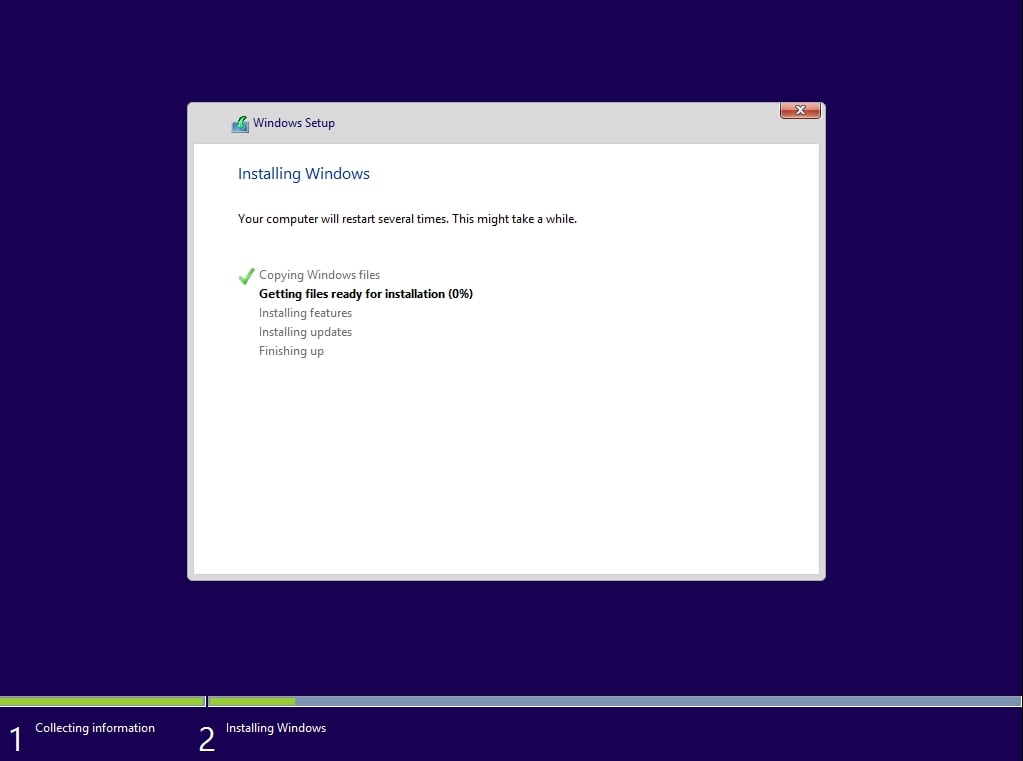
- すべてのセットアップが完了すると、Windowsは自動的にセットアップに再起動します。
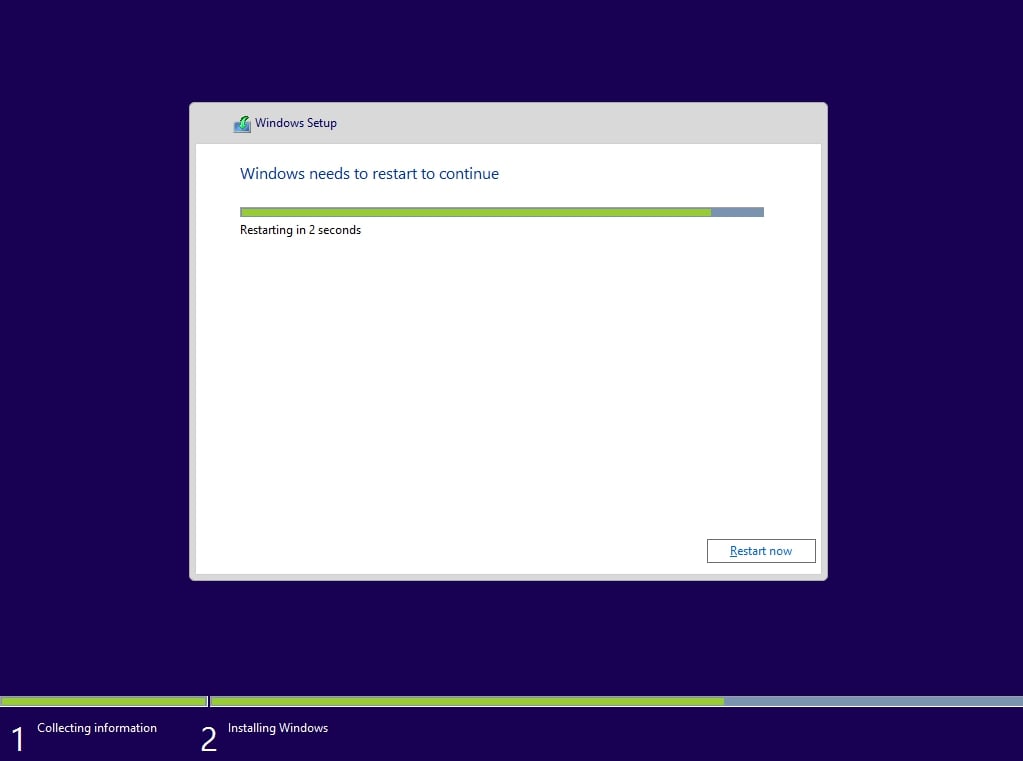
- 再起動後、PCはWindows 8.1のセットアップを開始します。
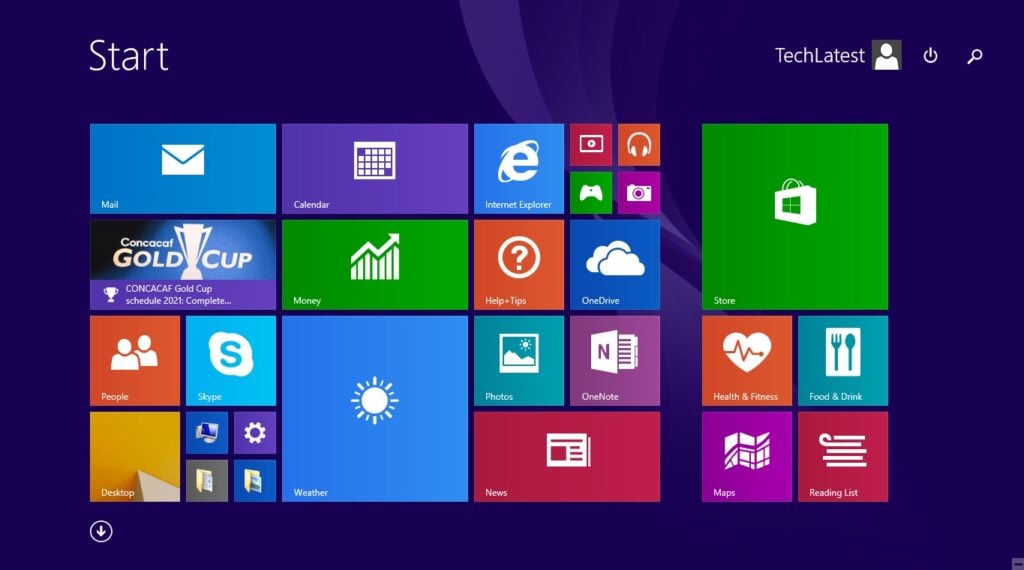
- 最後に、数分後に新しいWindows 8.1のホーム画面に歓迎されます。
一般的なFAQ
これは本物のWindows 8.1 ISOファイルですか? はい、そうです。これらのリンクは、安全なMicrosoftサーバーから直接ダウンロードリンクを生成します。
Windows 8.1は32ビットで利用可能ですか? はい、64ビットと32ビットの両方のダウンロードリンクを提供しています。
私の4GB RAM PCと互換性がありますか? はい、MicrosoftのWindows 8.1の最小要件は2GB RAMなので、あなたのPCでスムーズに動作します。
結論
これで完了です。Windows 8.1 ISOファイルを無事にダウンロードし、システムにインストールしました。
手順が理解できなかった場合や、この記事に関して他に質問がある場合は、下にコメントしてください。喜んでお手伝いします。
平和を!
新しい投稿を受信箱で受け取る
スパムはありません。いつでも購読を解除できます。