Excel · 1 min read · Jan 04, 2026
Microsoft Excelでシートを複製する方法
Microsoft Excelは、分析やデータ構造をプロフェッショナルなレベルに引き上げるために利用できる多用途のツールを提供しています。Excelでデータ構造やチャートを準備する際、特に新しいシートのレイアウトが作業シートに似ている場合、シートを複製する必要があることがあります。
データ構造を準備し、それをExcelで複製したい場合は、Excelの組み込みツールを使用してこれを行うことができます。Microsoft Excelでシートを複製するための方法はいくつかあります。ここでは、このガイドでExcelでシートを複製するさまざまな方法を示します。
Microsoft Excelでシートをコピーする最良の方法
Excelでシートをコピーする方法はいくつかあり、これは主に既存のワークシートに似たワークシートを準備したいユーザーにとって便利です。以下は、Excelでシートをコピーするための4つの最良の方法です。それぞれを見ていきましょう。
1. ドラッグしてExcelでシートを複製する
シートをドラッグすることは、Excelでシートを複製する最も簡単な方法の1つです。ただし、シートタブの下に複数のExcelワークシートと既存のシートが表示されます。Excelでシートをドラッグしてコピーするには、以下の手順に従ってください。
- Windowsキーを押してスタートメニューに移動します。
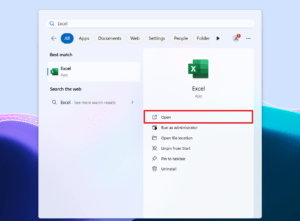
- Windows検索メニューにExcelと入力し、開くをクリックします。
- 複製したい既存のシートを開きます。
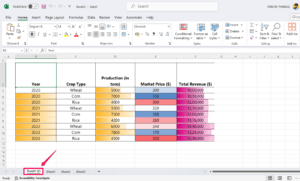
- 複製したいシートタブをクリックします。例えば、ここでは「シート1」を選択します。
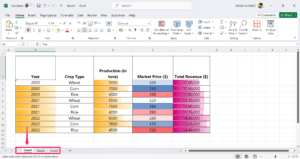
- キーボードのCtrlキーを押しながら、シートを指定した場所にドラッグします。
- これで、既存のシートの複製シートが正常に作成されました。
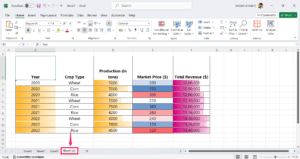
シートタブの名前を変更することもできます。下部のシートタブをダブルクリックすると、名前を変更できます。あるいは、シートタブを右クリックして、コンテキストメニューから名前の変更オプションを選択します。
さらに、マウスとキーボードショートカットを使用してシートを複製することもできます。Ctrlキーを押しながら、複製したいシートをドラッグして、追加したい場所に置きます。これにより、既存のシートのコピーが作成されます。
2. 右クリックしてシートを複製する
シートを複製するもう1つの簡単な方法は、右クリックメニューを使用することです。以下の手順で行います。
コピーしたいシートの全データを含むExcelシートを開きます。
複製したいシートタブを下部でクリックします。例えば、ここでは「シート1」を選択します。
シートタブを右クリックし、コンテキストメニューから「移動またはコピー」オプションを選択します。これにより、移動またはコピーダイアログボックスが開きます。
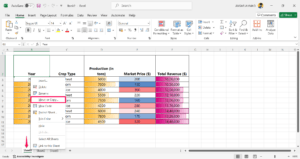
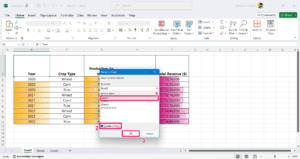
シートの前セクションで、複製シートを配置したい場所を選択します。ここでは「シート1」を選択します。
次に、「コピーを作成」セクションにチェックマークを付けて、OKをクリックします。
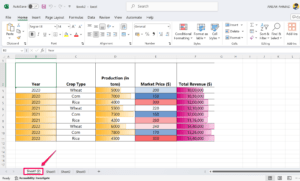
これで、複製シートが作成され、シート1の前に配置されました。
3. Excelリボンを使用してシートをコピーする
最後に、Excelリボンを使用してシートをコピーすることもできます。リボンには、データ構造、分析、またはチャートを準備するために必要なすべての機能が含まれています。シートを複製したい場合は、リボンを使用してすぐにシートをコピーできます。以下の手順で行います。
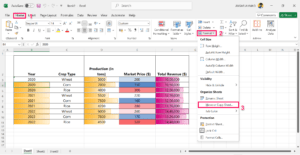
Excelワークシートで、ホームタブに移動します。
セルグループの下で、形式オプションをクリックします。
メニューからシートの移動またはコピーオプションを選択します。
シートの前セクションで、複製シートを配置したい場所を選択します。ここでは「シート1」を選択します。
次に、「コピーを作成」セクションにチェックマークを付けて、OKをクリックします。
これで、複製シートが作成され、シート1の前に配置されました。
4. Excelで複数のシートを複製する
Microsoft Excelで複数のシートをコピーしたい場合は、簡単な手順があります。以下の手順で行います。
- Excelワークシートで、複製したいシートを選択します。
- 隣接するシートを選択するには、最初のシートタブをクリックし、キーボードのShiftキーを押しながら、最後のシートタブをクリックします。
- 非隣接のシートを選択するには、最初のシートタブをクリックし、Ctrlキーを押しながら、複製したいシートタブを1つずつクリックします。
例えば、シート1、シート2、シート3を選択します。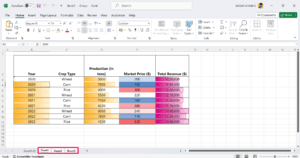
- シートタブを選択したら、上記のいずれかの方法を使用してシートを複製します。ここでは、ドラッグアンドドロップ方式を使用しています。
- キーボードのCtrlキーを押しながら、タブを希望の場所にドラッグします。
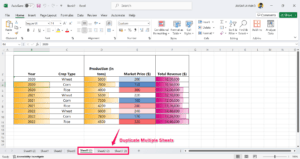
- これで、下のシートタブに複数のシートが表示されます。
よくある質問 (F.A.Q)
Excelでシートを複製できないのはなぜですか?
保護されたブックでは、シートの移動やコピーは許可されていません。シートが保護されているかどうかを確認するには、レビュータブに移動し、ブックの保護を探します。ここで、シートが保護されているかどうかを確認します。パスワードで保護されている場合は、シートを複製するためにすぐに無効にしてください。
Excelで複数のシートを複製できますか?
はい、シートタブをクリックし、Shiftキーを押しながらドラッグ方法(または他の方法)を使用して、Excelで複数のシートを複製できます。この方法を使用すると、Excelワークブック内の複数のシートを簡単に複製できます。
Excelでシートを複製する必要があるのはなぜですか?
Excelでシートを複製することは、特に既存のシートと同じアウトライン、書式設定、および内容を持つシートを準備したい場合に便利です。この方法により、ユーザーは同じ形式でExcelでシートを複製することで、時間と労力を節約できます。
Microsoft Excelでシートを複製する方法についてのご意見がありましたら、下のコメントボックスにお気軽にお寄せください。また、動画チュートリアルのために私たちのDigitBin YouTubeチャンネルを購読してください。よろしくお願いします!
新しい投稿を受信箱で受け取る
スパムはありません。いつでも購読を解除できます。