PDF編集 · 1 min read · Jan 10, 2026
MacでPDFを編集する方法は?
PDFはデフォルトでは編集できません。請求書の誤字、署名、またはその他のエラーを修正するために、PDFを編集する必要がある場合があります。この目的のために、MacでPDFを編集するためにこのガイドで提案された方法のいずれかに従うことができます。
使用しているMacのバージョンに基づいて、スペースバーを押すとPDFドキュメントのプレビューを表示するQuick Lookのような組み込みのPDF編集ツールがあります。このツールを使用すると、PDFファイルにページを追加または削除することもできます。
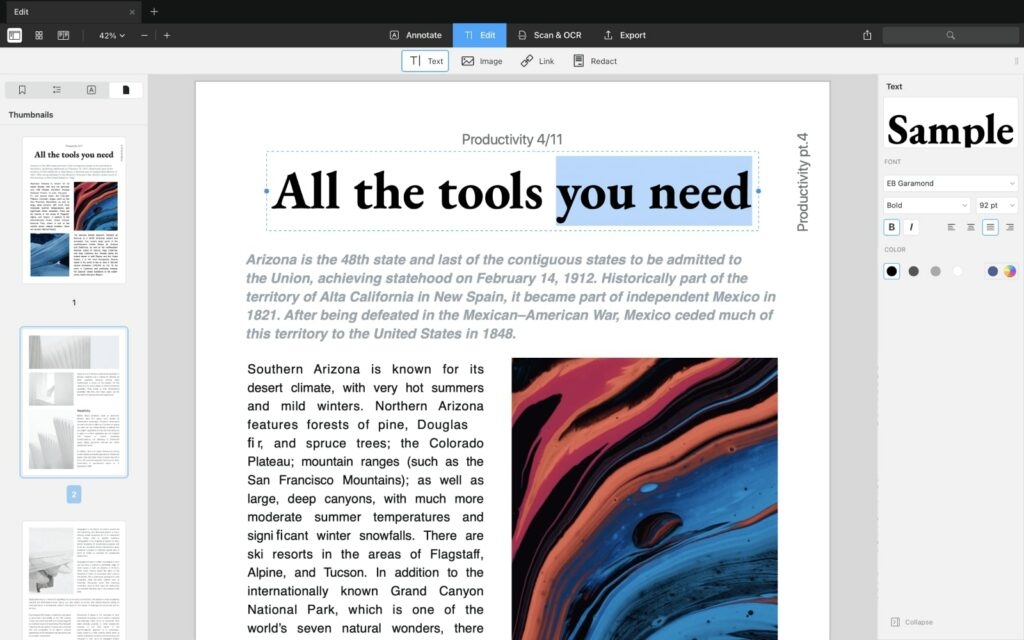
Quick Lookを使用してMacでPDFを編集する方法
Quick Lookは、実際のソフトウェアで開かなくてもファイルのプレビューを見るのに役立つMacの組み込みツールの1つです。これを行うには、ファイルをクリックしてスペースバーを押すだけでプレビューを表示できます。
MacでQuick Lookを使用してPDFを編集するには、以下の手順に従ってください:
- まず、編集したいPDFを見つけます。
- ファイルを選択し、スペースバーを押します。
- これで、PDFファイルのプレビューが表示されます。
- プレビューが表示されたら、右上に表示される鉛筆のようなアイコンをクリックします。
- アイコンをクリックすると、PDFファイルを編集するために必要なすべてのツールが表示されます。
- PDFファイルにテキストを追加するには、テキストツールをクリックし、テキストを追加したい場所に配置します。
- アイコン「A」の横にあるドロップダウンボックスをクリックすることで、テキストの色を変更できます。
- PDFファイルに変更を加えたら、「完了」をクリックして変更を保存します。
プレビューツールを使用してMacでPDFを編集する方法
最新のMacバージョンに更新していない場合でも、無料のプレビューツールを使用してPDFファイルを編集できます。
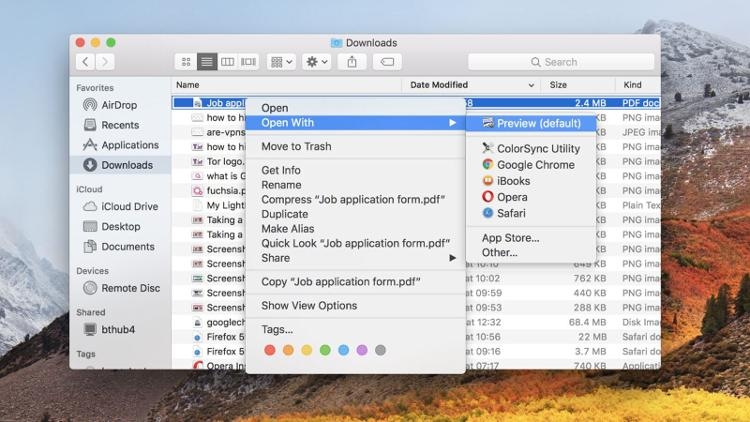
- まず、PDFファイルを開くためにサードパーティのツールがインストールされていない場合、デフォルトで「プレビュー」アプリで開きます。そうでない場合は、PDFファイルを右クリックして「プレビューで開く」オプションを選択できます。
さて、円の中に鉛筆のようなアイコンが表示されている場合、それはテキスト編集、スケッチ、描画などのためのマークアップツールを開きます。
必要に応じて、PDFにテキストを追加したり、ハイライトしたり、署名を追加したりできます。
MacでPDFにテキストを追加する方法
テキストが適切に整列している場合、「プレビュー」アプリはPDFファイルにテキストを追加する必要がある場所を簡単に表示できます。そうでない場合は、手動でテキストボックスを作成し、PDFファイルにテキストを追加する必要があります。
以下の手順で行うことができます:
- まず、「ツール」セクションに移動し、メニューから「注釈 → テキスト」をクリックします。
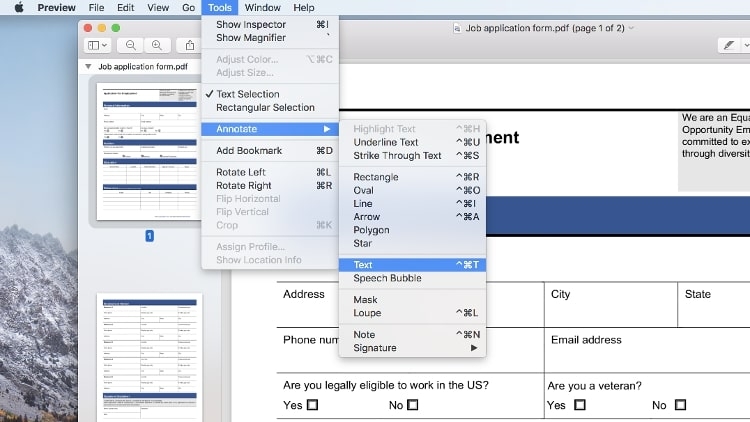
- これで、カーソルを置いた場所に「テキスト」と書かれた小さなボックスが表示されます。テキストボックスをPDFファイルの任意の場所にドラッグ&ドロップできます。必要に応じて、テキストボックスのサイズを変更することもできます。
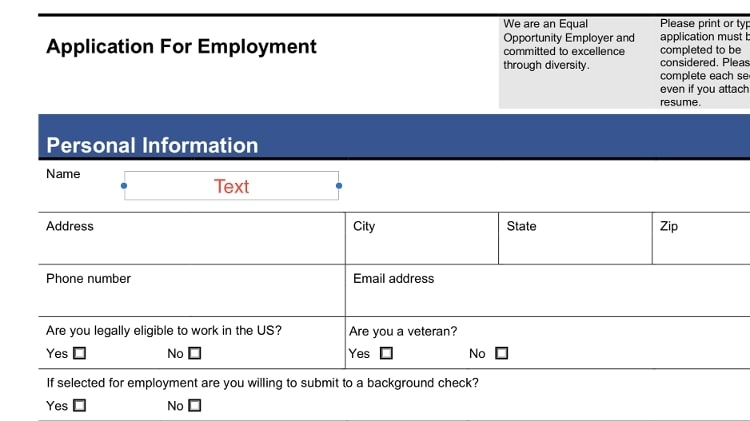
- フォントの色やサイズを変更したい場合は、下の画像に示されている「A」アイコンをクリックします。フォーマットオプションや整列オプションが表示されます。
Mac用のおすすめのサードパーティPDFエディタ
Macのバージョンを更新していない場合や、サードパーティのPDFツールを使用したい場合は、以下に示すアプリのいずれかを使用できます:
Adobe Acrobat
Adobeは、PDF編集および表示のための専用製品を発売している評判の良い企業の1つです。選択するAdobe Acrobatのバージョンに応じて、PDFにドキュメントを追加したり、複数のファイルに分割したり、電子署名を追加したりできます。
Adobe Acrobatを一度の支払いで購入するか、200GBのクラウドストレージを含む月額プランに登録できます。
Skim
Skimは、Mac用のオープンソースで無料のPDFエディタおよびリーダーです。このツールを使用すると、任意のPDFファイルを編集および表示し、コメントを追加し、スナップショットを撮ることができます。PDFファイルのセクションを詳細に表示するために、ズームインすることもできます。
Foxit Editor
Foxitは、PDFファイルを直接操作するのに役立つPDFエディタです。他のPDFエディタでは、誤字を見つけても直接編集することはできません。一方、FoxitではPDFを直接開いて誤字を編集できます。
PDFドキュメント内のテキストの位置や整列を変更することもできます。また、数秒以内に別の形式でファイルをエクスポートすることもできます。Foxitは無料のPDFエディタではありませんが、14日間の無料トライアルが付いています。
結論
PDFファイルに基本的な編集を行いたい場合は、プレビューまたはQuick Lookを使用できます。一方、PDFを異なる形式でエクスポートしたり、ページを追加または削除したりするなどの高度な編集機能を探している場合は、上記のサードパーティPDFソフトウェアのいずれかをダウンロードして使用できます。
新しい投稿を受信箱で受け取る
スパムはありません。いつでも購読を解除できます。