PDF編集 · 1 min read · Oct 21, 2025
iPhoneでPDFを編集する方法は? (3つの方法)

PDFはPortable Document Formatの略です。これは、文書、画像、マルチメディア、その他のファイルを保存するために使用されるファイル形式です。
この形式は長い間存在していましたが、1995年にAdobe Acrobat Readerがリリースされて以来、非常に人気が高まりました。当時は革命的で、PDF形式で作成された文書を誰でも表示および印刷できるようになりました。
PDFはビジネスに最適な文書タイプですが、テキストは従来、長いプロセスや高価なソフトウェアなしでは編集が難しいものでした。
リモートワークの増加に伴い、外出先でファイルや文書を扱う必要性も高まっています。このため、オフィスだけでなく、どこでもPDFのテキストを編集する必要があります。
PDF編集は最も華やかな職業ではありませんが、一般の人々は定期的に行う必要があり、それは手動PDF編集を意味します。手動PDF編集とは、PDFを取り込み、手動で変更を加えるプロセスです。
それは面倒に思えるかもしれませんが、思ったほど複雑ではなく、少しの練習と適切なツールがあれば、うまくできるようになります。WindowsやAndroid用のPDFファイルを編集するためのソフトウェアやアプリはたくさんありますが、iPhone用のオプションは非常に少ないです。
この記事では、iPhoneでPDFを編集する方法を共有します。
iPhoneでPDFを編集する方法は?
PDFはビジネスに最適ですが、コンテンツを変更するのは高価なアプリなしでは難しいです。iPhoneを使用している場合は、いくつかのサードパーティアプリを使用できます。
長い間iPhoneユーザーであれば、iOS 15以前はiPhoneやiPadでPDFを直接編集するオプションがなかったことをご存知でしょう。以前は、ユーザーはiOSデバイスを使用してPDFを表示、マークアップ、共有することしかできませんでした。
iPhoneまたはiPadでPDFファイルのテキストを編集する方法は?
PDFelementという人気のPDF編集アプリがあります。このアプリを使用すると、PDF内のテキストを簡単に編集できます。以下は、PDFelementアプリを使用してPDFファイルを編集するためのステップバイステップガイドです。
PDFelementはPDFファイルを編集するための迅速かつ簡単なソリューションを提供します。以下のように行います:
ステップ1:PDFelementアプリとPDFファイルを開く
まず、App StoreからPDFelementアプリをダウンロードしてインストールする必要があります。新しいユーザーの場合は、Apple IDにログインしてからApp Storeからアプリをダウンロードします。
インストールが完了したら、PDFelementアプリを開き、iPhoneまたはiPadのプログラムアイコンをクリックします。
次に、PDFファイルを選択して開きます。
ステップ2:テキスト編集ツールを開く
PDFファイルが開かれたら、画面の上部にあるテキストボックスアイコンを選択します。これにより、PDFファイルの編集可能なテキストが開きます。ここでPDFのテキストを編集できます。
青いボックスを選択することで、テキストを文書内の他の場所にドラッグアンドドロップできます。また、テキストを削除、コピー、色やサイズを変更することもできます。
テキスト全体や段落を再記述することもできます。
ステップ3:変更を保存する
PDFファイルの編集が完了したら、画面の左上にある矢印アイコンを選択します。ドキュメントを保存をクリックします。
完了です。
PDFelementを使用すれば、誰でもiPhone上でシンプルで効果的なツールを使ってPDF文書のテキストを編集できます。編集後にPDFファイルを直接共有することもできます。
iPhoneおよびiPadでPDFにリンクを追加する方法は?
PDFファイルのリンクも編集できます。以下はステップバイステップガイドです。
ステップ1:まず、iPhoneで文書を開きます。
ステップ2:上部ツールバーを開き、PDFを編集をタップします。
ステップ3:編集したいリンクをタップします。
ステップ4:リンクとして置き換えたいテキストを選択し、ポップアップメニューで宛先をクリックします。
ステップ5:ウェブページURLのページ番号を入力し、保存します。
iOS 15のファイルアプリでiPhoneおよびiPadでPDFを編集する方法は?
iOS 15を使用している場合、ファイルアプリを開いてPDFファイルに直接アクセスできます。
左から右にスワイプしてサムネイルページビューを開きます。次に、ページを長押しして編集メニューを開きます。
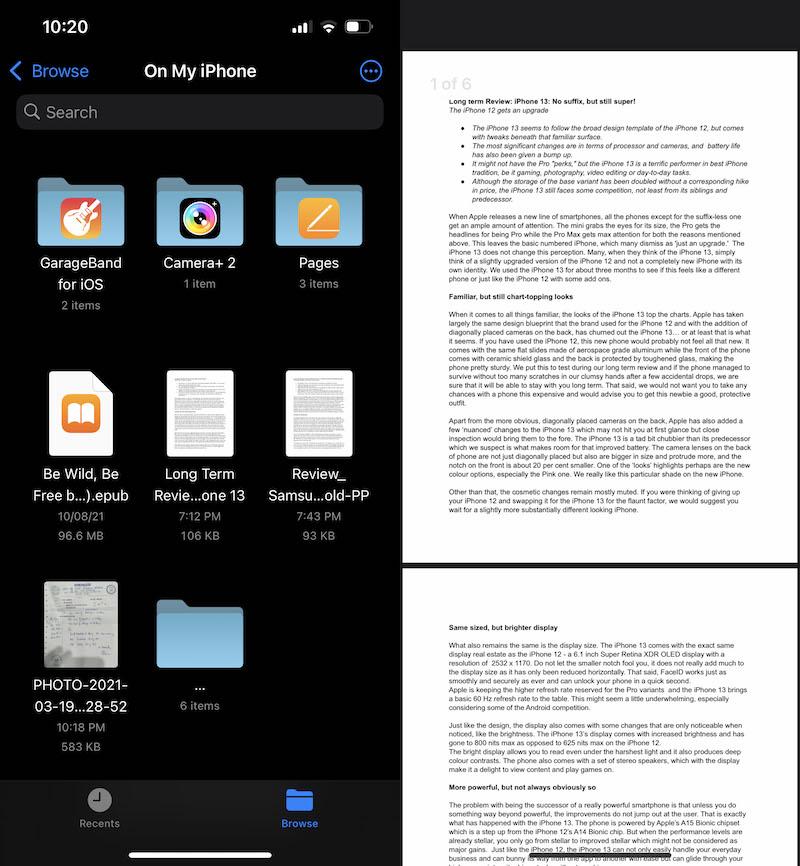
画面の下部からマークアップツールをクリックしてPDFを編集します。
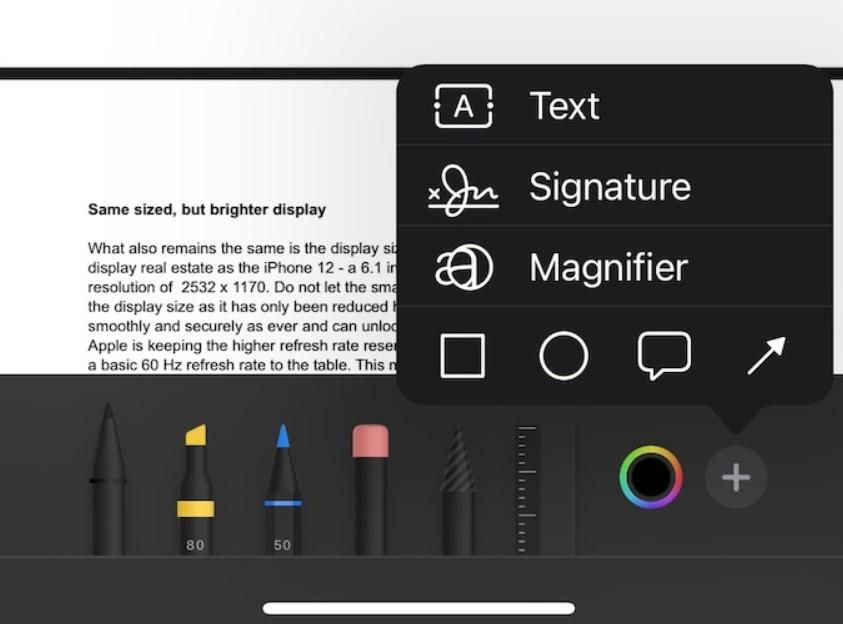
完了したら、保存をクリックします。
AppleにはPDFエディタがありますか?
答えは大きな「いいえ」です。iPhoneにはPDFファイルを編集するための組み込みアプリはありません。iOS 15以降、AppleはiPhoneでPDFファイルを編集できる新しいツールを導入しました。これは完全なPDFエディタではありませんが、リンクの追加や削除などの基本的なツールでPDFを編集できます。
PDFファイルは素晴らしいです。読みやすく、共有しやすく、交換しやすいです。しかし、思ったほど簡単に編集できるわけではありません。PDFを編集する必要がある場合は、Word文書に変換する必要があります。そして、そこでEdit PDFのようなアプリが役立ちます。
PDFアプリを使用すると、PDFを変換して編集できます。PDFアプリは、PDFを元の編集可能なファイルのように正確に表示することを可能にします。編集機能には、フォントやテキスト、表、画像、チャートなどが含まれます。
一部のPDFアプリにはOCR(光学式文字認識)も含まれており、スキャンした文書やその他の文書を編集可能なテキストに変換します。
新しい投稿を受信箱で受け取る
スパムはありません。いつでも購読を解除できます。