「Windows 11」 · 1 min read · Oct 29, 2025
Windows 11でHostsファイルを編集する方法は?
Hostsファイルは、ホスト名を特定のIPアドレスにマッピングまたは解決するために使用されるシンプルなテキストファイルです。これは、ドメイン名解決プロセスの最初のステップであることが多いです。同様に、一部の人々は、希望するウェブサイトへのアクセスをブロックするためにWindows 11のHostsファイルを変更します(ローカルホストアドレスを介して)。
多くのユーザーは、サードパーティのアプリを使用する必要がないため、これを好みます。要するに、このファイルに対して特定の変更を行う理由は多岐にわたる可能性があります。したがって、これらの考えられる理由を考慮に入れ、このガイドではWindows 11でHostsファイルを変更する手順を概説します。しかし、その前に、このファイルの内容を理解してみましょう。
Hostsファイルにはどのような情報が含まれていますか?
Hostsファイルは、以下の3つの値(スペースで区切られています)で構成されています:
127.0.0.1 www.example.com #test- 最初のエントリは、リクエストがリダイレクトされるIPアドレスです。
- 次の値は、リダイレクトしたいウェブサイトのアドレスです。
- 第三の値はコメントで、(常に)ハッシュで始まり、オプションです。
これらの3つの値は、スペースまたはタブで区切る必要があります(後者は均一な間隔のために推奨されます)。
同様に、Hostsファイルにはループバックアドレスも含まれており、これはすべてのユーザーに対して同じです。Hostsファイルを開いて最後までスクロールすると、以下のループバックアドレスが表示されます。
127.0.0.1 localhost loopback
::1 localhost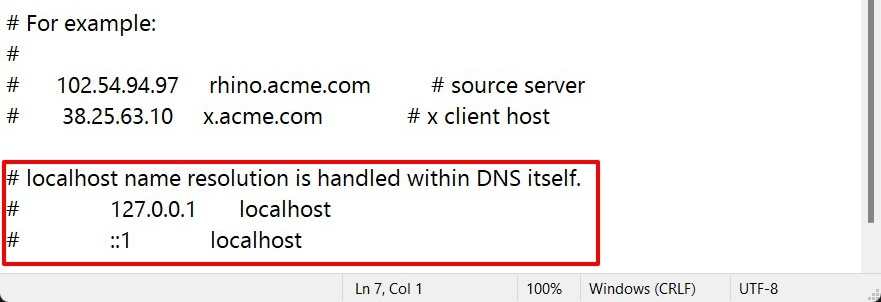
これらの値はすべてのホストファイルに含まれています。さらに、上記は、複数のホスト名(つまり、localhostとloopback)を持つIPアドレスの完璧な例です。
これで、Hostsファイルが何であるか、どのような情報が含まれているかについての良いアイデアを得たことでしょう。それでは、Windows 11でHostsファイルを変更する手順を見てみましょう。
Windows 11 PCでHostsファイルを編集する手順
- まず、Windows+Eのショートカットキーを使用してPCのファイルエクスプローラーを起動します。
- 次に、アドレスバーに以下の場所をコピー&ペーストします:
C:\Windows\System32\drivers\etc - その「etc.」フォルダー内にHostsファイルが表示されるはずです。変更を進める前に、このファイルのバックアップを取ることをお勧めします。
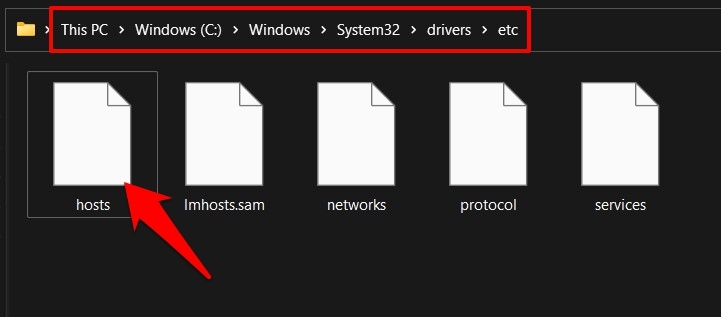
- このファイルをコピーして、任意の場所にペーストします。これが元のファイルのバックアップとして機能します。
- バックアップが完了したら、「etc.」フォルダーに戻り、Hostsファイルをダブルクリックします。Windowsは、このファイルを開くために使用するアプリを尋ねてきます。
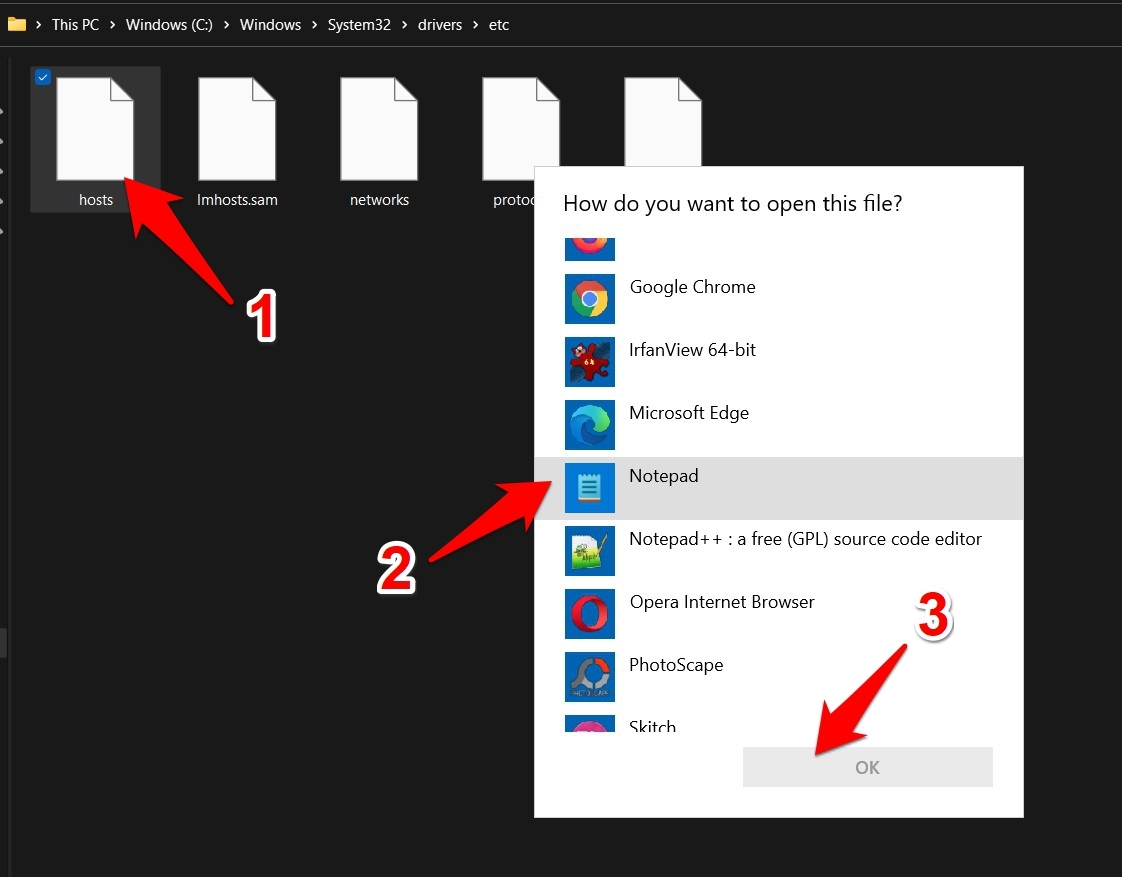
- メモ帳またはお好みの高度なテキストエディタアプリを選択します。選択が完了したら、OKをクリックします。
- Hostsファイルが開き、希望の変更を行うことができます。
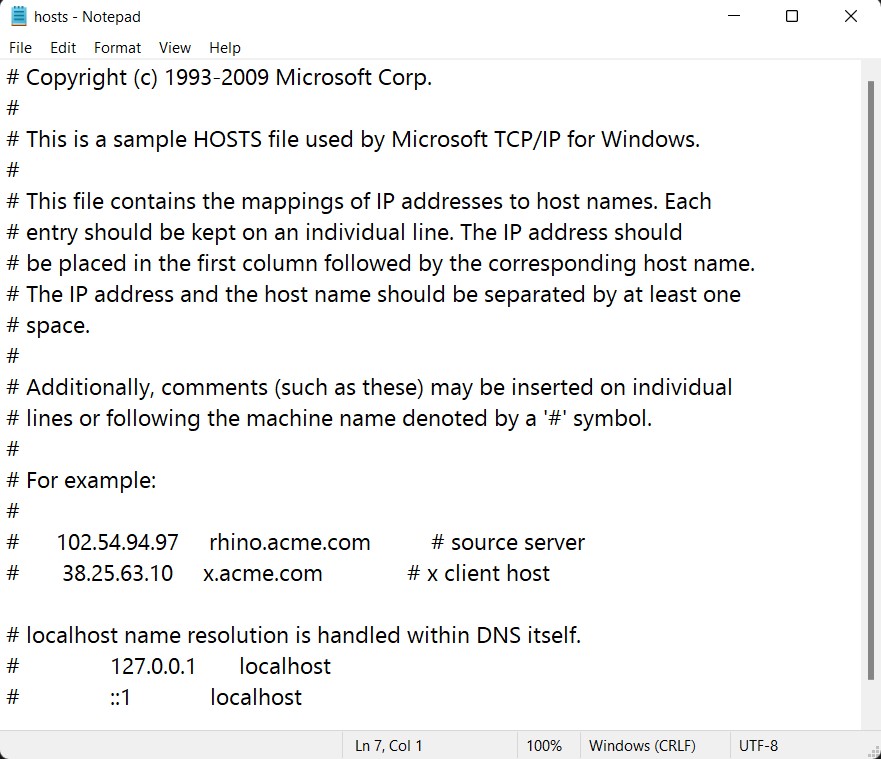
- たとえば、ウェブサイトをブロックしたい場合は、ファイルの最後までスクロールして以下の行を追加します:
127.0.0.1 websitename.com - 上記のコマンド内のwebsitename.comを適宜置き換えますが、ローカルホストアドレスはすべてのサイトで同じである必要があります。
- たとえば、Facebookをブロックしたい場合は、ファイルの最後に以下の行を追加します:
127.0.0.1 www.facebook.com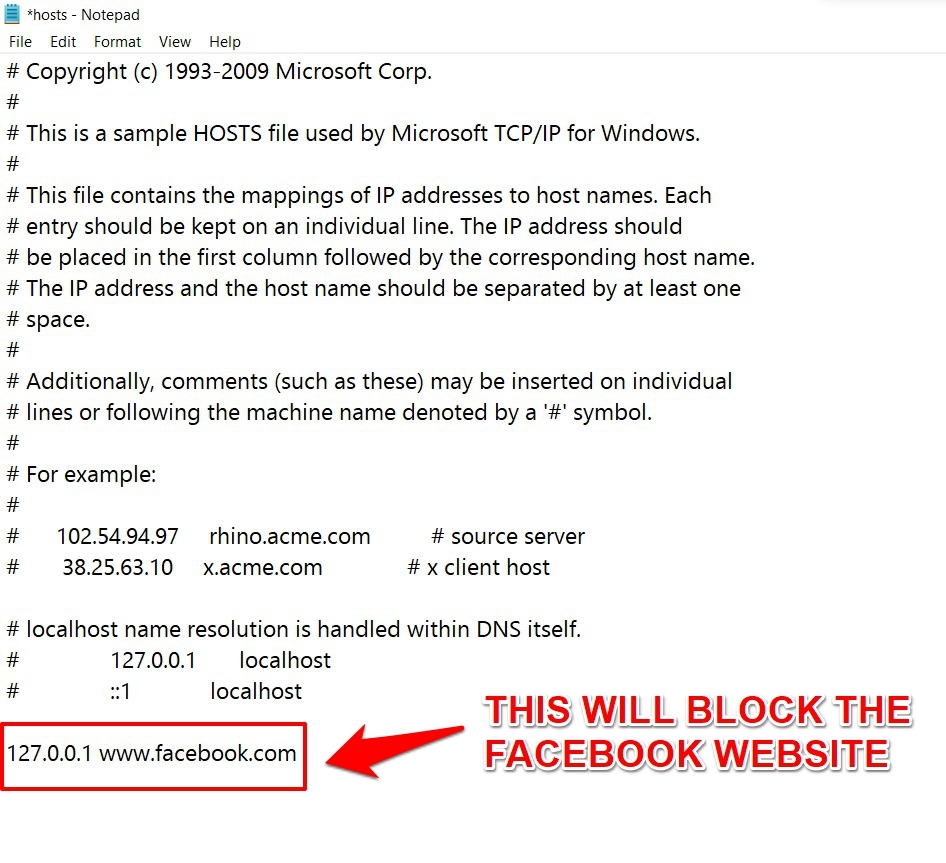
- これで、誰かがFacebookにアクセスしようとすると、実際のウェブサイトではなくローカルホストにリダイレクトされることになります。これは、私たちがHostsファイルに加えた変更のおかげです。
- いずれにせよ、必要な変更を行ったら、Ctrl+Sのショートカットキーを使用してこれらの変更を保存します。
結論
以上です。これがWindows 11でHostsファイルを変更する手順でした。このファイルに加えた変更が問題を引き起こす場合は、以前に作成したバックアップを使用して変更されたHostsファイルを置き換えてください。それ以外に、他に質問がある場合は、下のコメントセクションでお知らせください。
Windows 11でHostsファイルを編集する方法についてのご意見があれば、下のコメントボックスにお気軽にお寄せください。また、動画チュートリアルのために私たちのDigitBin YouTubeチャンネルを購読してください。よろしく!
新しい投稿を受信箱で受け取る
スパムはありません。いつでも購読を解除できます。