Steam Deck · 1 min read · Dec 27, 2025
Steam Deckのクラウド同期エラーを効果的に修正する方法
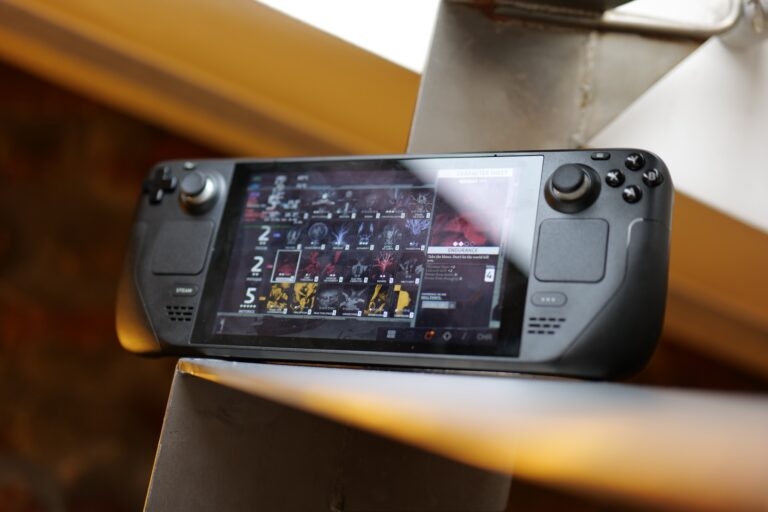
私は年齢に関係なく、常にゲームを愛していることにしばしば気づきます。大人になってからの私が好きなことは、制限を克服し、ゲームを最大限に楽しむことができるようになったことです。
ゲーミングPCや携帯型コンソールで遊ぶことができる選択肢はたくさんあります。しかし、カスタムゲーミングPCはまだ私の目標です。
それでも、ホグワーツ・レガシーのノスタルジーに浸ることを常に大切にしてきました。これは、魔法の世界が常に私の目を引くからです。
幸運なことに、Steam Deckの革新により、私はこのゲームやエルデンリング、エーペックス・レジェンズなどのいくつかのゲームを楽しむことができました。
何もかもが十分ではなく、これは私の旅行の仲間にもなりました。最もエキサイティングな部分は、カスタムゲーミングPCと同じゲーム品質を提供することです。

しかし、私が対処してきたことの一つは、Steam Cloudの同期エラーで、ゲームの進行状況が同期されず、ゲームを最初から始めなければならなかったことです。
これは私を非常に悩ませたので、いくつかの方法を試してみました。もしあなたが同様の問題に直面しているなら、私が助けます!
Steam Deckのクラウド同期エラーをトラブルシュートする方法
エラーの背後にはいくつかの理由があり、それに応じて対処する必要があります。以下は、それを助ける方法です!
方法1: Steamサーバーのステータスを確認する
あなたのSteam Cloudが持つ価値を理解しています。あなたがそれを心配している間、良い点は、問題があなたの側からではなく、バックエンドから来ていることが多いということです。
はい、Steamサーバーはメンテナンス中であり、そのためクラウド同期エラーが発生することがあります。その間、あなたができることは待つことだけです。
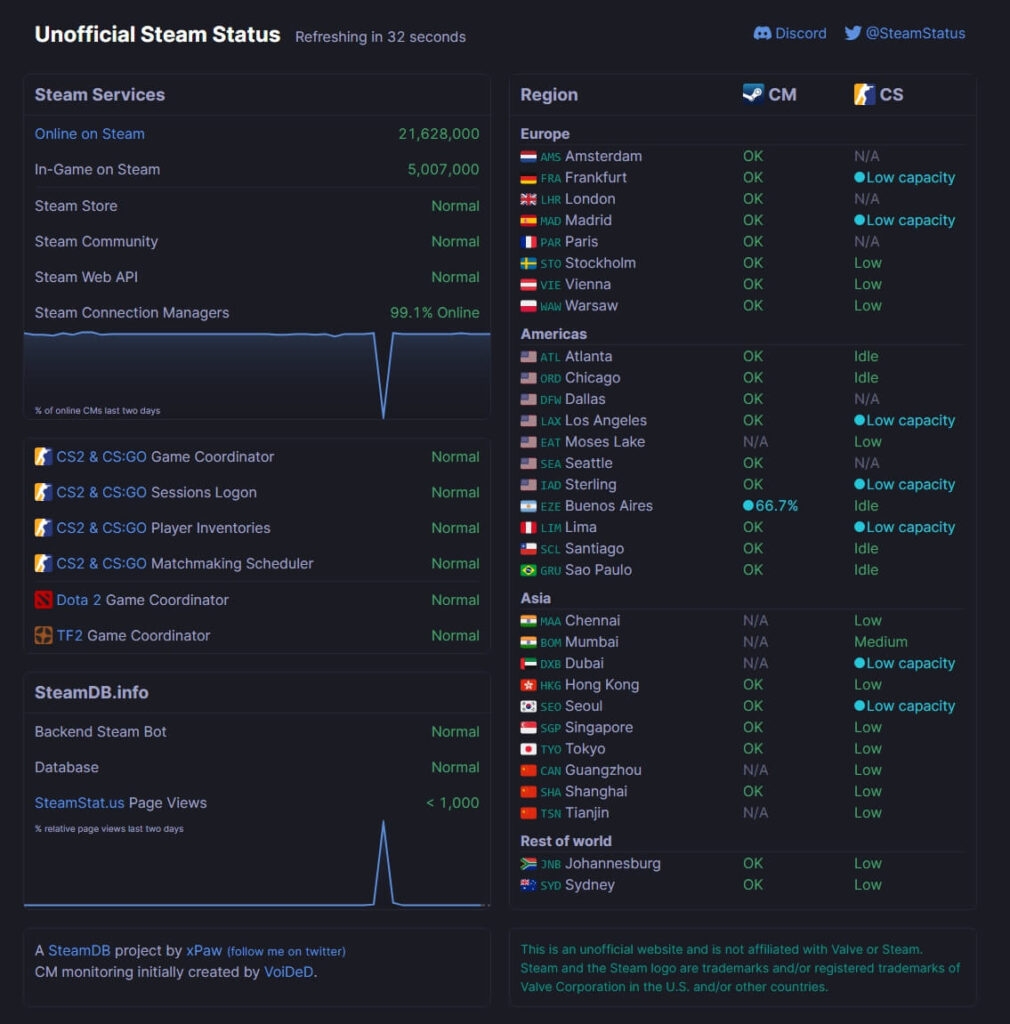
Steamサーバーのステータスを確認するには、steamstat.usを訪れてください(Steamまたは私たちとは提携していません)。サーバーまたはあなたの場所がダウンしている場合は、待つことができます。
サーバーがダウンしていない場合は、心配する必要はありません。次の方法で自分で修正できます。以下の方法が役立ちます。
方法2: Steam Deckを再起動する
Steam Deckのクラウド同期エラーは、しばしば一時的なグリッチによるものです。したがって、再起動する必要があります。
Steamボタンを押して、電源をクリックします。
再起動オプションを選択します。
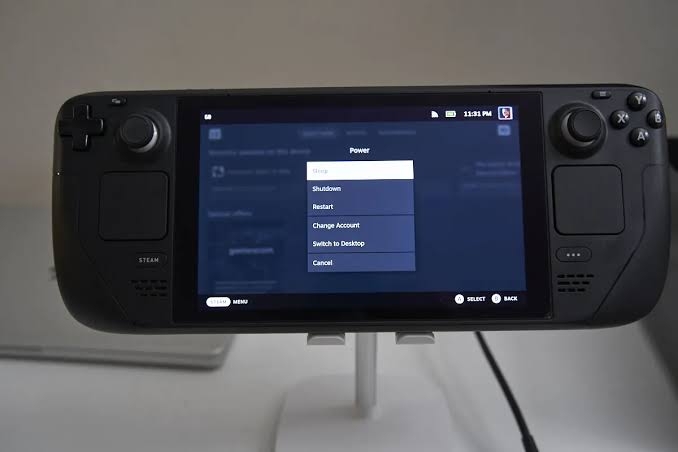
デッキが再起動し、プロセスが完了するのを待ちます。ただし、電源オンオプションでスタックしている場合は、デバイスを強制再起動する必要があります。
そのためには、Steam Deckの電源ボタンを10秒間長押しします。反応しない画面は、ソフトウェア関連の問題またはグリッチによるものでした。強制再起動が役立ちます。
方法3: Steam Cloud同期を有効にする
Cloud Synchronization機能がSteam Deckで機能していない理由を考えている場合、明らかな理由は多くの場合、その機能がオフになっていることです。
Cloud syncを無効にしたか、デフォルトでオフになっている可能性があります。したがって、有効にする必要があります!
Steamボタンを押して、左上隅のSteamメニューを選択します。
設定を選択し、Cloudタブを展開します。
Steam Synchronizationを有効にするチェックボックスをクリックして機能を有効にします。
変更を保存するためにOKをタップします。
さらに、変更が反映されるようにSteam Deckを再起動します。
方法4: Steamライブラリフォルダーを修復する
エラーが特定のゲームのみに発生することに気付くでしょう。これは一般的に起こります。
Steamライブラリフォルダー内の欠落または破損したゲームファイルが、Steamゲームが最適に実行されるのを妨げます。Cloud syncの問題に直面するのと同様のエラーメッセージが表示されることもあります。
これを解決するには、Steamライブラリフォルダーを修復する必要があります。これにより、欠落しているゲームファイルが取得され、破損したファイルが修正されます。
Steamボタンを押して、Steamメニューを選択します。
設定に移動し、ダウンロードに進みます。
Steamライブラリフォルダーを選択し、特定のゲームを選択します。
オプションメニューを開き、フォルダーを修復を選択します。
続行するためにYesをタップします。
プロセスが完了するのを待ちます。その後、再試行すると、Steamは迅速にCloud syncできるようになります。さらに、他のゲームにも同様の問題が発生している場合は、特定のゲームごとにこのプロセスを繰り返します。
方法5: 特定のゲームのアップデートを確認する
Steamライブラリフォルダーの修復が役立たなかった場合、古いゲームのアップデートが特定のゲームがCloudに同期しない理由です。
古いバージョンはエラーを生成し、一部にはバグがあり、アップデートはバグパッチを導入します。したがって、ゲームを最新バージョンに更新することが役立ちます!
Steamライブラリに移動し、管理までスクロールします。
クリックしてプロパティを選択します。
アップデートタブを展開し、自動アップデートを選択します。
Steam Deckが特定のゲームのアップデートを完了するのを待ちます。その後、変更が反映されるようにSteam Deckを再起動します。これにより、問題が解決されます。
方法6: SteamOSのアップデートを確認する
エラーが特定のゲームだけでなく、全体のデバイスに影響を与えている場合、Steam Deckが古いOSを実行している可能性があります。
これが干渉し、デバイスが最適に動作するのを妨げ、Steam Cloud同期エラーのような問題を引き起こします。したがって、最新バージョンにアップグレードする必要があります!
Steamボタンを押して設定を選択します。
Aボタンを押してシステムを選択します。
システムアップデートチャネルに移動します。
ステーブルチャネルまたは使用している他のチャネルを選択し、今すぐ再起動オプションを選択します。
新しいシステムチャネルが設定されます。
上記の手順に従って、アップデートを確認をクリックします。
適用をタップすると、デバイスが再起動します。
これを行った後、Steam OSが再起動を開始し、プロセスが完了します。これでCloud syncが完了します。
方法7: Cloud Syncを再試行する
上記の解決策が役立たなかった場合、これは不可能に思えるか、うまく従えなかった場合は、各ゲームで手動でCloud syncを実行できます。
Steamボタンを押して、同期の問題があるゲームを選択します。
Cloud Syncに移動し、Out of Syncオプションを選択します。
ポップアップボックスが表示されるので、Retry Syncを選択します。
Steam Deckはその後、同期プロセスを開始します。完了するまで待ちます。そして、完了後にUp to dateと表示されます。
よくある質問
Steam Deckを強制的にCloudと同期させるにはどうすればよいですか?
Steam DeckをCloudと同期させるには、同期したい各ゲームについて手動で開始できます!それについてはガイドの方法7を参照してください。
なぜ私のSteam Deckは動作しないのですか?
Steam Deckが動作しない場合、それはOSレベルのエラーです。したがって、電源ボタンを10秒間押してSteam Deckを強制再起動する必要があります。
なぜSteam Deckはクラウドエラーが発生し続けるのですか?
不安定なWiFi/ルーター接続がCloudエラーを生成し続けます。さらに、どちらかのデバイスで同期がオフになっている場合も、問題の原因となります。
最後の言葉 – Steam Deckのクラウド同期エラーを修正する
Steam Deckのクラウド同期エラーは、ゲームの進行状況を保存したり、Steam Cloudにアップロードしたりできず、ゲームを進めることができないため、イライラさせます。
私の包括的な試行済みガイドに従うことで、問題を解決できるでしょう。確かに、安定したWiFi接続が必要です。
さらに、どの方法が問題を解決するのに役立ったか、コメントで教えてください!
さらに読む:
修正: Steamネットワークに接続できませんでした
GTA 5 Steam Deckクラッシュ問題を修正する方法は?
[10の方法] 無料のSteamゲームを入手する方法?
新しい投稿を受信箱で受け取る
スパムはありません。いつでも購読を解除できます。