CPU設定 · 1 min read · Jan 10, 2026
Windows 11で全CPUコアを有効にする方法

最新のプロセッサは、マルチコアCPUを含むことが期待されており、これにより同時に複数のタスクを効果的に管理できます。複数のコアを持つCPUは、同時に複数のタスクを処理できるため、速度とパフォーマンスが向上します。
最新のプロセッサが多数のコアとより優れた速度を誇っていても、特定の要求の厳しい作業は、システムを限界まで追い込む可能性があります。これは、すべてのコアが常にアクティブであるとは限らないためです。
この記事を参考にすれば、Windows 11で簡単にすべてのコアを有効にし、CPUの能力を最大限に活用できます。
Windows 11でCPUコアを有効にする理由
プロセッサコアは、コンピュータの中央処理装置(CPU)に存在する独立した処理ユニットです。各コアは、ハードウェアとメモリを持っているため、計算タスクを独立して処理できます。コアが多いほど、CPUは同時に多くのタスクを処理でき、全体的なパフォーマンスが向上します。
CPUには、同時にさまざまなタスクを実行できる多数のコアが含まれています。これは、脳が協力して働く複数の領域を持っているのと似ています。これらのコアは、小さな独立した処理ユニットのように機能し、CPUはより要求の厳しいアプリケーションを処理し、より効果的にマルチタスクを行うことができます。
たとえば、複数のコアを持つCPUは、ビデオ編集、ウェブブラウジング、友人とのチャットなど、複数のタスクをシームレスに管理でき、1つのタスクが他のタスクに干渉することはありません。
Windowsは自動的に利用可能なCPUコアを追跡し、パフォーマンスの要求が満たされたときにのみ使用します。ただし、コンピュータの動作が良くない場合は、すべてのコアまたは一部のコアを手動で有効にすることができます。複数のコアにタスクを分散させることで、より優れたパフォーマンスを得ることができます。
Windows 11 PCのコア数を確認する方法
プロセッサのコア数は、ゲームをプレイしたり、多くのオーディオ作業を行ったり、ビデオを編集したりする場合に非常に役立ちます。CPUのパワーをテストしたり、すべてのコアをオンにしたり、問題をデバッグしたりする際に便利です。Windowsでは、論理コアと物理コアの数を確認することもできます。
プロセッサにいくつのコアがあるか分からない場合は、以下の手順を使用して確認できます:
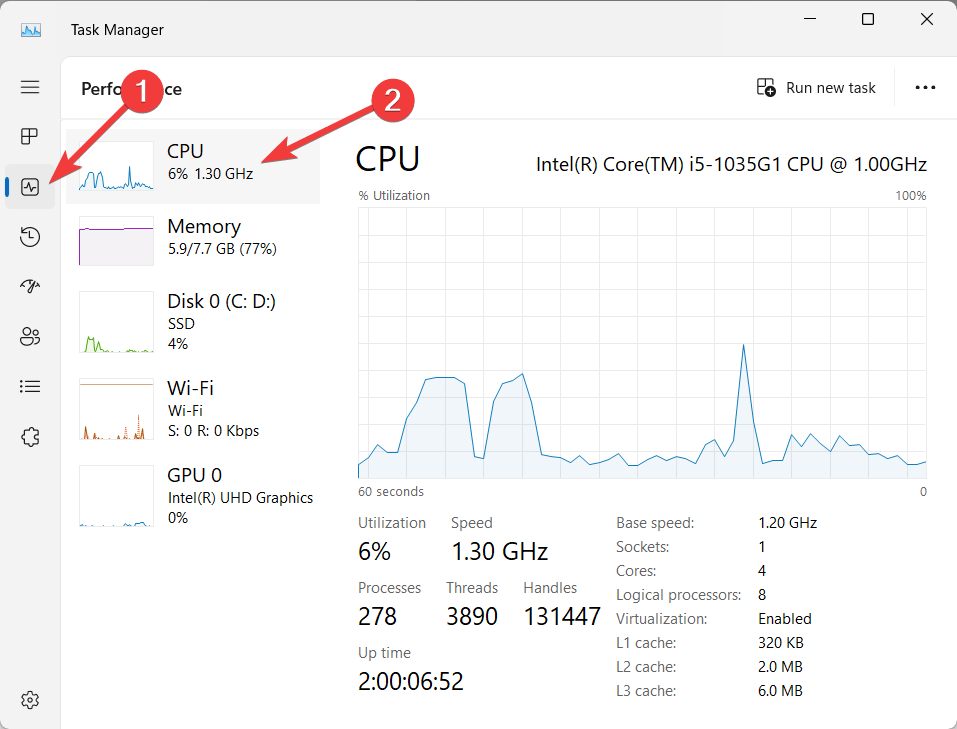
- キーボードショートカット Ctrl + Shift + Esc を使用するか、タスクバーを右クリックしてタスクマネージャーにアクセスします。
- 左側のメニューから パフォーマンス タブに切り替え、ウィンドウの左側のメニューからCPUを選択します。論理プロセッサや、システムに現在あるプロセッサの総数(ハイパースレッディングを含む)も表示されます。
- PC内の各論理CPUコアの機能や総コア数についてさらに詳しく知ることができます。これにより、すべてのCPUコアを使用する必要があるかどうかを判断できます。そのためには、CPUグラフを右クリックし、コンテキストメニューから グラフを変更 を選択し、次に 論理プロセッサ を選択して、各CPUコアのパフォーマンスグラフを表示します。
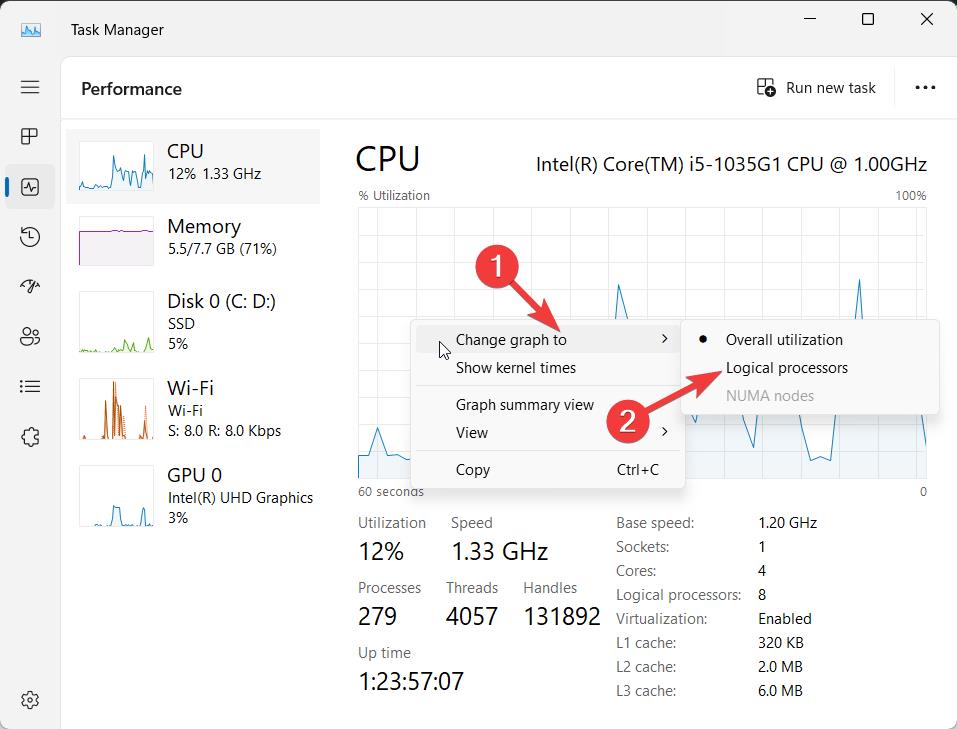
- これにより、タスクマネージャーのグラフィカルインターフェースが変更され、各CPUコアの小さなプロットが表示されます。
BIOSでマルチコアサポートを有効にする方法
以下は、BIOS設定からWindows 11 PCでマルチコアサポートを有効にする手順です:
まず、PCを完全にシャットダウンします。
シャットダウン後、再度電源を入れ、指定されたBIOSエントリーキーを押して設定にアクセスします。通常、このキーは次のいずれかです:F2、F10、Delete、またはEsc。システムが起動する際に画面に表示される場合があります。
BIOSに入ったら、CPU設定に移動します。メニュー構造は異なる場合がありますが、通常は「高度な設定」、「高度なオプション」、または「プロセッサ構成」などの見出しの下に見つかります。
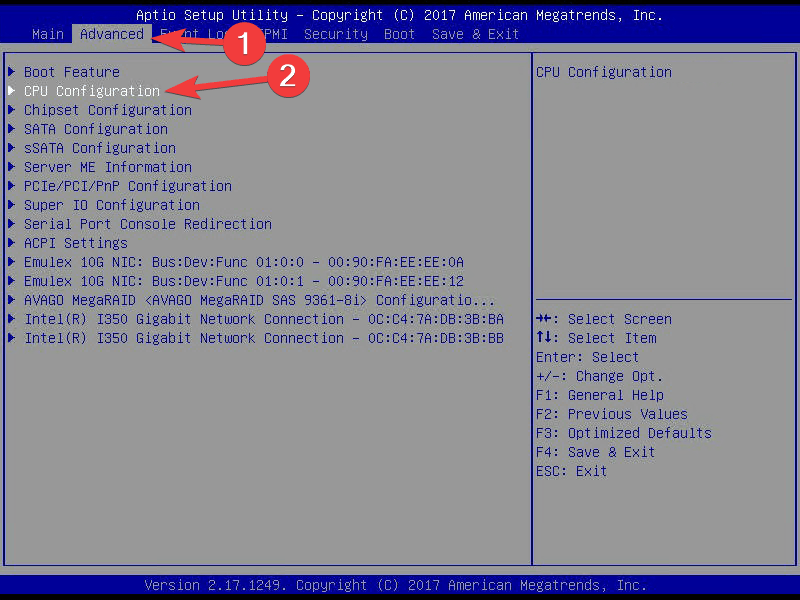
アクティブプロセッサコアまたはマルチコアサポート設定を見つけます。これらのオプションは、高度なCPU機能やコアテクノロジーの下にある場合があります。設定値を「すべて」または最大のコア数に調整します。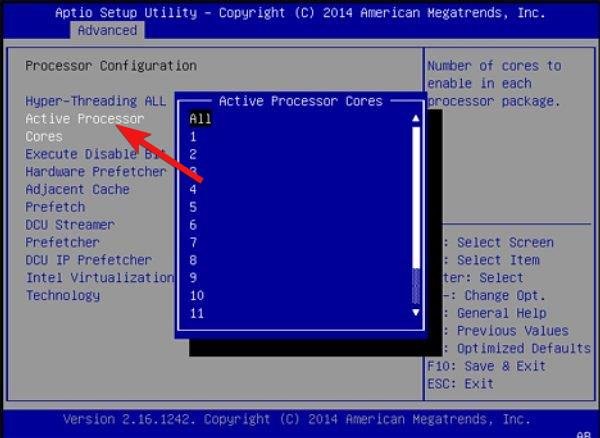
マルチコアサポートを有効にした後、まだBIOSを終了しないでください。ハイパースレッディングも有効にする必要があります。
BIOSからハイパースレッディング機能を有効にする
インテル専用の機能であるハイパースレッディングは、CPUの物理コアを複数の仮想コア、つまり論理プロセッサに分割し、それぞれが別のプロセッサとして機能します。これにより、さらに多くのタスクを同時に完了でき、プロセッサのパフォーマンスがさらに向上します。たとえば、4つの物理コアがハイパースレッディングされると、各コアは2つの論理コア、つまり8つのプロセッサになります。
この機能もシステムBIOSを介して有効にする必要があります。そのためには、BIOSのハイパースレッディング設定を見つけて、Enabledオプションを選択します。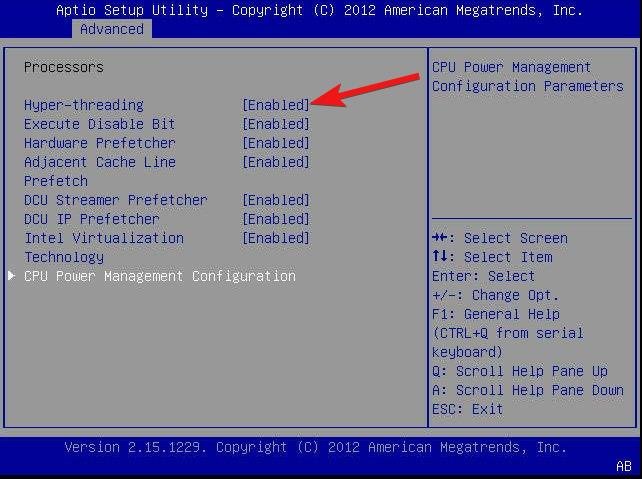
これで有効になったので、BIOSを終了して設定を保存できます。
システム構成ツールを使用してCPUコアを有効にする
Windowsの強力な組み込みユーティリティであるシステム構成を使用して、CPUのアクティブコアの数を制御できます。これにより、システムが最適に動作するために必要なコアの数を決定できます。
システム構成ツールには、以下の手順でアクセスできます:
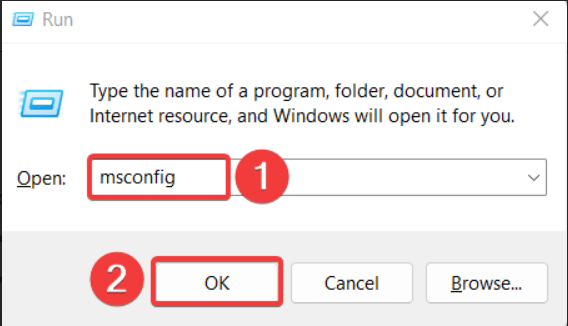
- キーボードショートカット Windows + R を使用して、実行ダイアログボックスを開きます。「 msconfig 」と入力してOKをクリックします。これにより、システム構成ウィンドウが開きます。
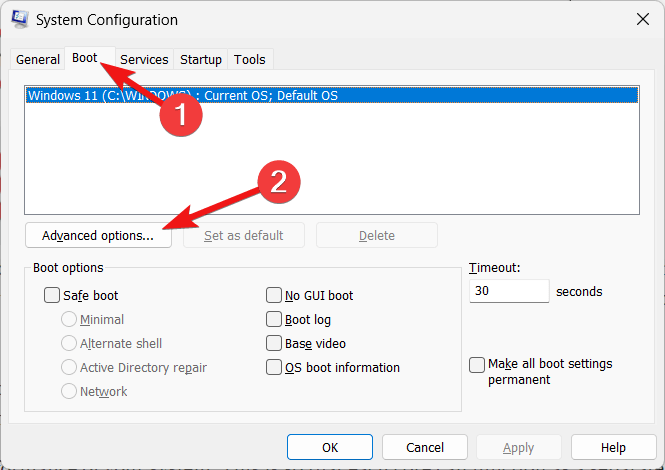
- システム構成ウィンドウのブートタブに切り替え、そこにある高度なオプションボタンを押して新しいウィンドウを開きます。
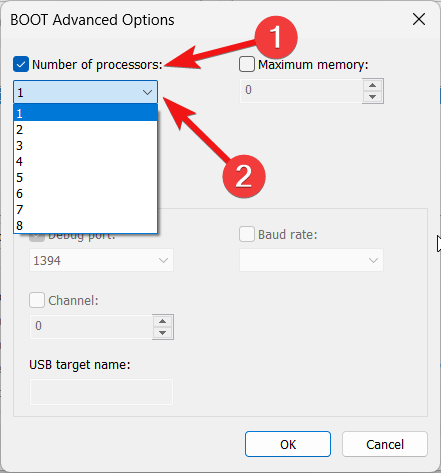
- プロセッサの数オプションの隣にあるボックスにチェックを入れ、ドロップダウンメニューから必要なプロセッサの数を選択します。CPUから最高のパフォーマンスを引き出すために、すべてのプロセッサを使用してください。
- OK をクリックします。
- 適用を選択した後、OKをクリックして変更を有効にします。
- 変更を有効にするために、コンピュータを再起動します。
すべてのCPUコアを有効にすることで、システムのパフォーマンスが大幅に向上します。これは、各コアが独立した処理ユニットとして機能し、複数のタスクを同時に処理できるためです。すべてのコアが有効になると、CPUはワークロードをより効率的に分配し、システムのパフォーマンスを向上させることができます。
結論
CPUコアをいじることは最善の行動ではないと考えています。すでにWindows 11を実行している場合は、デフォルトのままにしてWindowsに主要な管理を任せることをお勧めします。
システムがより効率的に動作できると考える場合は、プロセスのアフィニティを調整してください。これにより、特定のCPUコアがより重要なタスクのために解放されます。
Windows 11で全CPUコアを有効にする方法についてのご意見があれば、下のコメントボックスにお気軽にお寄せください。また、動画チュートリアルのために私たちのDigitBin YouTubeチャンネルに登録してください。よろしく!
新しい投稿を受信箱で受け取る
スパムはありません。いつでも購読を解除できます。