「Windows 11」 · 1 min read · Jan 13, 2026
Windows 11でストレージセンスを有効にして使用する方法
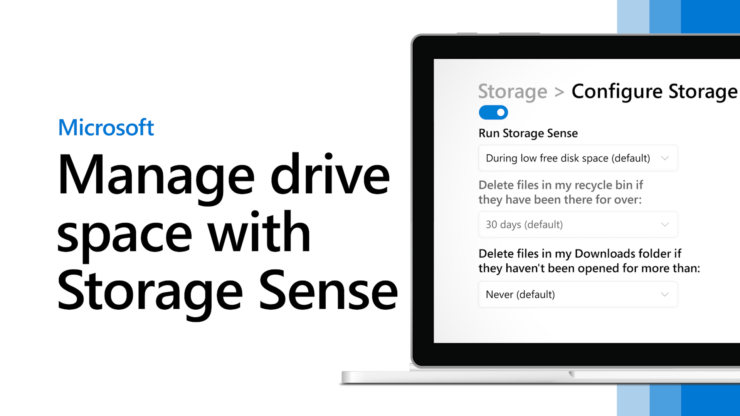
Windows 11コンピュータのディスクスペースが不足した場合、テンポラリファイルを削除したり、ゴミ箱を空にしたりして手動でさまざまな戦術を実施できます。興味深いことに、コンピュータのディスクスペースをクリーンアップするために、さまざまな組み込みプログラムを利用することもできます。これにより作業が完了しますが、プログラム間を切り替えたり、ストレージスペースをクリーンアップするためにさまざまなタスクを実行することは多くの不便を引き起こします。
これを避けるために、Windows 11の非常に便利な機能であるストレージセンスをオンにすることができます。これは不要なファイルを自動的にチェックして削除するようにプログラムされています。ここにいるということは、ストレージセンスについてもっと知りたいということですね。
この記事では、Windows 11コンピュータがスペースを解放するためのガイドラインを自動的に実施できるように、ストレージセンスの設定を行う方法を説明します。
Windows 11のストレージセンス機能とは?
ストレージセンスは、システムおよびアプリケーションの一時ファイルを自動的に削除し、不要なオブジェクトのゴミ箱を空にし、もはや必要のないダウンロードフォルダのファイルを取り除くために作成された長年の機能です。
また、OneDriveからファイルを削除し、オンラインのみに保つこともでき、これによりコンピュータのスペースがさらに解放されます。
Windows 11でストレージセンス機能を有効にする方法
以下は、Windows 11アプリでストレージセンス機能を有効にするためのさまざまな方法です。
1. 設定アプリを使用する
ディスクスペースを効果的に管理するために、PCでストレージセンスを設定する必要があります。最新バージョンのWindowsでこれを行う方法は次のとおりですが、手順はWindows 11とは若干異なる場合があります。
- スタートメニューを使用して設定を検索し、検索結果から設定アプリを選択します。
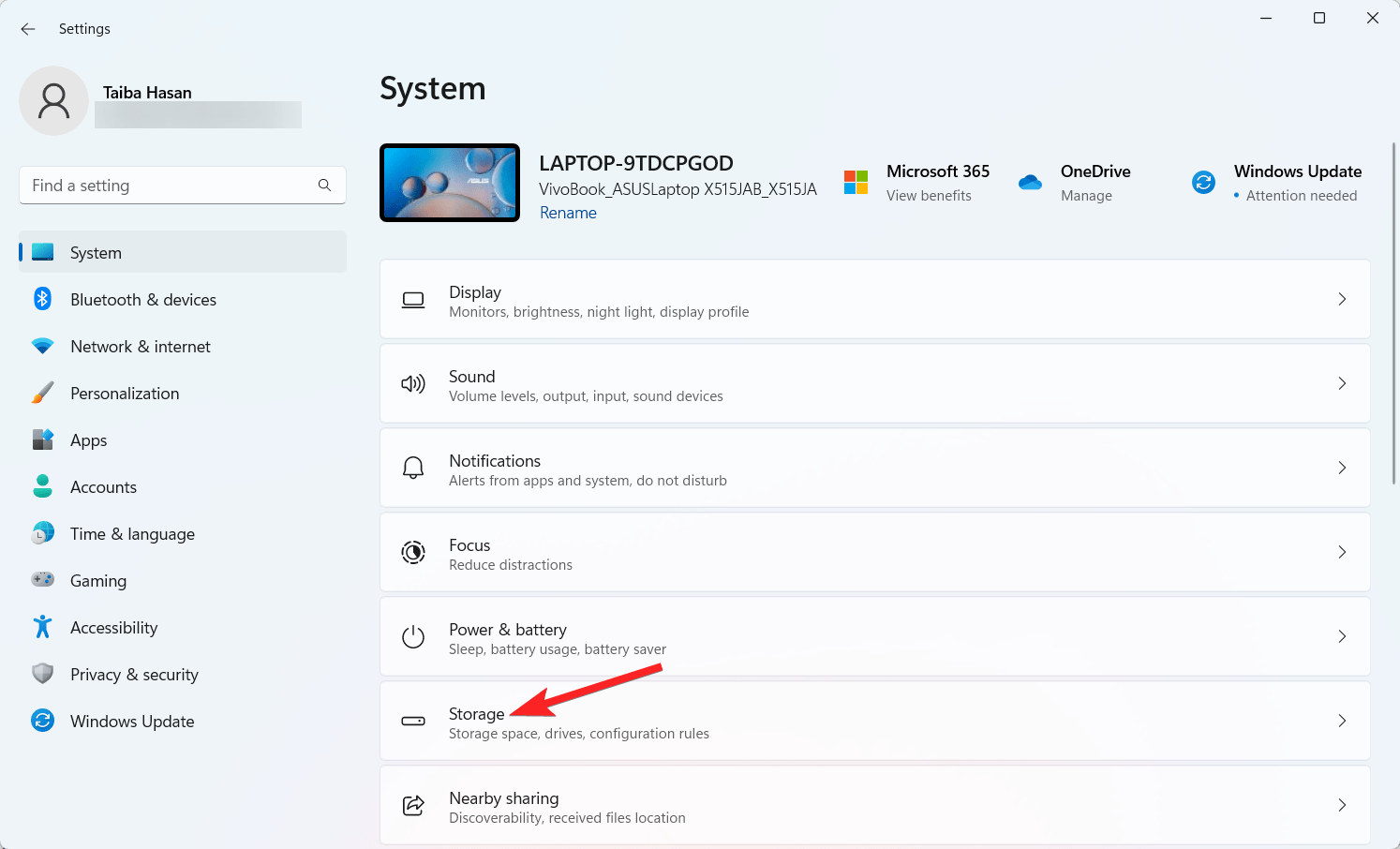
- 設定アプリのサイドバーで、システムを選択し、次にシステムメニューからストレージタブを選択します。
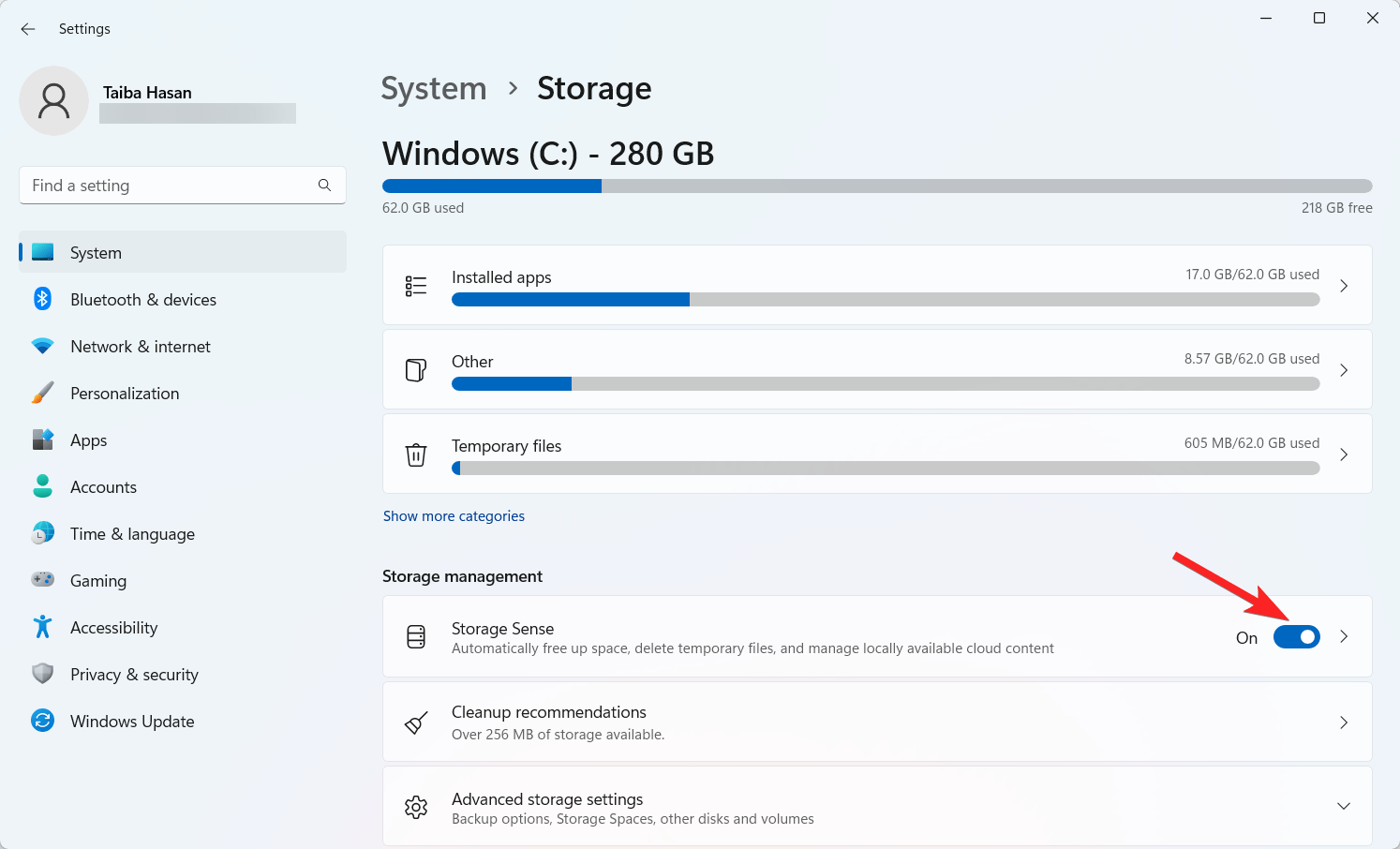
- ストレージ管理セクションの下でストレージセンスを有効にするためにボタンを切り替えます。
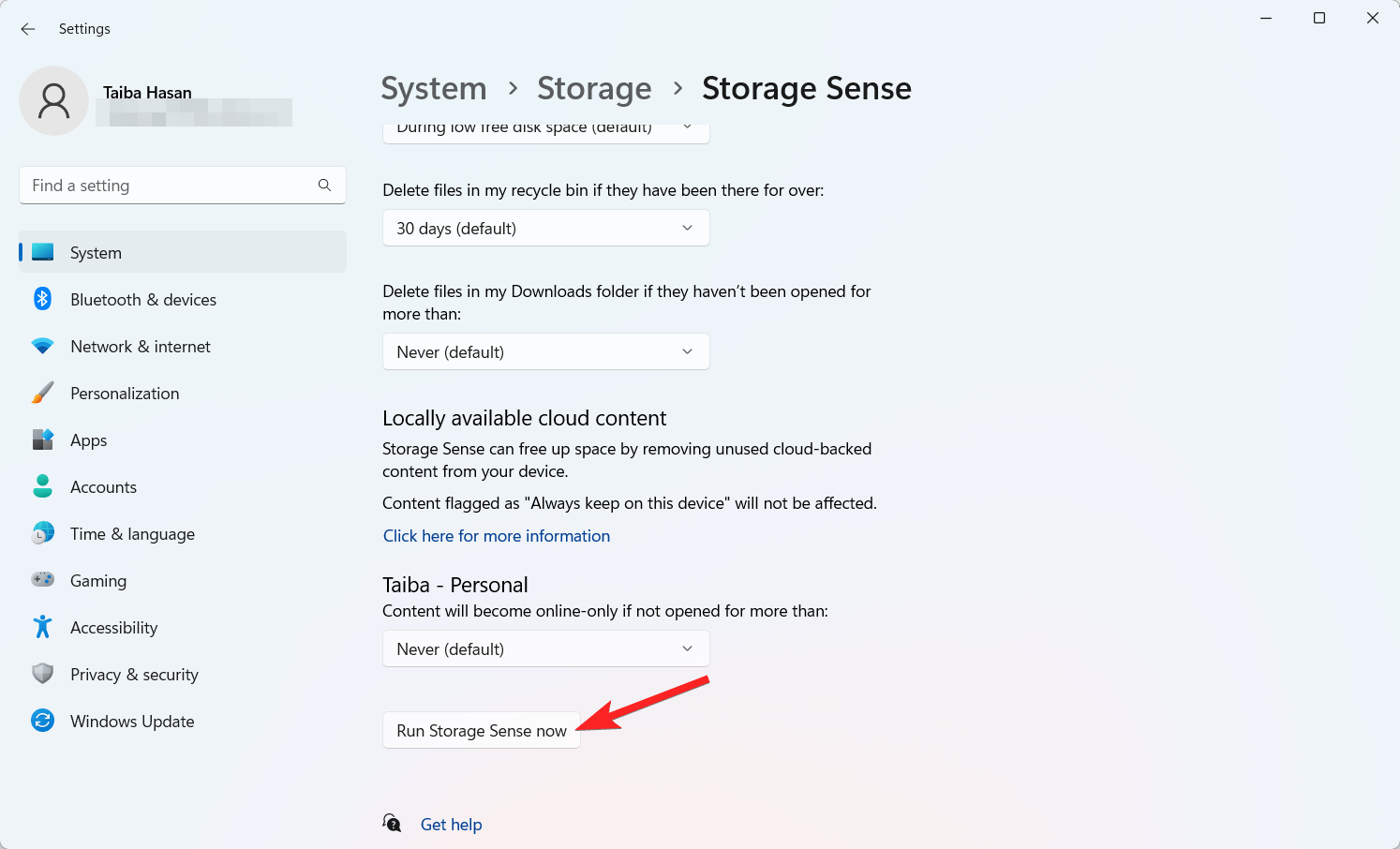
- ディスクスペースを管理するためのカスタマイズオプションにアクセスするには、ストレージセンスを選択します。ここで、Windowsがストレージセンスを実行するスケジュールと、ダウンロードおよびゴミ箱からファイルが削除される頻度を設定します。
- 選択が設定されたら、ウィンドウを下にスクロールし、ストレージセンスを今すぐ実行ボタンを押します。
2. グループポリシーエディターを使用する
グループポリシーエディターを使用して、Windows 11でストレージセンス機能をオンにすることもできます。ローカルグループポリシーエディター(gpedit.msc)を使用してストレージセンス機能を有効にするには、次の手順に従ってください。
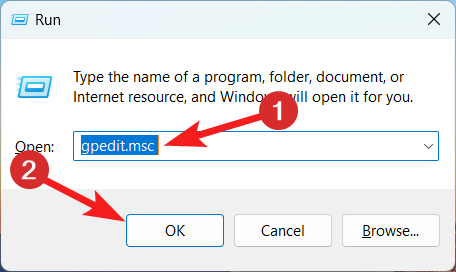
- Windows + Rをキーボードで押して実行ダイアログを開きます。gpedit.mscと入力し、Enterを押します。
- ローカルグループポリシーエディターの左ペインで、次のポリシーの場所に移動します:コンピュータの構成\管理用テンプレート\システム\ストレージセンス
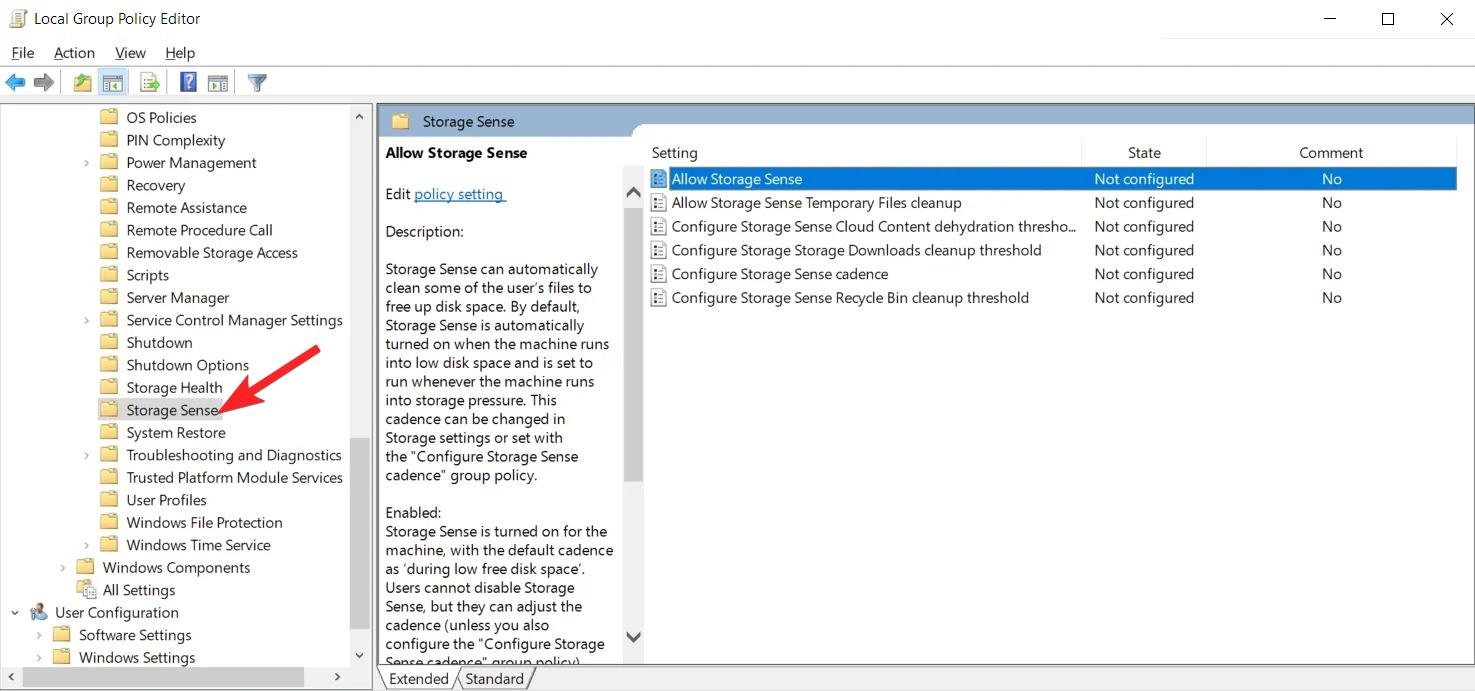
- ローカルグループポリシーエディターのストレージセンスポリシーの右ペインで、好みに応じて次のいずれかのアクションを実行します。
- この設定を構成したくない場合は、デフォルトで有効になっている未構成オプションを選択します。OKをクリックまたはタップします。
- 次に、すべてのユーザーに対してストレージセンスを常に有効にするために、有効オプションを選択します。OKをクリックまたはタップします。
- 次に、すべてのユーザーに対してストレージセンスを常に無効にするために、無効オプションを選択します。OKをクリックまたはタップします。
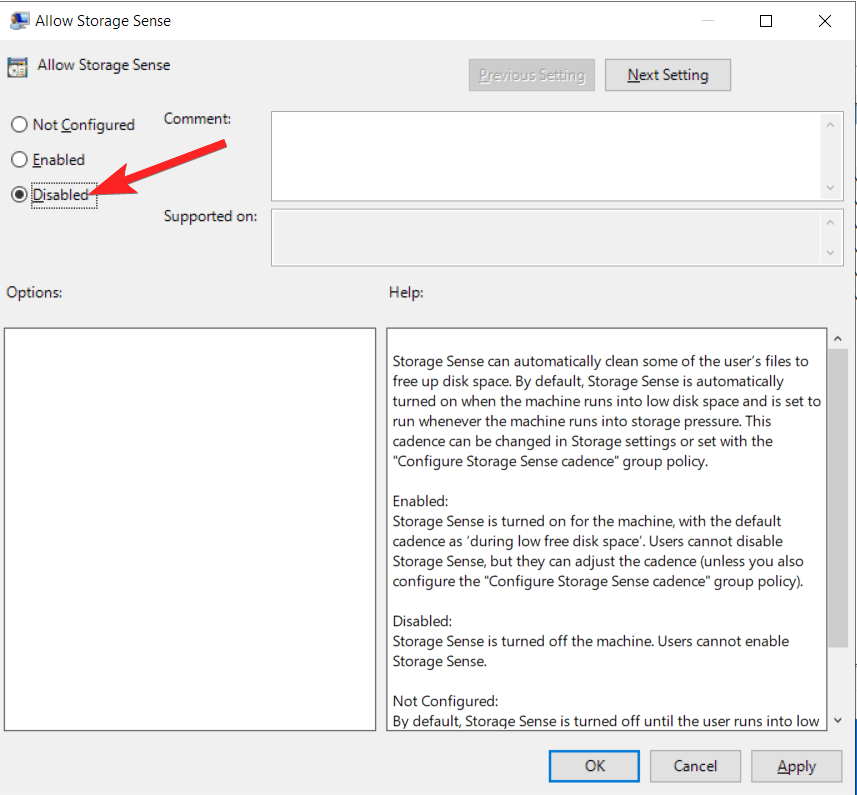
- ローカルグループポリシーで希望の変更を行ったら、ローカルグループポリシーエディターを閉じることができます。
ストレージセンス機能を使用してスペースを管理する方法は?
ストレージセンスを正常に有効にしたので、自動スペース節約機能を設定する時が来ました。これを修正するには、次の詳細な手順に従うだけです。
- スタートメニューのピン留めされたセクションからWindows 11 PCの設定アプリを起動します。
- システム設定を下にスクロールし、ストレージオプションを選択します。
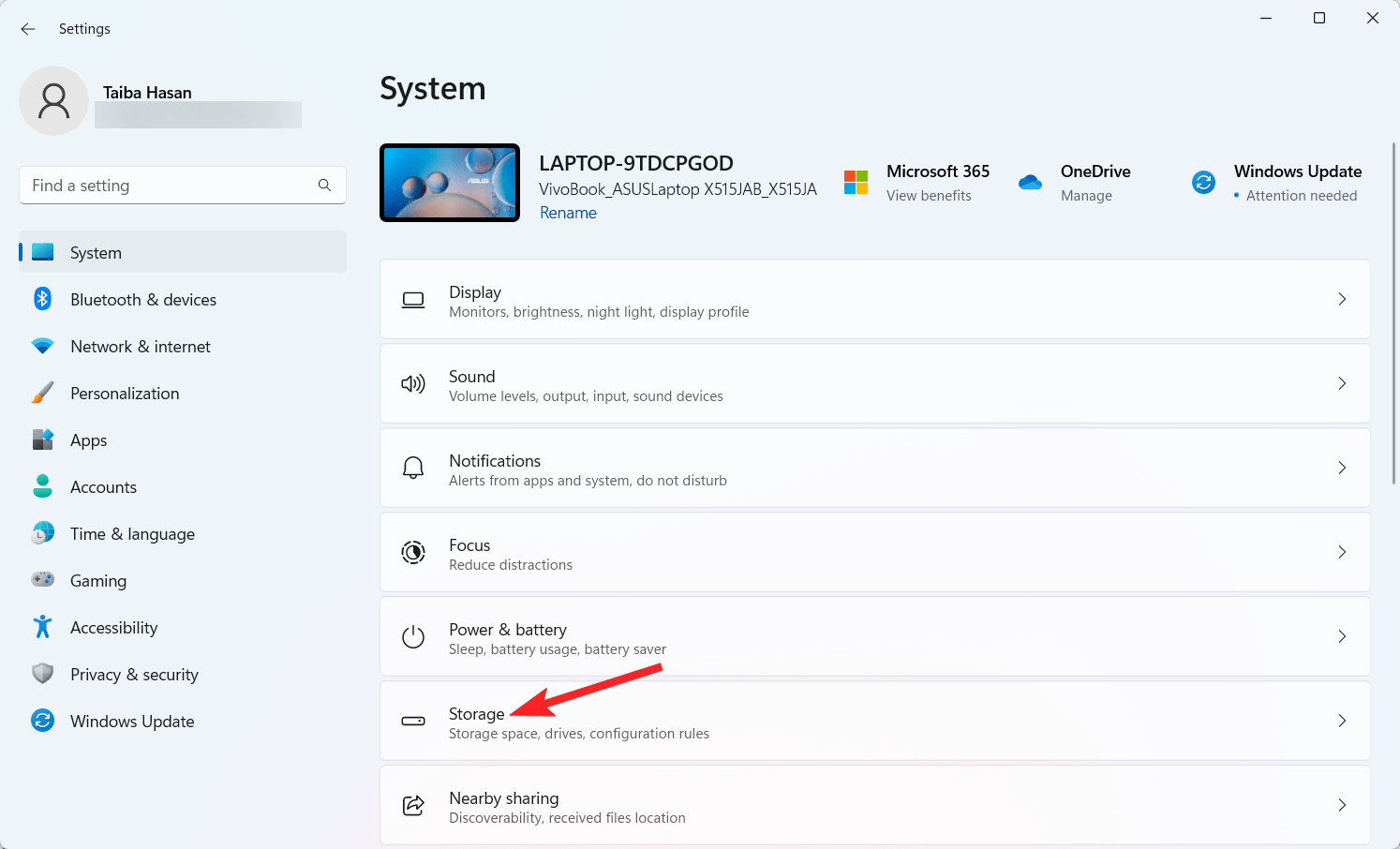
- 次のページで、ストレージ管理セクションを探し、関連設定を表示するためにストレージセンスオプションをクリックします。
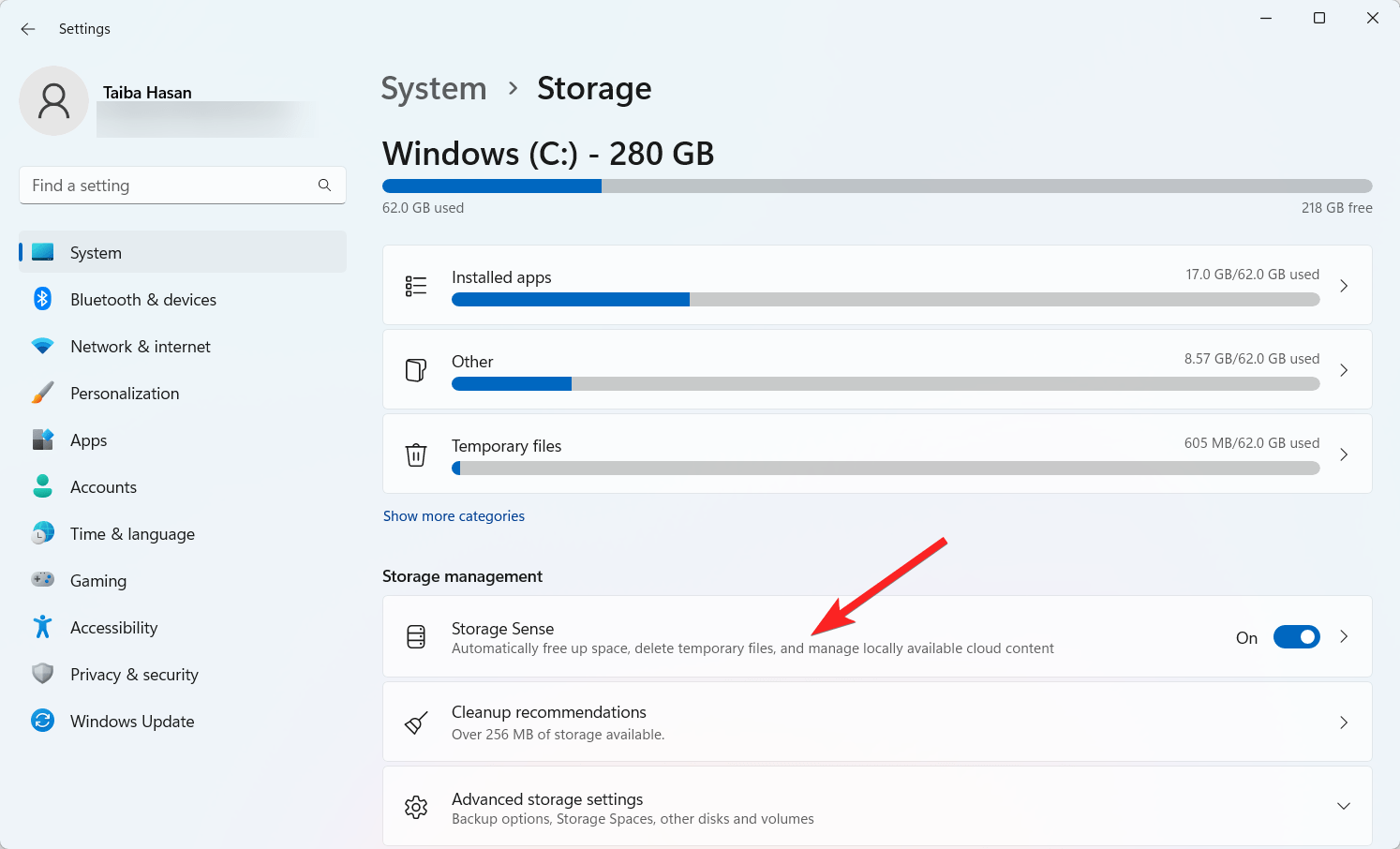
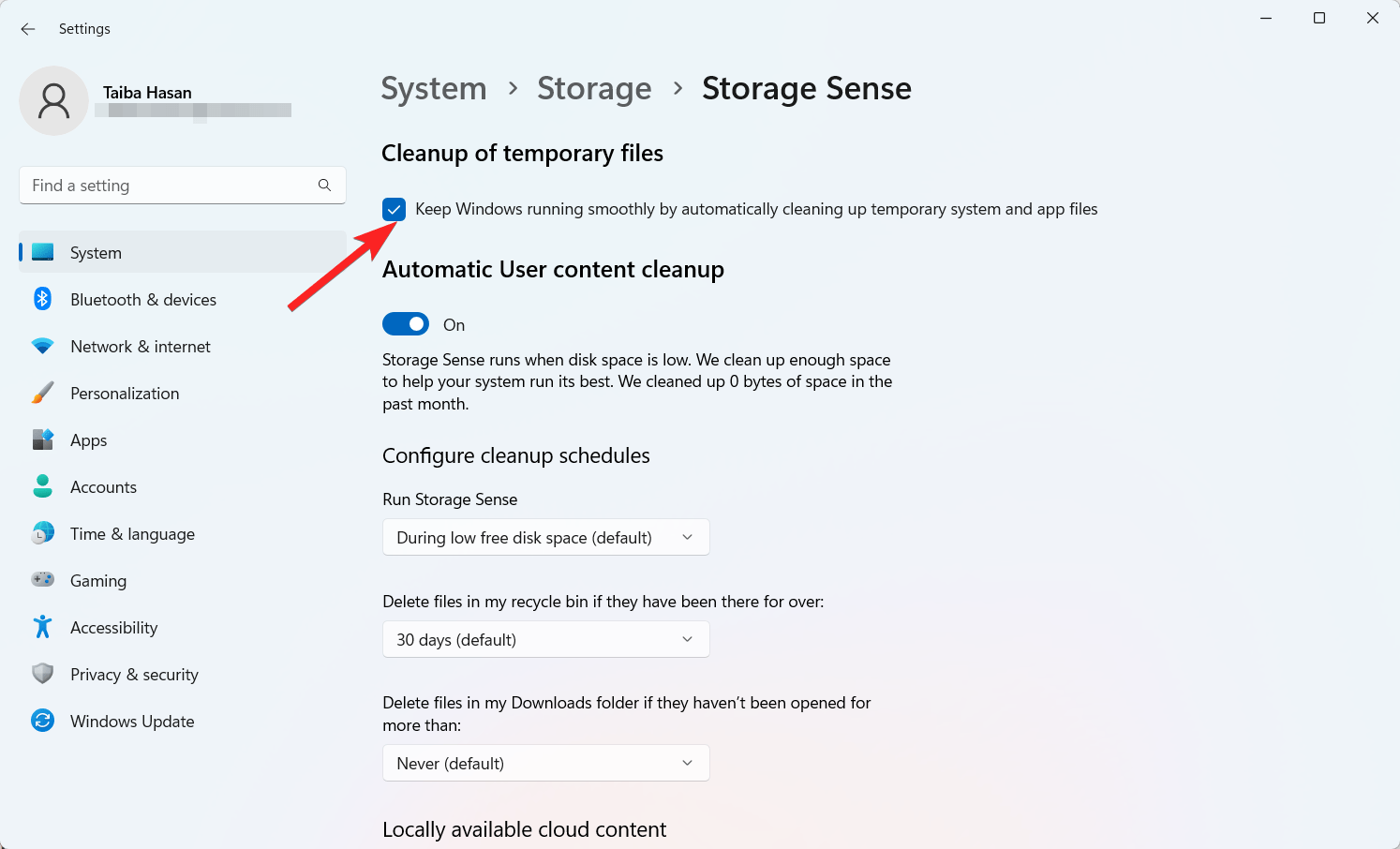
- 一時ファイルのクリーンアップと書かれた最初のオプションの横にあるチェックボックスを有効にします。
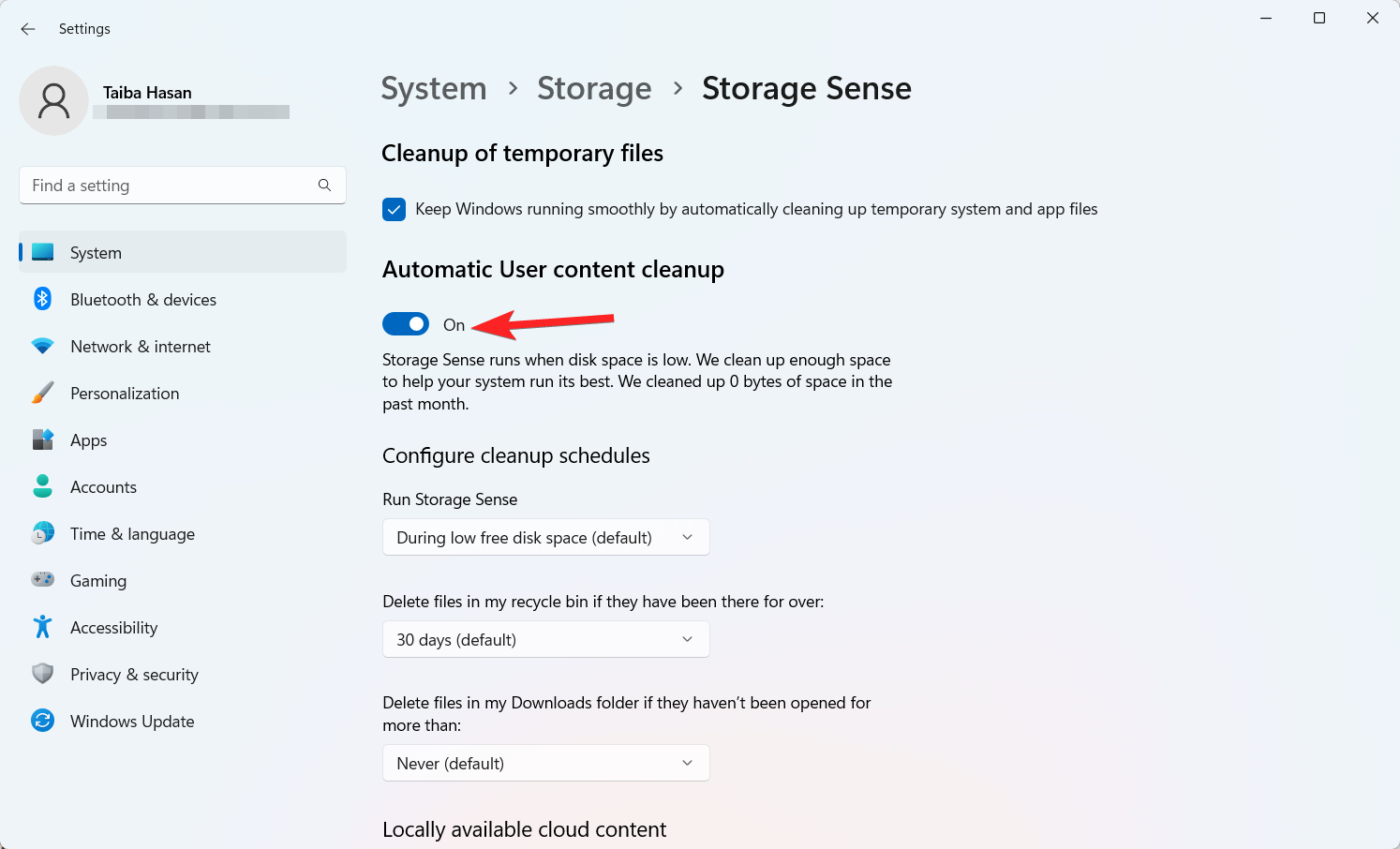
- 次に、自動ユーザーコンテンツのクリーンアップのトグルスイッチをオンにします。
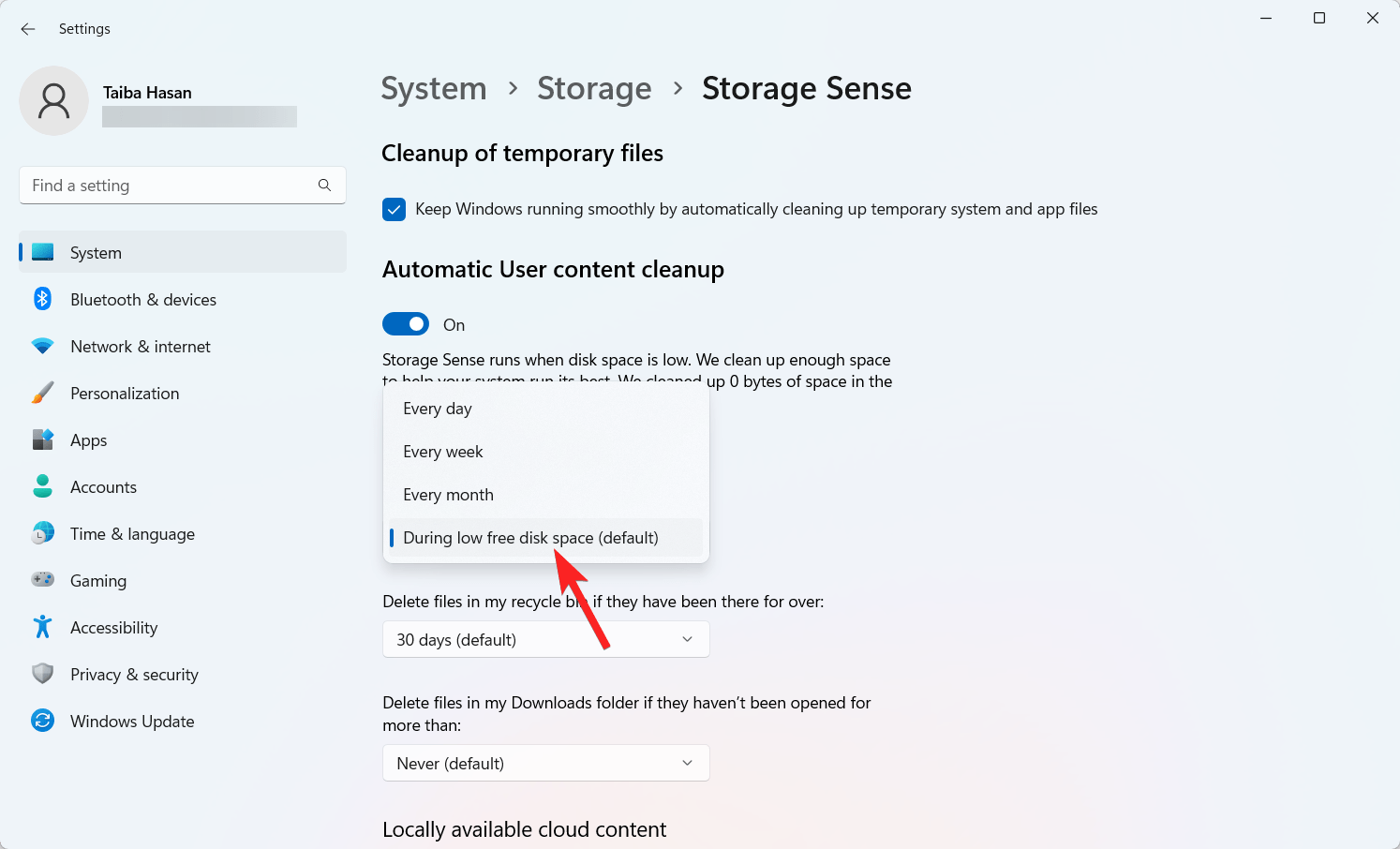
- クリーンアップスケジュールの設定セクションで、ストレージセンスを実行設定を選択し、空きディスクスペースが少ないときに実行(デフォルト)オプションを選択します。好みに応じて、毎日、毎週、または毎月オプションを選択することもできます。
- 必要に応じて、ゴミ箱に永遠に存在するファイルを削除オプションを使用して、ゴミ箱内のファイルが削除されるまでの期間を指定できます。決して、1日、14日、30日、60日などのオプションがあります。
- さらに、ダウンロードフォルダ内のファイルを削除を設定して、ファイルが削除対象としてマークされるまでの変更がない日数を定義できます。
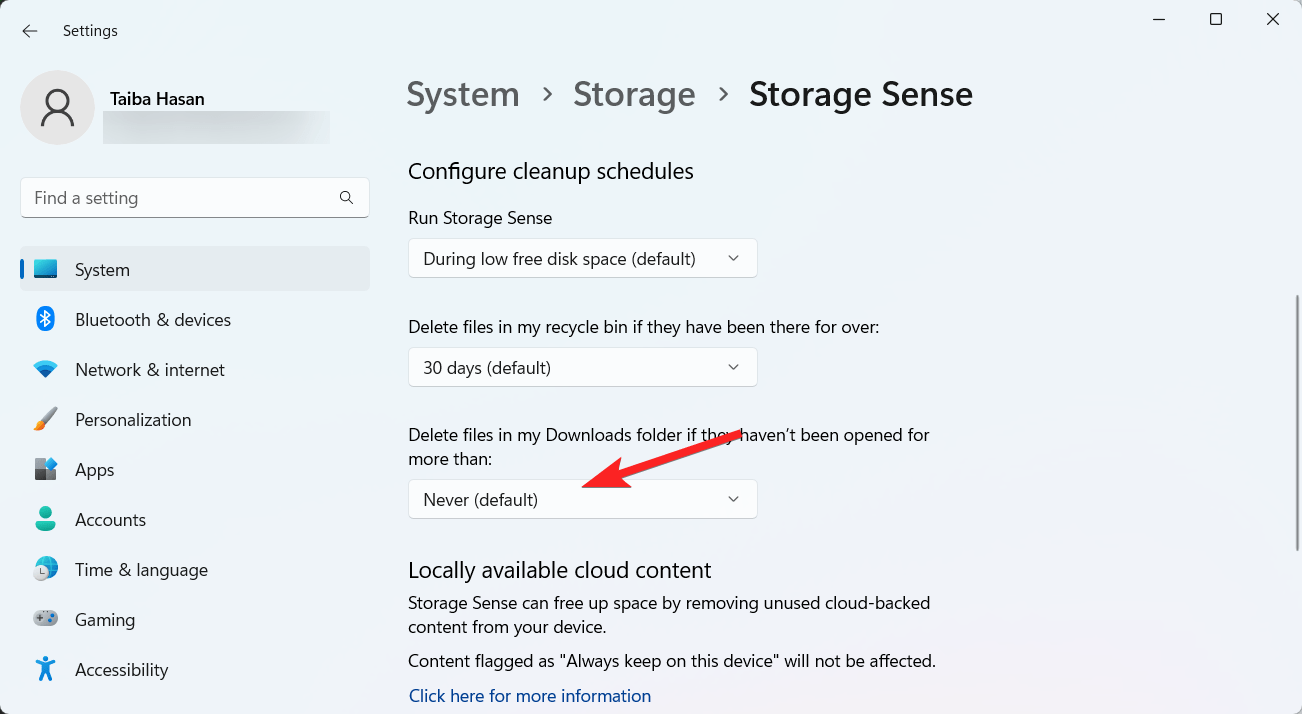
- OneDriveに関連するオプションもあり、クラウドに既に同期されたファイルがローカルストレージを解放するためにオンライン専用になるタイミングを決定できます。この機能を使用すると、ファイルはOneDriveフォルダ内に表示されますが、アクセスするにはインターネット接続が必要です。
- これらの手順を完了すると、ストレージセンスは、設定に基づいてコンピュータの空きストレージが少なくなったときに自動的に実行されます。
- また、ストレージセンスを今すぐ実行ボタンを使用して、コンピュータで即座にスペースを節約するクリーンアップを開始することもできます。
簡単なリマインダー: ダウンロードフォルダには、インターネットからダウンロードした重要なファイルが含まれている可能性があるため、この設定を有効にする前に、保持したいファイルを確認してコピーすることをお勧めします。
以前のバージョンのWindowsでは、ストレージセンスにはアップグレード後に最後の設定からファイルを削除するオプションがありました。ただし、このオプションは現在、一時ファイルページを通じてのみアクセス可能です。
結論
これがWindows 11 PCのストレージセンスオプションについて知っておくべきすべてのことです。システムのディスクスペースを賢く効率的に管理する必要があります。ストレージスペースを消費する可能性のある一時ファイルには、古いWindows Updateファイルが含まれています。したがって、ストレージセンス機能を使用してこれらのファイルを削除してスペースを解放することが必要です。Windows 11のストレージセンス機能についてどう思いますか?コメントセクションでお知らせください。
Windows 11でストレージセンスを有効にして使用する方法についてのご意見があれば、下のコメントボックスにお気軽にお寄せください。また、動画チュートリアルのために私たちのDigitBin YouTubeチャンネルを購読してください。よろしく!
新しい投稿を受信箱で受け取る
スパムはありません。いつでも購読を解除できます。