iPhone · 1 min read · Oct 30, 2025
iPhone 14でバッテリーのパーセンテージを表示する方法
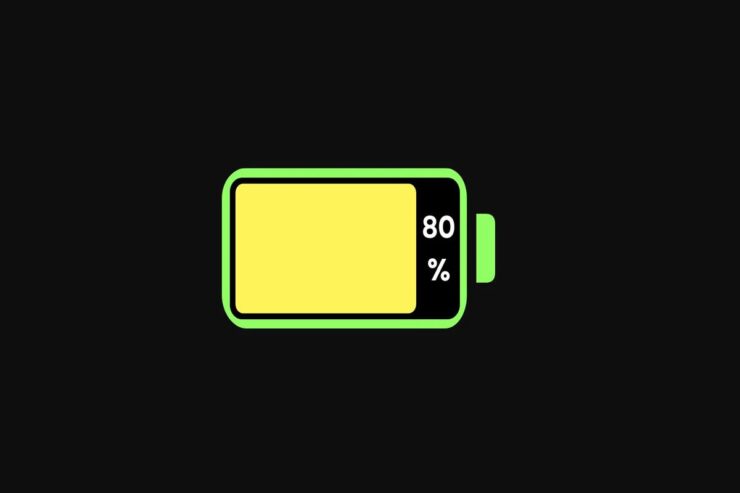
AppleがiPhone 14を発売した際、ステータスバーにバッテリーのパーセンテージが表示されなくなりました。以前は、設定アプリの簡単なトグルを使ってバッテリーアイコンの横にバッテリーのパーセンテージが表示されていました。iPhone 14シリーズでは、いくつかの方法でバッテリーのパーセンテージを素早く確認することができます。これはノッチディスプレイを持つすべてのiPhoneで機能します。以下の手順に従うことで、iPhone 14シリーズのバッテリーのパーセンテージを素早く確認できます。
iPhone 14でバッテリーのパーセンテージを表示する方法
iPhone 14でバッテリーのパーセンテージを簡単に知るためのいくつかのトリックがあります。はい、いくつかの簡単なトリックがあるので、見てみましょう。
#1. Siriに聞く
これは簡単な方法です。Siriに「Hey Siri, このデバイスのバッテリーのパーセンテージを教えて」と聞くだけです。その後、Siriが自動的にデバイスのバッテリーのパーセンテージを教えてくれます。
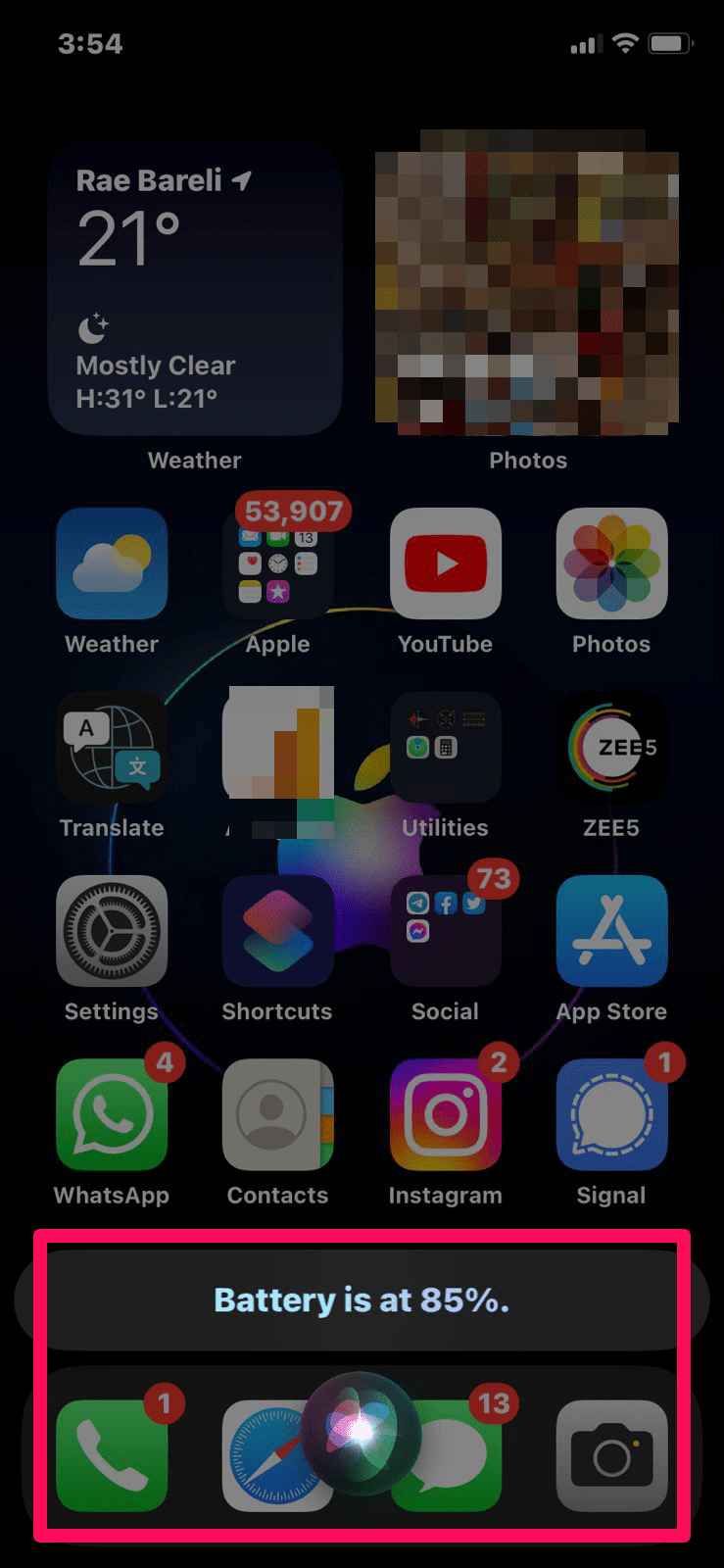
#2. コントロールセンターを使用する
Siriを有効にしていない場合は、iPhone 14のコントロールセンターを使用してバッテリーのパーセンテージを表示できます。そのためには、iPhone 14の画面の右上隅から下にスワイプするだけで、バッテリーのパーセンテージが表示され始めます。
#3. Apple Watchで確認する
Apple Watchのバッテリーのパーセンテージは、iOSのバッテリーウィジェットを使ってiPhoneで見ることができますが、その逆はできません。ただし、サードパーティのアプリを使うことで解決策があります。Apple Watchを使用して、iPhoneのバッテリーのパーセンテージを確認できます:
- リモートバッテリーレベル機能を使用して、Apple Watchの残りのバッテリー寿命を確認します。
- ただし、このアプリはApple WatchまたはiPhoneのバッテリーのパーセンテージを表示できます。
#4. バッテリーウィジェットを使用する
iOS 16のアップデートでは、ホーム画面に便利なバッテリーインジケーターを含む新しいウィジェットがいくつか追加されました。このウィジェットを使用すると、いつでもiPhoneのバッテリーのパーセンテージを確認できます。以下の手順で、バッテリーウィジェットをホーム画面に追加する方法を学びます:
- 最初に、iPhoneのホーム画面の空いている領域を長押しして、すべてのアプリが揺れ始めるまで待ちます。
- 左上から+ボタンをタップします。
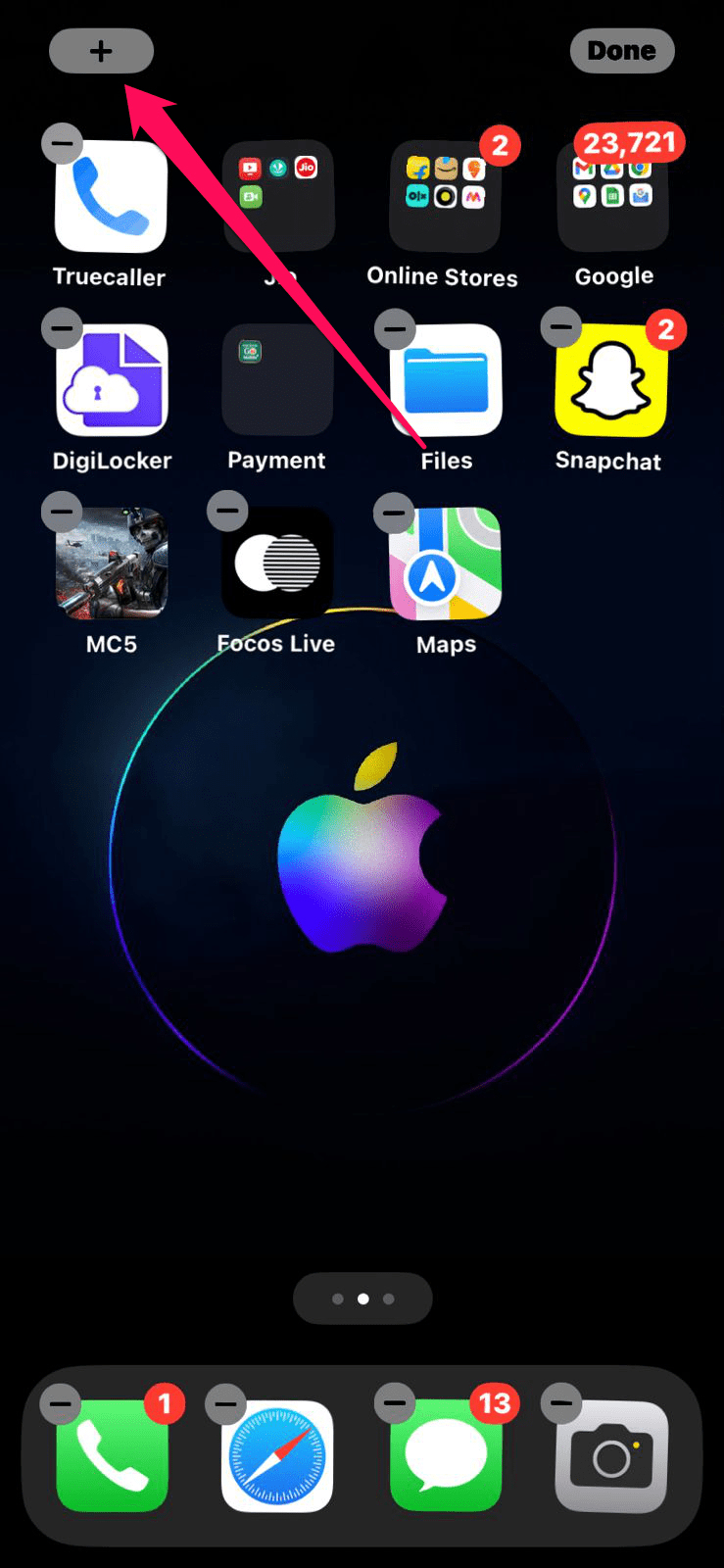
- 下にスクロールしてバッテリーをクリックします。
- 3つのサイズのいずれかを選択してウィジェットを追加をタップします。
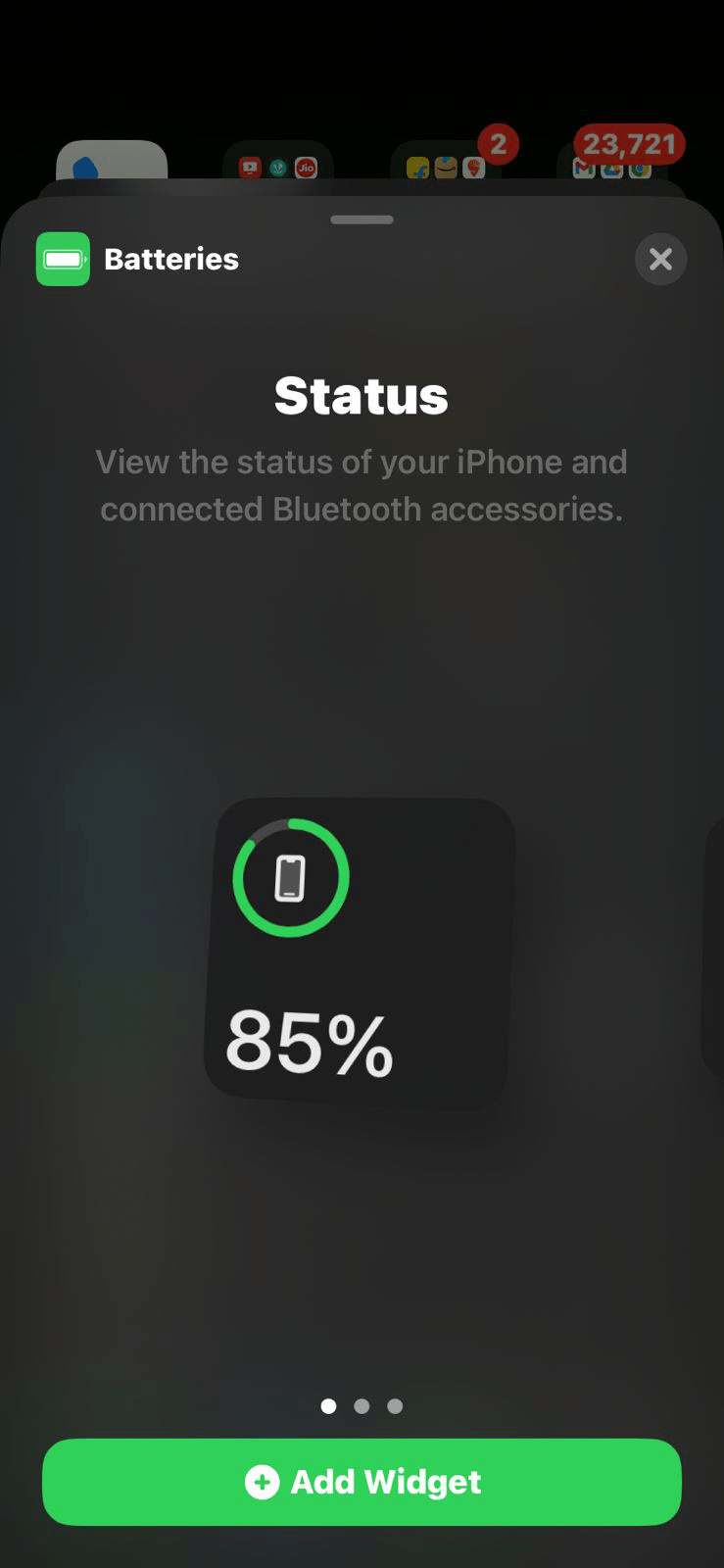
AirPods、Apple Watch、その他のBluetooth対応アクセサリは、常にiPhoneの内蔵バッテリーウィジェットに表示されます。同様に、ウィジェットを任意のホーム画面に移動することができるように、そこに移動することもできます。
iPhone 14でバッテリーのパーセンテージを表示する方法について何か考えがあれば、下のコメントボックスに気軽に書き込んでください。また、動画チュートリアルのために私たちのDigitBin YouTubeチャンネルを購読してください。よろしく!
新しい投稿を受信箱で受け取る
スパムはありません。いつでも購読を解除できます。