「Windows 11」 · 1 min read · Sep 12, 2025
Windows 11でクリップボードの同期を有効にする方法
このガイドでは、さまざまな方法を使用してWindows 11でクリップボードの同期を有効にする方法を説明しました。クリップボードは、1つの場所からコピーしたアイテムを保存し、別の場所に貼り付けるためのものです。単一のアイテムを何度もコピーする必要がある場合、手動でコピー&ペーストを繰り返す代わりに、クリップボードからそれを取得できます。
Windows 11では、グループポリシーエディター、レジストリエディター、およびWindows OSの設定からクリップボードの同期を有効にできます。また、PCとモバイルデバイス間でクリップボードの同期を有効にすることもできます。これにより、作業がより生産的で簡単になります。
Windows設定からクリップボードの同期を有効にする
これは、Windows PCでクリップボードの同期を有効にする最も簡単な方法です。
- Windows + I ホットキーを押してWindows 11の設定を起動します。
- 設定の左側のパネルで、システムをクリックします。
- クリップボードまでスクロールし、クリックします。
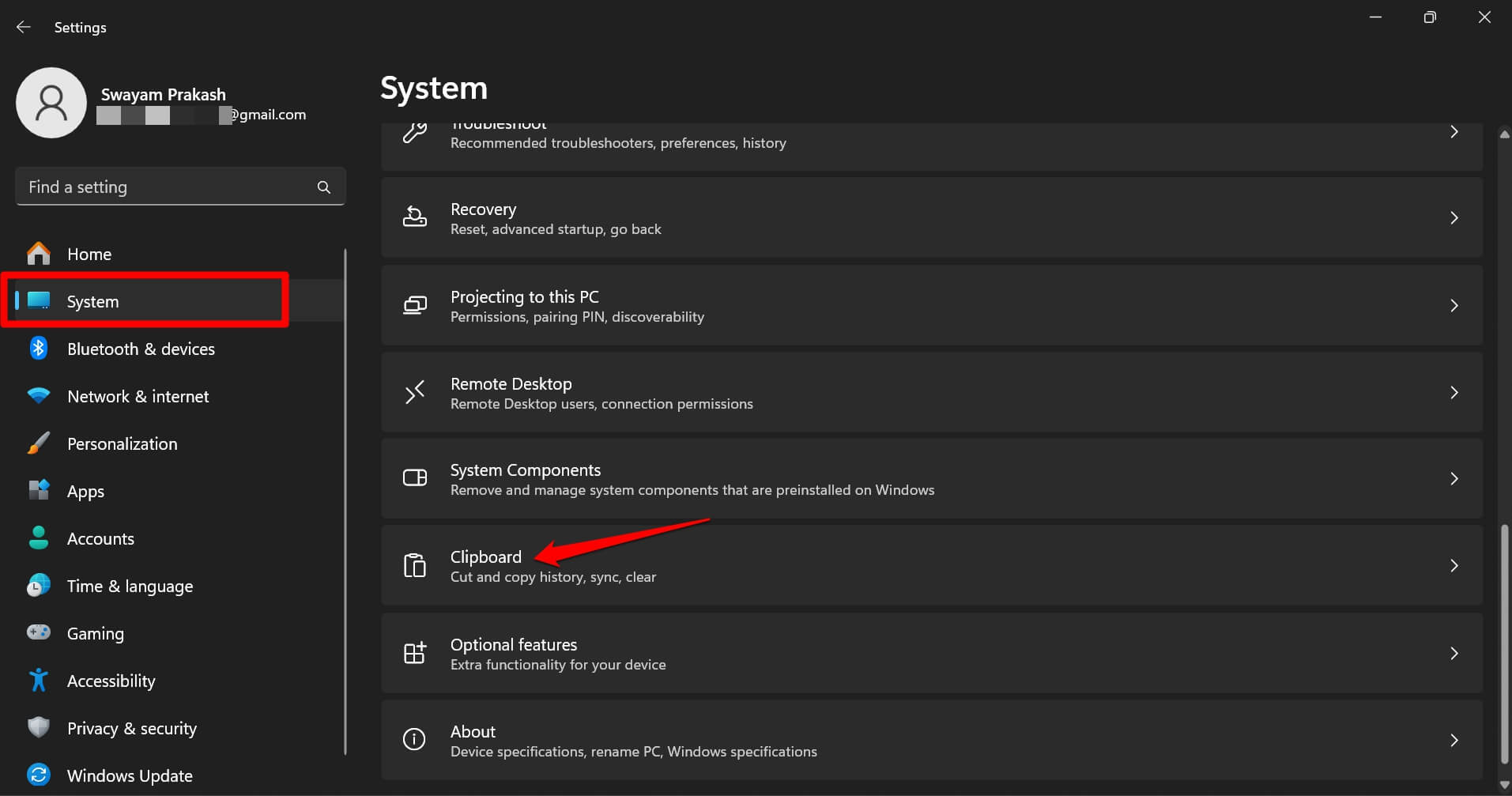
- クリップボードの履歴の隣にあるトグルを有効にします。
- あなたのデバイス全体でクリップボードの履歴機能も有効にします。
- 自動的にコピーするテキストの同期の隣にあるラジオボタンをクリックします。
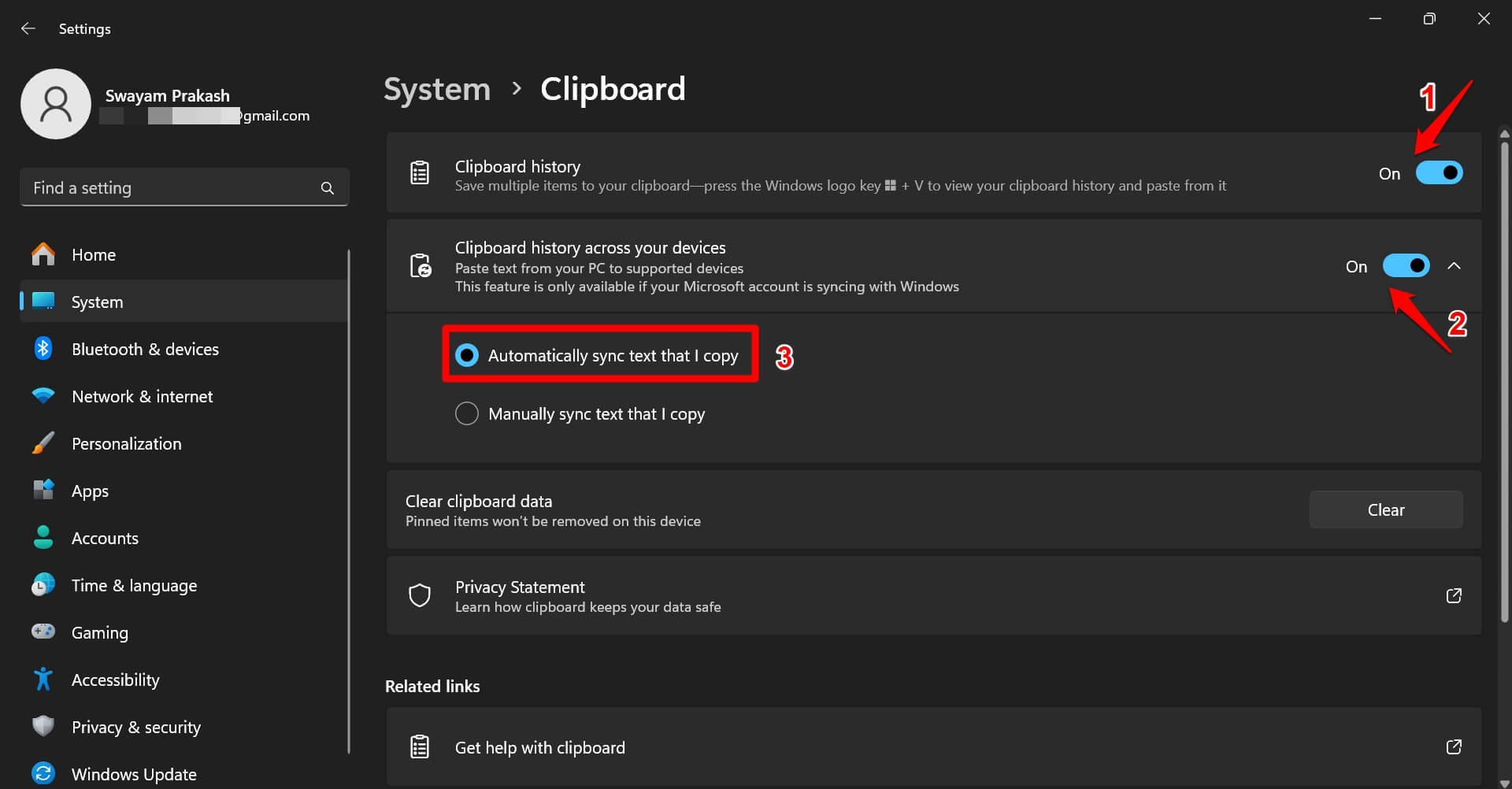
上記の最後のステップにより、PCとそれにリンクされたデバイス間でクリップボードの履歴が同期されるようになります。
グループポリシーエディターを使用してクリップボードの同期を有効にする
ローカルグループポリシーエディターにアクセスして、Windows PCのクリップボードの同期をオンにできます。手順は以下の通りです。
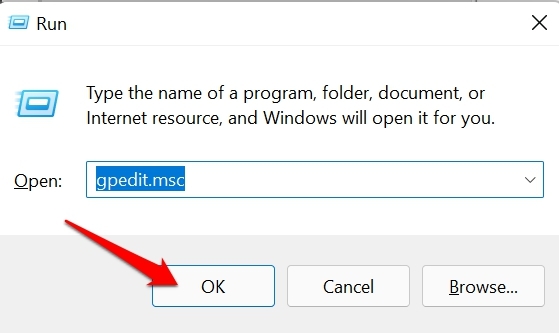
- Windows + Rを押して実行ボックスを起動します。
- gpedit.mscと入力し、Enterを押します。
- ローカルコンピュータポリシーをクリックします。
- 次に、コンピュータ構成を選択します。
- 下に移動し、管理用テンプレートをダブルクリックします。
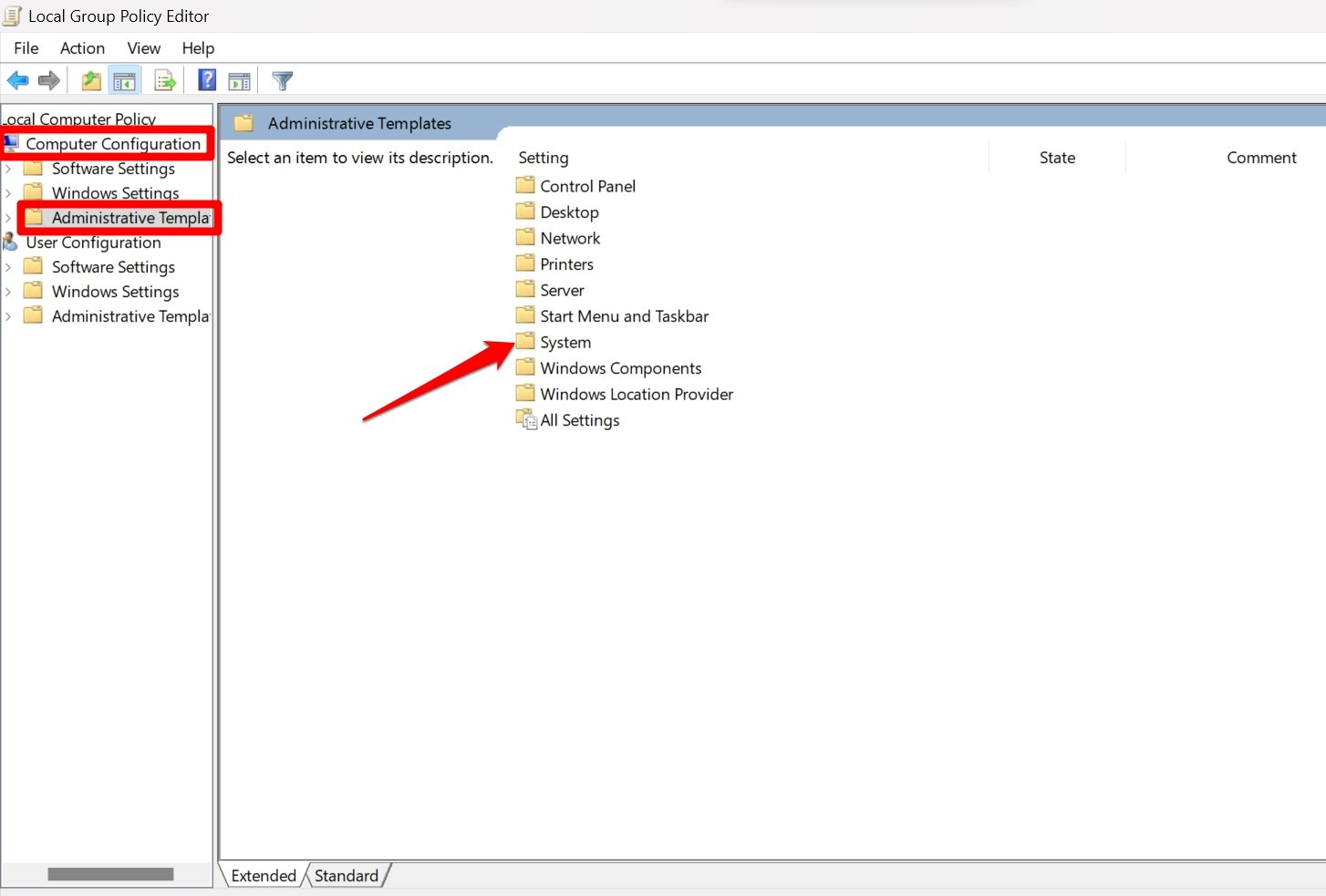
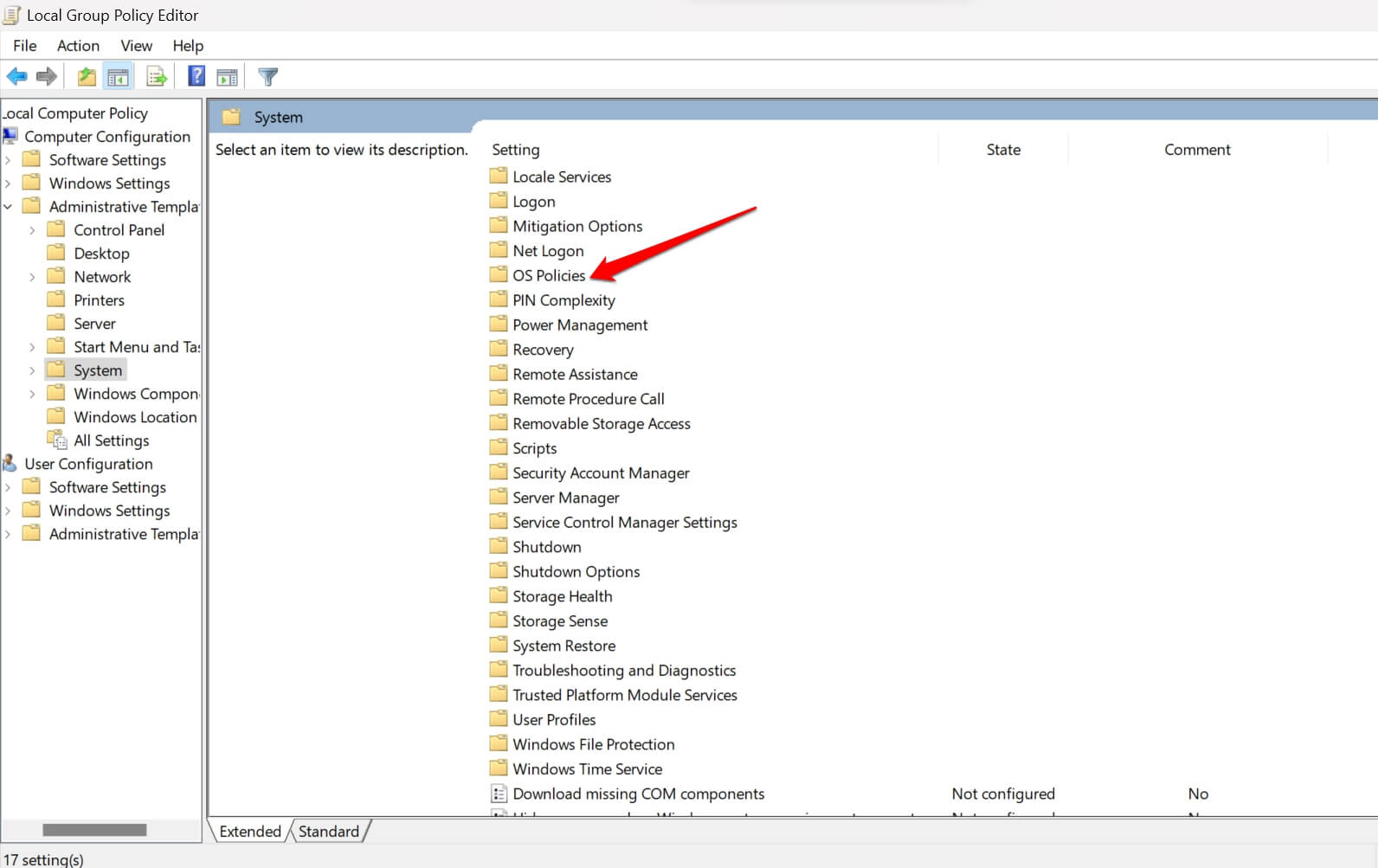
- システム項目をクリックし、次にOSポリシーをクリックします。
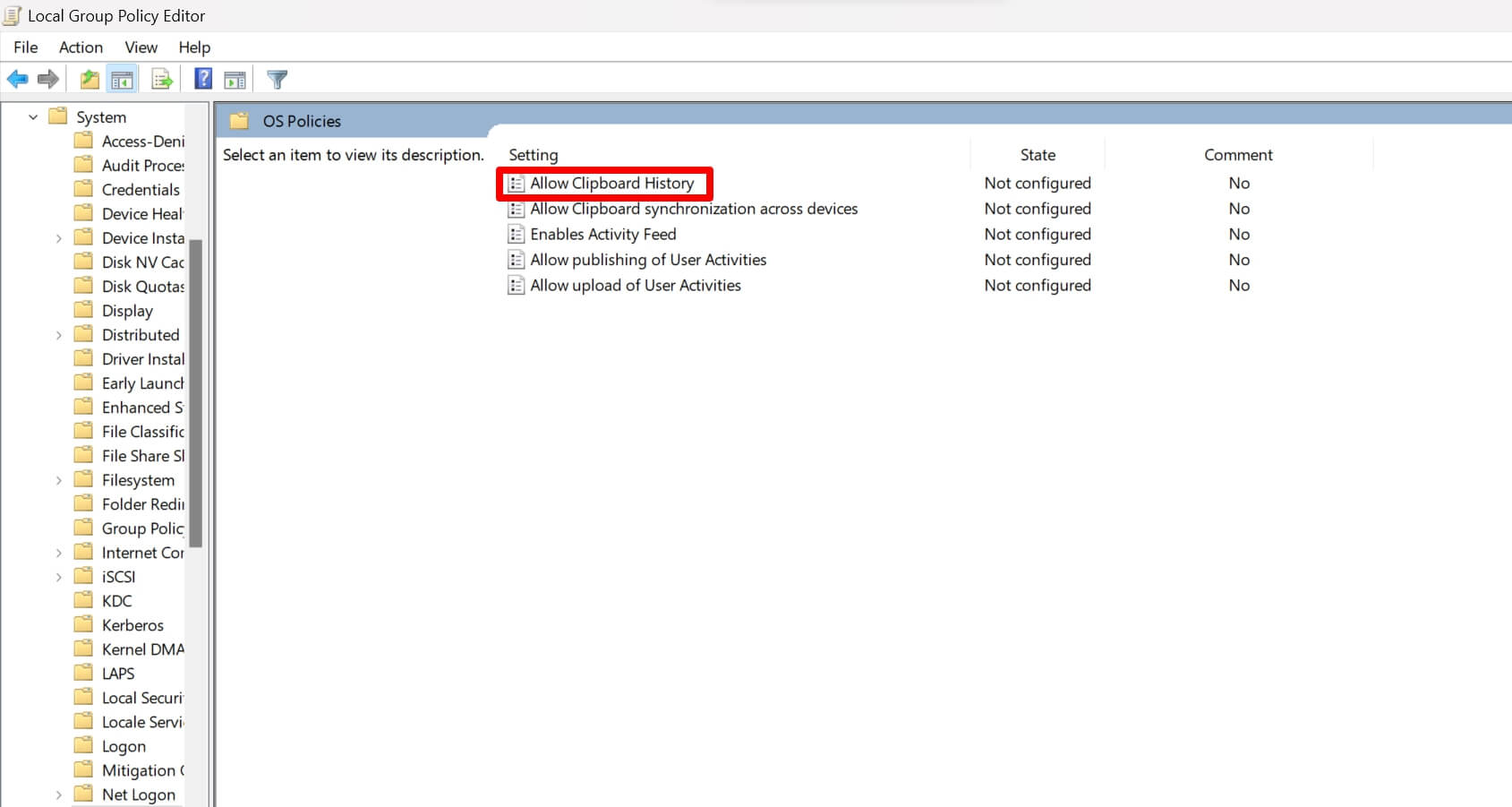
- OSポリシーセクション内で、クリップボードの履歴を許可をダブルクリックします。
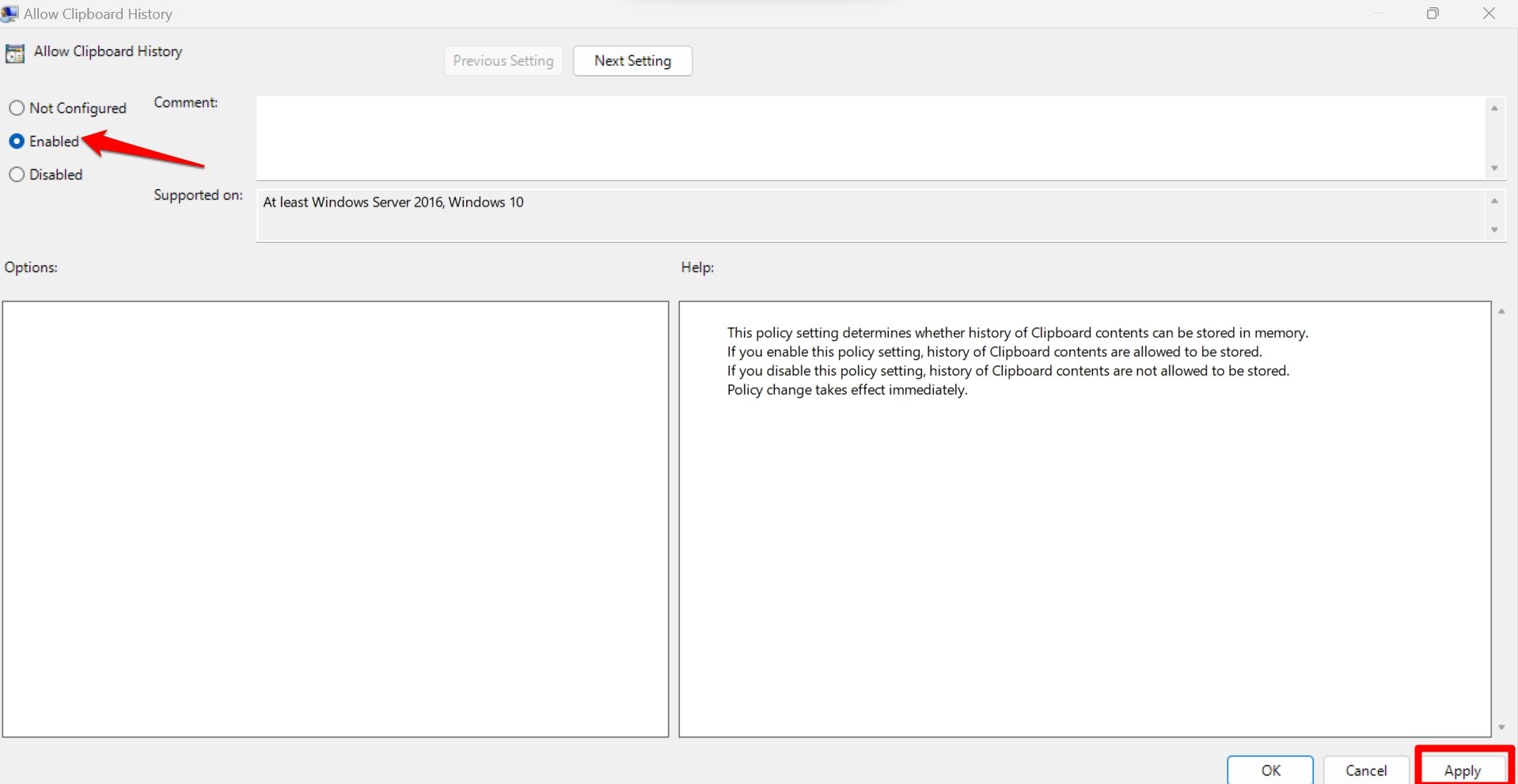
- クリップボードの履歴を許可のステータスを有効に設定します。
- 適用 > OKをクリックして変更を保存します。
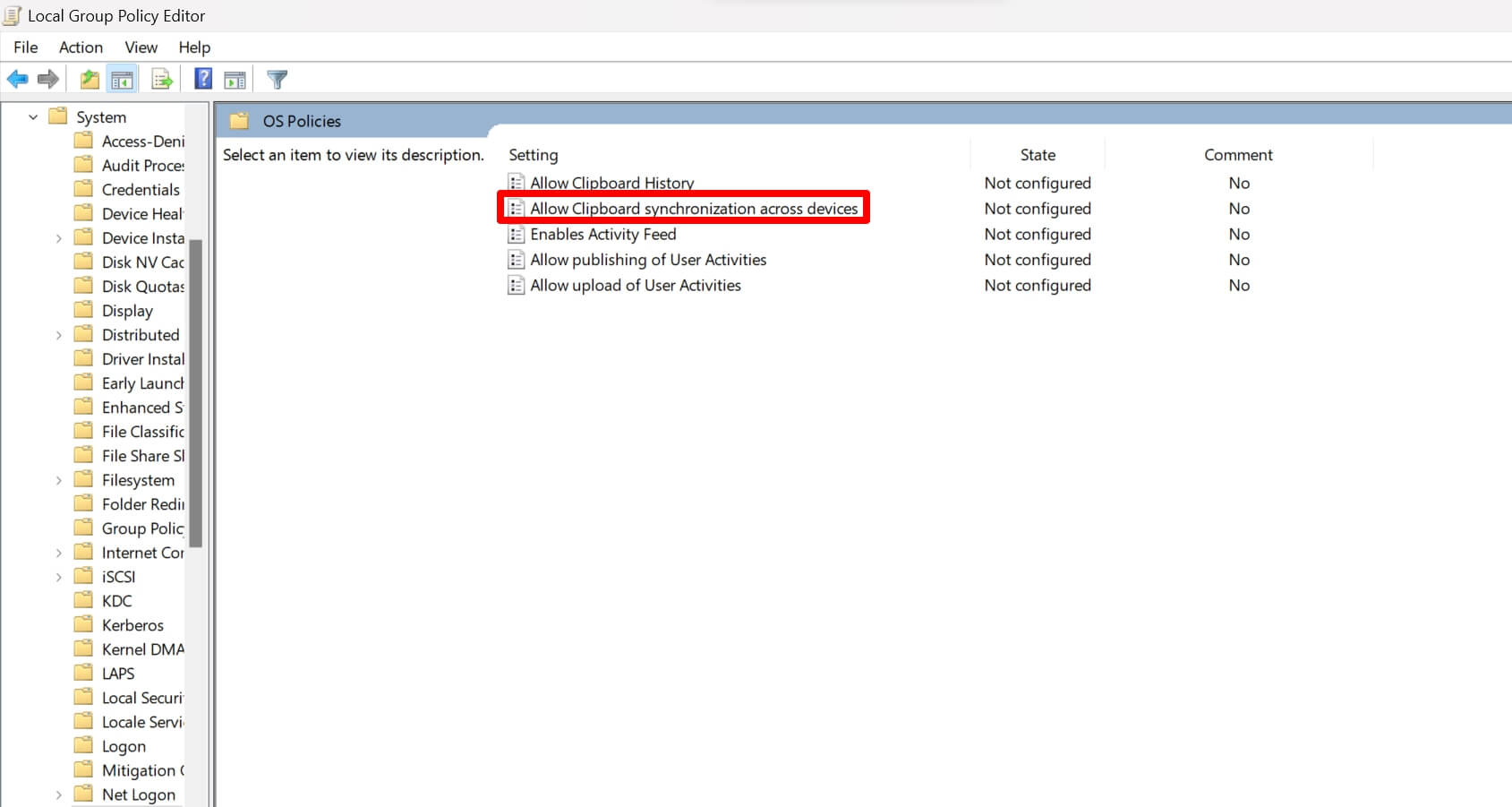
- OSポリシーセクションに戻り、デバイス間のクリップボードの同期を許可をダブルクリックします。
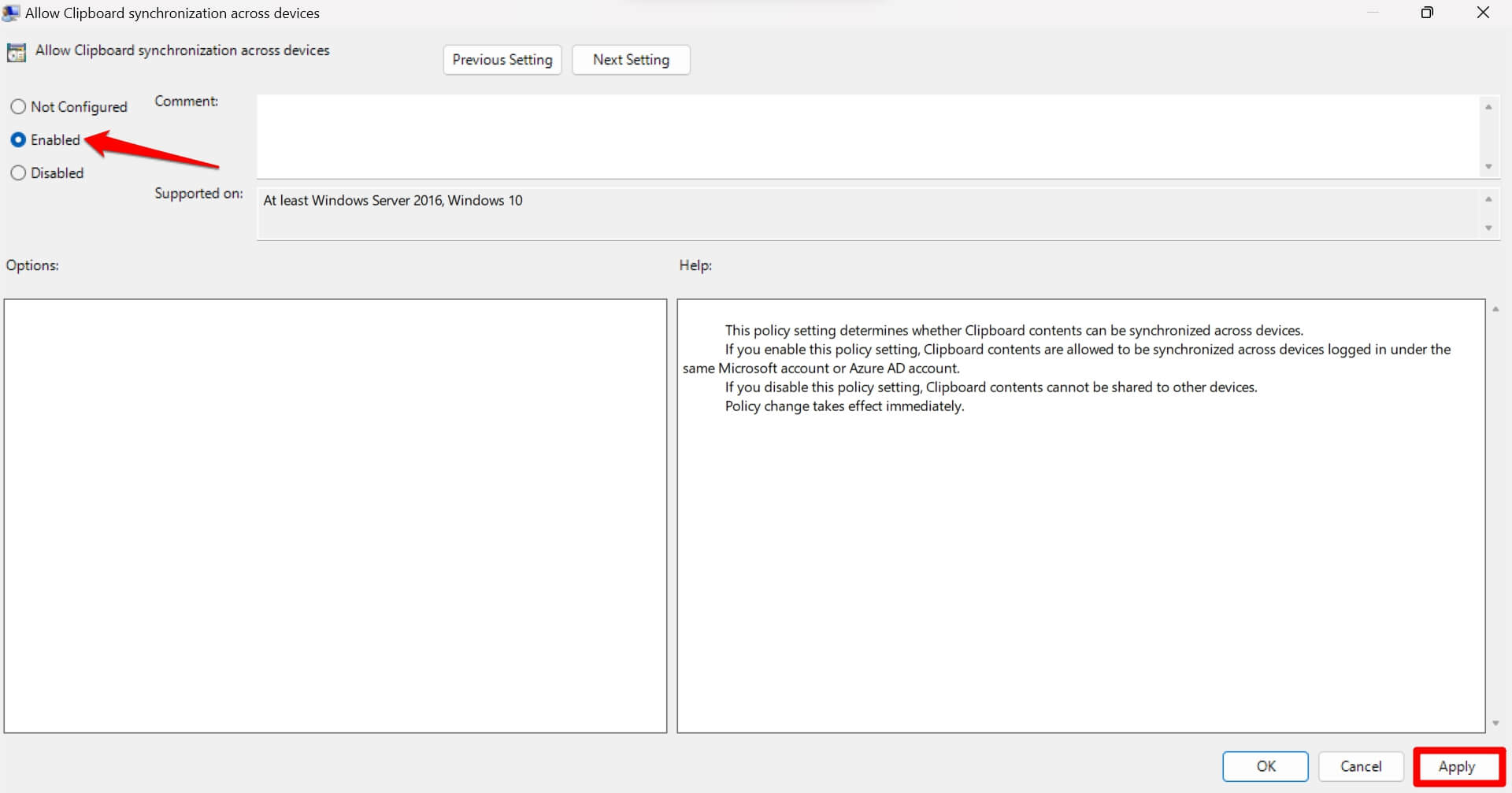
- 有効に設定します。適用をクリックし、次にOKをクリックして変更を保存します。
レジストリエディターを使用してWindows 11でクリップボードの同期をオンにする
他の2つの方法が機能しない場合にのみ、レジストリエディターを使用してWindows 11でクリップボードの同期を有効にします。レジストリを変更すると、コンピュータが異常に動作する可能性があります。変更を加える前にレジストリデータをバックアップすることをお勧めします。
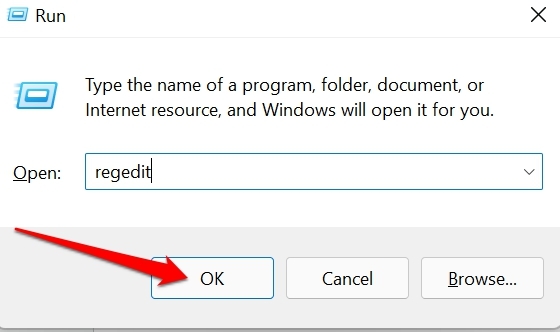
- Windows + Rを押して実行ボックスを表示します。
- regedit.exeと入力し、Enterキーを押します。
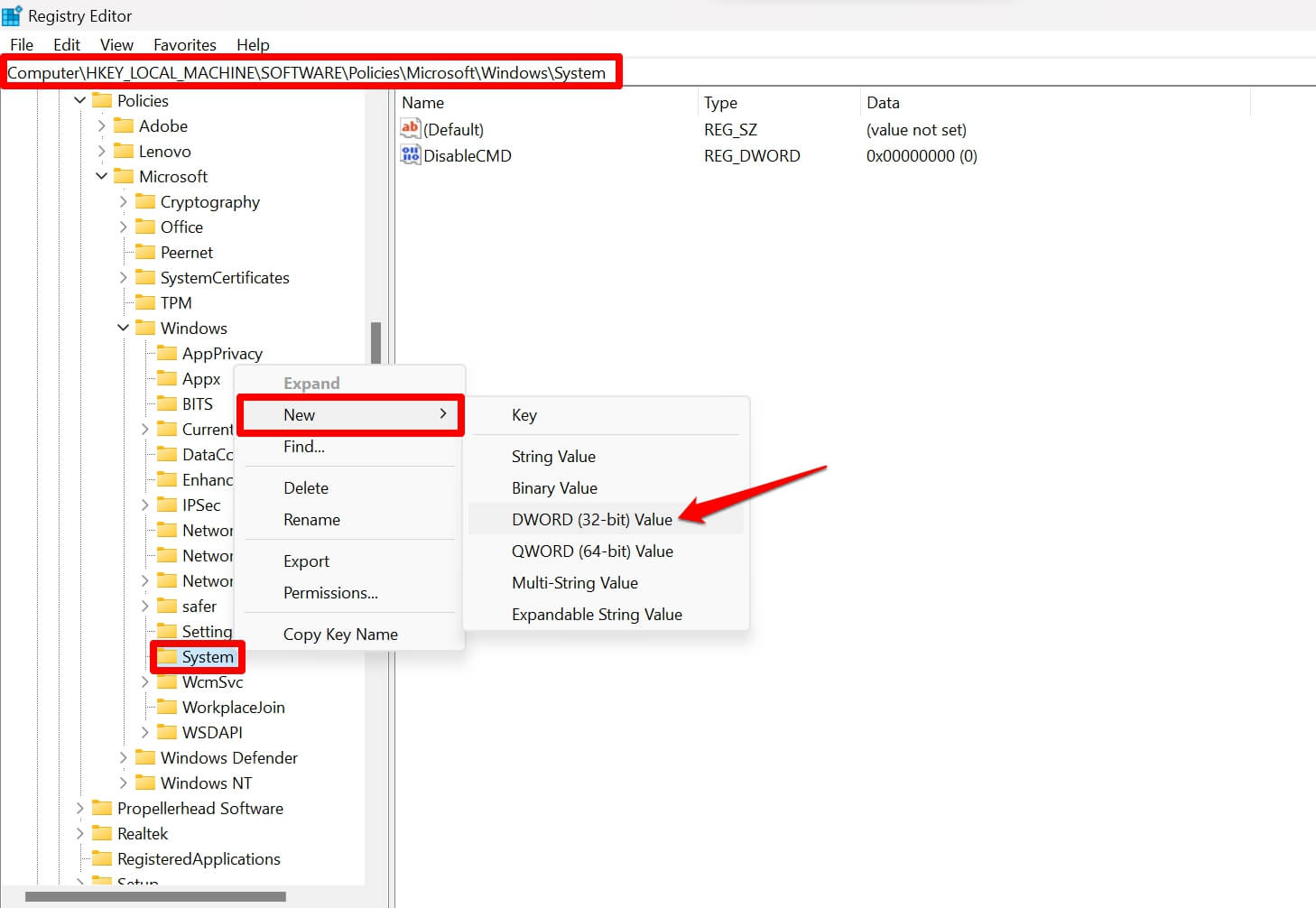
- Windowsレジストリ内で、次のパスに従います。
HKEY_LOCAL_MACHINE\SOFTWARE\Policies\Microsoft\Windows\System - Systemキーを右クリックし、新規を選択します。
- メニューから、DWORD (32ビット) 値をクリックします。
- 新しいDWORD値をダブルクリックし、SynClipなどの名前を設定します。
- 再度、SynClipをダブルクリックします。
- 機能を有効にするために値データを1に設定します。OKを押します。
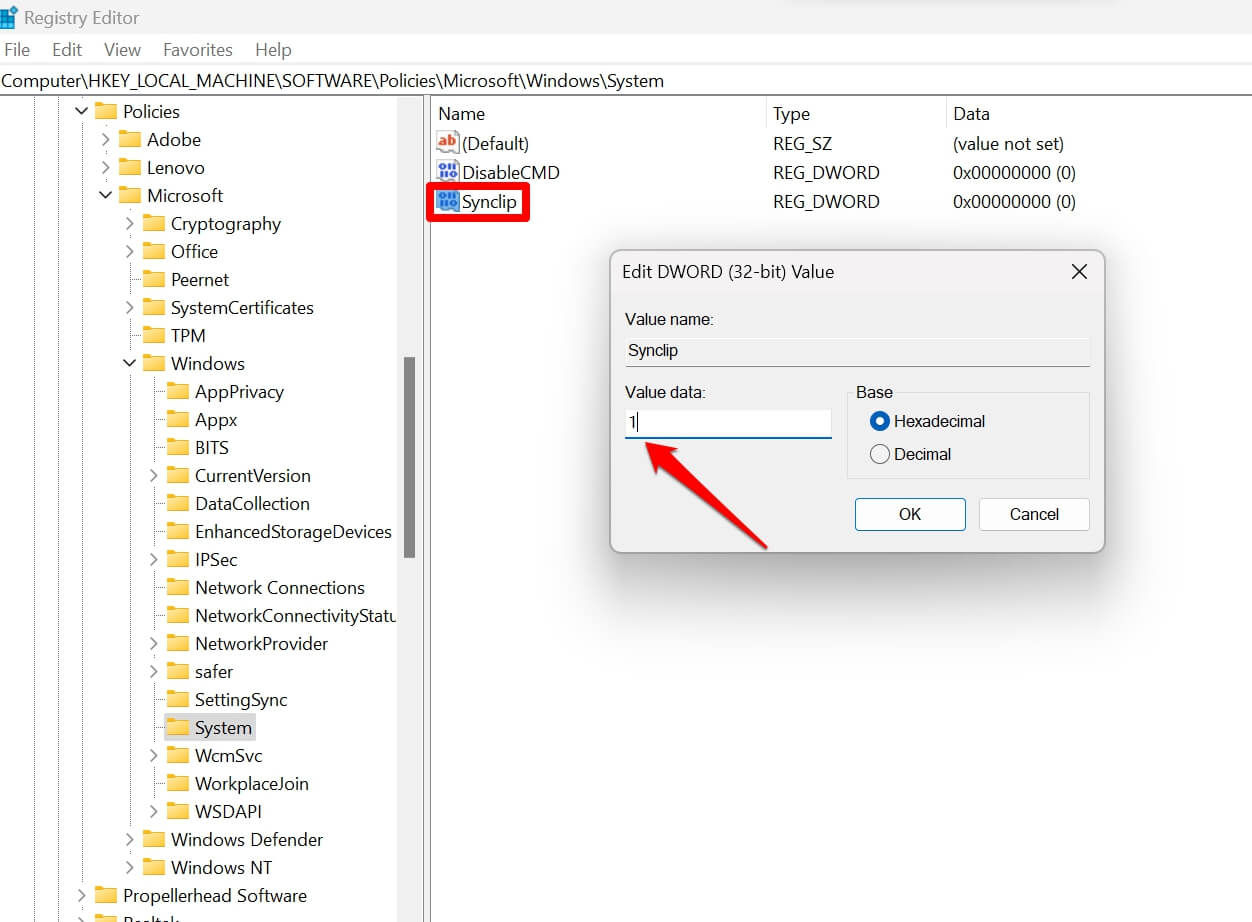
- レジストリを終了し、コンピュータを再起動します。
Windows PCとモバイルデバイス間でクリップボードの同期を有効にするには?
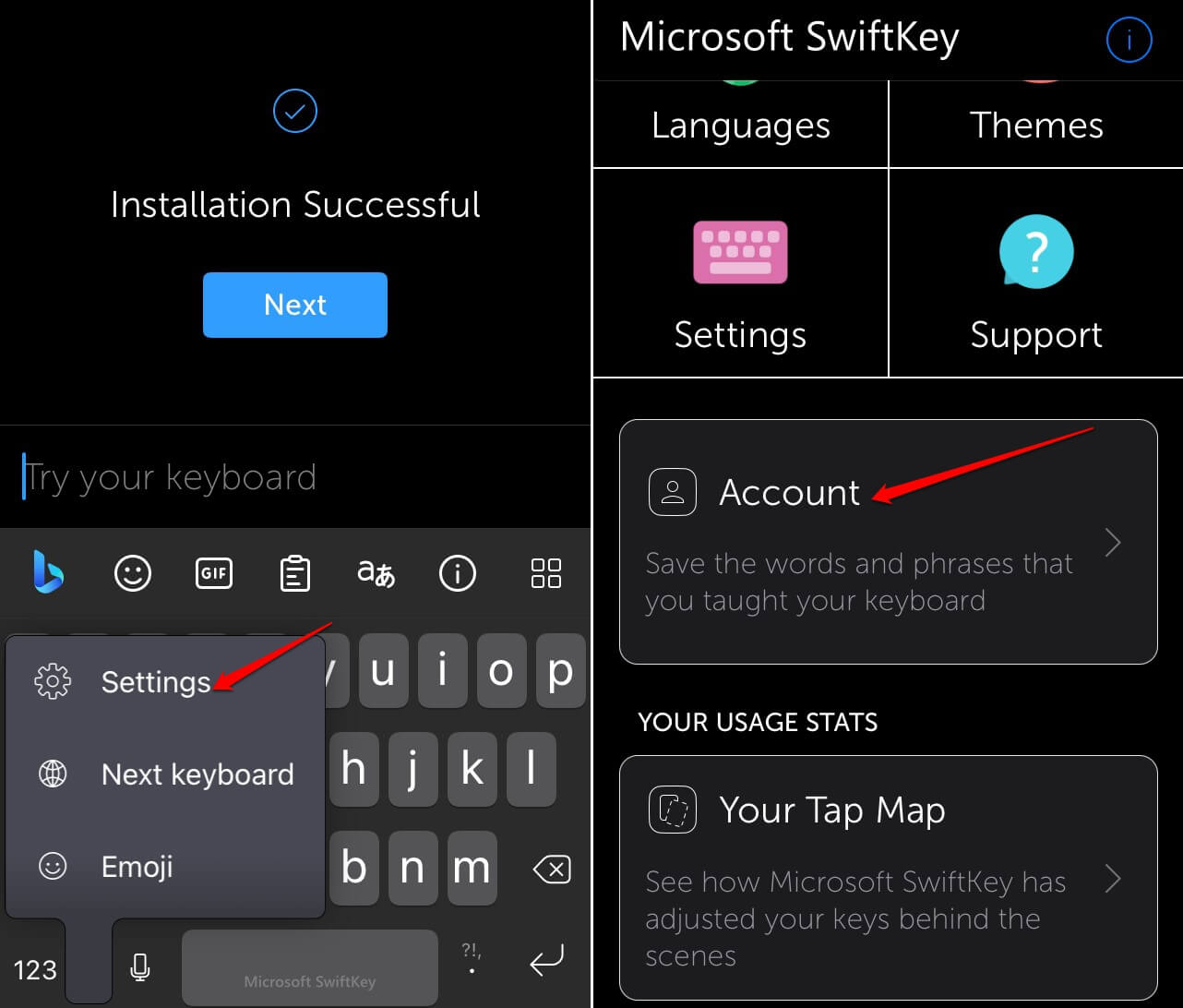
Windows PCを使用している場合、AndroidまたはiOSデバイスにMicrosoft Swiftkeyキーボードをインストールします。
- インストールしたキーボードアプリを起動します。
- Windows PCで使用しているのと同じアカウントでキーボードのアカウントにサインインします。
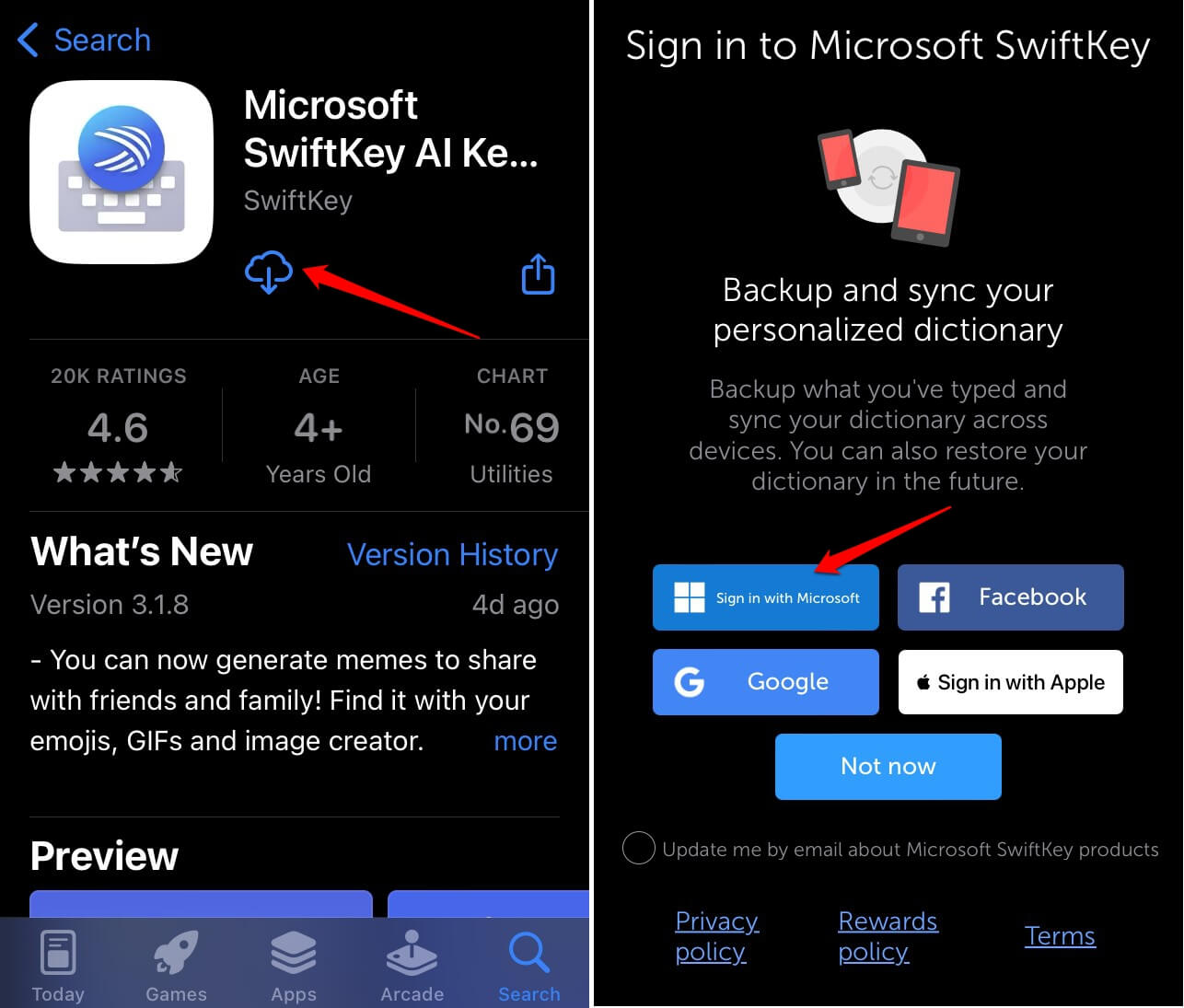
- SwiftKey設定に移動します。
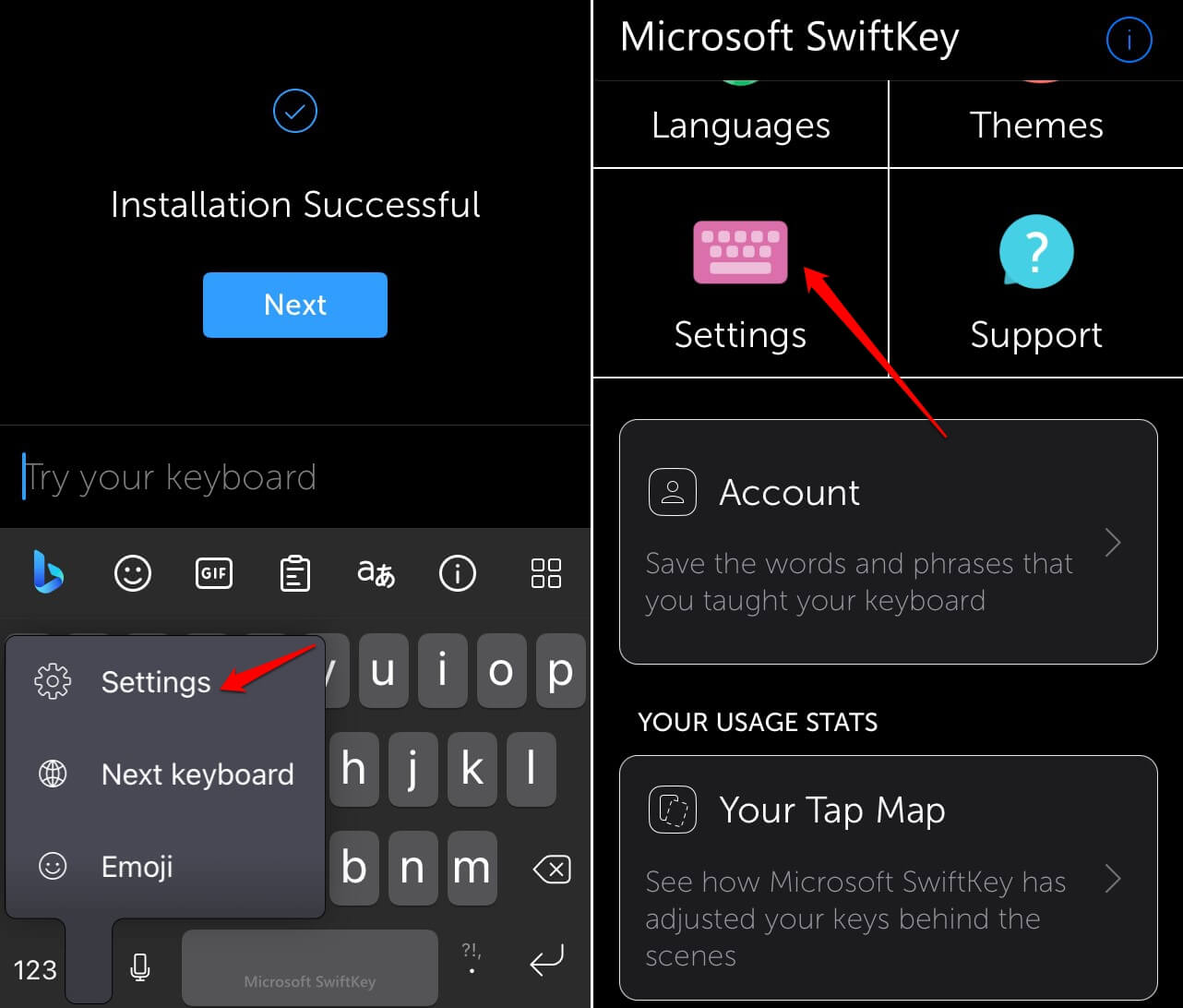
- クリップボードをタップします。次に、Swiftkeyで有効にするためにクリップボードの隣のスイッチをタップします。
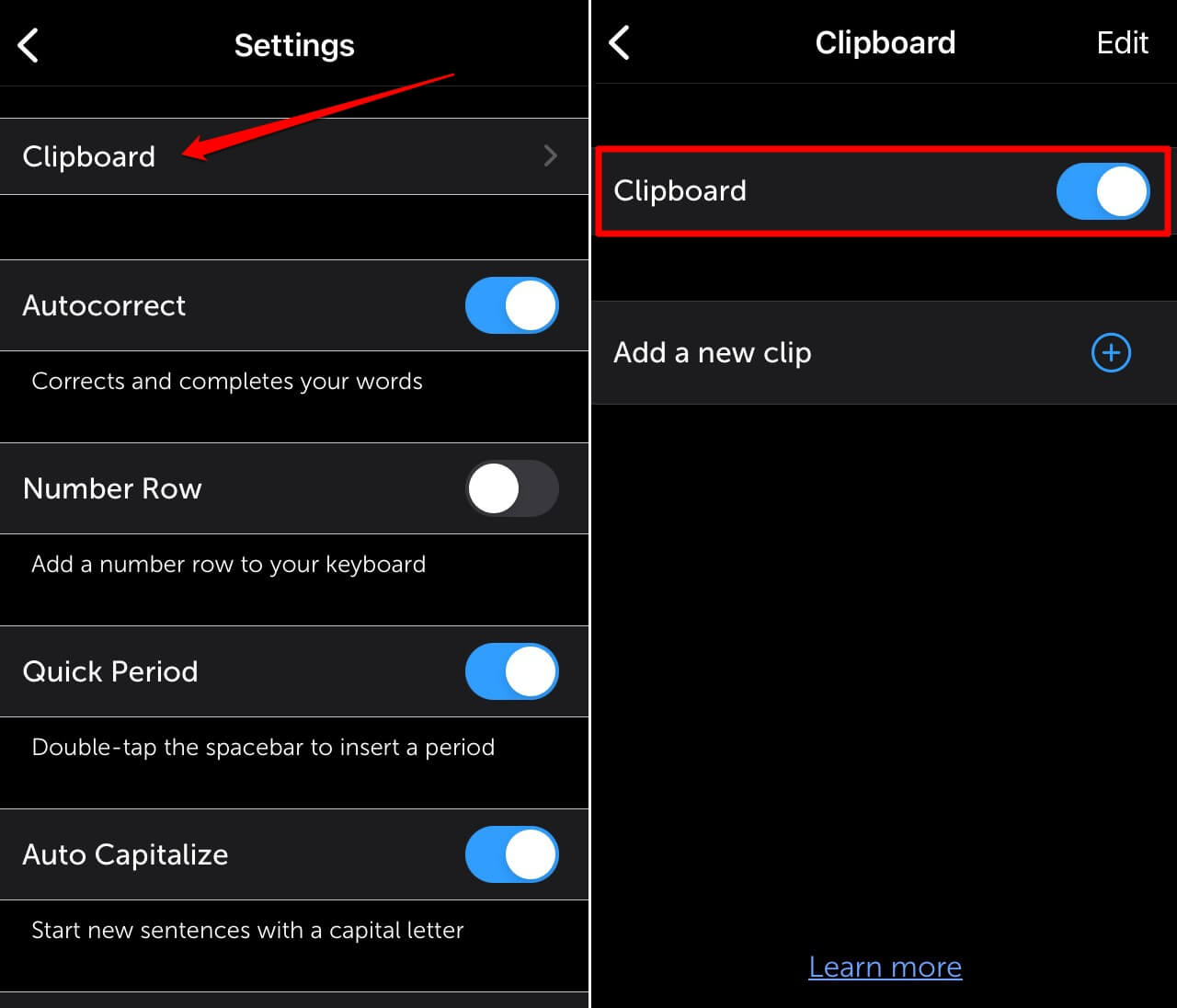
- Swiftkeyアカウント設定をタップします。
- バックアップと同期を有効にすることで、PCと電話でのSwiftkeyの操作をリンクします。
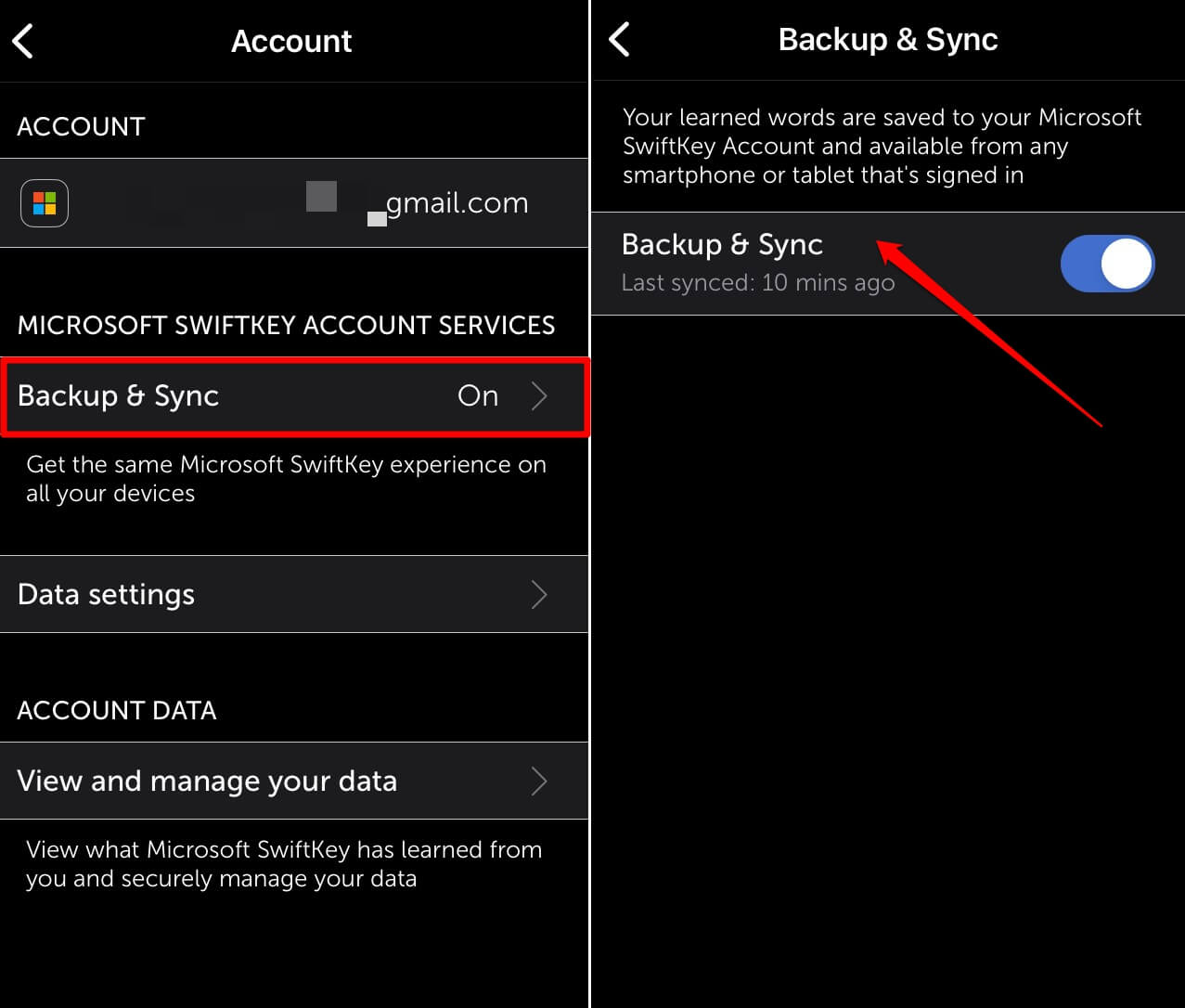
上記の手順はiPhoneで実行されました。手順はアプリのAndroidバージョンでもほぼ同様です。
よくある質問(FAQs)
クリップボードにコピーできるさまざまなアイテムは何ですか?
主に、テキストと画像をクリップボードにコピーできます。
PCと携帯電話間でクリップボードを同期することは可能ですか?
はい。コンピュータと電話がリンクされている場合、1つのデバイスから別のデバイスにクリップボードアイテムを同期できます。
デバイス間のクリップボードの同期はインターネット接続に依存しますか?
はい。クリップボードの同期を使用するには、PCとモバイルの両方が接続されているインターネット接続が必要です。
クリップボードにコピーできるアイテムの数はどれくらいですか?
クリップボードの履歴には最大25アイテムを保存できます。
PCの電源を切った後もクリップボードにコピーされたアイテムは残りますか?
いいえ。コンピュータの電源を切ると、クリップボードに保存されたすべてのアイテムが削除されます。
結論
これで、Windows 11でクリップボードの同期を有効にする方法についてのガイドは終了です。この機能を使用すると、電話とPC間でクリップボードアイテムを同期して作業フローを改善できます。ぜひお試しください。
Windows 11でクリップボードの同期を有効にする方法についてのご意見があれば、下のコメントボックスにお気軽にお寄せください。また、動画チュートリアルのために私たちのDigitBin YouTubeチャンネルを購読してください。よろしく!
新しい投稿を受信箱で受け取る
スパムはありません。いつでも購読を解除できます。