ブラウザ設定 · 1 min read · Jan 07, 2026
Safariブラウザでクッキーを有効にする方法
ほとんどの場合、クッキーは認証を検証するために使用されます。この記事では、MacBookのSafariブラウザでクッキーを有効にする方法を説明します。
Safariブラウザでクッキーを有効にする方法
Safariブラウザでクッキーを有効にするには、以下の手順に従ってください:
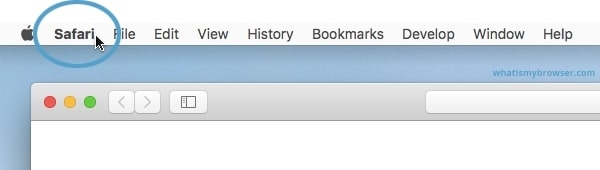
- まず、ブラウザを開いた後、Safariアイコンをクリックします。左上にメニューが表示され、以下の画像のように多くのオプションが表示されます。
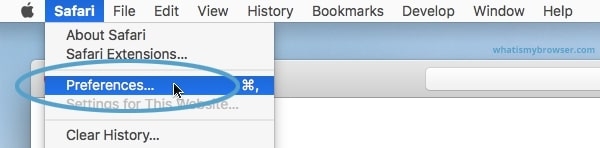
- 次に、「環境設定」オプションをクリックし、環境設定画面が表示されるまで待ちます。
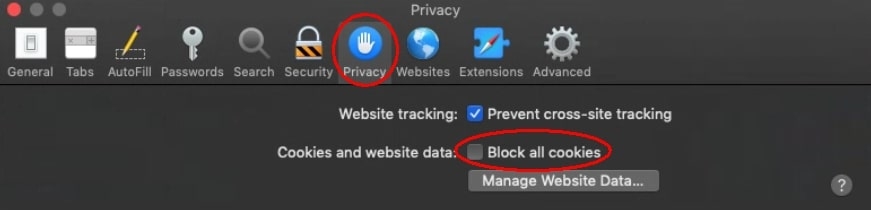
- 以下の画像のように「プライバシー」タブに移動します。今、「プライバシー」オプションの下で「クロスサイトトラッキングを防ぐ」オプションを有効にできます。これにより、サードパーティのウェブサイトクッキーがブロックされます。また、「すべてのクッキーをブロック」オプションを無効にすることを確認してください。これにより、ファーストパーティのウェブサイトクッキーが無効になります。
iPhoneのSafariでクッキーを有効にする方法
iPhoneのSafariブラウザでクッキーを有効にするには、以下の手順に従ってください:
- まず、iPhoneのアプリドロワーから「設定」を開きます。
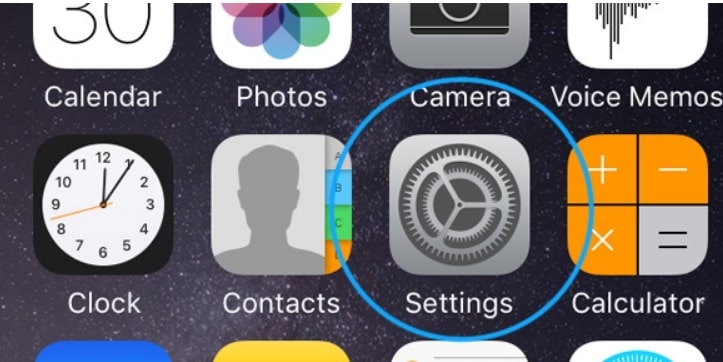
- 次に、「設定」セクションに表示されているアプリのリストから、iPhoneのSafariブラウザが表示されるまでスクロールします。
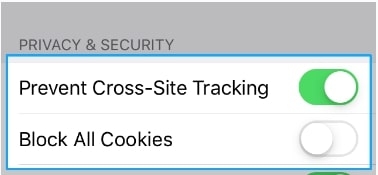
- クッキーの設定を選択します:- ファーストパーティクッキー: 「プライバシーとセキュリティ」セクションに「すべてのクッキーをブロック」オプションがあります。iPhoneのスライダーを右にスライドすると、すべてのクッキーがブロックされます。ただし、すべてのクッキーをブロックすると、重要なウェブサイトがiPhoneで正しく読み込まれない可能性があります。
- サードパーティクッキー: 訪問するウェブサイトとは別に、一部の企業はオンライン活動を追跡するためにクッキーをインストールしようとします。これらはサードパーティクッキーとして知られています。このクッキーオプションはファーストパーティクッキーのすぐ上にあります。「クロスサイトトラッキングを防ぐ」と呼ばれています。このオプションを有効にすると、サードパーティのウェブサイトがクッキーを通じてオンライン活動を追跡するのを防ぐのに役立ちます。
結論
この記事が、MacBookのSafariブラウザでクッキーを有効にする方法について明確な洞察を提供できたことを願っています。Safari以外のブラウザをお持ちの場合は、それらのウェブブラウザでも同様の手順を試すことができます。
新しい投稿を受信箱で受け取る
スパムはありません。いつでも購読を解除できます。