アプリガイド · 1 min read · Oct 20, 2025
Snapchatでダークモードを有効にする方法(AndroidとiOS)
SnapchatのiOSまたはAndroidデバイスでダークモードを探していますか?それなら、正しい場所にいます。読み続けてください。
ダークモードはどこでも新しいトレンドのようで、実際に私たちのスマートフォンや目にとって多くの面で有益です。ほとんどのOEMはネイティブのダークモードサポートを提供しており、アプリやウェブサイトの開発者もそれに続いています。
今日の若者にとって、Snapchatは必須のアプリです。私たち(はい、私も若い男です)は、SnapchatやInstagramのようなソーシャルメディアプラットフォームで多くの時間を過ごし、同時に夜型でもあります。
したがって、ダークモード/ナイトモードは私たちの目にとって必須です。それは目の疲れを軽減し、スマートフォンの画面からの有害な青い光を減らすことができます。
今日は、iOSデバイスまたはAndroidデバイスを所有しているかにかかわらず、Snapchatでダークモードを有効にする方法について話し、学びます。
また、読む: PCにSnapchatをインストールする方法?
iOSデバイスでSnapchatのダークモードを有効にする方法
これは、SnapchatがすでにiOSプラットフォームのSnapchatアプリで公式のダークモードサポートを展開しているため、非常に簡単な方法になります。
それでは、ダークモードをSnapchatで有効にするための手順について話しましょう。
- まず、Snapchatアプリが最新であることを確認してください。
- iPhoneでSnapchatアプリを開きます。
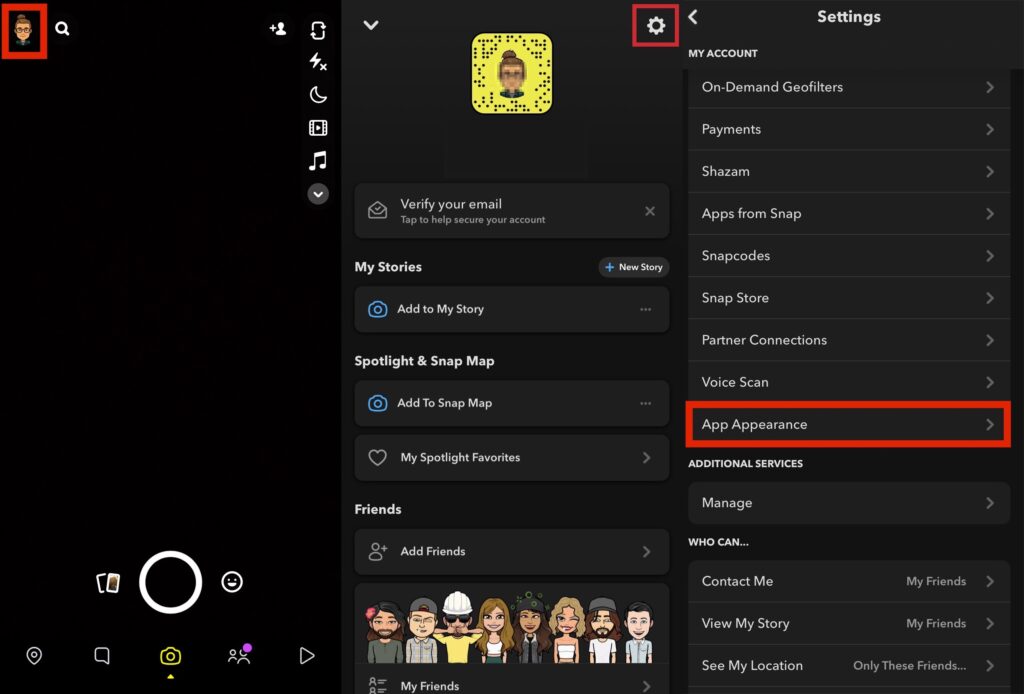
- 次に、左上隅にあるBitmojiをタップしてプロフィールを開きます。
- 次に、右上隅にあるギアアイコンをタップしてアプリ設定を開きます。
- それから、下にスクロールしてアプリの外観を探し、タップして開きます。
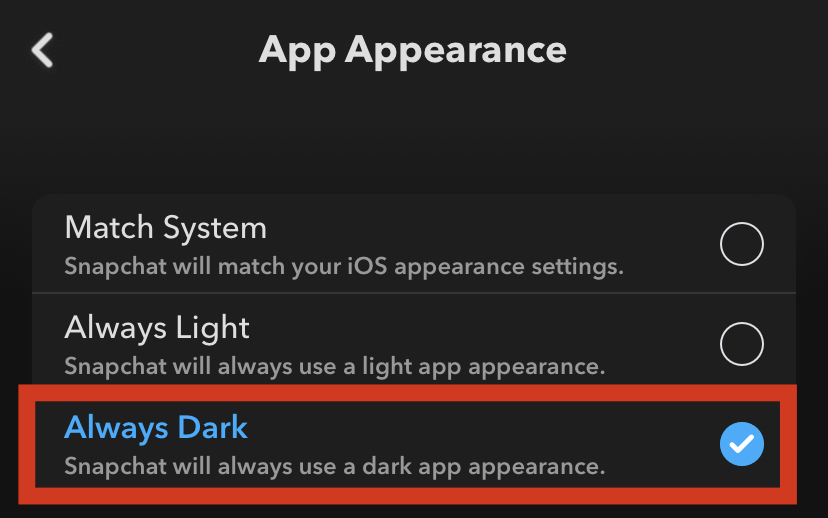
- 最後に、好みのダークモード設定を選択します。 - システムに合わせる: スマートフォンの外観設定をコピーします。
- 常に明るい: Snapchatは常に明るいアプリの外観を使用します。 - 常に暗い: Snapchatは常に暗いアプリの外観を使用します。
AndroidデバイスでSnapchatのダークモードを有効にする方法
公式には、SnapchatはまだSnapchat Androidアプリの外観を変更する機能を展開していません。しかし、Snapchatでダークモードを有効にするために使用できるいくつかの回避策があります。
手順はOEMごとに異なりますが、いくつかの主要なOEMのダークモードをSnapchatで有効にするためのステップバイステップのプロセスについて説明します。
Xiaomi – MIUI
最新のMIUIを搭載したXiaomiスマートフォンをお持ちの場合、Snapchatでダークモードを有効にするのは非常に簡単です。
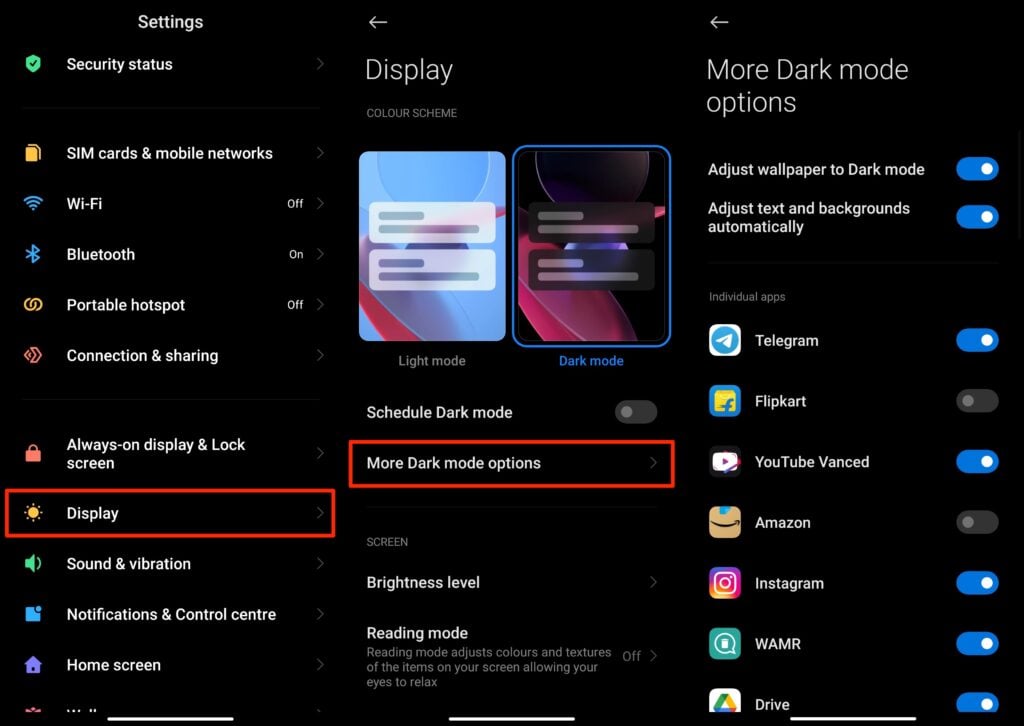
- アプリドロワーまたはホーム画面からMIUI設定を開きます。
- 次に、ディスプレイ設定に移動します。
- それから、ダークモードを有効にし、次に「ダークモードの詳細設定」をタップします。
- 最後に、下にスクロールしてSnapchatを探し、ダークモードを有効にするためにバーを右に切り替えます。
Realme/Oppo – RealmeUI/ColorOS
手順はMIUIで行った手順と似ています。
- アプリドロワーまたはホーム画面から設定を開きます。
- 次に、ディスプレイと明るさ設定に移動します。
- それから、ダークモードをタップします。
- 次に、ダークモードを有効にし、「サードパーティアプリ用のダークモード」をタップします。
- 最後に、下にスクロールしてSnapchatを探し、ダークモードを有効にするためにバーを右に切り替えます。
Samsung – OneUI
SamsungのOneUIの場合、手順は少し複雑です。OneUIはサードパーティアプリのダークモードを直接サポートしていませんが、強制ダークモードという機能が開発者オプションの下に隠れており、それが役立ちます。
- アプリドロワーまたはクイック設定バーから設定を開きます。
- 次に、ディスプレイ設定に移動します。
- そして、スイッチを右に切り替えてダークモードを有効にします。
- 次に、メイン設定画面に戻り、デバイスについてまでスクロールします。
- デバイスについての設定を開き、ソフトウェア情報をタップします。
- 次に、ビルド番号を探し、6回以上タップします。
- 次に、設定のホーム画面に戻り、再度下にスクロールして開発者オプションという新しいセクションが表示されるまでスクロールします。
- 最後に、それを開き、強制ダークモードに移動して有効にします。
その他のOEM – OnePlus OxygenOS、Pixel Stock Android
まず、ネイティブのダークモード/ナイトモードがサードパーティのダークモードを強制するかどうかを確認する必要があります。もしあれば、ディスプレイ設定からサードパーティのダークモードを有効にすることでSnapchatでダークモードを有効にできます。
ディスプレイ設定に直接サードパーティのダークモードサポートがない場合は、以下の手順に従って有効にします。
- まず、ディスプレイ設定からデバイスのダークモードを有効にします。
- 次に、スマートフォンの設定ホームに移動し、下にスクロールして電話についてをタップします。
- 次に、ビルド番号を探し、6回以上タップします。
- 次に、設定のホーム画面に戻り、再度下にスクロールしてシステム設定に移動します。
- それから、開発者オプションに移動し、タップします。
- 最後に、下にスクロールして強制ダークをオーバーライドに移動し、有効にします。
最終的な結論 – Snapchatのダークモード
これで、最新のiOSを搭載したApple iPhoneまたはAndroidデバイスでSnapchatのダークモードを有効にする方法を成功裏に学びました。
何か理解できないことがあった場合や、この記事に関して他に質問がある場合は、下にコメントしてください。喜んでお手伝いします。
平和 ???
また、読む: お子様のSnapchatを監視する方法(100%機能)
新しい投稿を受信箱で受け取る
スパムはありません。いつでも購読を解除できます。