メモリ圧縮 · 1 min read · Oct 05, 2025
Windows 11でメモリ圧縮を有効/無効にする方法は?
Windows 11では、Microsoftがシステムの効率とパフォーマンスを向上させるためのいくつかの機能を追加しました。メモリ圧縮は、RAMの使用を最適化し、システムのパフォーマンスを向上させる機能の一つです。
この記事では、メモリ圧縮の詳細、動作方法、およびシステムのニーズに基づいてそれを有効または無効にする方法を学びます。
メモリ圧縮とは?
名前が示すように、メモリ圧縮はデータメモリを圧縮し、RAMが通常よりも多くのデータを保存できるようにし、コンピュータの動作を速くします。
メモリ圧縮を使用しない場合、PCはハードドライブのページファイルに追加データを保存します。それにもかかわらず、コンピュータはRAMからハードドライブよりもデータをかなり遅く読み取ることができ、これが動作を遅くする原因となります。
メモリ圧縮の動作方法は?
複数のアプリケーションを同時に実行しているとき、コンピュータはデータをRAMにロードして迅速なアクセスを確保します。
負荷が重いと、RAMが過負荷になり、システムが重い負荷の下で遅くなったり、クラッシュしたりすることがあります。この問題は、RAM内のデータを圧縮して物理サイズを減らすメモリ圧縮によって解決されます。
Windows 11では、データを圧縮および解凍するためのアルゴリズムが使用されています。これはオペレーティングシステムによって自動的に管理され、ユーザーには透明です。
Windows 11では、圧縮データにアクセスする必要があるときに、アプリケーションがリアルタイムで解凍されます。
メモリ圧縮の利点は何ですか?
パフォーマンスの向上: Windows 11は、RAM内でデータが圧縮されているため、データを遅いストレージドライブにスワップすることなく、より多くのアプリケーションやプロセスを実行できます。したがって、システム全体のパフォーマンスが向上し、応答が速くなります。
効率的なRAMの利用: RAM圧縮により、システムは応答性を失うことなく、同時により多くのタスクを処理できるようになります。
ディスクI/Oの削減: メモリ圧縮は、RAMとストレージドライブ間のデータスワッピングを減らすことにより、ディスクI/Oを削減します。従来のハードドライブを使用しているユーザーは、特にユーザーエクスペリエンスがよりスムーズになる場合に、これを評価するでしょう。
メモリ圧縮の現在の状態を確認するには?
メモリ圧縮を有効または無効にする前に、システムの現在の状態を理解することをお勧めします。
最初に、スタートメニューを開き、タスクマネージャーと入力します。次に、検索結果から「タスクマネージャー」タイルを選択します。あるいは、キーボードでCtrl+Shift+Escを同時に押して開きます。
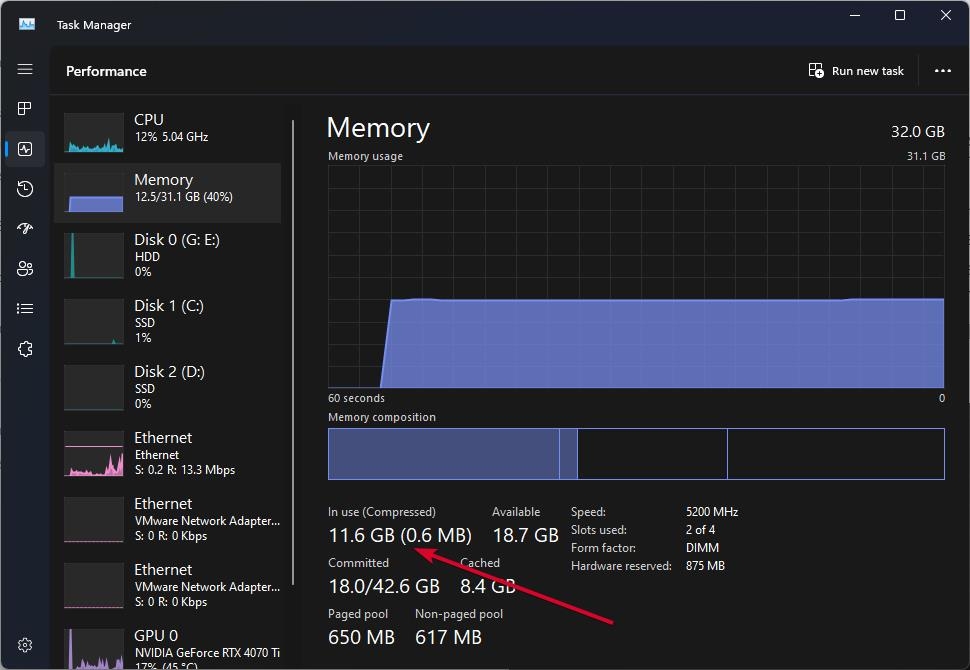
まず、タスクマネージャーウィンドウの「パフォーマンス」タブをクリックします。左側で「メモリ」をクリックします。「使用中」オプションを見つけたら、圧縮が有効になっている場合は、括弧内に「圧縮済み」メモリが表示されます。
Windowsでは、ターミナルアプリを使用してメモリ圧縮が有効かどうかを確認することもできます。
スタートメニューに「ターミナル」と入力して、メモリ圧縮の状態を確認します。「ターミナル」タイルを開くには、そのタイルを右クリックし、コンテキストメニューから「管理者として実行」を選択します。
以下のコマンドを実行するには、ターミナルウィンドウに入力してEnterを押します。
Get-MMAgent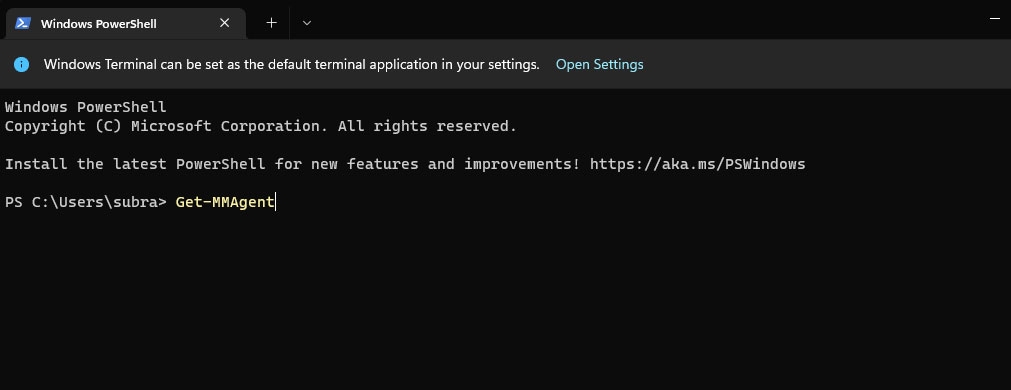
ターミナルウィンドウで「メモリ圧縮」というオプションを見つけます。フィールドが「True」に設定されている場合は圧縮が有効であり、「False」に設定されている場合は無効です。
現在の状態を知ったので、メモリ圧縮を有効または無効にする時が来ました。
メモリ圧縮はRAMの高使用率を引き起こす可能性がありますか?
RAMが満杯になると、WindowsはRAMに収まらないデータを保持するためにページファイルを使用します。メモリ内のデータを圧縮することと、ディスクにページングすることを比較することはできません。このプロセスはこの方法でずっと速いです。
ただし、メモリのエンコードとデコードにはいくつかのCPUリソースが必要であることを覚えておくことが重要です。Windowsがスペースを節約する必要があるたびに、自動的にデータを圧縮します。その結果、メモリ圧縮がパフォーマンスに影響を与えている場合は、RAMのアップグレードが必要になるかもしれません。
Windows 10/11でメモリ圧縮を有効にするには?
Windows 11のメモリ圧縮の状態を確認する方法を知ったので、機能しているかどうかを確認できます。したがって、このオプションを有効または無効にする必要があります。では、必要な手順を見てみましょう。
検索バーに「Windows PowerShell」と入力します。右クリックしてWindows PowerShellが管理者として実行されていることを確認します。
コマンドボックスに以下のコマンドを入力します。
Enable-MMAgent –mc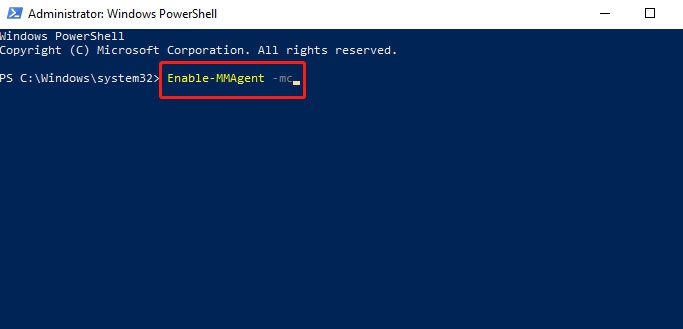
プロセスが完了するまで待ちます。変更を適用するためにPCを再起動してください。この情報がメモリ圧縮を有効にするのに役立つことを願っています。ただし、メモリ使用量が60%未満の場合、この機能は自動的に無効になります。
Windows 10/11でメモリ圧縮を無効にするには?
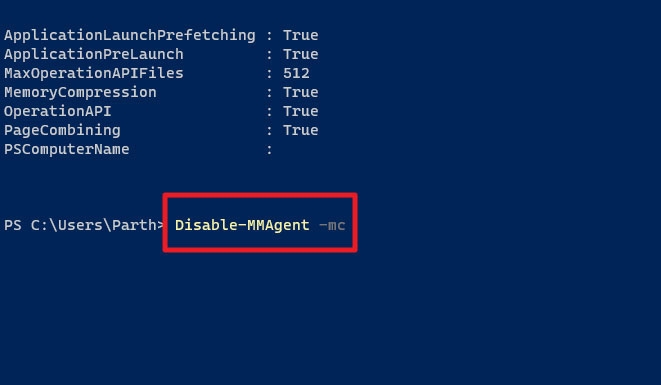
時には、PVCのパフォーマンスが低下するため、メモリ圧縮を無効にする必要があります。Windows 10および11では、Disable-MMAgent -mcコマンドを使用してメモリ圧縮を無効にできます。
メモリ圧縮を有効にしておくことをお勧めしますが、オフにしたい場合は、以下の手順に従ってください。
PowerShellが管理者として実行されていることを確認します。
次に、コマンドボックスに以下のコマンドを入力します。
Disable-MMAgent –mc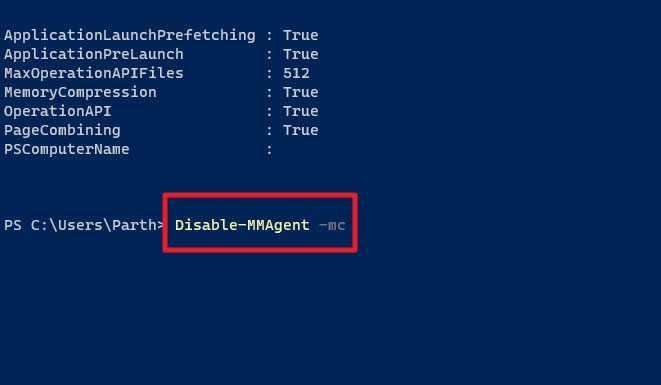
- プロセスが完了するまで待ちます。変更を適用するには、コンピュータを再起動してください。
ファイルを削除するとRAMの使用量は減りますか?
個人ファイルを削除するとRAMの使用量が減るかどうかについて、Googleで多くの回答を見つけることができます。ファイルを削除すると、使用するストレージの量が減るだけで、使用するRAMの量は減りません。
RAMの使用量を減らすには、コンピュータを再起動し、実行中のプログラムを終了し、不要なプログラムをアンインストールすることができます。
メモリ圧縮の問題をトラブルシューティングする
メモリ圧縮を有効または無効にすることで、パフォーマンスや安定性の問題をトラブルシューティングできます。
ドライバーの更新: デバイスのドライバーが最新であることを確認してください。特にグラフィックスおよびチップセットドライバー。
Windowsアップデートの確認: Microsoftはパフォーマンスの問題に対処するパッチを頻繁にリリースしているため、リリースされるたびにWindowsアップデートをインストールすることをお勧めします。
マルウェアのスキャン: パフォーマンスの問題の原因がマルウェアである可能性を排除するために、アンチウイルスソフトウェアでシステムを完全にスキャンしてください。
デフォルト設定の復元: メモリ圧縮設定を変更して問題が発生している場合は、デフォルト設定を復元して改善されるかどうかを確認できます。
これで、Windows 11 PCでメモリ圧縮機能を有効/無効にする方法についてはすべてです。このガイドを読んでいただきありがとうございます。お役に立てたことを願っています。質問がある場合は、下にコメントを残してください。
さらに読む:
低スペックPCにTiny11をダウンロードしてインストールする(23H2アップデート)
Windows 11用のMicrosoft Hyper-V:知っておくべきすべて
CPU-GPUボトルネック計算機 – それは何ですか?および3つのベスト計算機
新しい投稿を受信箱で受け取る
スパムはありません。いつでも購読を解除できます。