「Windows 11」 · 1 min read · Dec 04, 2025
Windows 11でダイナミックリフレッシュレートを有効にする方法
ノートパソコンやデスクトップをお持ちの場合、外部モニターに接続しているときに画面のリフレッシュレートがいつでも変更できることに気付くかもしれません。Windows 11では、ダイナミックリフレッシュレートを使用して、バッテリーを節約するためにリフレッシュレートを下げることができます。ただし、品質は低下する可能性がありますが、システムをより長く使用することができます。
リフレッシュレートは通常、画面が1秒あたりにコンテンツを更新する頻度を示します。これは主にフレーム毎秒として言及されます。一部のディスプレイは高いリフレッシュレートをサポートしており、コンテンツに適用することでよりスムーズにすることができます。ただし、高リフレッシュレートを有効にすると、電力使用量が増加し、バッテリー寿命が短くなる可能性があります。
ダイナミックリフレッシュレートを使用すると、システム上での作業に基づいて、低いリフレッシュレートと高いリフレッシュレートの間を切り替えることができます。これにより、電力消費とデバイスのパフォーマンスのバランスを取ることができます。このガイドでは、Windows 11でダイナミックリフレッシュレートを有効にする方法を示します。
PCでダイナミックリフレッシュレート(DRR)をオンにする
始める前に、Windows PCの要件を確認することが重要です。ほとんどの場合、ダイナミックリフレッシュレート(DRR)はサポートされていないハードウェアのために機能しない可能性があります。可変リフレッシュレート(VRR)と、少なくとも120Hzのリフレッシュレートが必要です。
さらに、この機能をサポートするためにグラフィックドライバー(WDDM 3.0)が必要です。また、最新のWindows 11バージョン(23H2、24H2、およびそれ以降のリリース)をインストールすることをお勧めします。
Windows 11でダイナミックリフレッシュレートを有効にする方法は次のとおりです:
- キーボードでWindows + Iキーを同時に押して、設定アプリを開きます。
- 左側のシステムをクリックします。
- 右側のディスプレイタブを選択します。
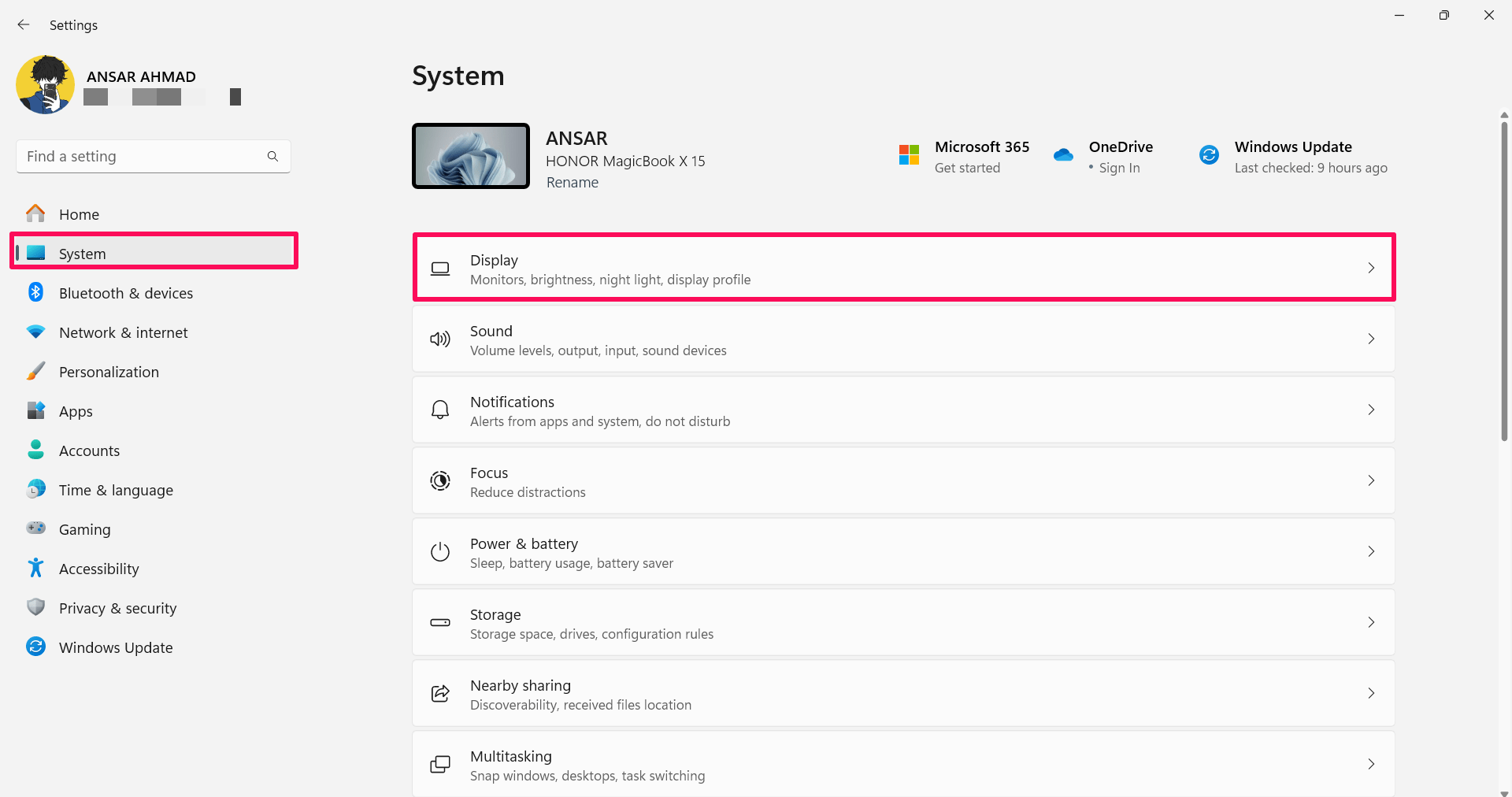
- ディスプレイセクションで、高度なディスプレイをクリックします。このオプションは関連設定にあります。
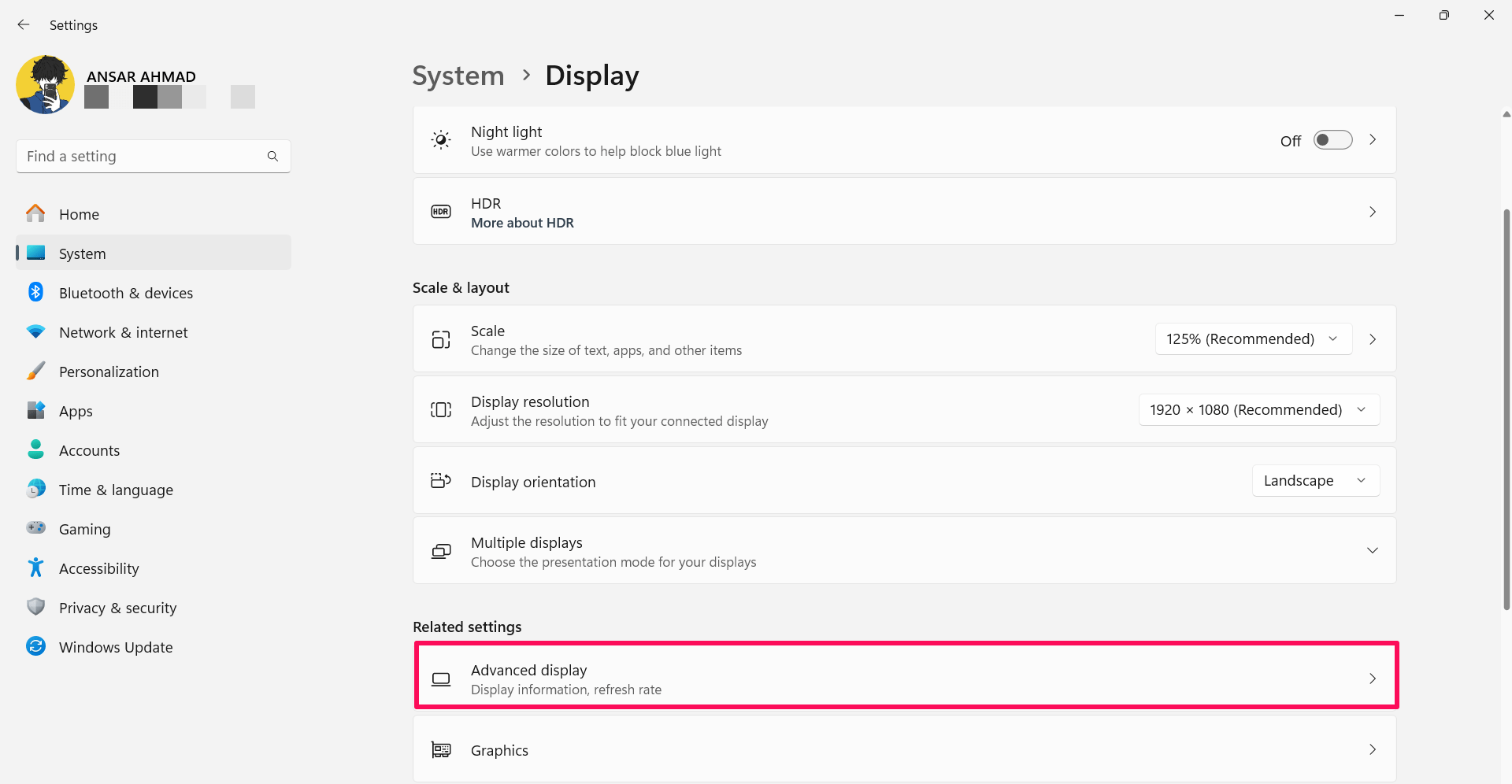
- 「設定を表示または変更するディスプレイを選択」の隣にあるドロップダウン矢印をクリックし、複数のモニターに接続している場合はモニターを選択します。
- 「リフレッシュレートを選択」の隣にあるドロップダウン矢印をクリックして、ダイナミックリフレッシュレートを有効にします。(このオプションはWindows 11 23H3バージョン用です)。
- ダイナミックリフレッシュレートの隣にあるトグルをクリックしてDRR機能を有効にします。(このトグルオプションはWindows 11 24H2バージョン用です)。
ダイナミックリフレッシュレートを有効にすると、システムは自動的にリフレッシュレートを下げ、電力を節約し、体験の品質を低下させることができます。
注意:コンピュータがDDR機能をサポートしていない場合、「リフレッシュレートを選択」設定にオプションが表示されないか、トグルスイッチがグレーアウトされます。
Windows 11でダイナミックリフレッシュレート(DRR)を無効にする
Windows 11でダイナミックリフレッシュレートを無効にしたい場合も、同様の手順を実行できます。以下の手順に従ってDDR機能を無効にしてください:
キーボードでWindows + Iキーを同時に押して、設定アプリを開きます。
左側のシステムをクリックします。
右側のディスプレイタブを選択します。
ディスプレイセクションで、高度なディスプレイをクリックします。このオプションは関連設定にあります。
- 「設定を表示または変更するディスプレイを選択」の隣にあるドロップダウン矢印をクリックし、複数のモニターがある場合はモニターを選択します。
- 「リフレッシュレートを選択」の隣にあるドロップダウン矢印をクリックし、60Hz、120Hz、またはサポートされている最高のリフレッシュレートを選択します。(Windows 11 23H2用)。
- 「ダイナミックリフレッシュレート」スイッチをオフにして機能を無効にします。(Windows 11 24H2用)。
Windows 11でダイナミックリフレッシュレートを無効にすると、コンピュータはもはや自動的にリフレッシュレートを上げたり下げたりしなくなります。
結論
これが、Windows 11 PCでダイナミックリフレッシュレートを有効および無効にする方法です。コンピュータがDDR機能をサポートしている場合は、ディスプレイのスムーズな遷移のためにダイナミックリフレッシュレートを有効にするのが最良です。気に入らない場合や、より多くの電力を消費する場合は、上記の手順に従って無効にできます。このガイドが役立つことを願っています。
Windows 11でダイナミックリフレッシュレートを有効にする方法についてのご意見があれば、下のコメントボックスにお気軽にお寄せください。また、動画チュートリアルのために私たちのDigitBin YouTubeチャンネルを購読してください。よろしく!
新しい投稿を受信箱で受け取る
スパムはありません。いつでも購読を解除できます。