Windows設定 · 1 min read · Dec 22, 2025
Windows Homeでグループポリシーエディタ(gpedit.msc)を有効にする方法

もしあなたのWindows 10に問題が発生している場合、問題を解決するためのさまざまなガイドを試している可能性が高く、その多くがgpedit.mscコマンドの使用を提案しています。
人々がWindows 10/11でこのコマンドを使用しようとすると、Windows 10/11では無効になっているため、使用できません。Windows 10/11でグループポリシーエディタ(gpedit.msc)を有効にすることができます。
グループポリシーエディタ(gpedit.msc)はWindowsの設定を簡単に構成できる管理ツールであり、ユーザーがWindows 10/11の設定を簡単に構成できるようにします。グループポリシーエディタは誰にとっても必須ですが、問題はWindows 10/11 Homeエディションには欠けていることです。
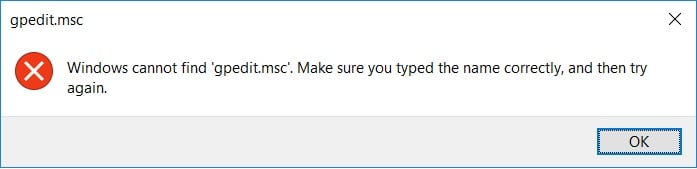
この記事では、いくつかの簡単な方法を使用してWindows 10/11 Homeエディションでグループポリシーエディタ(gpedit.msc)を有効にする方法を示します。
Windows 10/11 Homeでグループポリシーエディタ(gpedit.msc)を有効にする
PowerShellスクリプトを使用する
ステップ1: Windows 10/11 Homeエディション用のGPEdit Enablerスクリプトをダウンロードします。
GPEdit Enabler
ステップ2: ダウンロードしたファイルを右クリックし、‘ 管理者として実行 ’をクリックします。
ステップ3: インストールが完了するまで待ち、成功したインストール後に任意のキーを押してコマンドプロンプトを閉じます。
ステップ4: コンピュータを再起動し、成功した再起動後にgpedit.mscを実行してみてください。
これでグループポリシーエディタを有効にすることができるはずです。
GPEditインストーラーを使用する
ステップ1: GPEdit.mscインストーラーをダウンロードします。
GPEdit.mscインストーラー
ステップ2: 32ビットのWindowsを使用している場合は、セットアップをインストールし、gpedit.mscコマンドは正常に動作するはずです。しかし、64ビットのWindowsを使用している場合は、次の手順に従ってください。
ステップ3: パスに移動します。
C:\Windows\SysWOW64ステップ4: 次のフォルダをコピーします: “ GroupPolicy ”、 “ GroupPolicyUsers ”、および “ gpedit.msc ”。
ステップ5: それらをC:\Windows\System、C:\Windows\System32に貼り付けます。
今、 “ Windows+R ”キーを押して“ gpedit.msc ”と入力してgpedit.mscを実行してみてください。正常に動作するはずです。
これがWindows 10 Homeでグループポリシーエディタ(gpedit.msc)を有効にするための2つの方法でした。
Windows 10/11 Homeで「gpedit.mscが見つかりません」エラーを修正する
Windows 10/11 Home内で「gpedit.mscが見つかりません」エラーを修正するためには、まずPCでそれを有効にするオプションがあります。これによりこのエラーが解決されます。
ここにWindows 10/11 Homeシステムでgpedit.mscを有効にする方法を示しました。
しかし、エラー「gpedit.mscが見つかりません」が引き続き発生する場合は、エラーをトラブルシューティングして修正する必要があるかもしれません。
したがって、Windows内でgpedit.mscが見つからないエラーを修正するための3つの主な解決策は次のとおりです:
Windows 10/11 HomeからWindows 10/11 ProまたはEnterpriseエディションにアップグレードする
gpedit、msc、GroupPolicyおよびGroupPolicyUsersファイルをコピー&貼り付けする。
したがって、これらの解決策を1つずつ適用し始めましょう。あなたのgpedit.mscが見つからないエラーは一度で修正されるはずです。
方法1: Windows 10/11 HomeからWindows 10/11 ProまたはEnterpriseエディションにアップグレードする
gpedit.mscが見つからないエラーを修正するこの最初の方法は、誰もができるものではないことを私たちは知っています。
なぜなら、Windows 10/11 ProまたはEnterpriseライセンスを購入する必要があるからです。
Windows 10 Homeにはグループポリシーエディタが付属していないため、gpedit.mscが見つからないエラーは誰にでも発生します。
したがって、可能であれば、公式ウェブサイトからWindows 10/11 Pro/Enterpriseなどの互換性のあるWindows 10/11バージョンを購入してください。
その後、ライセンスキーを入力し、完全なインストールを行ってPCをアップグレードし、gpedit.mscが見つからないエラーを修正してください。
方法2: グループポリシーファイルを手動でコピーする
一部のユーザーがファイルを単にコピー&ペーストすることでgpedit.mscが見つからないエラーを修正したと報告しているのを見るのは奇妙です。
これを自分で行うには、次の手順を実行してください:
- Windows 10/11でファイルエクスプローラーを開き、C:\Windows\SysWOW64に移動します。
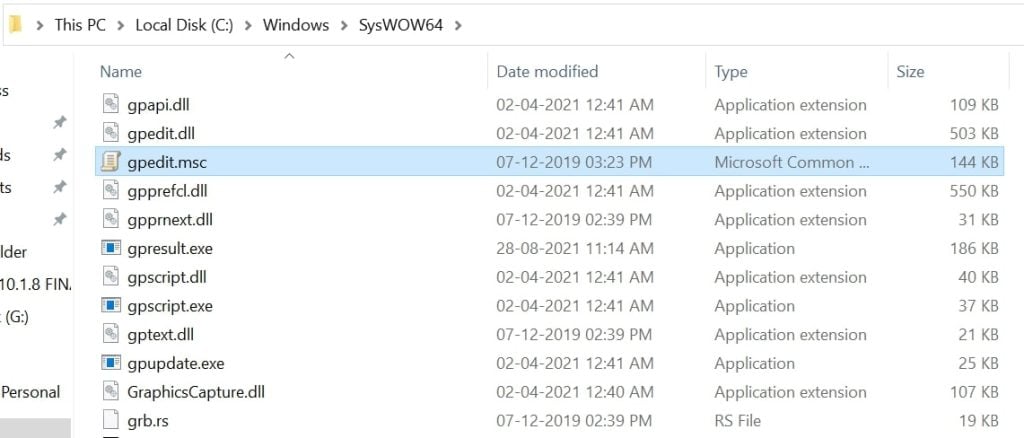
GroupPolicy、GroupPolicyUsersという名前のフォルダとgpedit.mscという名前のファイルをそれぞれ見つけます。
これらのファイルをCtrl+Cを押してコピーし、C:\Windows\System32に移動します。
コピーしたファイルをここに貼り付け、必要に応じて管理者権限を与えます。
多くのユーザーにとって、このシンプルな方法で問題が修正されており、あなたにもエラーが修正されることを願っています。
これらはPC上でgpedit.mscが見つからないエラーを解決するための2つの方法です。
Windows 10/11 Homeにはグループポリシーエディタファイルが全く付属していないため、すべてのユーザーがこの問題に直面し、同様の解決策を見つける必要があります。
この問題を避けたい場合は、gpedit.mscファイルがコンピュータやネットワークの設定を構成するために使用される管理ツールであるため、Windows 10/11 ProまたはEnterpriseエディションを選択してください。
MicrosoftがWindows 10/11 Homeにgpedit.mscファイルを含めない理由の1つは、オフィス環境やプロフェッショナルな使用のために設計されていないからです。
このコンテンツを気に入っていただけることを願っています。何か他の提案があれば、コメントセクションでお知らせください。
また、読む:
Windows 10でMicrosoft Compatibility Telemetryの高いディスク使用率を修正する方法
確認フォームの再送信ERR_CACHE_MISSエラーを修正する方法
Windows 10で‘Kmode_Exception_Not_Handled’を修正する方法
‘No Audio Output Device is Installed’エラーを修正する方法
新しい投稿を受信箱で受け取る
スパムはありません。いつでも購読を解除できます。