Windows管理 · 1 min read · Oct 24, 2025
Windows 10/11 Homeでローカルユーザーおよびグループ管理(lusrmgr.msc)を有効にする方法

ローカルユーザーおよびグループ管理(lusrmgr.msc)ツールは、コンピュータ上のローカルユーザーアカウントとグループを管理するために使用されます。このツールがないと、ローカルユーザーアカウントやグループを追加、削除、または変更することができません。
ほとんどのWindows 10/11ユーザーのように、Windows 10/11 Homeにアップグレードした際に、管理ツールメニューからローカルユーザーおよびグループ管理(lusrmgr.msc)オプションが欠けていることに気付いたかもしれません。さて、どうすればいいのでしょうか?
心配しないでください。このツールはサードパーティプログラムを使用して有効にすることができます。Windows 10/11 Homeには、デフォルトでローカルユーザーおよびグループ管理(lusrmgr.msc)スナップインは含まれていません。
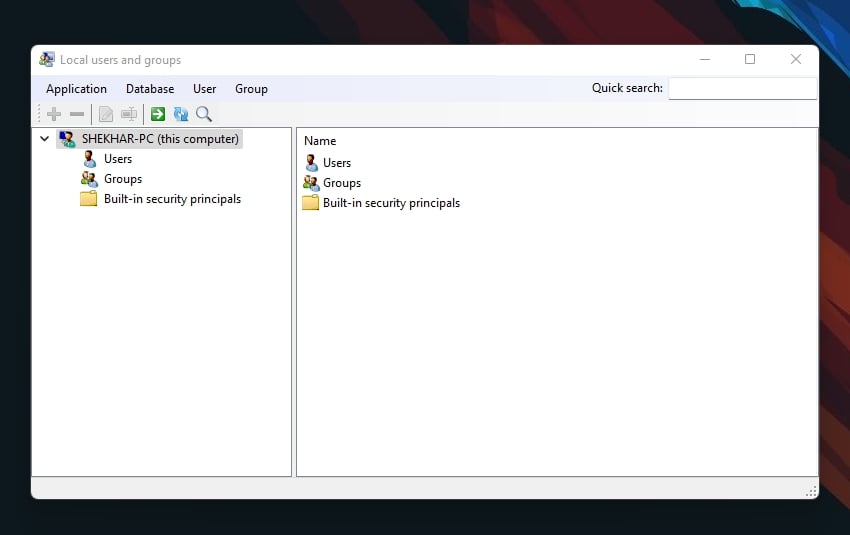
したがって、Windows 11 Homeでローカルユーザーおよびグループ管理(lusrmgr.msc)を使用する必要がある場合は、サードパーティプログラムが必要です。
今日は、Windows 10/11 Homeで動作するコンピュータでローカルユーザーおよびグループ管理(Lusrmgr.msc)を有効にする方法をお見せします。
さあ、始めましょう!
lusrmgr.mscとは何ですか?(ローカルユーザーおよびグループ管理)
ローカルユーザーおよびグループ管理(lusrmgr.msc)は、Windowsシステム上のローカルユーザーとグループを管理するためのコンソールです。
Windowsコンソールは、Windows 2000以降のすべてのバージョンのWindowsに含まれているユニバーサルコンソールで、Windows XP、Vista、7、8、そして現在のWindows 10も含まれています。
これを使用して、ユーザーおよびグループアカウントを作成、削除、または変更したり、グループからユーザーを追加または削除したりできます。さらに、lusrmgr.mscを使用して、パスワードポリシー、ログインスクリプト、ホームディレクトリなどのユーザーアカウントのプロパティを変更できます。
Windows 10/11 Homeでローカルユーザーおよびグループ管理(lusrmgr.msc)を有効にする方法
ローカルユーザーおよびグループ管理は、ローカルグループポリシーエディタと似たように機能するため、OSのWindows 11 Pro、Edu、およびEnterpriseエディションでのみ利用可能です。
組み込みのローカルユーザーおよびグループ管理スナップインは、Windows Homeエディションでは利用できません。言い換えれば、Windows 10/11 Homeエディションには、ローカルユーザーおよびグループ用の組み込み管理ツールが付属していません。
しかし、組み込みツールと同様に機能し、同じ機能を持つサードパーティツールであるlusrmgr.mscを使用できます。
Lusrmgrは、Windows 11およびWindows 10の任意のエディション、Homeバージョンを含む、で実行できるポータブルアプリケーションです。そして、GitHubから無料でダウンロードできます。
注意: 正常に機能するためには、lusrmgrプログラムには管理者権限と.NET Framework 4.5以上が必要です。
以下は、Windows 11 Homeエディションでローカルユーザーグループおよび管理コンソールを有効にする方法です:
- まず、GitHubページからlusrmgr.exeファイルをダウンロードします。
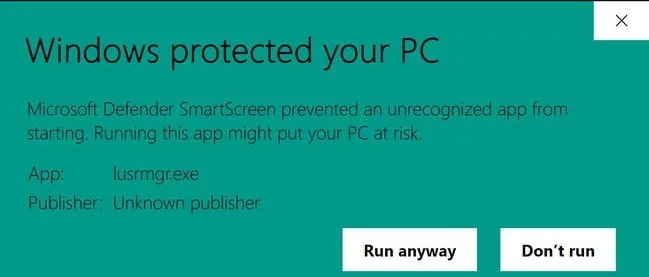
- ダウンロードが完了したら、プログラムをダブルクリックして実行します。実行ファイルはデジタル署名されていないため、Microsoft Defender SmartScreenのプロンプトが表示される場合があります。詳細情報をクリックし、次にそれでも実行をクリックします。
- プログラムを起動すると、組み込みのLusrmgrツールで見るものと非常に似た画面が表示されます:
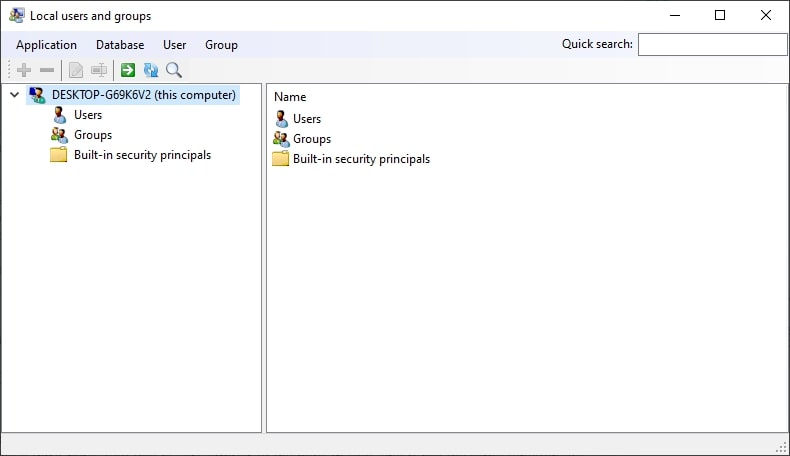
これで、ローカルユーザーおよびグループコンソールの下でユーザーとグループを作成および管理できます。
lusrmgrを使用して新しいユーザーアカウントを作成する:
- ユーザーメニューをクリックし、作成を選択してユーザーを作成します。
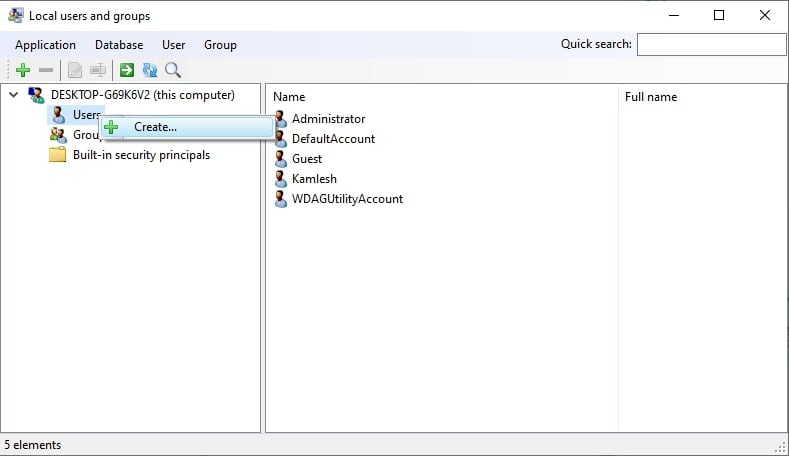
- その後、新しいユーザーのすべての詳細を入力し、作成ボタンをクリックします。
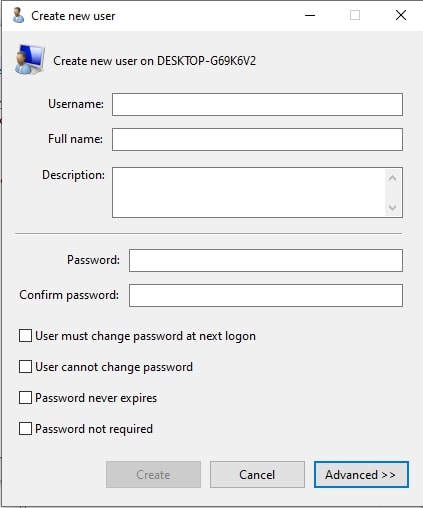
- 高度なアカウントオプション、ローカルパス、およびプロファイルパスを設定するには、高度なボタンをクリックします。次に、作成をクリックして新しいアカウントを追加します。
既存のユーザーアカウントを編集、削除、名前変更、またはパスワードを追加することもできます。ローカルユーザーおよびグループ管理ツールを使用すると、隠し管理者アカウントを有効にすることもできます。
さらに、このプログラムを使用すると、リモートコンピュータがリモート接続を許可している場合に、リモートコンピュータに接続できます。この機能を使用したい場合は、コンピュータのエントリを右クリックし、コンピュータに接続を選択します。
Lusrmgrの追加機能
通常のアカウント管理機能に加えて、Lusrmgrは組み込みユーティリティでは利用できないいくつかの追加機能を提供します。以下はそのいくつかの例です:
特定のアカウントを探している場合は、検索機能を使用できます。これは、組織内で複数のユーザーアカウントを管理するシステム管理者に特に役立ちます。
個々のアカウントのアクセス時間を定義することもできます。個々のアカウントについて、特定の日や時間にブロックされた時間を設定できます。
ユーザー名を右クリックし、編集を選択してアクセス時間を定義します。その後、アカウントタブでアクセス時間を定義をクリックします。
デフォルトでは、すべてのユーザーアカウントには時間制限が設定されていません。しかし、希望する場合は、異なる日の時間ブロックを選択してアクセス時間を定義できます。
よくある質問
lusrmgrプログラムの要件は何ですか?
lusrmgrプログラムは、正常に動作するために管理者権限と.NET Framework 4.5以上を必要とします。
Windows 11でローカルユーザーおよびグループを開くにはどうすればよいですか?
Windows 11でローカルユーザーおよびグループを開くには、以下の手順に従います:
- まず、キーボードのWindowsキー + Rを押して実行コマンドを開きます。
- 次に、lusrmgr.mscと入力します。
- その後、キーボードのEnterを押します。
これにより、ローカルユーザーおよびグループウィンドウが開きます。ここから、新しいユーザーを追加したり、ユーザーの権限を管理したりできます。
Windows 10/11でローカルユーザーおよびグループを開く方法は他にもたくさんあります。例えば:
- コンピュータ管理ユーティリティを使用する
- lusrmgr.mscを直接使用する
結論
これで、Windows 10/11 Homeでローカルユーザーおよびグループ管理(lusrmgr.msc)を有効にする方法についてのすべてがわかりました。この記事を読んで楽しんでいただけたら幸いです。
ローカルユーザーおよびグループ管理ツールは、ローカルユーザーとグループを簡単に管理するのに役立つ便利なツールです。
このプログラムを使用すると、コンピュータ上のユーザーアカウントやグループを追加、削除、または変更できます。
Lusrmgrは、Windows 10/11の任意のエディション、Homeエディションでも実行できるポータブルアプリケーションです。そして、完全に無料でダウンロードして使用できます。
したがって、Windows 10/11 Homeエディションを使用していて、ローカルユーザーおよびグループを管理したい場合は、サードパーティのGitHubアプリケーション(lusrmgr.msc)を使用することが唯一の選択肢です。
さあ、あなたの番です!
このツールを以前に使用したことがありますか?もしそうなら、コメントセクションであなたの経験を共有してください。
この記事を読んでいただき、ありがとうございます!
新しい投稿を受信箱で受け取る
スパムはありません。いつでも購読を解除できます。