広告ブロッカー · 1 min read · Sep 21, 2025
Chromeのデフォルトの広告ブロッカーを有効または無効にする方法

Google Chromeは、Googleのクロスプラットフォームウェブブラウザの中で最も優れたものの一つです。デスクトップ、タブレット、スマートフォン、ゲームコンソールなど、さまざまなデバイスで使用できる使いやすいブラウザです。Chromeを使用すると、任意のウェブサイトを閲覧し、必要な情報を取得できます。
ご存知の通り、ウェブサイトの広告はウェブブラウザにとって主要な収入源です。しかし、Google Chromeはこれらの広告を排除するためのデフォルトの広告ブロッカーを提供しています。ただし、特定のウェブサイトを訪れるために広告ブロッカーを無効にする必要がある場合もあります。
この記事を読んで、Chromeのデフォルトの広告ブロッカーを有効または無効にする方法を見つけてください。
デスクトップブラウザでChromeのデフォルトの広告ブロッカーを有効または無効にする
WindowsでChromeのデフォルトの広告ブロッカーを有効/無効にするには、以下の手順に従ってください:
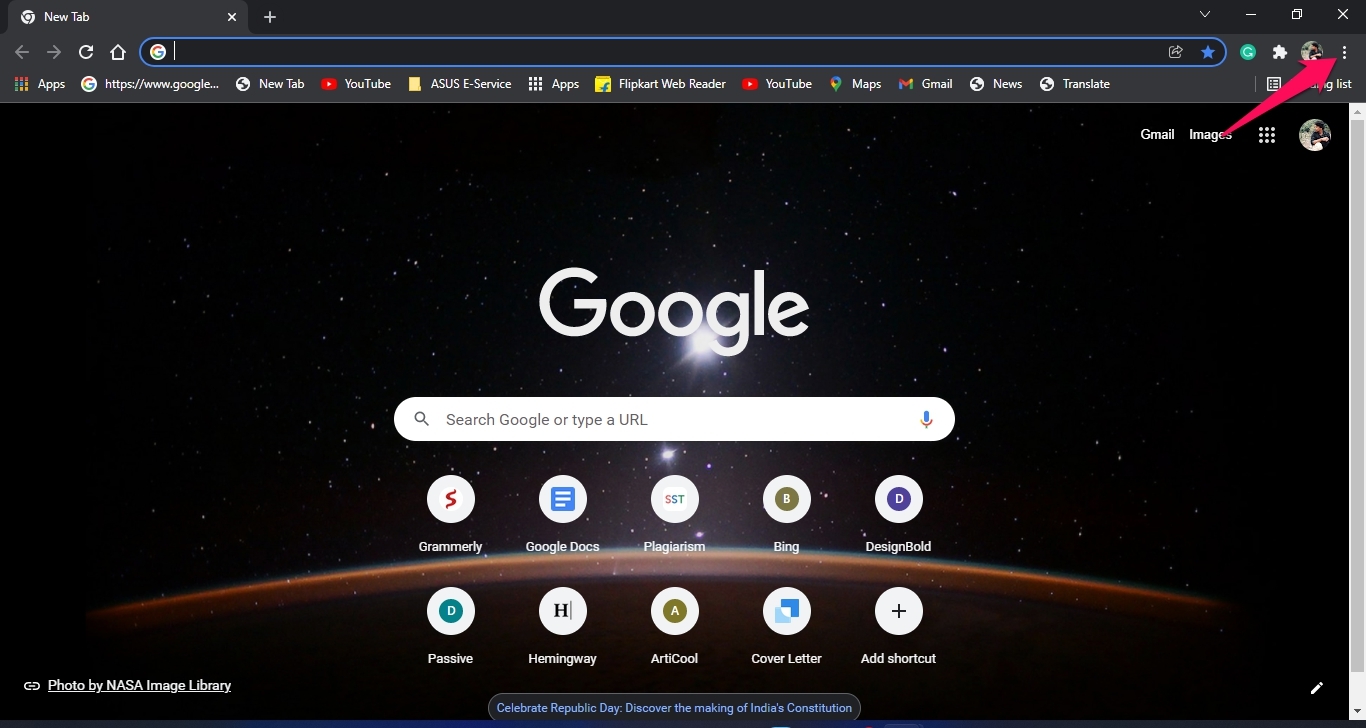
- Chromeを開き、右上隅にある3つの点をクリックします。
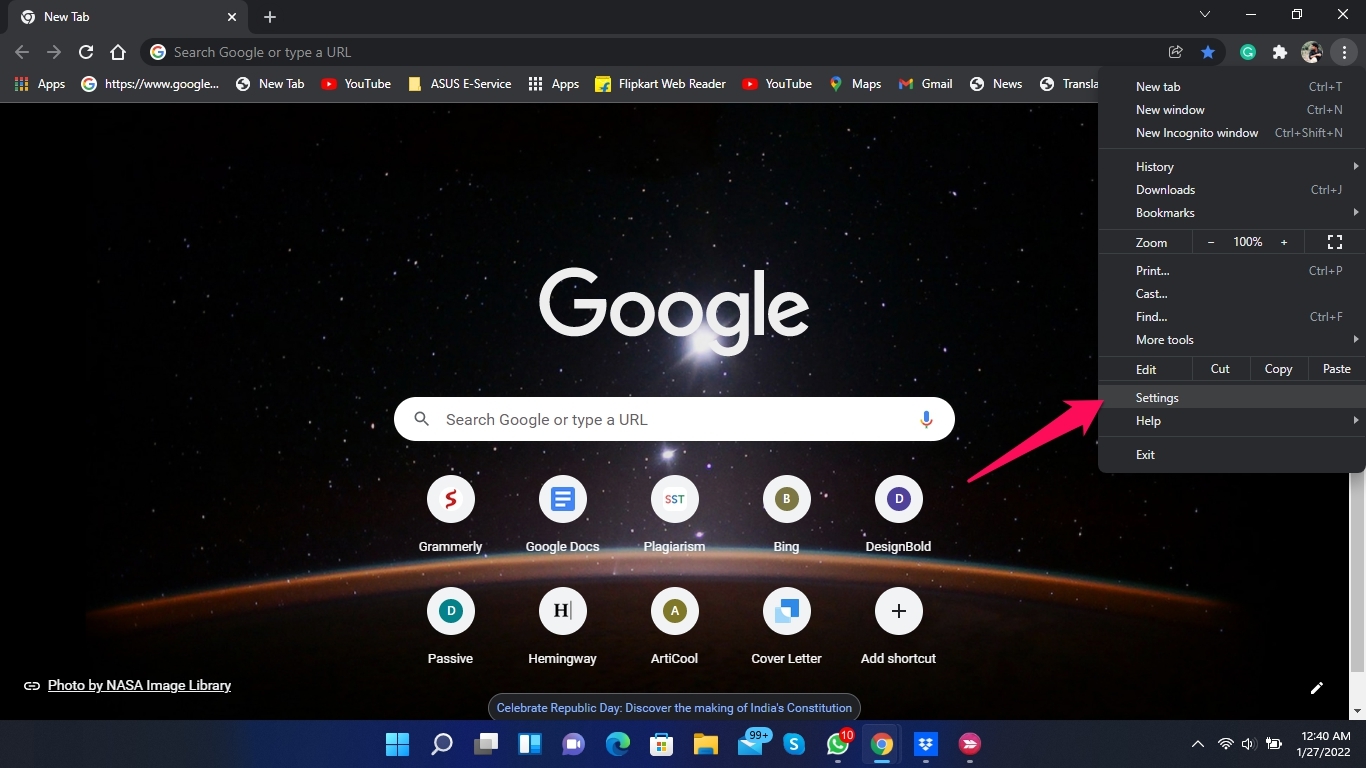
- 設定をクリックします。
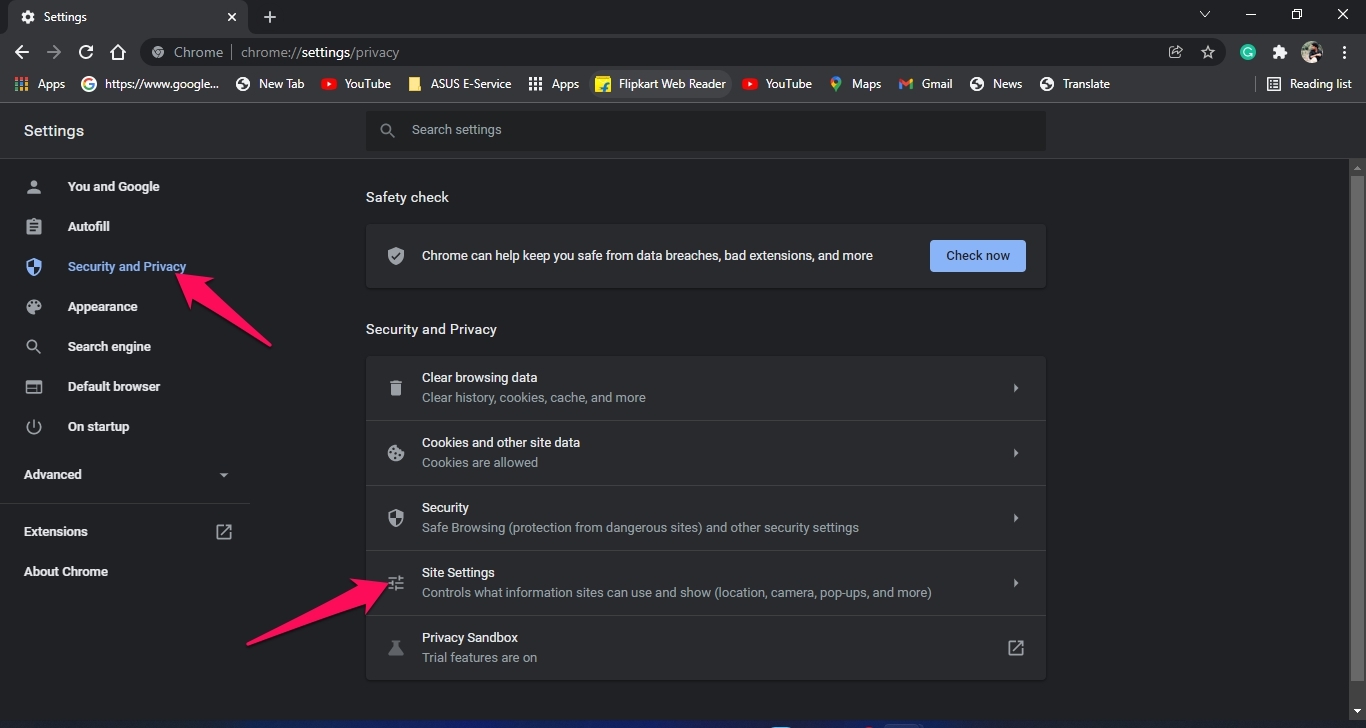
- 左側のペインでセキュリティとプライバシーをクリックし、右側のペインでサイトの設定に移動します。
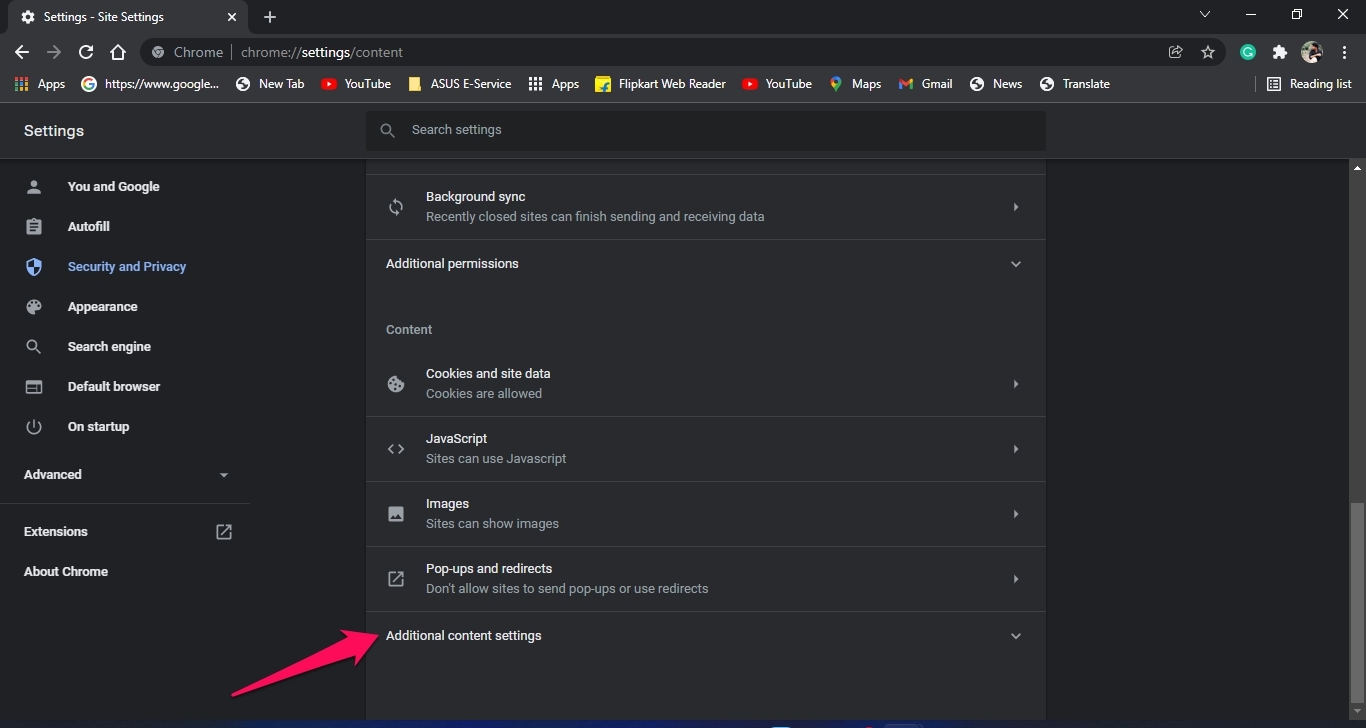
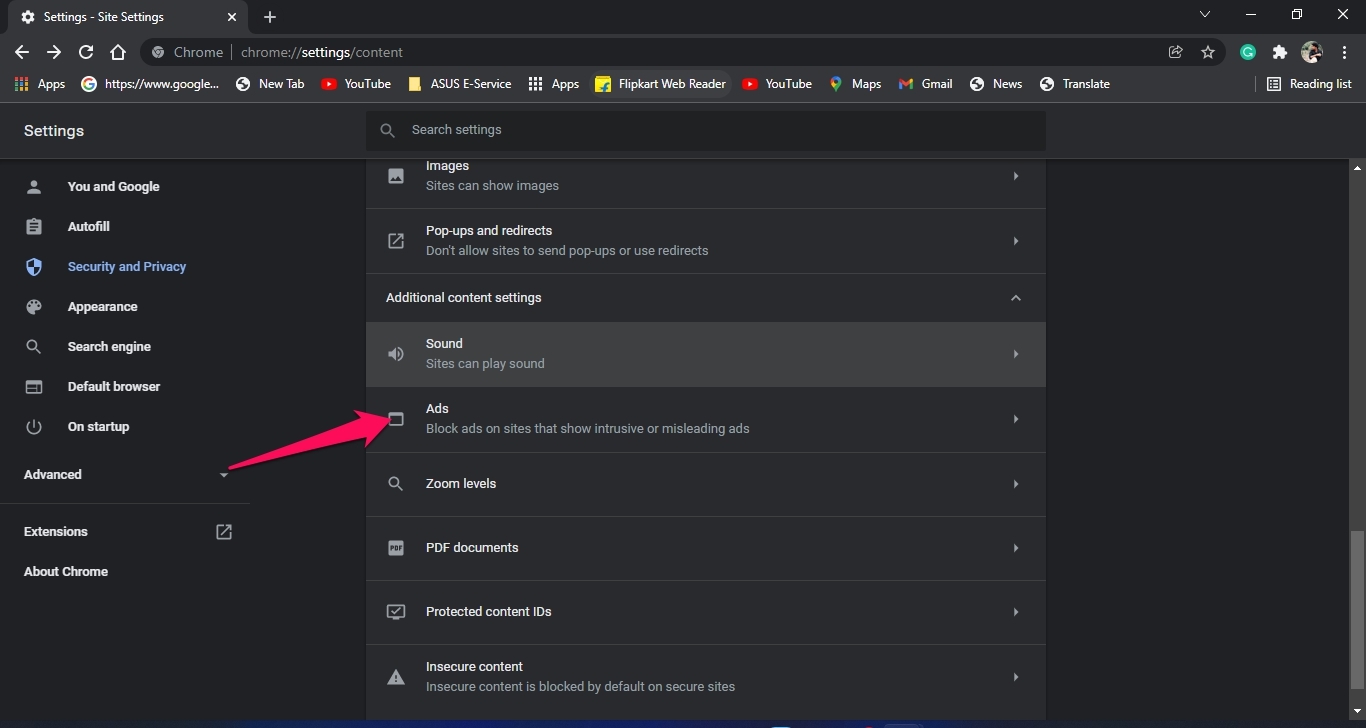
- 下にスクロールして、追加のコンテンツ設定をクリックします。
- 広告をクリックします。
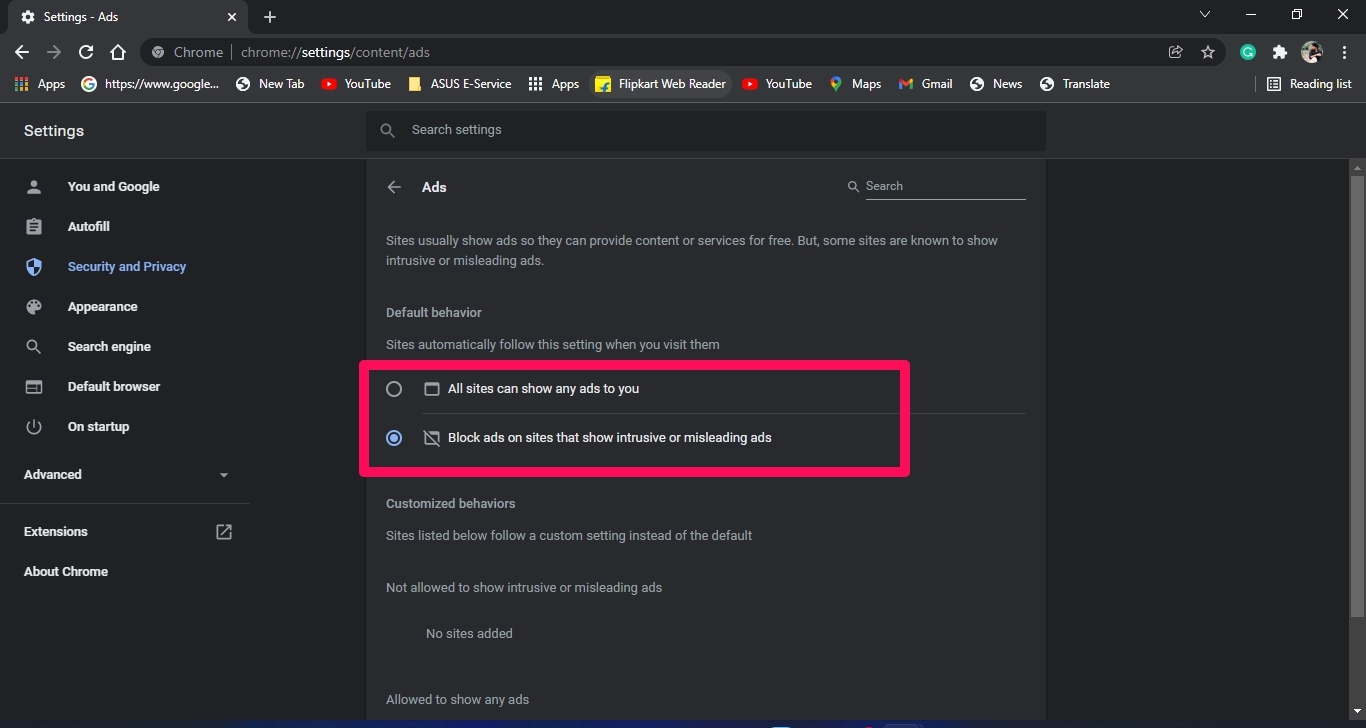
- 広告ブロッカーを有効にしたい場合は「すべてのサイトが広告を表示できる」をクリックし、無効にしたい場合は「侵入的または誤解を招く広告を許可するサイトで広告をブロック」をクリックします。
AndroidでChromeのデフォルトの広告ブロッカーを有効または無効にする
AndroidでChromeをデフォルトの広告ブロッカーとして有効/無効にするには、以下の手順に従ってください:
- Chromeを開き、右上隅にある3つの点をクリックします。

- 設定をクリックします。
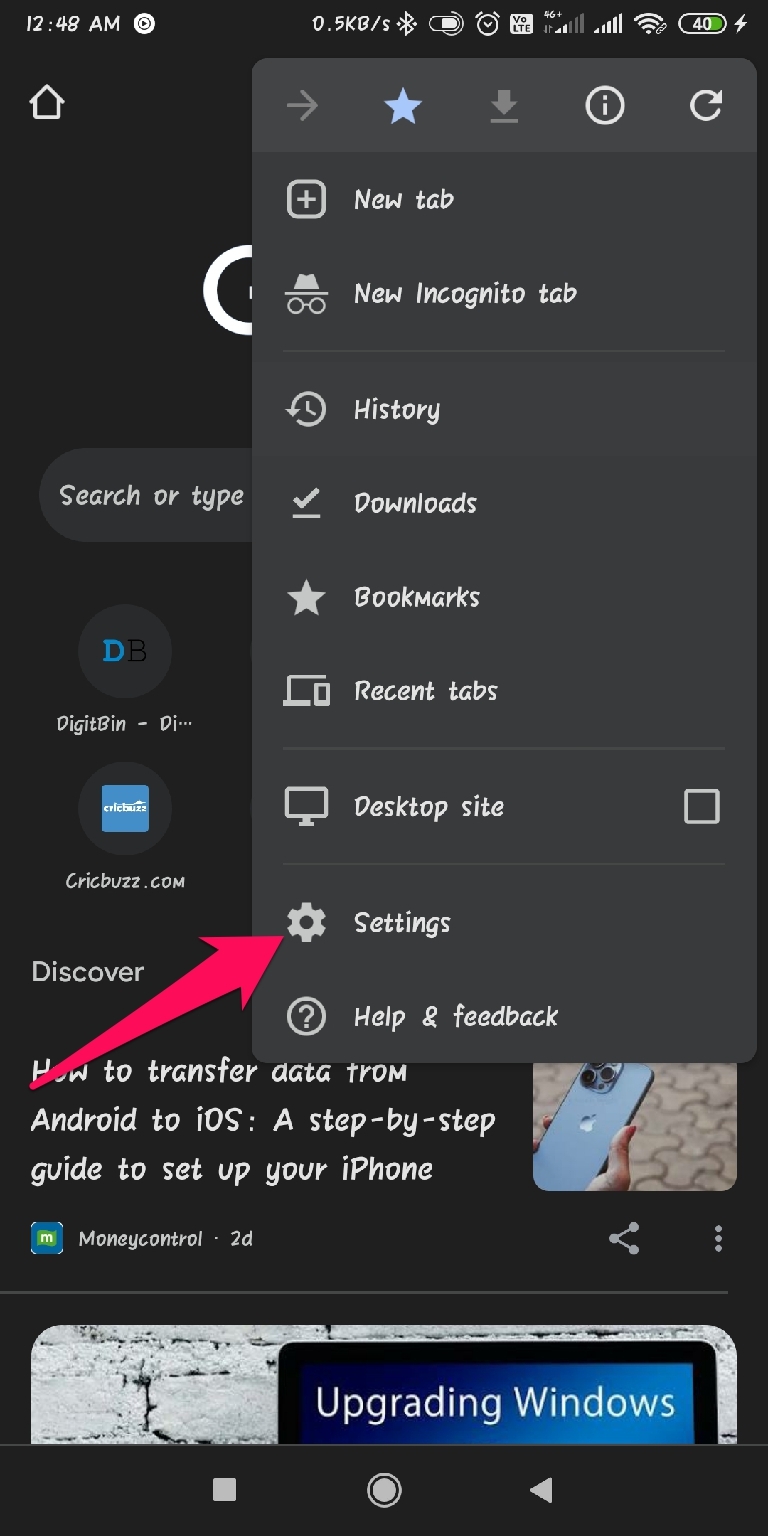
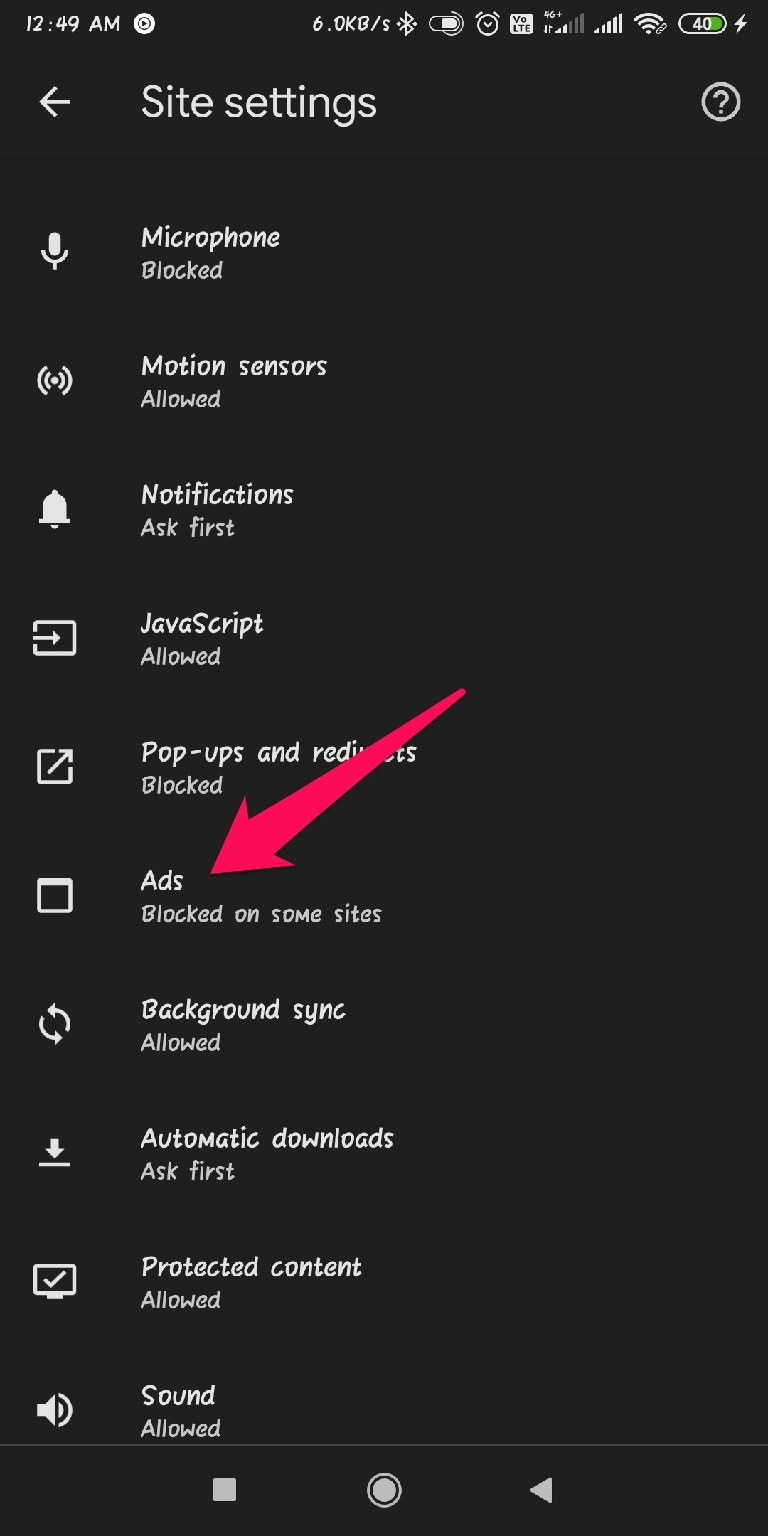
- 下にスクロールして、サイトの設定をクリックします。
- 広告をクリックします。
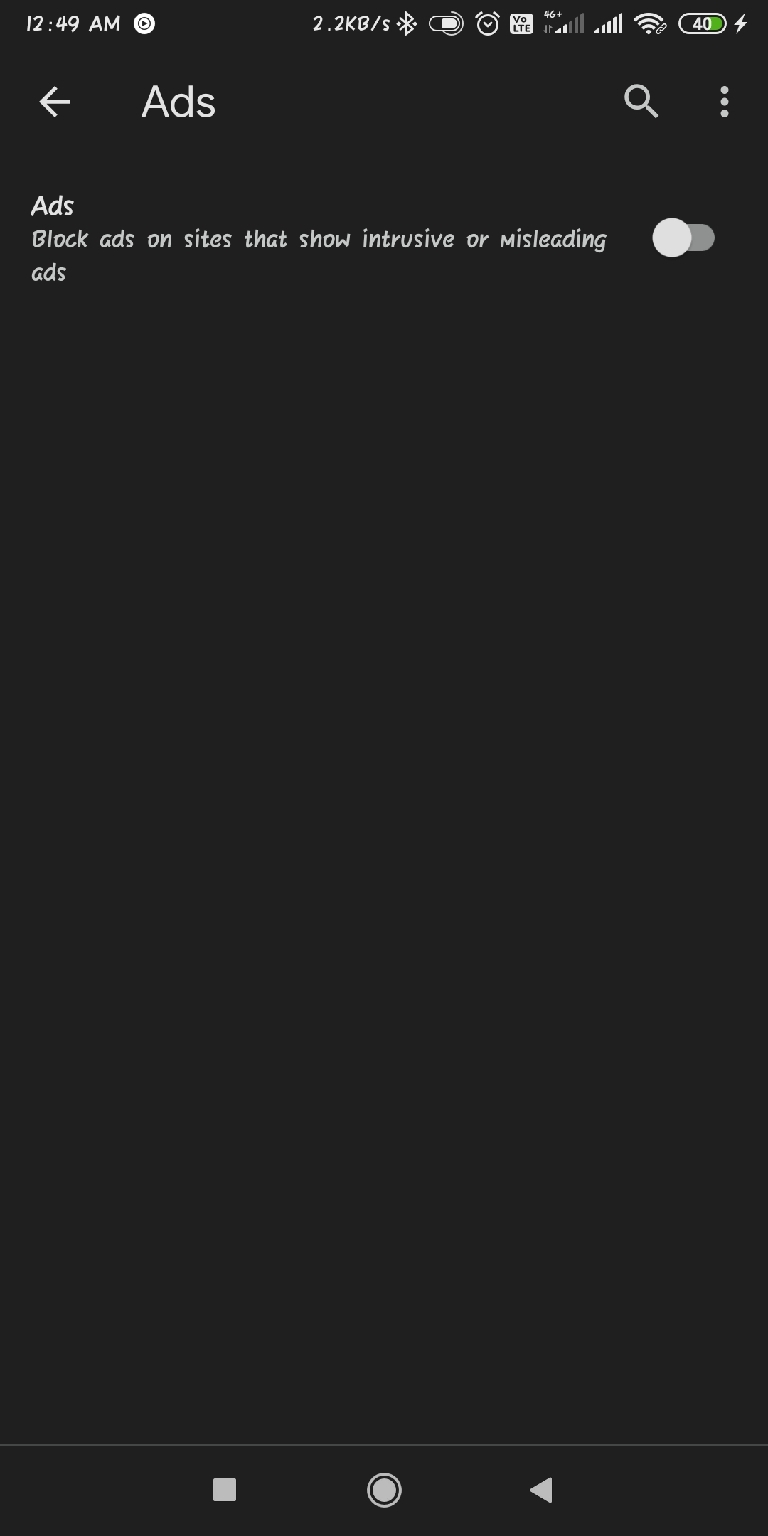
- スイッチをオンまたはオフにして広告ブロッカーを有効または無効にします。
まとめ
これがChromeのデフォルトの広告ブロッカーを有効/無効にする方法についてのすべてです。それでも、Chromeのデフォルトの広告ブロッカーは完全には無効にできません。Chromeの広告ブロッカー設定にアクセスすることで、ウェブサイトに応じて広告を有効/無効にできます。
Chromeのデフォルトの広告ブロッカーを有効/無効にできることを願っています。それでも何か問題がある場合は、下のコメントでお気軽にお問い合わせください。
Chromeのデフォルトの広告ブロッカーを有効または無効にする方法についてのご意見があれば、下のコメントボックスにお気軽にお寄せください。また、動画チュートリアルのために私たちのDigitBin YouTubeチャンネルを購読してください。乾杯!
新しい投稿を受信箱で受け取る
スパムはありません。いつでも購読を解除できます。