iPhone設定 · 1 min read · Nov 20, 2025
iOS 17でiPhoneのスタンバイモードで通知を有効または無効にする方法
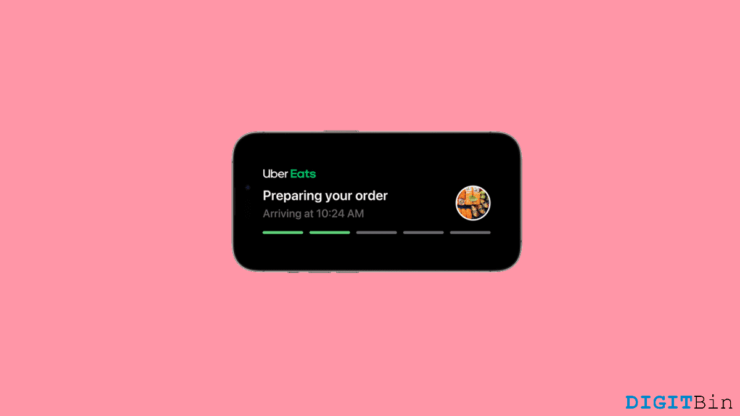
iOS 17は多くの変更をもたらしました。そして、これらの重要な変更のいくつかは、iOS 17を前のバージョンとは大きく異なるものにしています。さて、アップデートについて言えば、iOS 17の最も注目された機能の1つはスタンバイモードでした。このコンセプトは非常に斬新で、ユーザーはこのようなものを期待していませんでした。スタンバイモードについてまだ知らない場合、これは基本的に有効にするとアクティブになる新しいロック画面です。
ただし、スタンバイモードに入る前に満たすべき条件がいくつかあります。まず、iPhoneは充電器に接続されている必要があり、地面に対してほぼ垂直に横向きに置かれている必要があります。スタンバイモードが有効になると、現在の時刻、日付、天気、カレンダー、リマインダーなど、ディスプレイ上で重要な情報を見ることができます。さらに、画面上に通知も表示されます。しかし、これは設定によります。したがって、スタンバイモードで通知を有効/無効にする方法を探している場合、このアーティクルが最後までガイドします。
iOS 17のスタンバイモードで通知を有効または無効にする
通知設定を変更する前に、いくつか確認する必要があることがあります。まず、iPhoneがiOS 17で動作していることを確認してください。次に、デバイスでスタンバイモードがオンになっているか確認します。完了したら、次のステップに進み、iOS 17のiPhoneでスタンバイモードの通知をお好みに応じて有効/無効にします。
1. iPhoneのスタンバイモードで通知を有効にする
すべての前提条件を再確認した後、実際にスタンバイモードで通知を有効にする方法を見てみましょう。以下のステップが目的を達成するのに役立ちます。
- iPhoneの設定アプリを起動します。
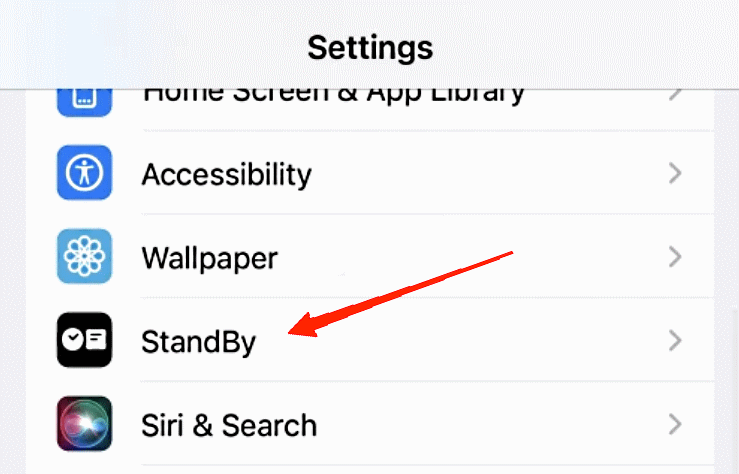
- 下にスクロールして、スタンバイオプションをタップします。
- 画面の下部で、通知を表示オプションのトグルをオンにします。
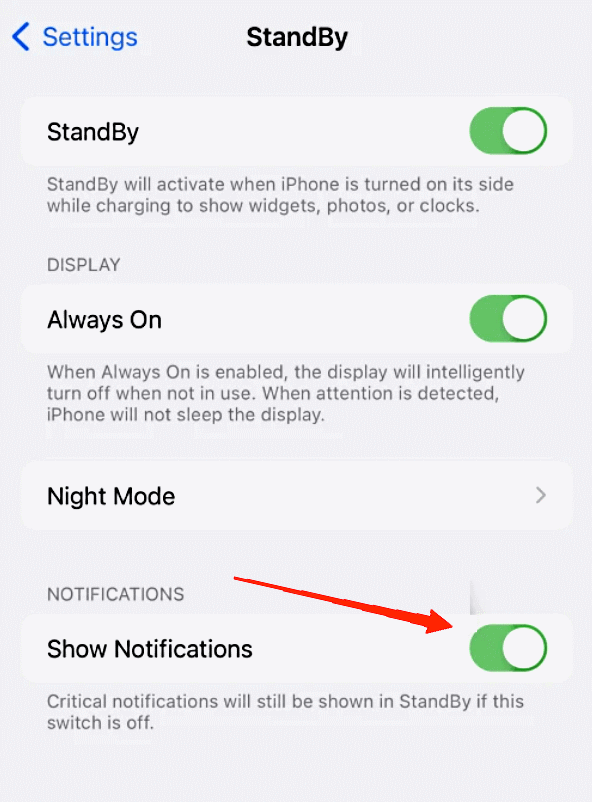
これが、iPhoneのスタンバイモードで通知を有効にする方法です。
2. iPhoneのスタンバイモードで通知を無効にする
すでにこのオプションをiPhoneで有効にしている場合、無効にするのは簡単です。手順は、機能を有効にするのと非常に似ています。スタンバイモードで通知を無効にする方法は次のとおりです。
iPhoneの設定アプリを開きます。
スタンバイオプションを見つけてクリックします。
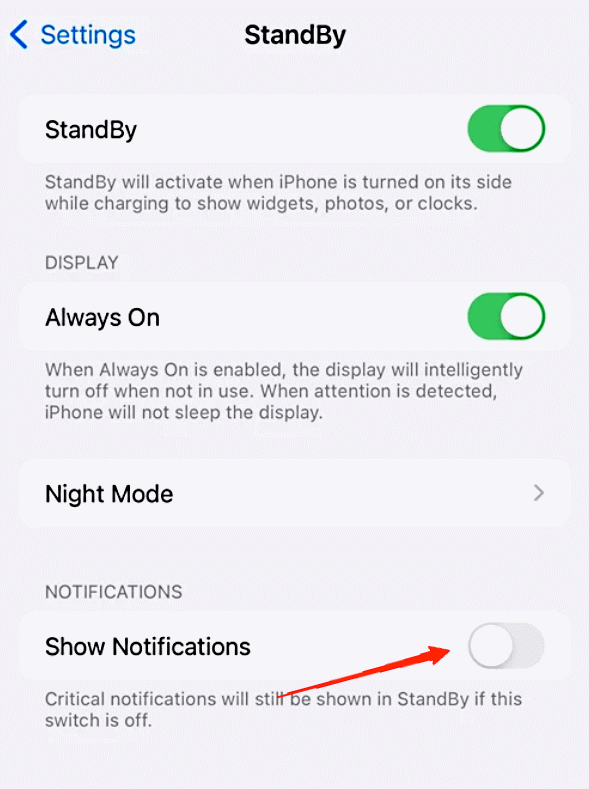
画面の下部で、通知を表示の設定をオフにします。
最後の言葉
ご覧のとおり、通知設定やスタンバイモードを操作するのは難しいことではありません。実際、すべての設定が正しく行われたら、スタンバイスクリーンをカスタマイズする楽しみが始まります。では、スタンバイスクリーンをより魅力的に見せる方法を知りたいですか?また、この記事がiOS 17のiPhoneでスタンバイモードを有効/無効にする際の混乱を解消するのに役立ったかどうか教えてください。
iOS 17でiPhoneのスタンバイモードで通知を有効または無効にする方法についてのご意見があれば、下のコメントボックスにお気軽にお寄せください。また、動画チュートリアルのために私たちのDigitBin YouTubeチャンネルを購読してください。よろしく!
新しい投稿を受信箱で受け取る
スパムはありません。いつでも購読を解除できます。