Windows設定 · 1 min read · Sep 17, 2025
Windows 11でポインタ精度を有効または無効にする方法

Windowsは目立っており、デスクトップコンピュータの約70%を占めており、貴重な機能とオプションを提供しています。Windows 11は特に、ユーザーがマウスのパフォーマンスのさまざまな側面を微調整できる専用のマウス設定セクションを提供しています。これには、ポインタの速度を調整したり、ポインタの軌跡を表示したり、タイピング中にポインタを隠したりすることが含まれます。
ゲーム関連の機能の1つで、よく議論されるのが「ポインタ精度の向上」です。この包括的な記事では、それを解明し、その目的について混乱している場合に備えて、有効化および無効化の手順を提供します。具体的な内容を見てみましょう。
ポインタ精度とは?
Windows 11で一般的に「マウス加速」として知られるポインタ精度の向上を理解するのは難しい場合があります。これは、マウスの動きの速度を検出し、自動的に調整するインテリジェントな機能を持つことに似ています。
これを考えてみてください:マウスを素早く動かすと、1インチあたりのドット数(DPI)が増加し、ポインタがより広い範囲をカバーできるようになります。一方、マウスをゆっくり動かすと、DPIが減少し、カーソルの動きが少なくなります。これは、速度に応じてマウスの動きを調整する統合された応答性システムのように機能します。
ポインタ精度を有効または無効にする主な方法
有効になったので、Windows 11のポインタ精度の向上機能をオンまたはオフにする方法を見てみましょう。
1. コントロールパネルを使用する
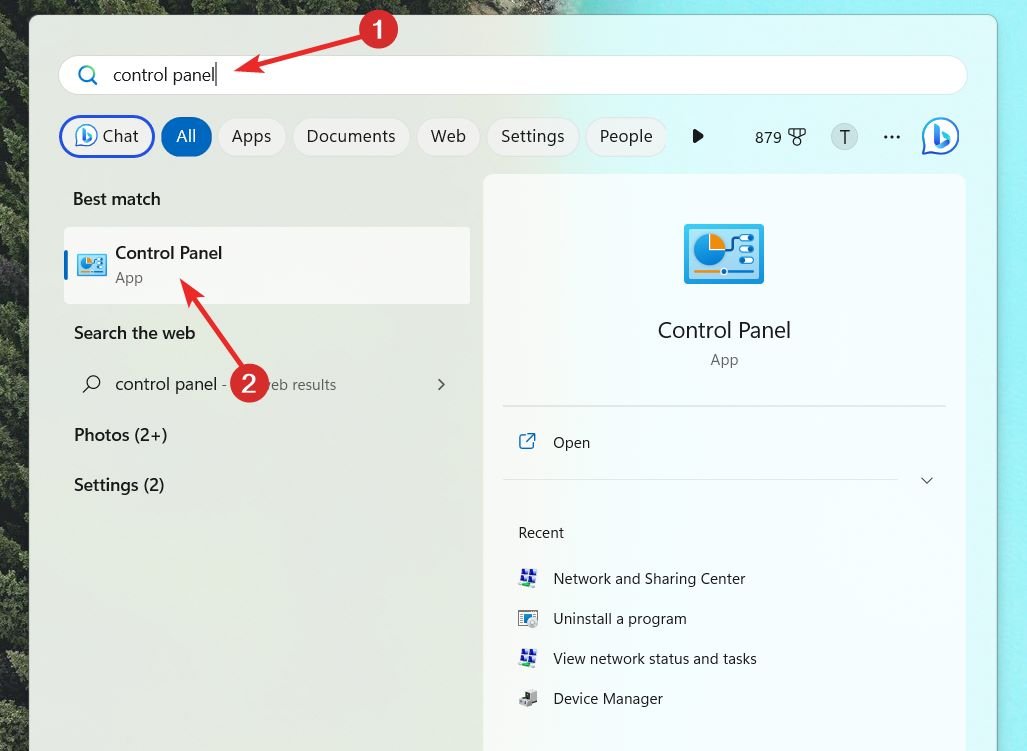
- Windowsキーを押してスタートメニューを開きます。検索バーに「コントロールパネル」と入力し、適切な検索結果を選択します。
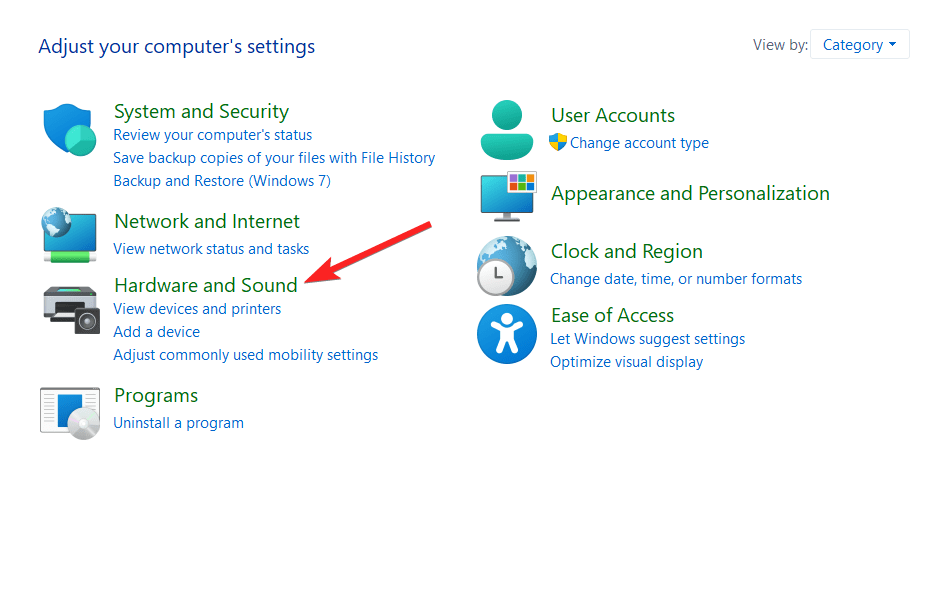
- 表示方法のドロップダウンで「カテゴリ」オプションを選択します。
- コントロールパネルウィンドウで「ハードウェアとサウンド」オプションをクリックします。
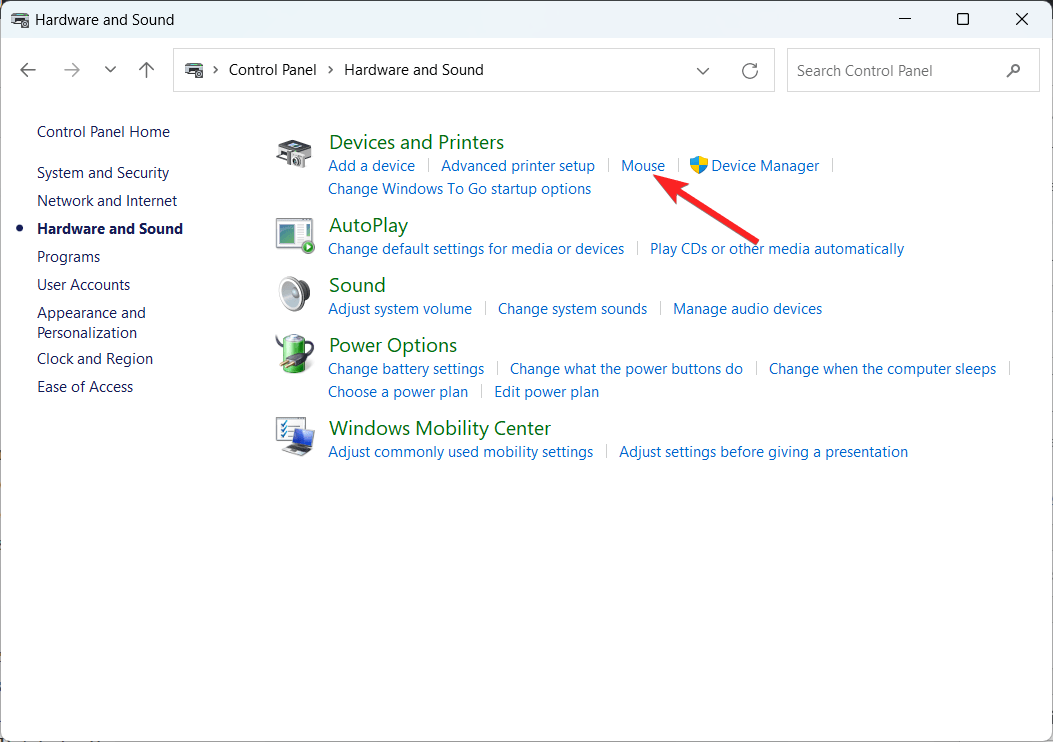
- 「デバイスとプリンター」セクションの下にある「マウス」を選択します。
- マウスプロパティウィンドウで「ポインターオプション」に切り替えます。
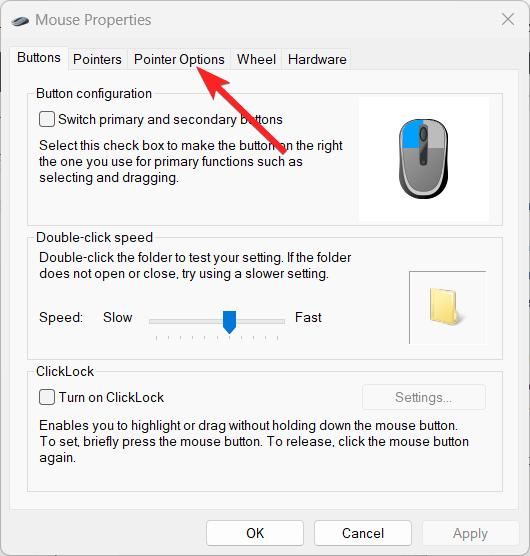
- 動作設定セクションでボックスにチェックを入れてポインタ精度機能を有効にします。
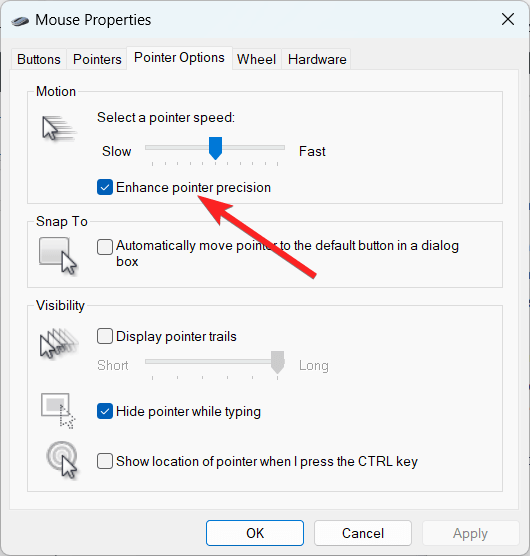
- 設定を保存するために「適用」ボタンを押し、その後「OK」を押します。
2. 設定を使用する
- Windows + Iのショートカットキーを使用して、Windows 11の設定アプリを起動します。
- 左のサイドバーから「Bluetoothとデバイス」を選択します。
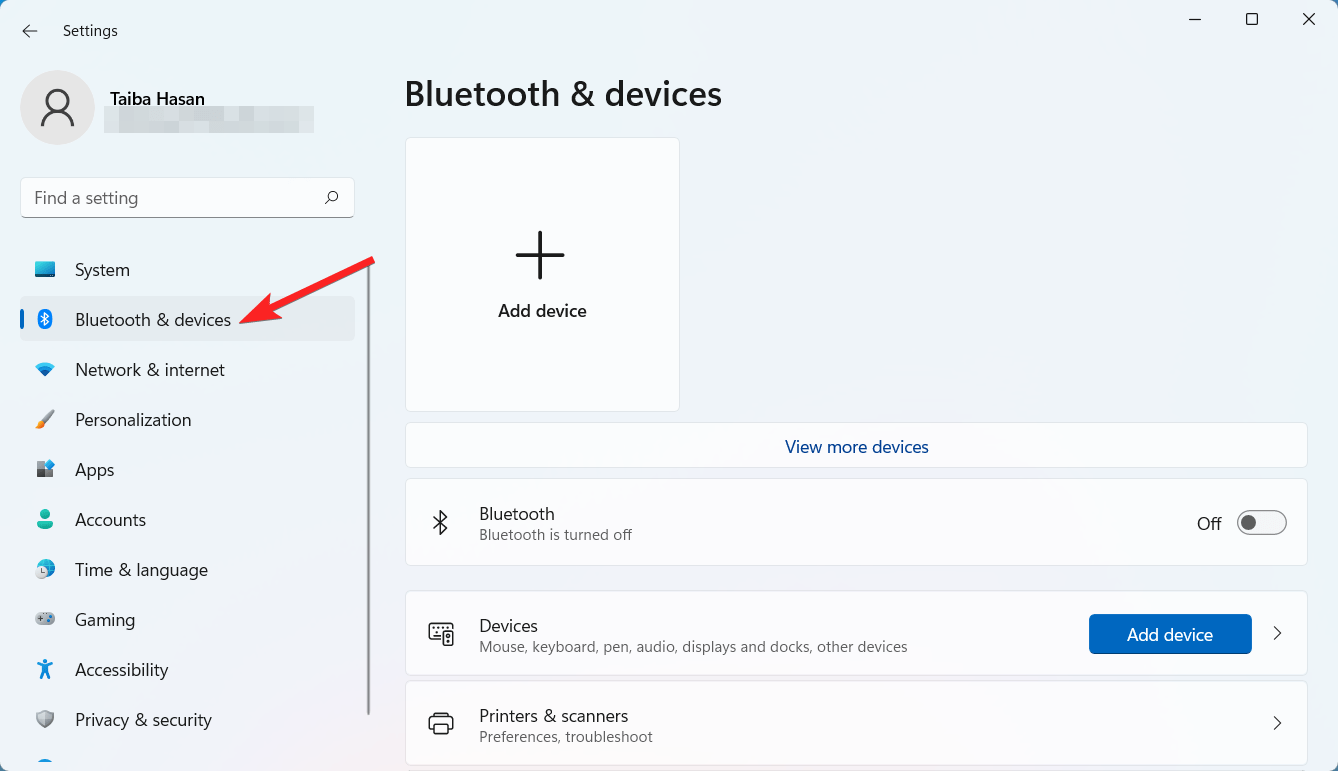
- 右のサイドバーをスクロールダウンして「マウス」を選択します。
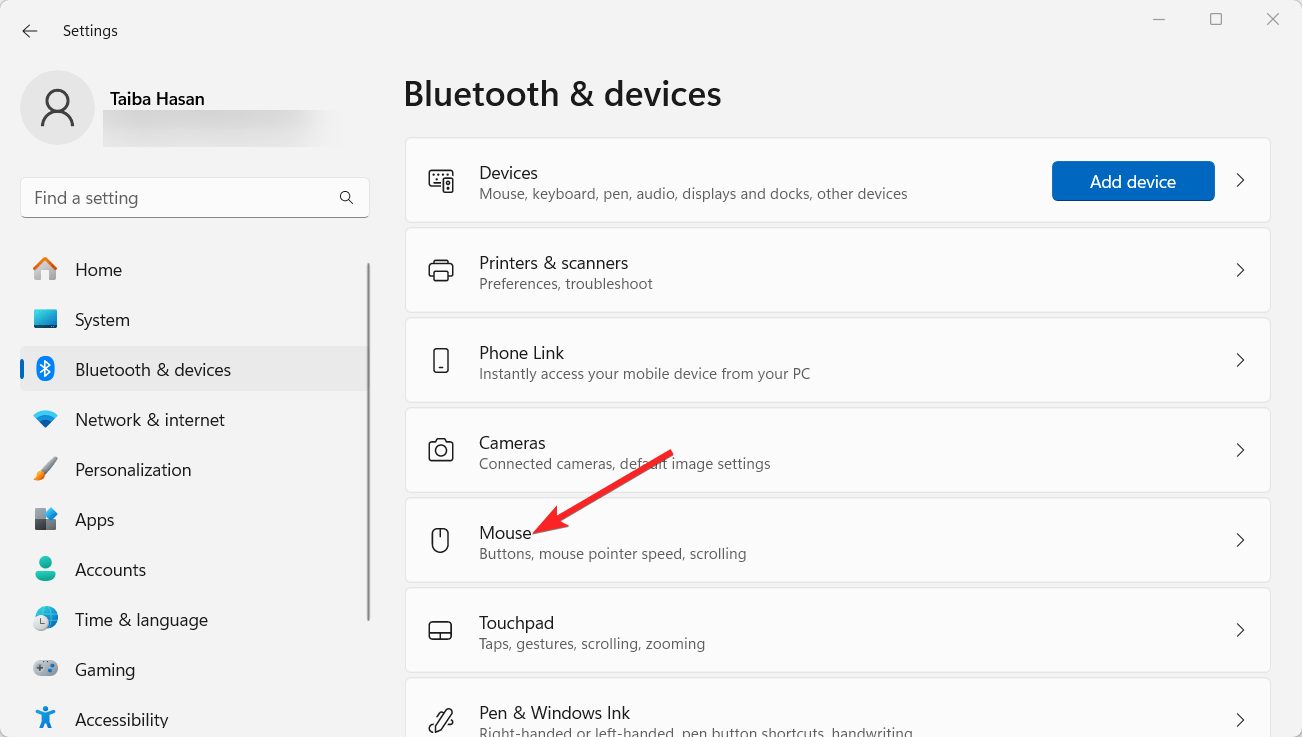
- 関連設定の下にある「追加のマウス設定」をクリックします。
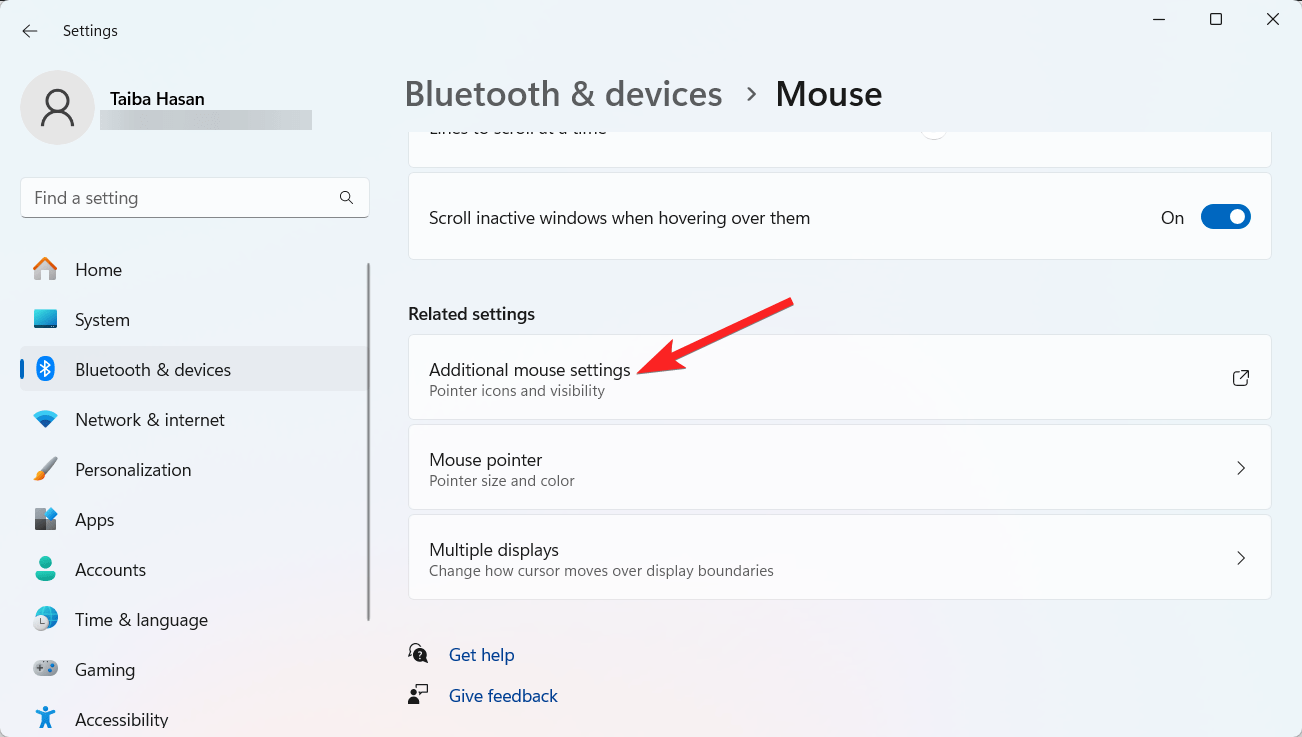
- マウスプロパティウィンドウで「ポインターオプション」タブに切り替えます。
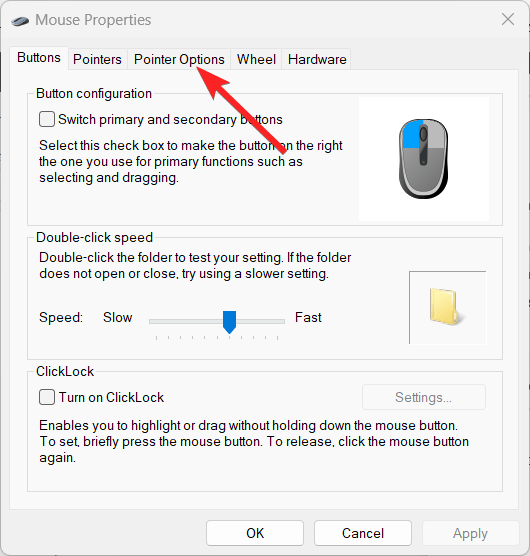
- 「ポインタ精度の向上」の横にあるチェックボックスを有効にするか、チェックを入れます。
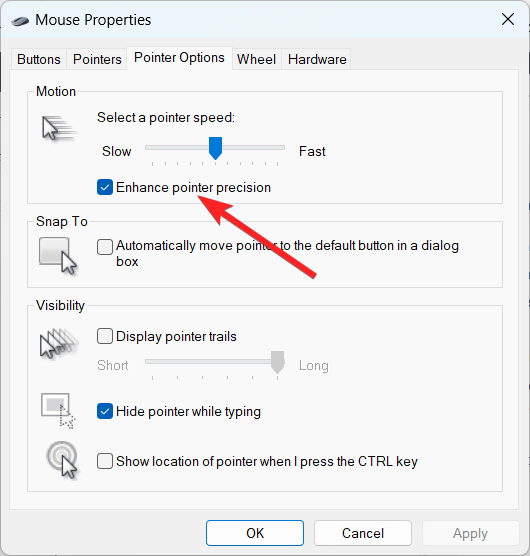
- 変更を保存するために「適用」ボタンを押し、「OK」を押してウィンドウを閉じます。
Windows 11でポインタ精度を無効にしたい場合は、マウスプロパティウィンドウの「ポインタ精度の向上」設定の横のチェックを外すだけです。
3. Windowsレジストリを使用する
Windowsのレジストリエディタでポインタ精度の向上を有効にする手順は次のとおりです。
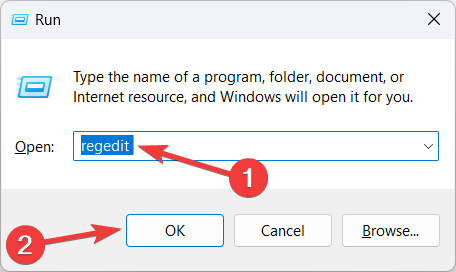
- Windows + Rのショートカットを使用して、実行ダイアログボックスを起動します。「regedit」と入力し、Enterキーを押してWindowsレジストリを開きます。
- ユーザーアクションコントロールのプロンプトで「はい」ボタンをクリックして、管理者権限でWindowsレジストリを起動します。
- ナビゲーションペインまたはアドレスバーを使用して、次のパスに移動します:HKEY_CURRENT_USER\Control Panel\Mouse
- ウィンドウの右側でMouseSpeed DWordを探し、ダブルクリックして設定を変更します。
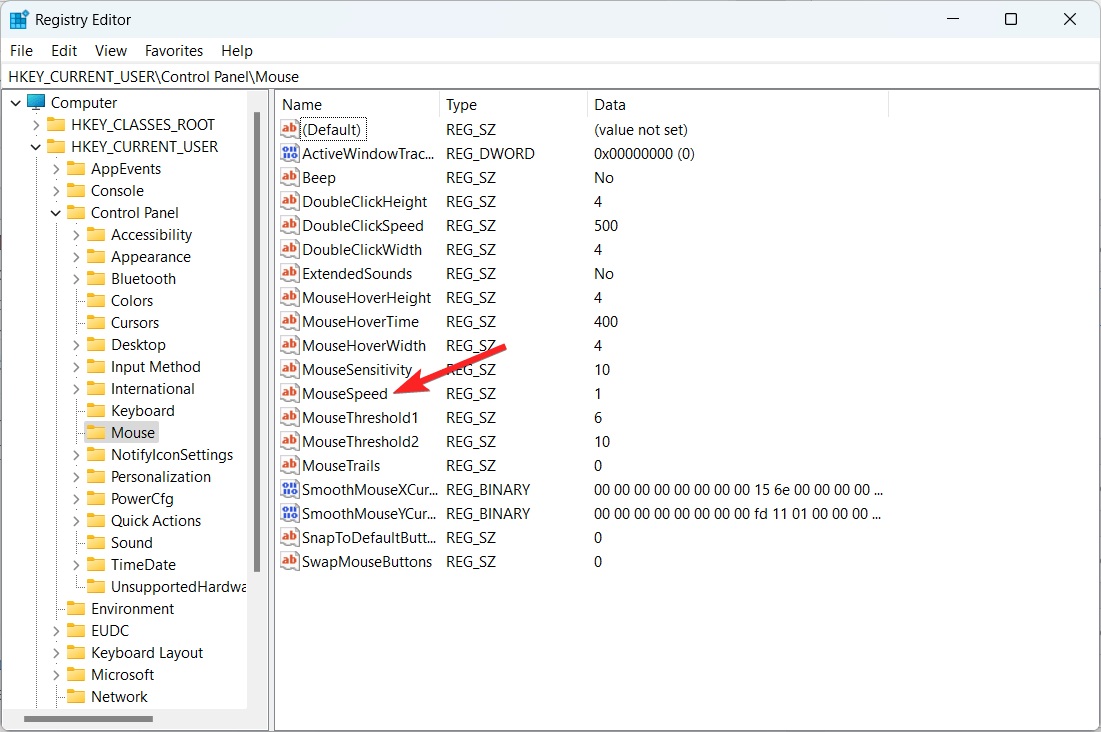
- 値データフィールドに1を割り当て、「OK」をクリックしてポインタ精度の向上を有効にします。
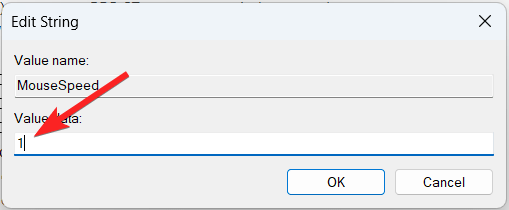
- 次に、MouseThreshold1 DWord 32ビットを探し、ダブルクリックして文字列の編集ウィンドウを選択します。
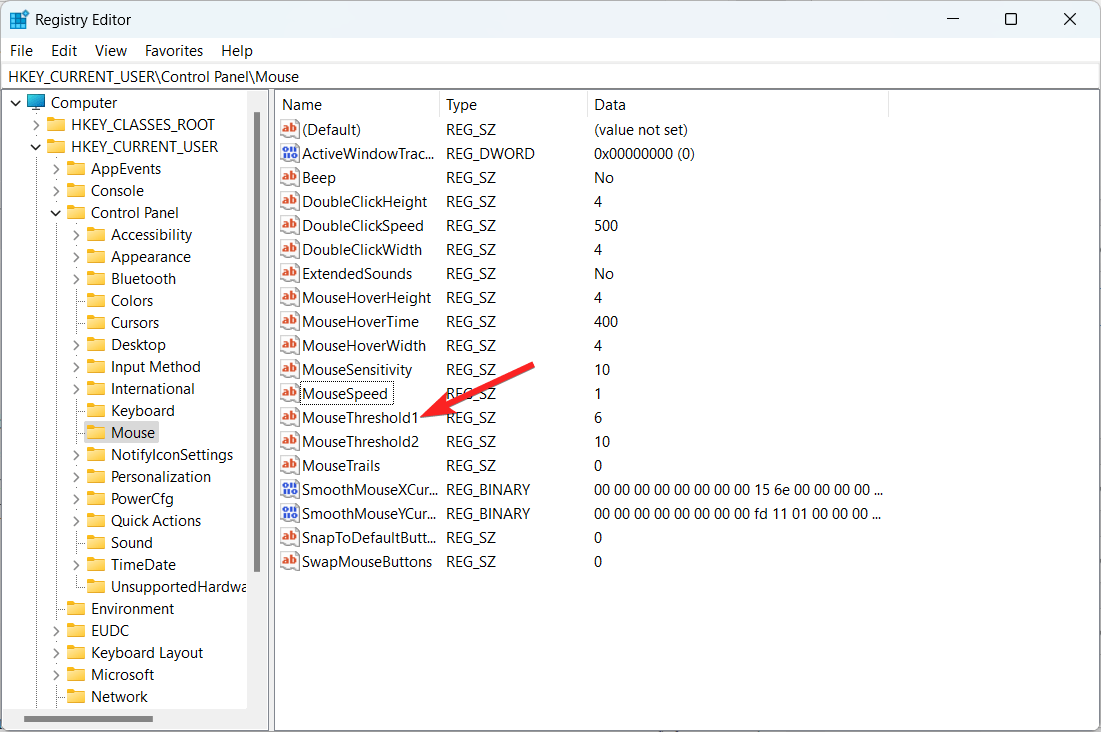
- 値データフィールドに6を割り当て、「OK」を押してウィンドウを閉じます。
- 次に、MouseThreshold2文字列を右クリックし、「変更」オプションを選択します。
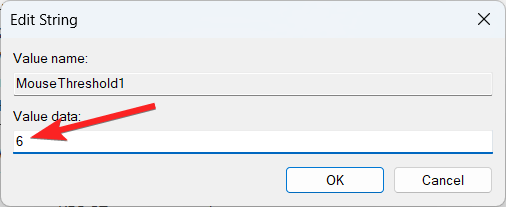
- 値データフィールドに10を割り当て、「OK」を押して変更を保存します。
Windows 11でポインタ精度の向上を無効にしたい場合は、次の値を使用します:
- MouseSpeed: 0
- MouseThreshold1: 0
- MouseThreshold2: 0
注意: Windowsレジストリの変更は、極端な場合やWindowsがマウスカーソルをリセットする場合にのみ行うべきです。問題を避けるために、変更を行う前に復元ポイントを作成することをお勧めします。
ポインタ精度はゲーム体験にどのように影響しますか?
ポインタ精度は、速度によってマウスの感度を変更するマウス加速の一種です。この機能は、DPIを動的に変更し、マウスの速度を計算します。速度が増すと、カーソルはさらに遠くに移動し、DPIは上昇します。
オプションを無効にすると、すべてのジャンルの熱心なプレイヤーのコメントによれば、一般的にゲーム体験が向上します。また、理想的なゲームマウス設定について議論する際の大きな調整でもあります。
ポインタ精度を有効にしておくべきですか?
ポインタ精度の向上は、ゲームに役立つことを意図していません。どんなに試みても、結果はおそらく好ましくないでしょう。
これは、ポインタ精度の向上を使用すると、マウスが直線的に動くことを許可しないため、利益よりも害を及ぼすからです。
したがって、ゲームマウスを使用している場合は、ゲーム中にポインタ精度の向上をオフにしておくことをお勧めします。これは間違いなく、より良い結果をもたらし、ゲームプレイを向上させるでしょう。
結論
これがWindows 11におけるポインタ精度機能と、それを有効または無効にする方法についてのすべてです。ポインタ精度機能、その動作、もたらす調整について知っているので、有効にすると比較的スムーズなゲームプレイとより正確な動きが得られます。
ポインタ精度機能についてのあなたの考えは何ですか?コメントセクションでお知らせください。
Windows 11でポインタ精度を有効または無効にする方法についてのご意見があれば、下のコメントボックスにお気軽にお寄せください。また、動画チュートリアルのために私たちのDigitBin YouTubeチャンネルを購読してください。よろしく!
新しい投稿を受信箱で受け取る
スパムはありません。いつでも購読を解除できます。