Instagram · 1 min read · Dec 24, 2025
InstagramのPiPモードを有効にする方法は?

ピクチャーインピクチャーモードは、モバイルやPCでマルチタスクを行うのに非常に便利な機能です。Instagramは非常に短期間でかなり有名なアプリになりました。FacebookがInstagramを買収した後、Instagramは成長し、非常に成功した写真共有ソーシャルアプリとなりました。
最近、InstagramはIGTV動画やReelsと呼ばれる短い動画など、アプリにいくつかの機能を追加しました。これらの機能により、Instagramはより魅力的で楽しい場所になっています。Androidには、ユーザーがピクチャーインピクチャー(PiP)モードと呼ばれる小さな動画ボックスを作成できる非常に良い機能があります。
Instagram動画でPiPモードを使用したい場合は、試すことができる最良の方法があります。PiPを使用する直接的な方法はありませんが、モバイルでInstagram用の動画ボックスを作成したい場合は、回避策があります。
Instagramアプリのピクチャーインピクチャーモードを有効にする方法は?
IGTV動画とReelsのためにAndroidでInstagramアプリのPiPモードを使用するための簡単な手順は以下の通りです。
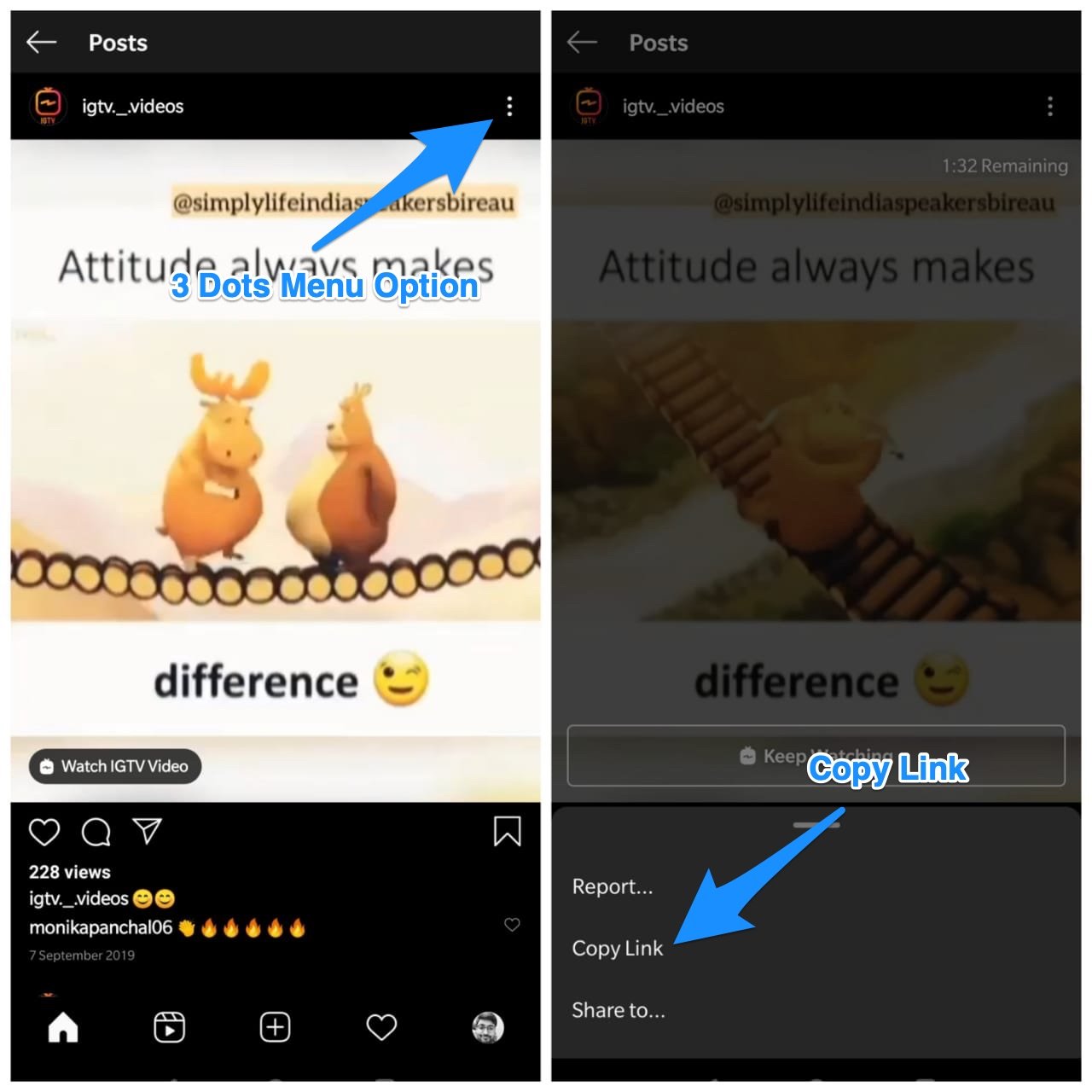
- Instagramアプリを開き、PiPモードで使用したい動画を検索します。
- 右上の3つのドットをクリックして、動画の詳細オプションを開きます。
- URLをコピーします。
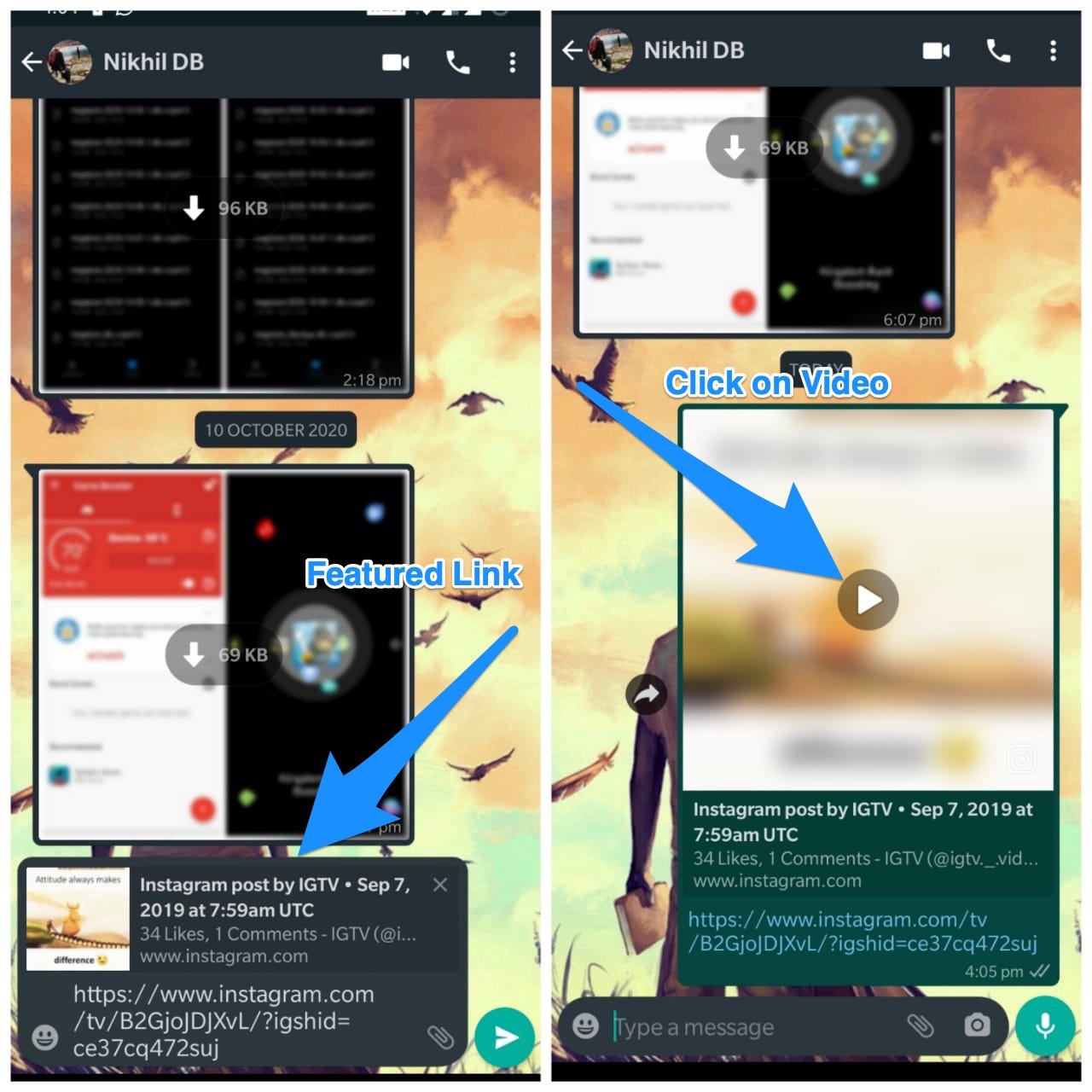
- WhatsAppを開き、任意の連絡先を選択し、URLを貼り付けます。
- リンクがフィーチャープレビューに変わることを確認し、動画リンクを送信します。
- 動画ボックスをクリックして、WhatsAppでPiPモードで動画を再生します。
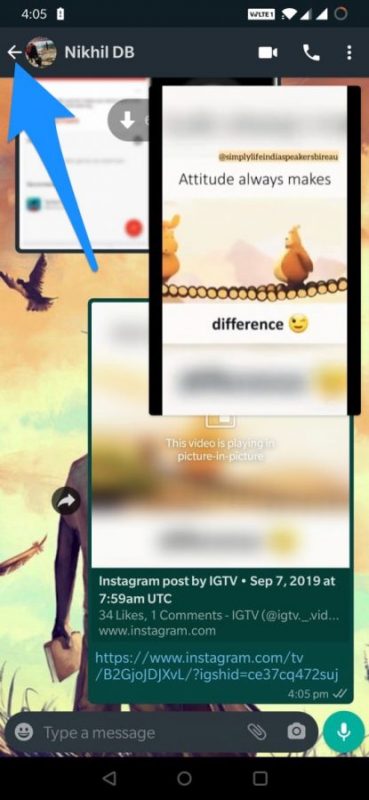
- 戻るボタンをクリックすると、動画はまだPiPで再生されます(ホームボタンを押すとPiPは閉じます)。
- ホームボタンをクリックして、Instagram動画を見ながら他のアプリを同時に使用できます。
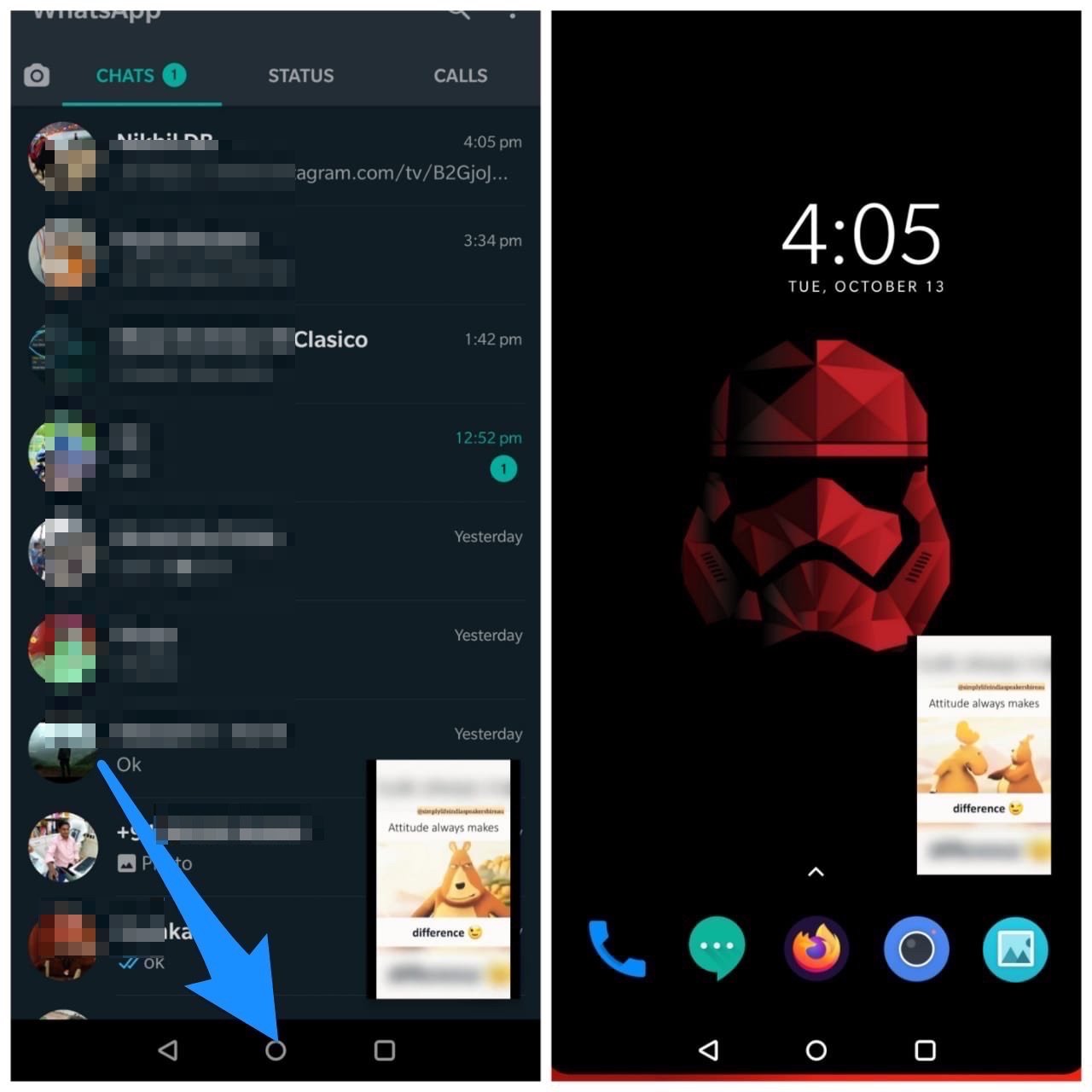
この簡単な回避策を使えば、Androidでピクチャーインピクチャーモードを使用してInstagram ReelsやIGTV動画を楽しみながら、他の作業を問題なく行うことができます。
Instagramのビデオ通話はピクチャーインピクチャーモードをサポートしていますか?
Instagramはビデオ通話のためのPiPモードをサポートしていませんが、一部のデバイスではInstagram通話でのPiPモードをサポートしている場合があります。しかし、ほとんどのデバイスとInstagram自体はPiPモードのサポートを提供していません。それでも、InstagramのためにPiPモードを有効にすることを試してみることができます。
設定 >> アプリ >> Instagram >> 特別なアクセス >> ピクチャーインピクチャー >> 「許可を有効にする」を切り替えます。
結論: WhatsAppを使用すると、InstagramでPiPモードを楽しみながら、Androidで他の作業を行うことができます。
**InstagramのPiPモードを有効にする方法についてのご意見があれば、下のコメントボックスにお気軽にお寄せください。また、動画チュートリアルのために私たちのDigitBin YouTubeチャンネルを購読してください。乾杯!
新しい投稿を受信箱で受け取る
スパムはありません。いつでも購読を解除できます。