セキュリティ · 1 min read · Oct 15, 2025
Windows 11でセキュアブートを有効にする方法は?
セキュアブートは、MicrosoftがWindows 11に対して設定した重要な基準であり、Windows 11のセキュリティとプライバシーを大幅に向上させるとされています。セキュアブートを有効にすることで、あなたのWindows 11 PCは多数のマルウェアの脅威から保護されます。さらに、未承認のドライバーやソフトウェアの起動時の読み込みに対する防御としても機能します。
セキュアブートが何であるかを理解したので、以下のガイドに従ってWindows 11でセキュアブートを有効にする手順を学ぶことができます。
なぜWindows 11でセキュアブートを有効にする必要があるのか?
セキュアブートが重要である理由を理解することが、Windows 11でそれを有効にする方法を学ぶ前の鍵です。セキュアブートは、その名の通り、デバイスのセキュリティ面が整っていることを保証します。セキュアブートは、潜在的に有害なウイルス攻撃から保護するための重要なプライバシーとセキュリティを提供し、システムが脆弱になるのを防ぎます。
では、ブートローダーはどのようにこれを管理するのでしょうか?セキュアブート機能が有効になっていると、Windowsが起動する際に追加の保護層として機能し、マルウェアがWindows 11コンピュータを起動時に乗っ取るのを防ぎます。
セキュアブート機能が導入される前は、Windowsは非常に悪意のあるソフトウェア攻撃に対して脆弱でした。これが、ブートローダーが簡単に任意のオペレーティングシステムをインストールできる理由であり、元のオペレーティングシステムが破損する原因となっていました。それに対して、Windows 11はセキュアブート機能のおかげでLinuxオペレーティングシステムのインストールさえ許可しません。
セキュアブート機能が有効になっていると、UEFI(統一拡張ファームウェアインターフェース)とWindows 11オペレーティングシステムの間に信頼できるリンクが形成されます。初心者の方のために、UEFIはWindows 11の基本機能であり、PCが正常に起動することを保証するためにバックグラウンドで動作します。
セキュアブートがすでに有効かどうかを確認する方法は?
セキュアブートは、明示的にオフにしていない限り、Windowsシステムでデフォルトで有効になっています。したがって、まずはPCでセキュアブートがすでに有効になっているかどうかを確認する必要があります。以下はその手順です。
- まず、Windows 11 PCを再起動する必要があります。これは、セキュアブートが適切に有効になっていることを確認するための最初のステップです。
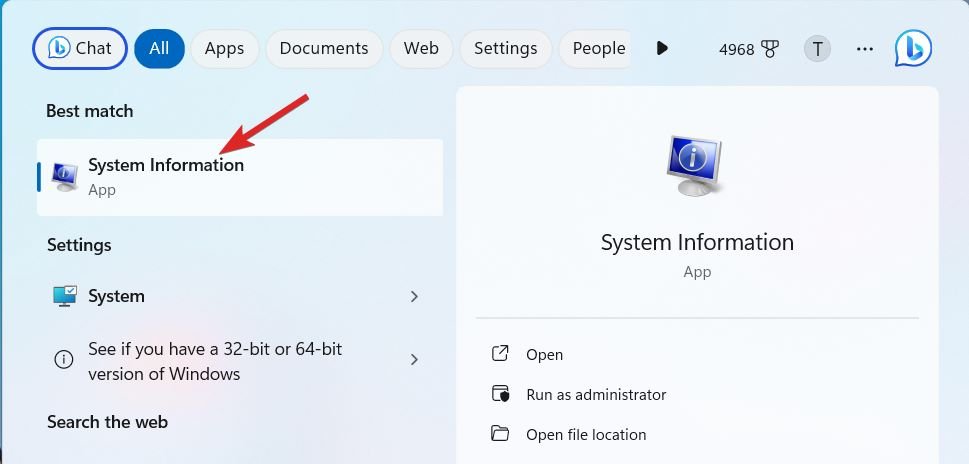
- 次に、Windowsキーを一度押してスタートメニューにアクセスします。検索バーにシステム情報と入力し、関連する検索結果を選択します。
- これにより、システム情報ウィンドウが開きます。左側のナビゲーションパネルからシステムの概要を選択し、右側のパネルをスクロールします。セキュアブート状態の項目を探し、機能がオンかオフかを確認します。
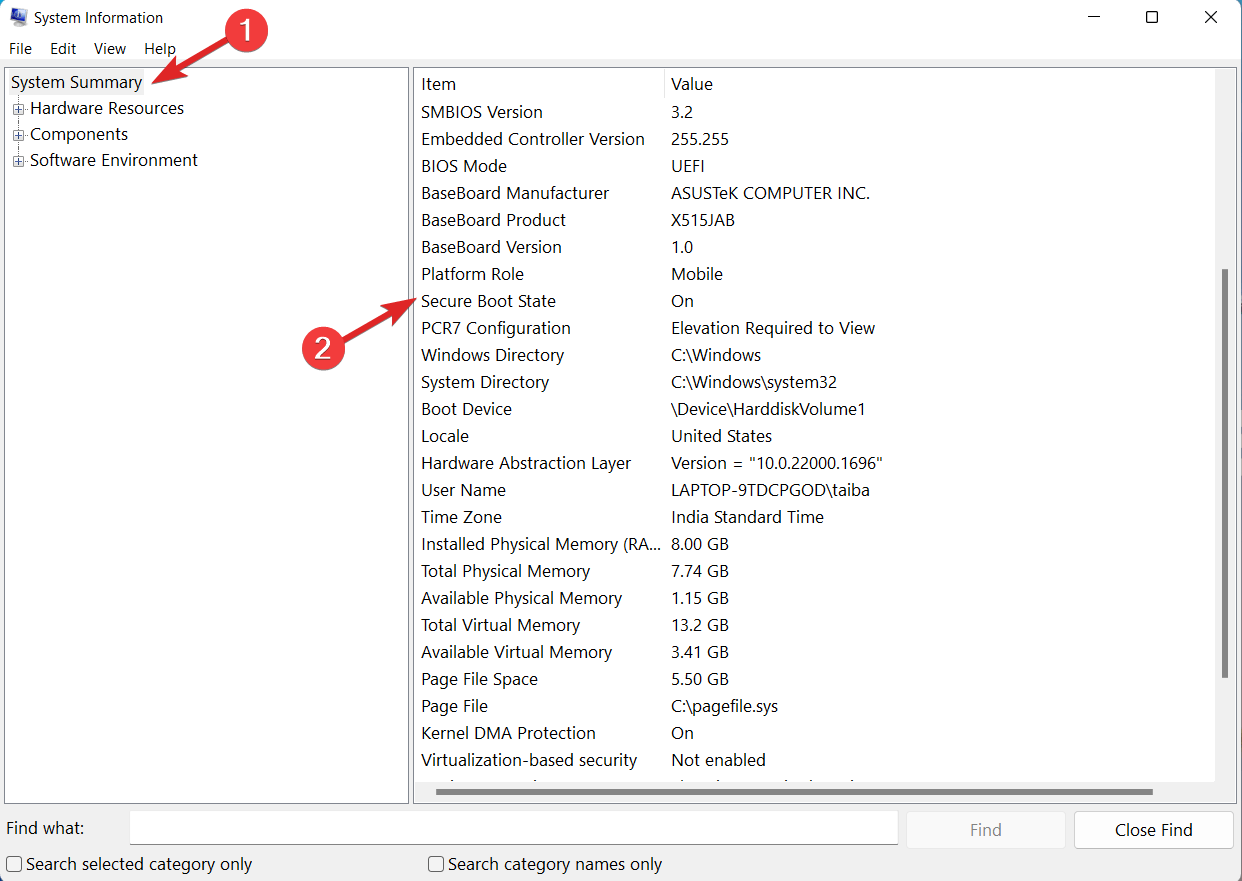
セキュアブートがすでに有効な場合は、手動で機能を有効にする手順を踏む必要はありません。ただし、Windows 11デバイスでセキュアブートが無効になっている場合は、記事の次のセクションに進んでください。
Windows 11のセキュアブートを有効にする方法は?
Windows 11 PCでセキュアブートを有効にすることは、Windowsエコシステムに不慣れな人にとっては複雑な作業に思えるかもしれません。しかし、以下の手順に従うことで、Windows 11でセキュアブートを有効にすることができます。
1. Windows 11 PCでBIOS設定にアクセスする
まず、コンピュータのBIOS/UEFIにアクセスする必要があります。プロセスは以下の通りです。
- 設定ウィンドウにアクセスするには、Windows + Iのショートカットを使用します。
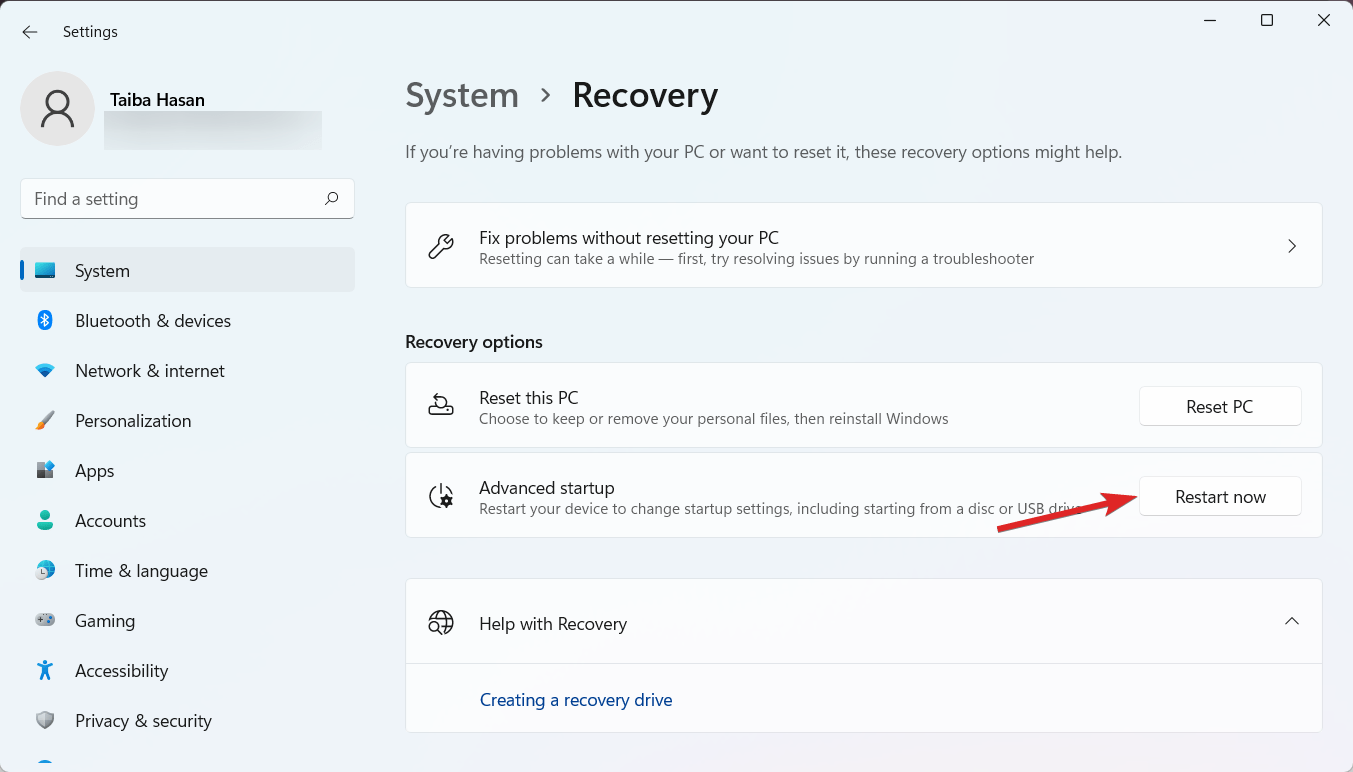
- システム設定を下にスクロールし、右側のセクションから回復オプションを選択します。
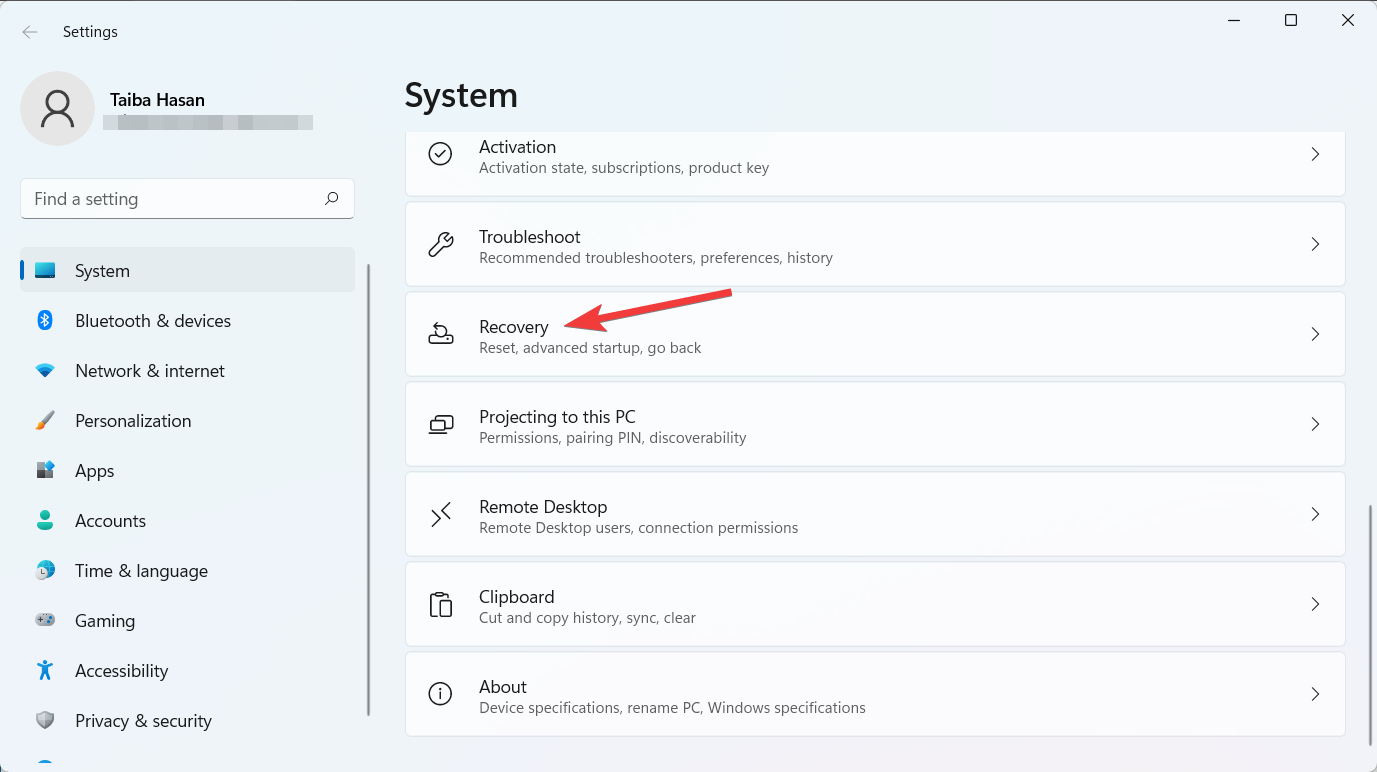
- 回復オプションセクションの下にある詳細スタートアップオプションを探し、今すぐ再起動ボタンを押します。
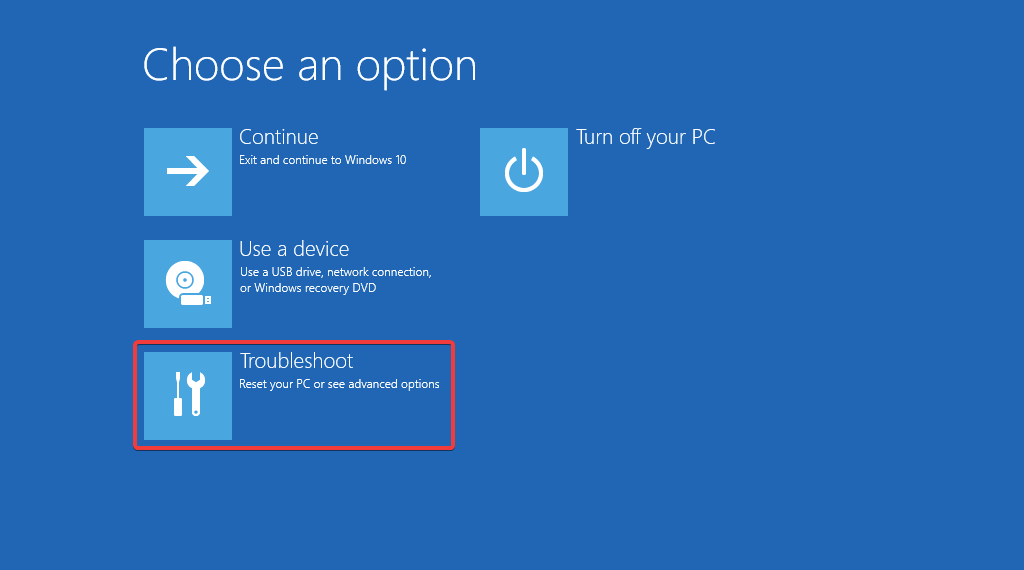
- 再起動後、オプションを選択するように求める青い画面にアクセスします。リストからトラブルシューティングをクリックします。
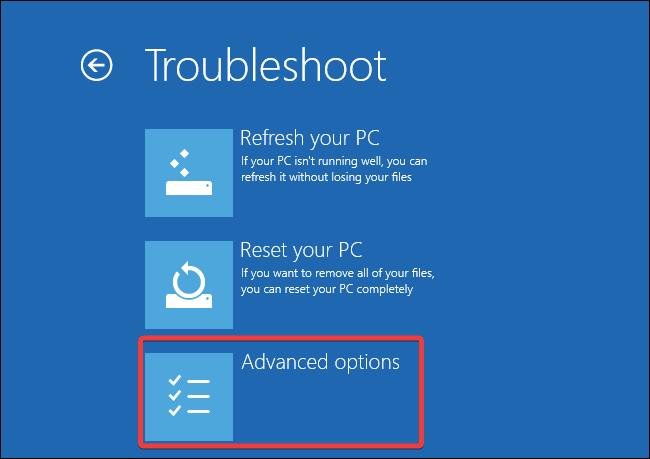
- 次のウィンドウから詳細オプションを選択します。
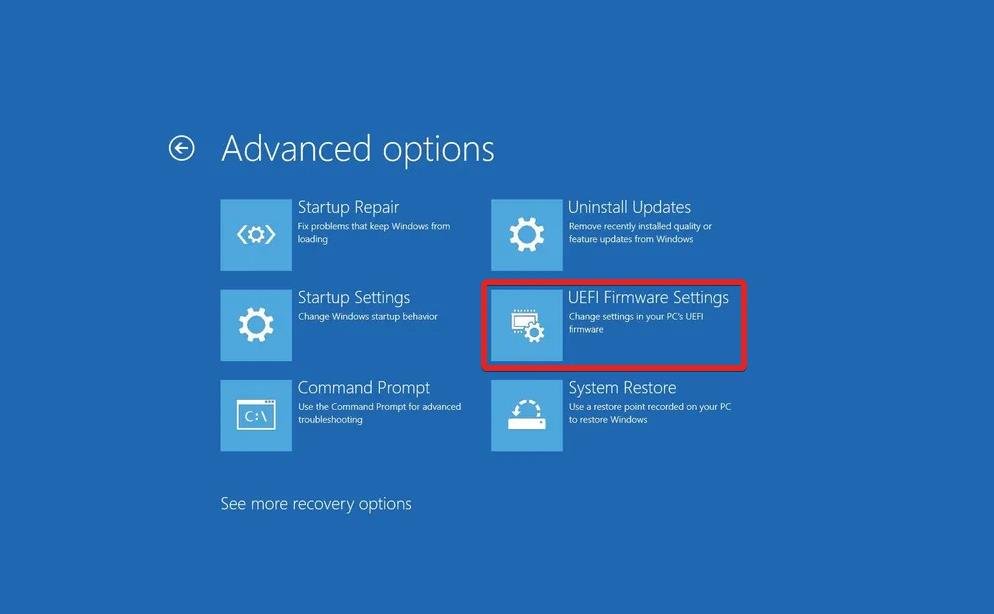
- UEFIファームウェア設定をクリックして、Windows 11 PCのBIOSまたはUEFI設定ウィンドウにアクセスします。
2. Windows 11でセキュアブートを有効にする
- BIOS/UEFI設定にアクセスしたら、セキュリティ設定に移動します。コンピュータのメーカーによっては、設定メニューでセキュリティ、システム構成、またはブートと呼ばれることがあります。
- そこに到達したら、これらの設定内でセキュアブートオプションを探します。Enterボタンを押してセキュアブートオプションを有効にします。オプションがグレーアウトしている場合は、最初に管理者パスワードを作成する必要があります。
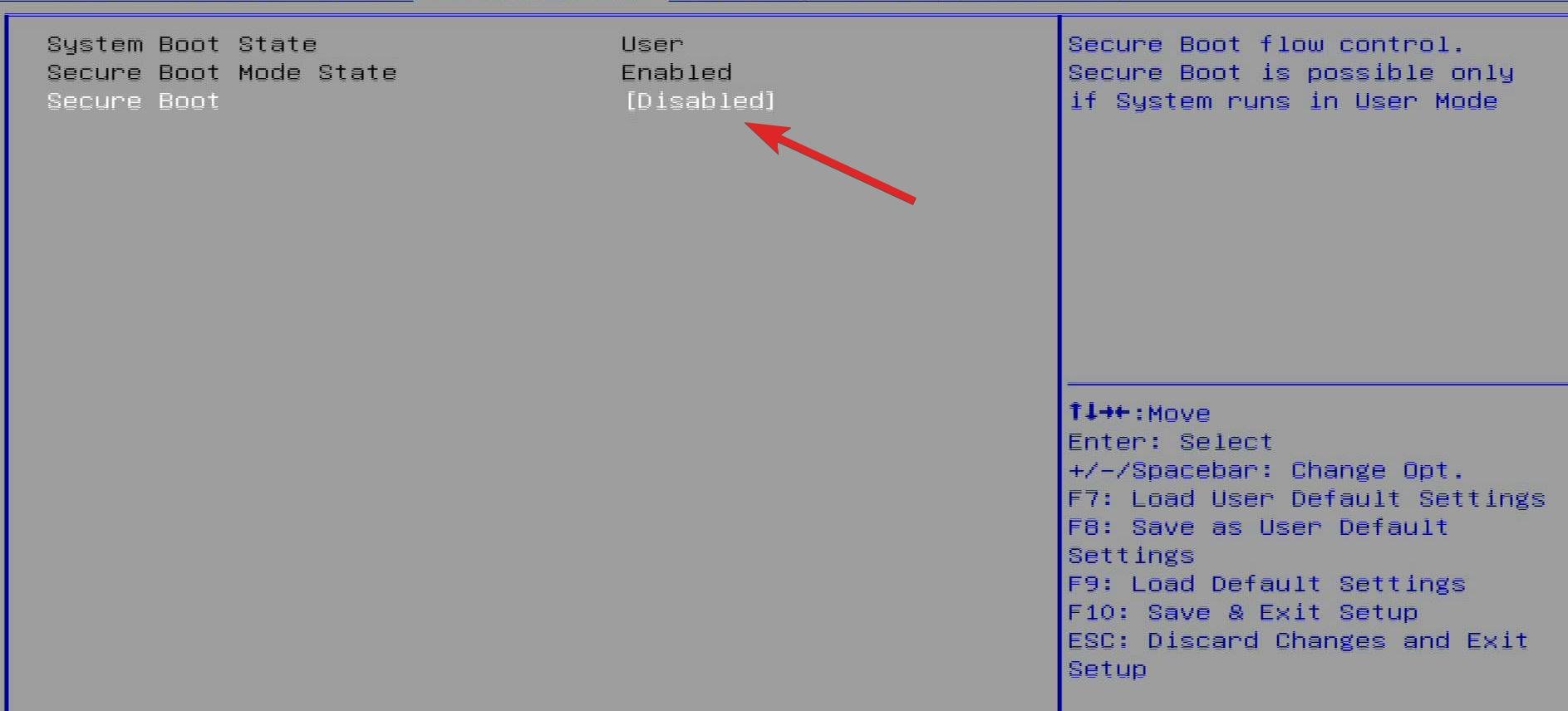
- 管理者パスワードを設定したら、セキュリティ、システム構成、またはブート設定に戻り、スーパーバイザーパスワードを設定します。新しいパスワードを作成し、確認のために再度入力します。このパスワードは、BIOS設定にアクセスするためのセキュリティ目的で必要です。そのため、このパスワードを安全な場所にメモしておく必要があります。
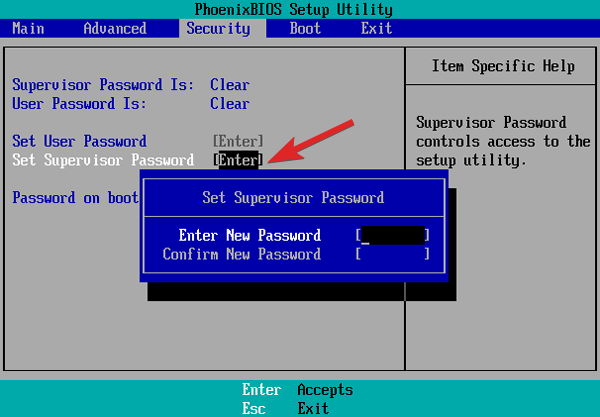
- 管理者パスワードが設定されたら、ブート設定に進み、矢印キーを使用してセキュアブートオプションにアクセスします。
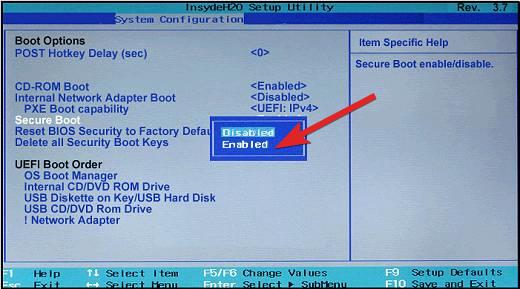
- 単にEnterキーを押してそれをオンにします。今回は、オンにすることができるはずです。そうしたら、F10を押して変更を保存し、設定を終了するためにEnterを押します。
Windows 11が起動するのを待ち、上記のセクションで説明した手順に従って、セキュアブートが現在アクティブであることを確認してください。
結論
これが、Windows 11ユーザーがセキュアブートを有効にする方法です。未承認のブートローダーの変更や承認されていないROMからコンピュータを保護することに真剣であれば、セキュアブートが常にオンになっていることを確認してください。
別の重要なセキュリティ保護を適用する予定がある場合は、Windows 11 PCでTPM(トラステッドプラットフォームモジュール)をオンにすることを検討してください。これにより、コンピュータに保存されたすべての機密データに対して追加の保護層が追加され、Windows 11を操作する際のプライバシーとセキュリティが大幅に向上します。
Windows 11でセキュアブートを有効にする方法についてのご意見があれば、下のコメントボックスにお気軽にお寄せください。また、動画チュートリアルのために私たちのDigitBin YouTubeチャンネルを購読してください。よろしくお願いします!
新しい投稿を受信箱で受け取る
スパムはありません。いつでも購読を解除できます。