「Windows 11」 · 1 min read · Dec 15, 2025
Windows 11のファイルエクスプローラーでSVGサムネイルプレビューを有効にする方法

SVG(スケーラブルベクターグラフィックス)ファイルは、ウェブ開発者、デザイナー、グラフィックスに関わるすべての人々が使用するベクター画像フォーマットです。
Windows 11は改善されたUIとファイル処理を提供しますが、ファイルエクスプローラーでのSVGサムネイルプレビューのネイティブサポートはありません。
その代わり、SVGファイルは無名のアイコンとして表示され、すべてのファイルを開かない限り、ファイルが何であるかを教えてくれません。
ファイルエクスプローラーでいくつかのSVGをすぐにプレビューしたい場合は、この記事が役立ちます。ここでは、Windows 11のファイルエクスプローラーでSVGサムネイルプレビューを簡単に有効にする方法をお教えします。それでは始めましょう。
Windows 11がデフォルトでSVGサムネイルを表示しない理由
Windowsファイルエクスプローラーでは、PNG、JPG、MP4など、多くのファイルタイプのサムネイルプレビューが利用可能ですが、SVGはサポートされているフォーマットのリストには含まれていません。理由は以下の通りです:
- SVGはベクターベースであり、コード(JavaScript/CSS)を含むことができるため、ネイティブレンダリングが複雑です。
- 潜在的に安全でないコードの実行によるセキュリティリスク。
- マイクロソフトは、この種のボックスから出たサムネイルサポートを持つ人気のファイルタイプをサポートする傾向があります。
この制限は開発者やアーキテクトにとって非常に煩わしいものですが、幸いにも、少しのマークアップでマルチセレクトを復活させるための回避策があります。
Windows 11/10のエクスプローラーでSVGサムネイルを有効にする手順
ファイルエクスプローラー内でSVGファイルのプレビューを直接表示したい場合は、マイクロソフトの無料ユーティリティであるMicrosoft PowerToysを使用できます。以下の手順に従ってください:
まず、PowerToysアプリを管理者として開きます。アプリが開いたら、左側のメニューに移動し、ファイルエクスプローラーのアドオンをクリックします。
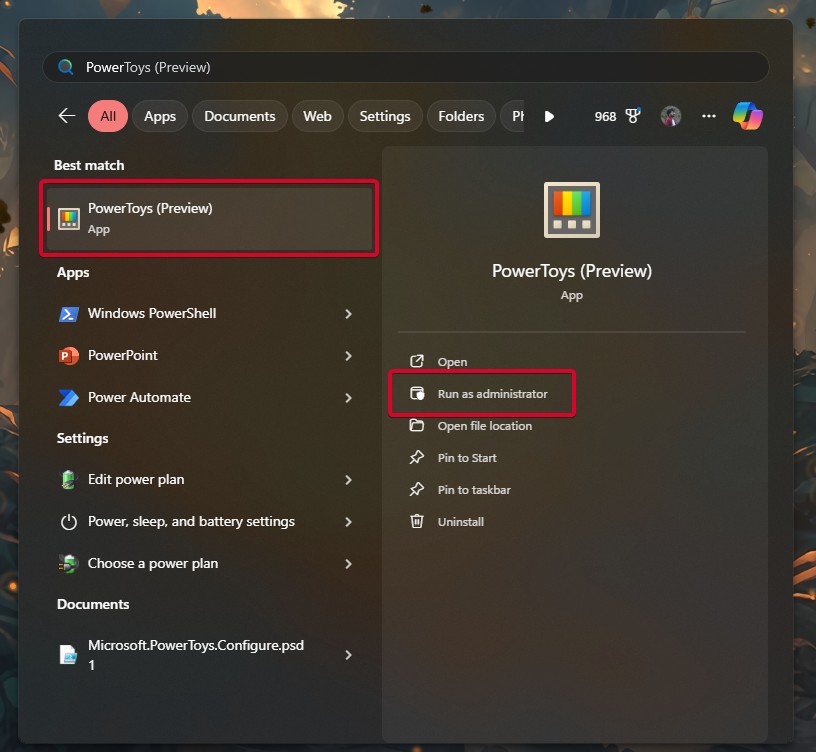
ここで2つの重要なオプションが見つかります:
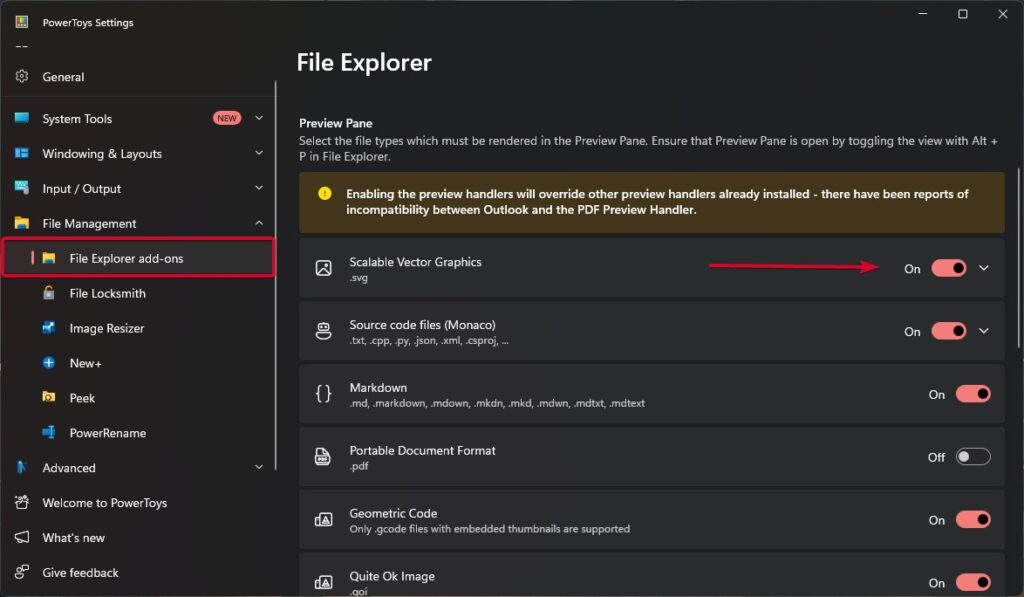
- SVG (.svg) プレビュー – プレビューウィンドウでSVGファイルをプレビューします(Alt+Pを押して切り替え)。
- SVG (.svg) サムネイル – アイコンビューでサムネイルプレビューを有効にします。
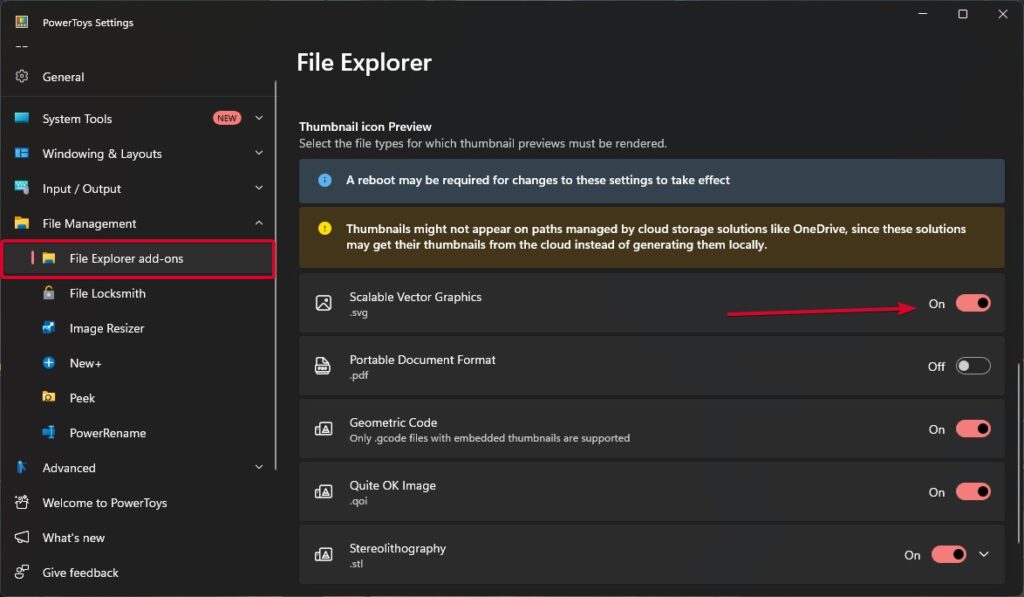
これらの機能を有効にするには、両方のスイッチをオンにします。最初のスイッチはプレビューウィンドウでSVGを表示できるようにし、2番目のスイッチはファイルエクスプローラーが大きなアイコンまたは特大アイコンビューでSVGのサムネイル画像を表示できるようにします。
オンにしたら、.svgファイルがあるフォルダーに移動します。これで、退屈なアイコンの代わりにリアルタイムのサムネイルが表示され、ベクターアートを視覚的に識別するのがはるかに簡単になります。
SVGプレビューを有効にするのは安全ですか?
はい、PowerToys、SVG Explorer Extension、またはInkscapeなどの信頼できるツールを使用している場合は安全です。しかし、これらはSVGであり、SVGにはインラインスクリプトが含まれる可能性があるため、次のことを確認してください:
- 信頼できないソースからSVGファイルをダウンロードしない。
- リアルタイム保護を提供するアンチウイルスプログラムを使用する。
- 可能であれば、自作のビューアでスクリプトをオフにする。
結論
SVG(スケーラブルベクターグラフィックス)サムネイルは、Windows 11ではデフォルトでサポートされていませんが、適切なツールを使用すれば簡単に機能を設定できます。
この問題を回避するためのいくつかの異なる方法があり、SVG Explorer Extensionが実際のサムネイルプレビューに最適であり、PowerToysは便利なプレビューウィンドウのサポートを追加します。
少しの設定といくつかのシステム設定の調整で、ファイルエクスプローラーでSVGを閲覧するのがはるかに迅速で視覚的になり、時間を節約し、生産性を向上させることができます。
新しい投稿を受信箱で受け取る
スパムはありません。いつでも購読を解除できます。