TPM設定 · 1 min read · Nov 30, 2025
マザーボードBIOSでTPM 2.0を有効にする方法
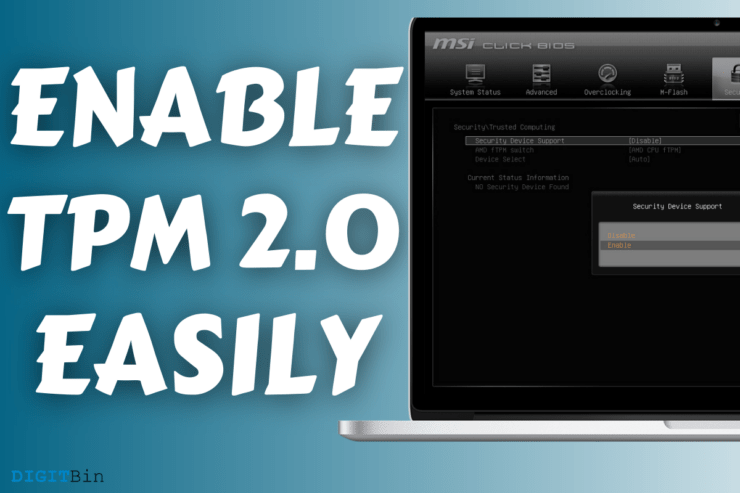
大衆は、Windows 11のシステム要件の要求により、マザーボードBIOSでTPM 2.0を有効にする方法を学ぶ必要があります。Microsoftが現代のマシンのミームを別のレベルに引き上げ、32ビットマシンのサポートを終了したことは間違いありません。何百万もの人々がTPM 2.0が何を意味するのか、またそれがマザーボードに存在するかどうかを判断する方法を知らないのです。
私たちは、TPMモジュールについて知っておくべき重要な情報をカバーします。もちろん、BIOSでTPM 2.0を有効にし、最新のWindowsオペレーティングシステムを使用する方法をお見せします。
TPM 2.0とは?
TPMは「Trusted Platform Module」の略で、1.2および2.0のバージョンがあります。しかし、Microsoftは不明な理由で1.2バージョンをスキップし、2.0バージョンに移行しました。TPMは、安全なブート、安全な暗号化を実行し、ブートシーケンス中の悪意のある攻撃を防ぐ高度な技術です。
Windows 11は、マシンの所有者に安全な環境を作成するためにTPM技術に依存しています。顔認識や指紋解除もTPM技術を利用しています。
- 過去6年間に発売されたノートパソコンやデスクトップには、TPM 2.0が統合されている可能性があります。
- デスクトップの所有者は、マザーボードのモデルやメーカーに応じて、TPMモジュールを$24.99から$100で購入できます。
- 取り外し可能なモジュールはノートパソコン用に設計されていないため、ポータビリティに制限があります。
しかし、デスクトップの所有者も幸運ではありません。Windows 11の発表後、市場にはTPMモジュールの不足があります。
Windows 11について言えば、Microsoftはパブリックベータユーザー向けに開発者版を提供しました。私たちは、AMDおよびIntel PCにWindows 11をインストールする方法についての詳細なチュートリアルを作成しました。
需要の増加は、ビジネスオーナーがモジュールを大量に購入し、はるかに高い価格で販売することを促しました。
私たちは、読者にマザーボードにTPM技術があるかどうかを確認するように促します。私たちのB450マザーボードは2017年に発売され、TPM 2.0チップが内蔵されています。
TPM 2.0モジュールがボードに存在するかどうかを確認する方法をお見せします。
TPM 2.0の互換性を確認する方法
Windows 10でTPMの互換性を確認できます。これが、私がマザーボードがそれをサポートしているかどうかを確認できた方法です。
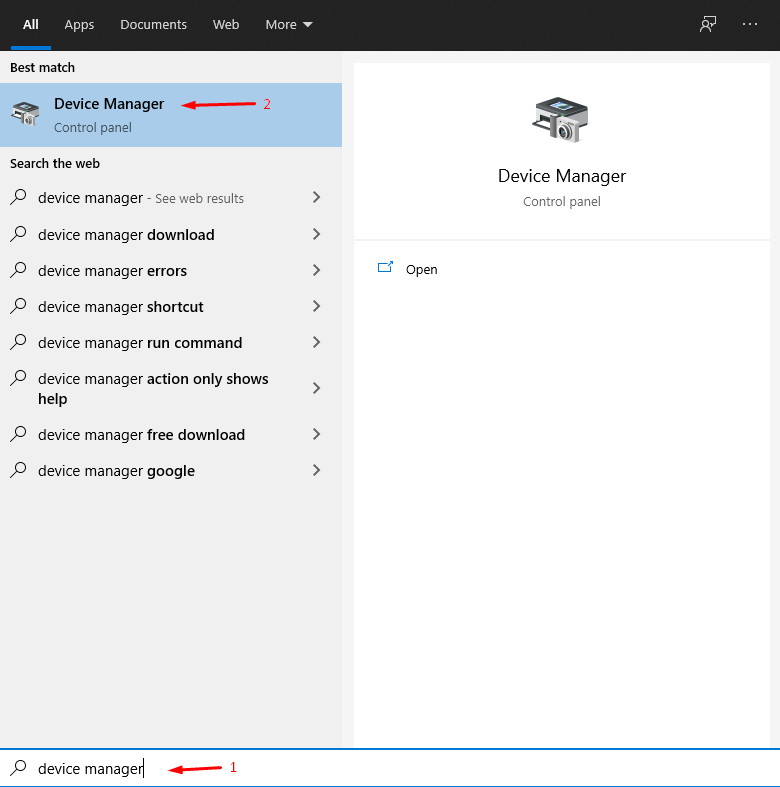
ステップ1: スタートキーを押し、「デバイスマネージャー」を検索して開きます。
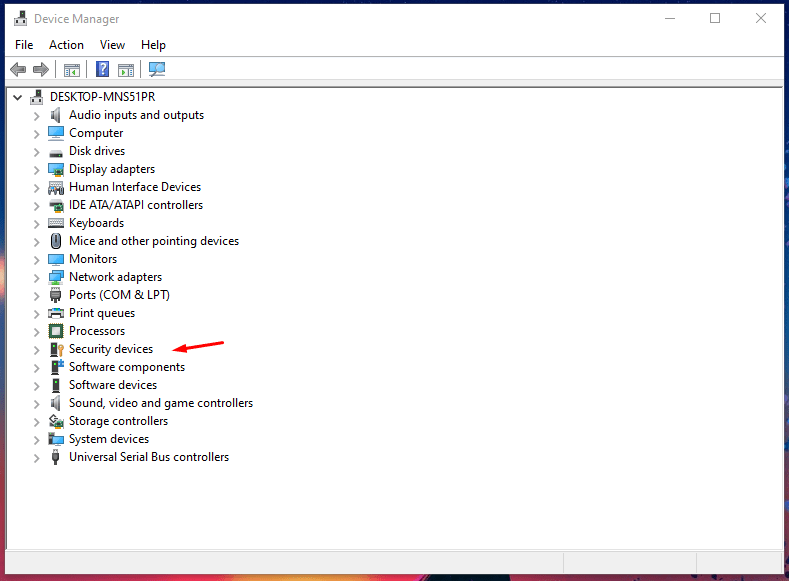
ステップ2: 「セキュリティデバイス」をクリックして隠れたデバイスを表示します。
ステップ3: そこにTPM 2.0が存在します。
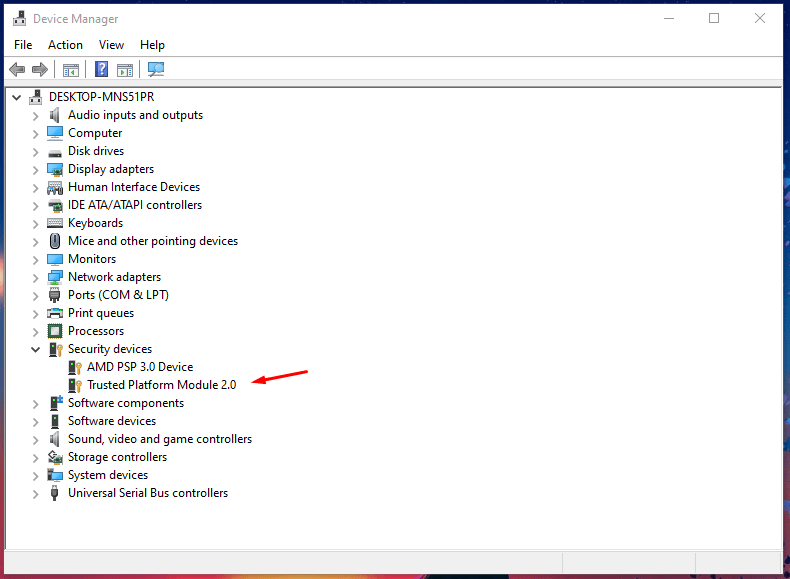
あなたのマザーボードにはTPMモジュールがインストールされており、それは良いニュースです。しかし、BIOSで有効にされていない場合、デバイスマネージャーには表示されないことを覚えておいてください。すべてのボードは異なり、メーカーによってどのように調整されているかに依存します。
CMDを使用してTPM 2.0の互換性を確認する方法
コマンドプロンプトはWindowsマシンの究極のパワーハウスであり、私たちはそれをうまく活用します。
ステップ1: スタートキーを押し、CMDを管理者として開きます。
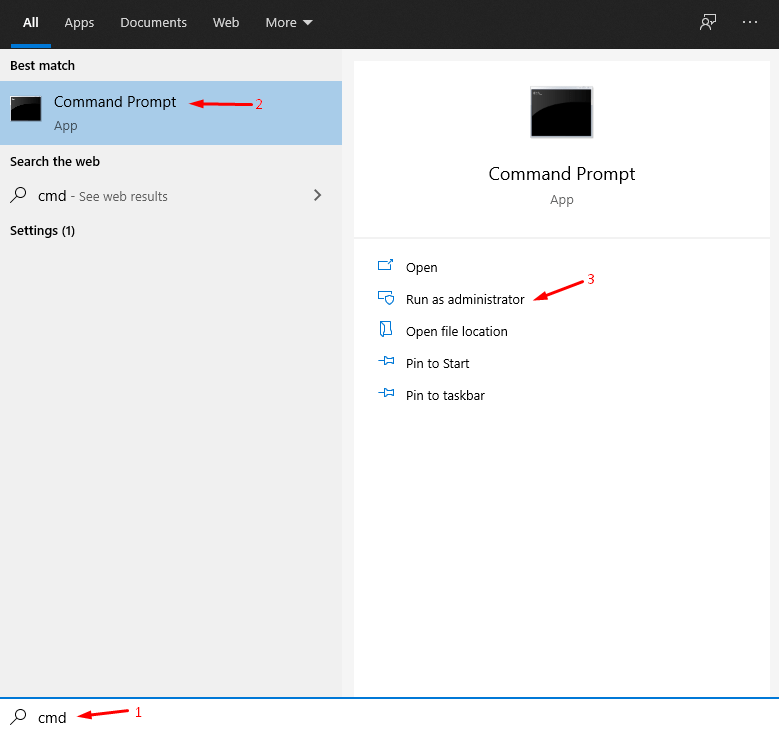
ステップ2: 「tpm」と入力し、エンターキーを押します。
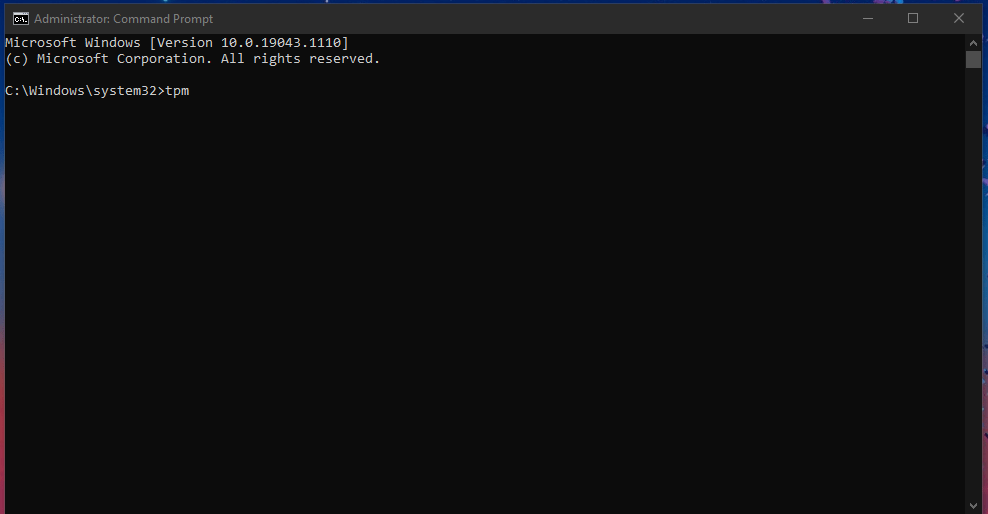
ステップ3: 新しいウィンドウが画面に表示され、「TPMは使用可能です」と表示されます。
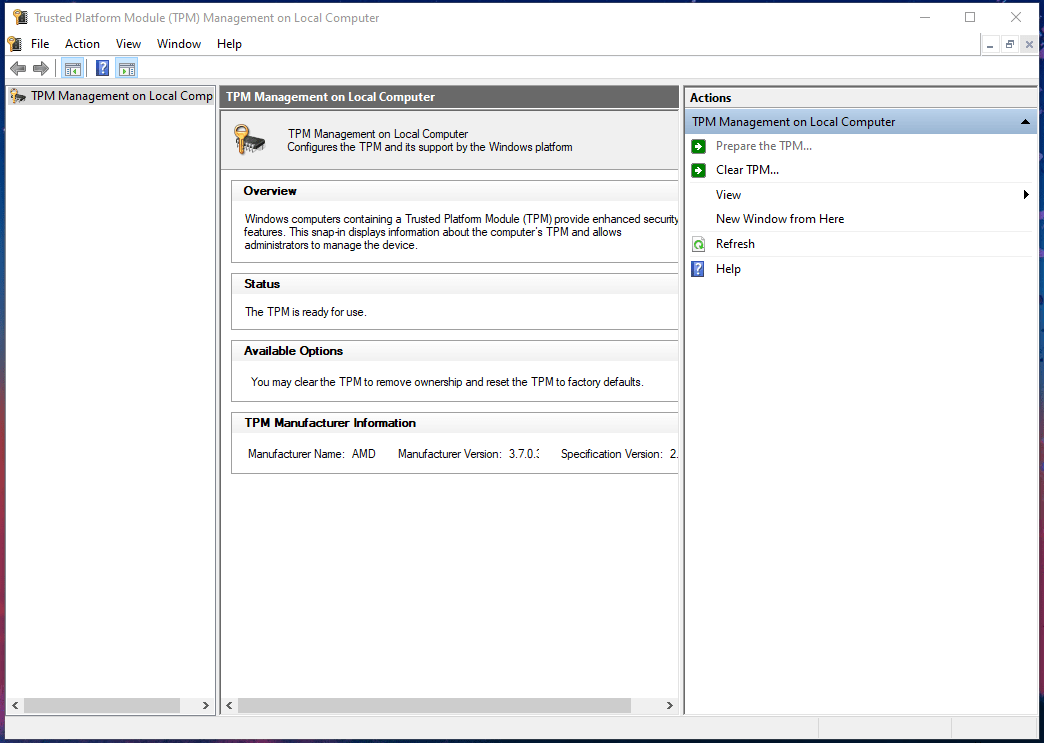
多くの場合、画面に「互換性のあるTPMが見つかりません」というエラーが表示されます。多くのマザーボードは、BIOSで手動で有効にしない限り、ソフトウェアがそれを検出することを許可しません。
マザーボードBIOSに入る方法
BIOSにアクセスすることは次のレベルのプロセスであり、ほとんどのユーザーはこの位置に関与したことがありません。初心者がBIOSで遊ぶことはお勧めしません。設定が混乱する可能性があります。
注: BIOSでの一つの間違った操作が設定を混乱させる可能性があります。
私は常にBIOSで何をしているかを記録して、特定の設定を誤って変更したかどうかを確認します。スマートフォンを使えば、プロセスをキャプチャすることで、すべてのアクションを追跡できます。OBS Studioを使用してアクションを録画することができ、私たちはそれについての詳細なチュートリアルを作成しました。
BIOSキー: DEL、F12、F11、F1、F2。
キーボードの削除キーはBIOSエントリーキーとして機能します。
ステップ1: Windowsマシンの電源を切ります。
ステップ2: PCを10秒間そのままにします。
ステップ3: 電源ボタンを押してPCをオンにします。
ステップ4: DELキーを押し続けて、BIOSが画面に表示されるまで待ちます。
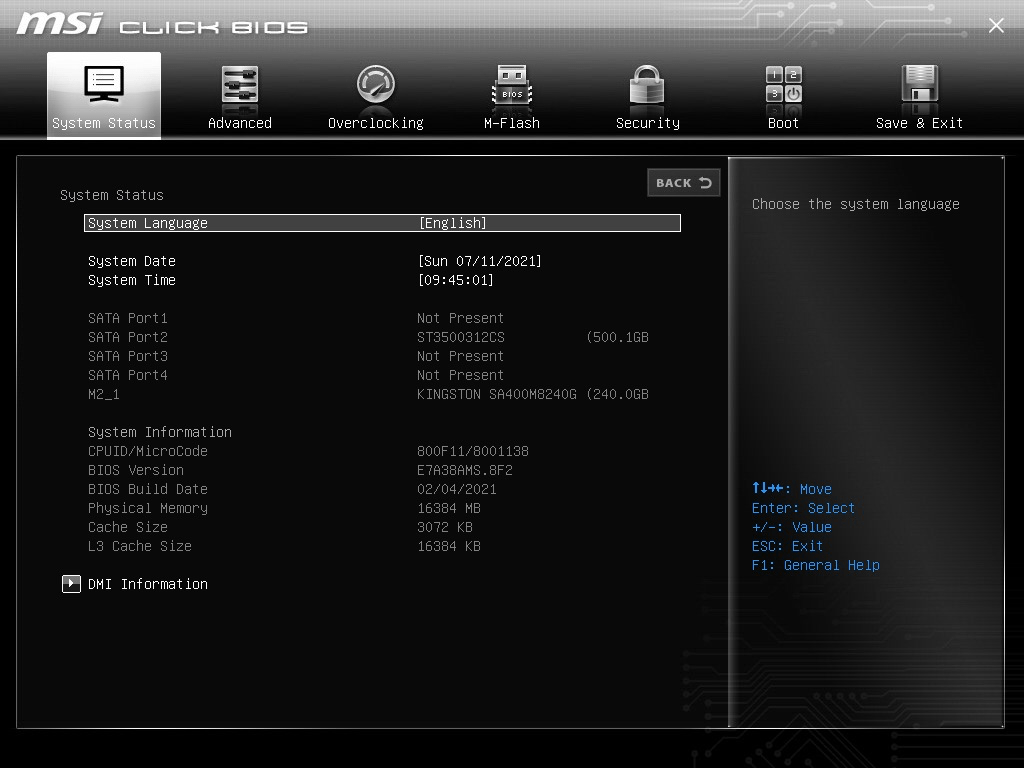
すべてのナビゲーション指示は、下部または右側のパネルにあります。ESCキーまたはF12を押してBIOSを終了できますが、ボードによっては異なるキーかもしれません。
BIOSでTPM 2.0を有効にする方法
すべてのマザーボードは異なるユーザーインターフェースを持ち、異なるメニューがあります。
私のマザーボードについての簡単な情報をお伝えします。
マザーボード: MSI B450M
BIOS: MSI Click BIOS
しかし、私はBIOSにアクセスしてTPMを有効にする方法をお見せできます。さらなる支援が必要な場合は、メーカーのサポートチームまたは近くのコンピュータサービス店に連絡できます。
TPM 2.0をBIOSで有効にする方法をポイントを逃さずに説明します。
ステップ1: マシンの電源を入れ、BIOSインターフェースが画面に表示されるまでDELボタンを押し続けます。
ステップ2: メインメニューから「セキュリティ」をクリックします。
ステップ3: 「Trusted Computing」をクリックして続行します。
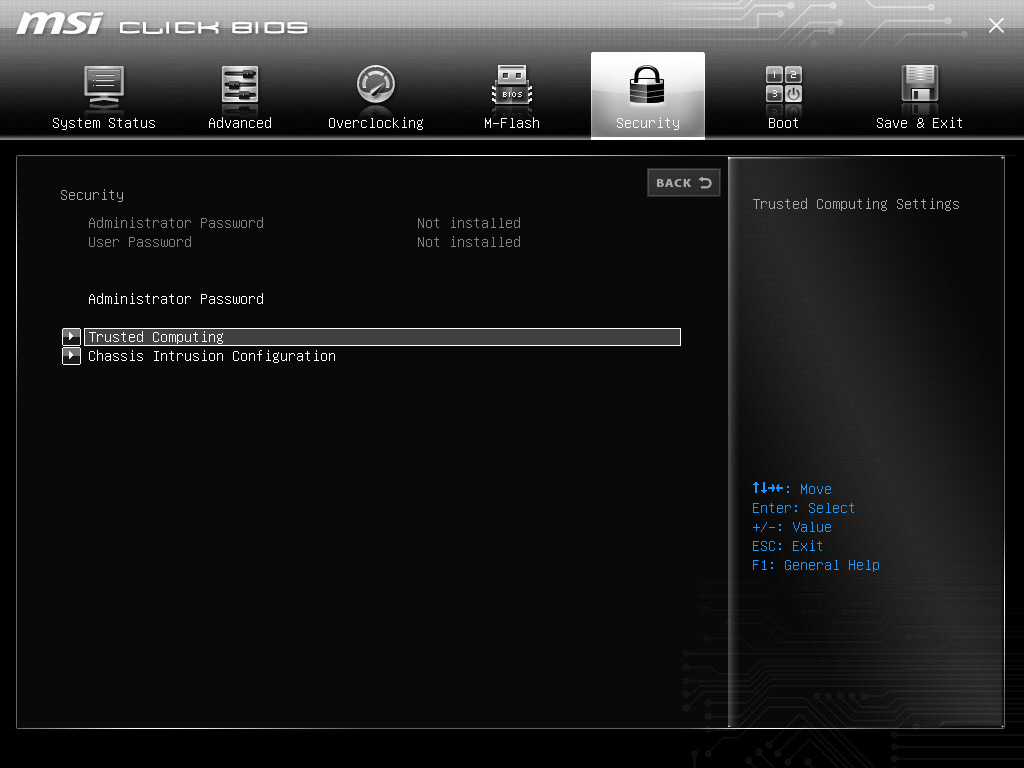
ステップ4: 「Security Device Support」をクリックして続行します。
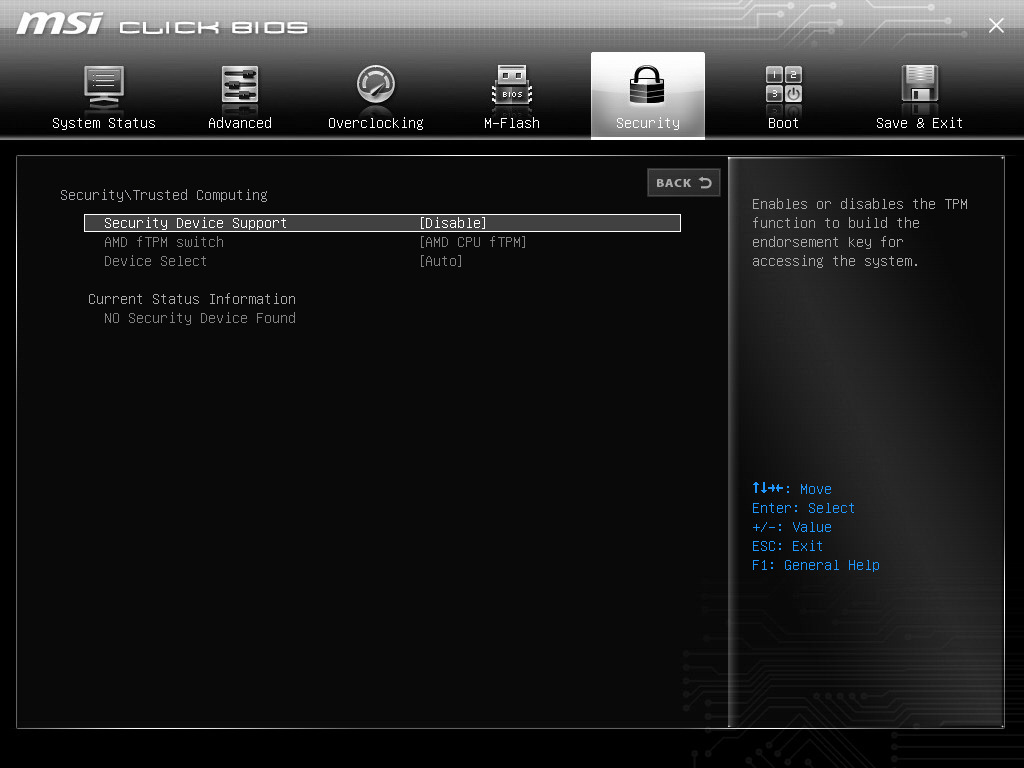
ステップ5: 上下の矢印を使用して「有効」オプションを選択します。
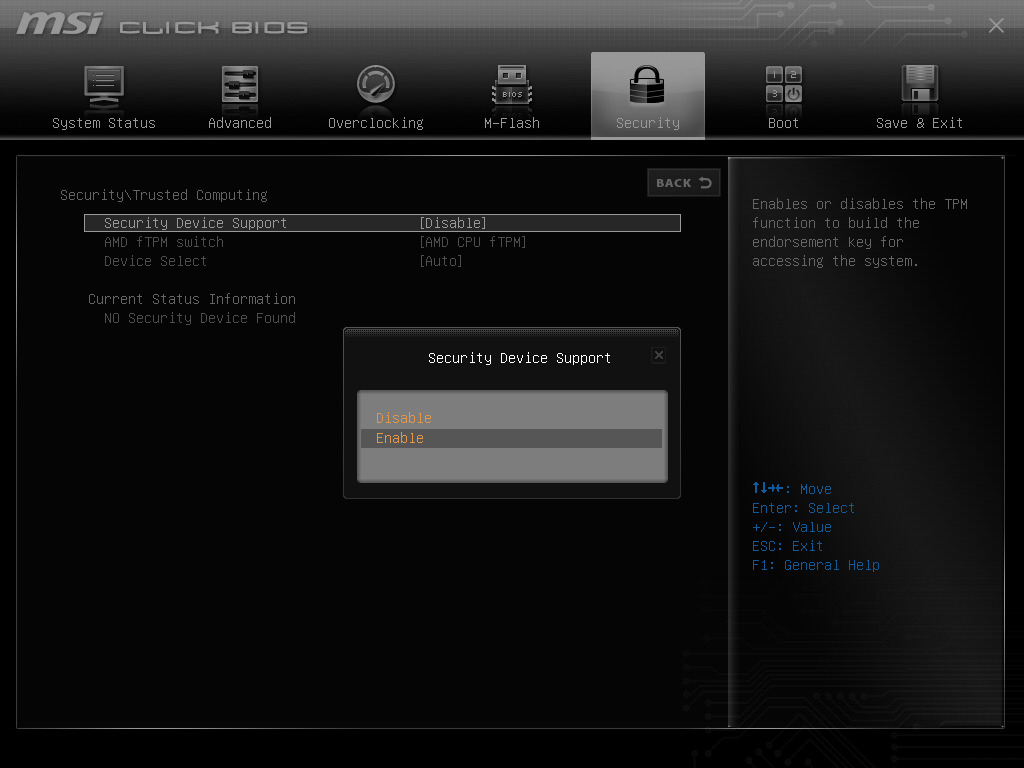
ステップ6: エンターキーを押して確認します。
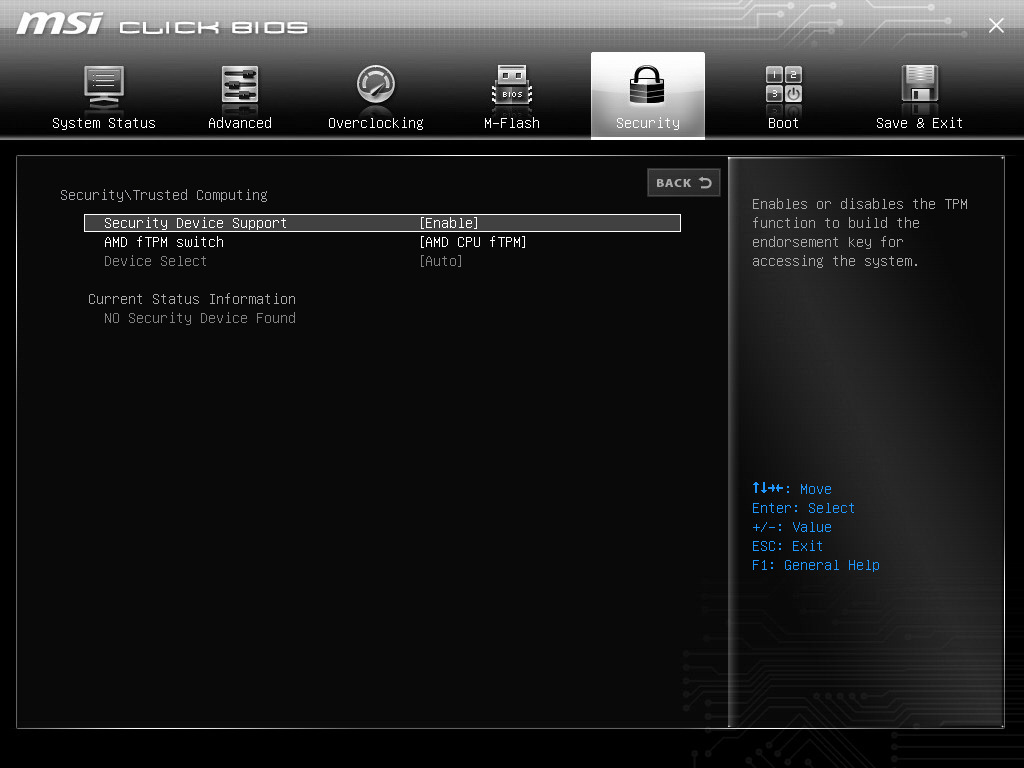
ステップ7: メインメニューから「保存して終了」オプションをクリックします。
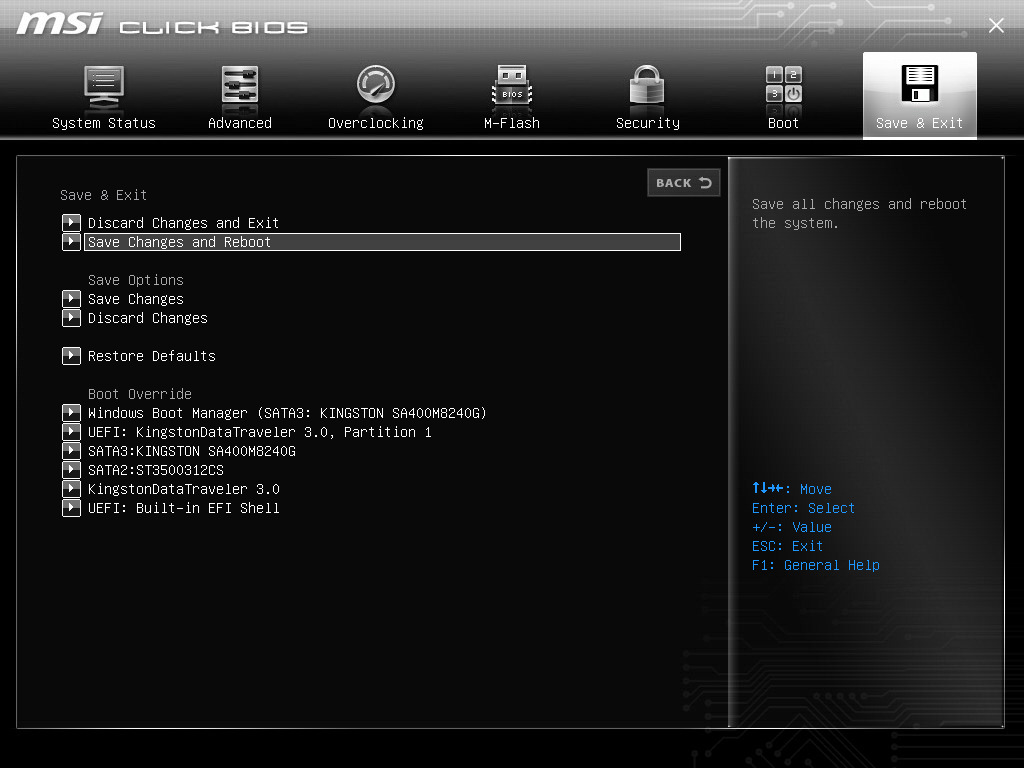
ステップ8: 「変更を保存して再起動」を選択し、エンターキーを押して確認します。
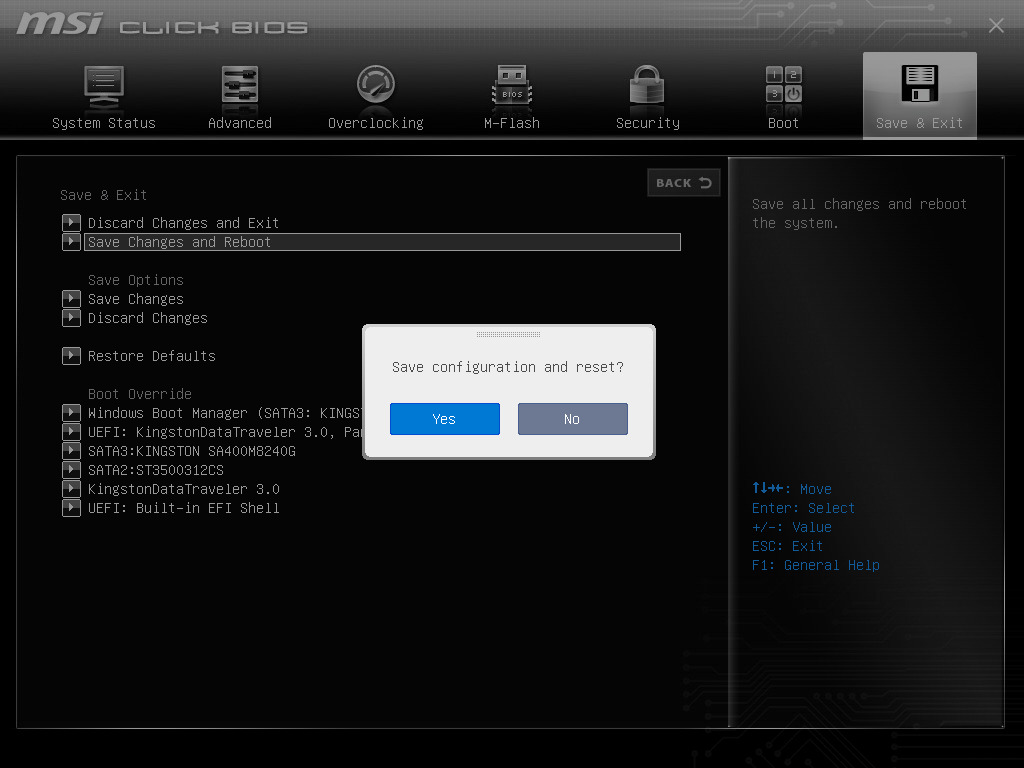
ステップ9: 「はい」をクリックしてアクションを確認します。
あなたのPCは再起動し、Windows OSに戻ります。
デバイスマネージャーとCMDでTPMモジュールが有効になっているかどうかを確認できます。
BIOSでTPMが異なる名前を持っているのを目撃するのは興味深かったです。
私はMSI B450Mマザーボードを持っており、Click BIOS GUIを使用しています。
過去6年間に製造された最新のボードにはTPM 2.0モジュールが統合されています。
結論
これが、マザーボードBIOSでTPM 2.0を有効にする方法です。誰でも設定を混乱させることなく行うことができます。あなたのボードモデルとメーカーを考慮して、いくつかの調査を行うことをお勧めします。近くの店でアフターマーケットのTPMモジュールを購入できますが、適正価格であることを確認してください。TPM 2.0を有効にする際に直面した問題を下のコメント欄で教えてください。
マザーボードBIOSでTPM 2.0を有効にする方法についてのご意見があれば、下のコメントボックスにお気軽にお寄せください。また、私たちのDigitBin YouTubeチャンネルに登録して、ビデオチュートリアルをご覧ください。乾杯!
新しい投稿を受信箱で受け取る
スパムはありません。いつでも購読を解除できます。