セキュリティ · 1 min read · Dec 17, 2025
Snapchatで二要素認証を有効にする方法は?
このガイドでは、Snapchatで二要素認証を有効にする方法をお伝えします。これにより、あなたのプロフィールに追加のセキュリティパッチが追加されます。誰もあなたのSnapchatアカウントに不正アクセスすることはできません。二要素認証は2FAとも呼ばれます。
今日、オンラインで詳細を共有することには代償が伴います。そう、私はあなたのプライバシーについて話しています。プライバシーは、あなたの生活をオンラインで公に共有するために妥協されます。今、インターネットやソーシャルメディアアプリには、あなたのソーシャルメディアアカウントにハッキングしたいと思っている悪党がいます。
それは、スキルを試すプロのハッカーか、他人のソーシャルネットワークアカウントに侵入するのが好きなただのランダムな人かもしれません。ここで、Snapchatで二要素認証を有効にすることが、あなたのオンラインデータを保護します。
二要素認証はどのように機能しますか?
あなたが資格情報でログインするたびに、あなたがSnapchatにアクセスするために使用するデバイスでのみ受け取るユニークなコードを入力する必要があります。誰かがあなたのプロフィールにハッキングしようとしても、そのユニークなコードを持っていないため、あなたのSnapchatにアクセスすることはできません。
このユニークなコードは、テキストメッセージを介してあなたのデバイスに届くか、認証アプリを通じて生成される場合があります。そのためには、認証アプリをインストールする必要があります。このガイドでは、Google Authenticatorアプリを使用してSnapchatのユニークなアクセスコードを作成する方法を示しています。
認証アプリは、さまざまなデバイスでSnapchatを使用する際にユニークなコードを生成するのに便利です。
Snapchatで二要素認証を有効にする手順
- Snapchatアプリを起動します。
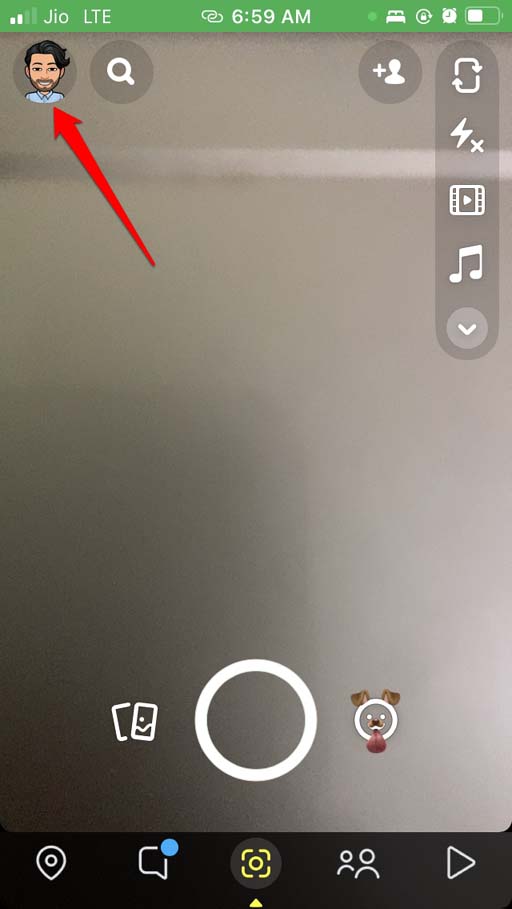
- 左上隅で、Bitmojiアイコンをタップします。
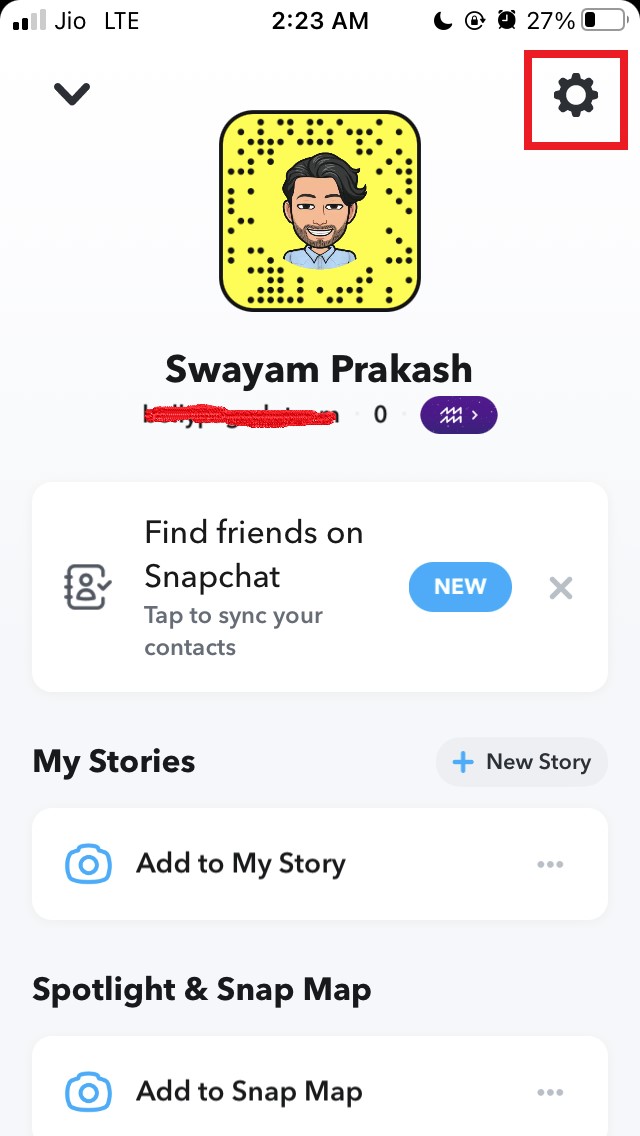
- 次に、歯車アイコンをタップして設定に入ります。
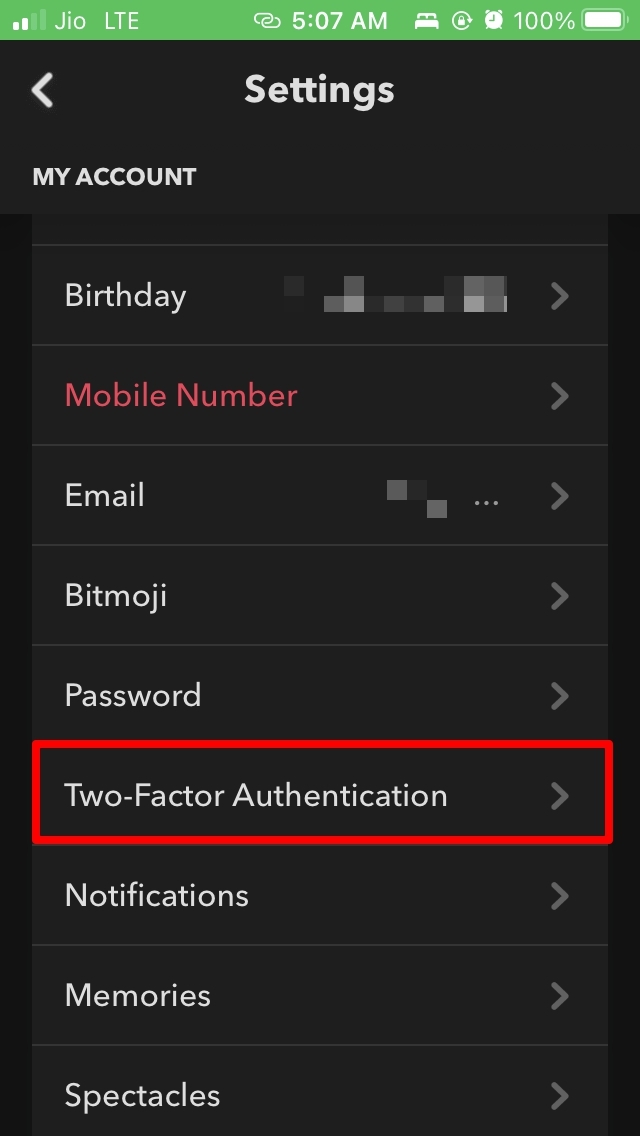
- 二要素認証に移動し、それをタップします。
- 続行をタップします。
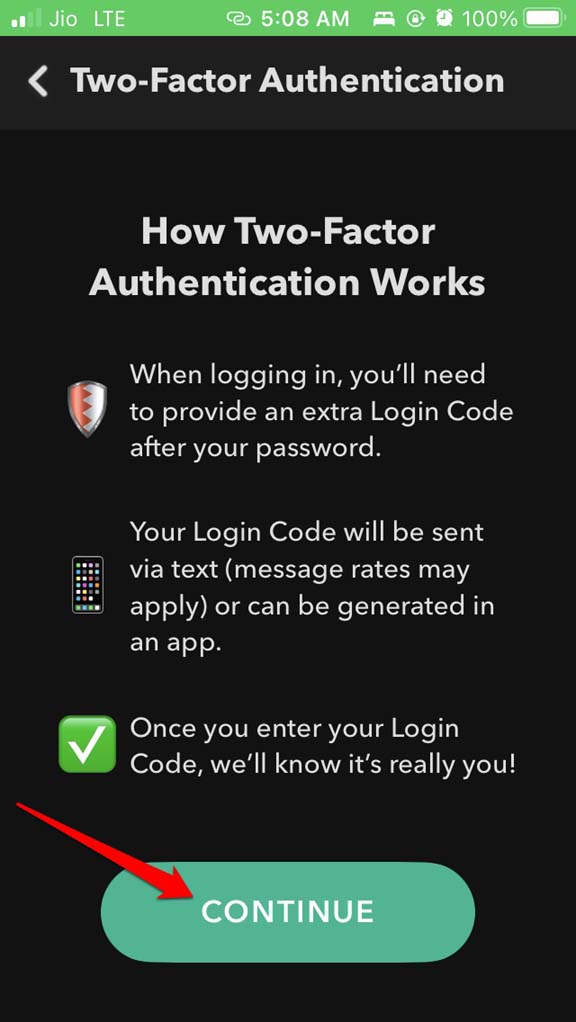
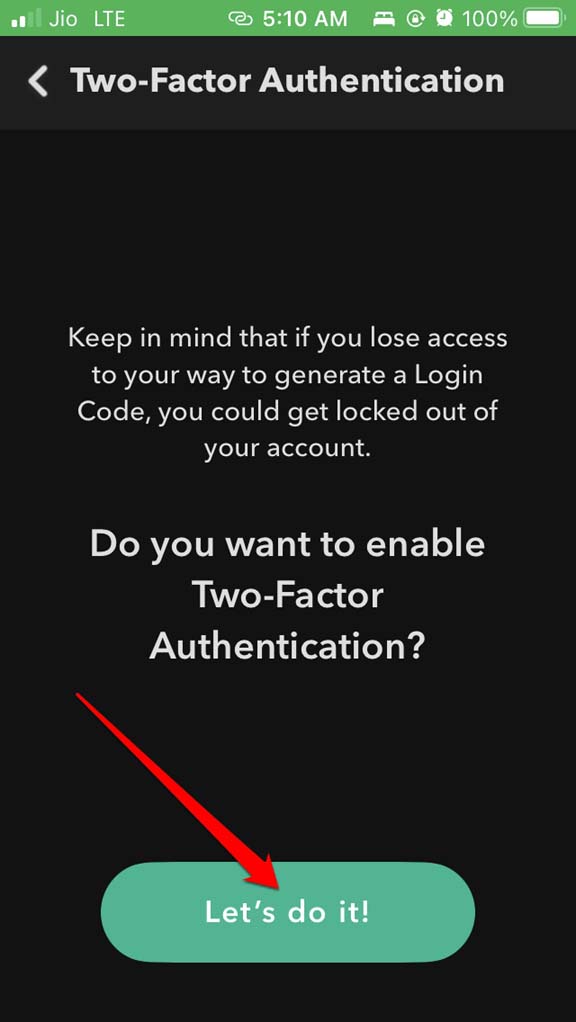
- 次の画面では、ユニークなコードを生成できない場合、Snapchatアカウントへのアクセスを失う可能性があるという警告メッセージが表示されます。
- やってみましょうをタップして、Snapchatでの二要素認証の設定を続行します。
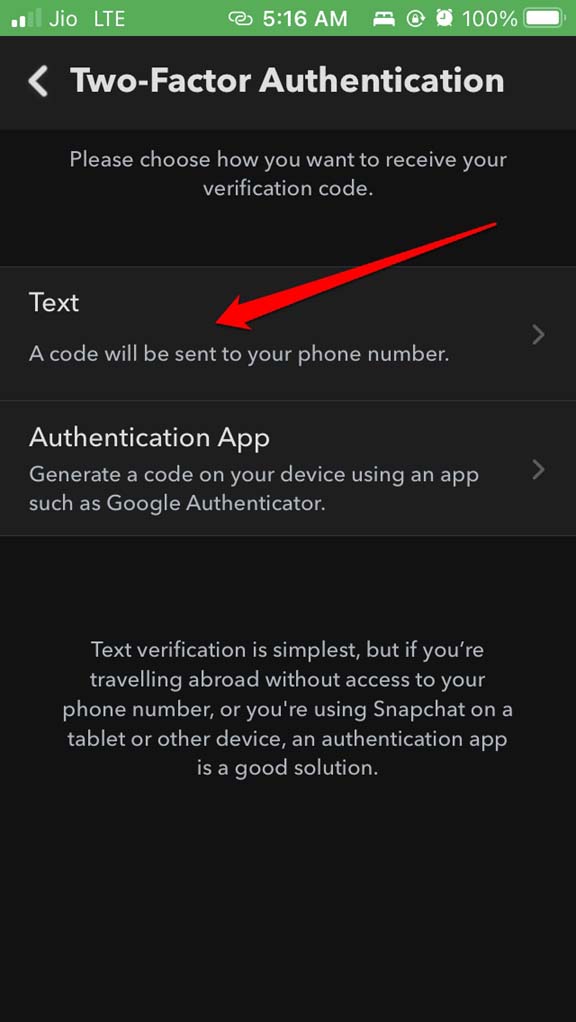
- テキストと認証アプリの2つのオプションが表示されます。
- まず、テキストメッセージを使用して二要素認証を使用する方法を見てみましょう。なので、テキストをタップします。
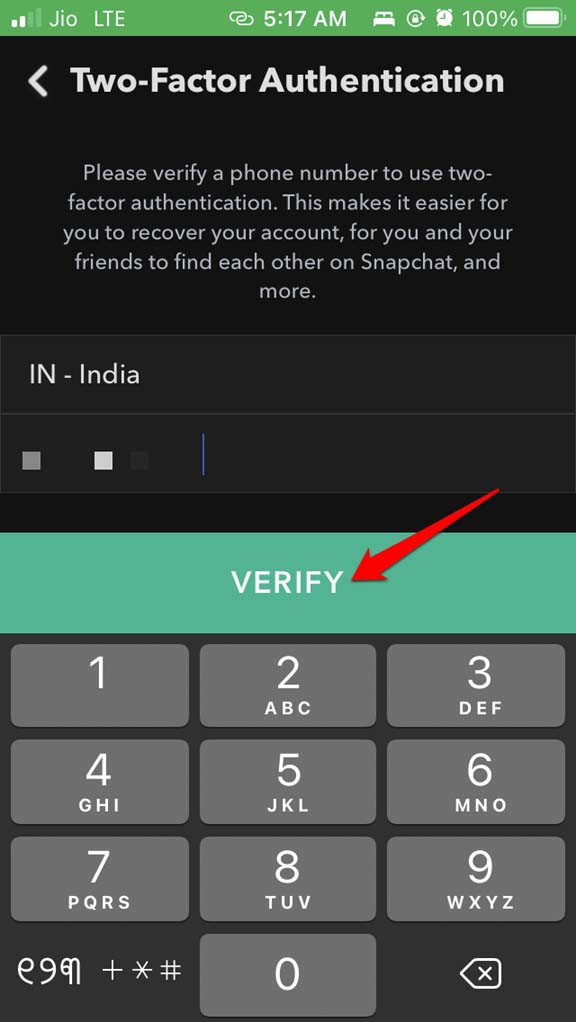
- 携帯電話番号を入力し、確認をタップします。
- その後、テキストで送信をタップします。
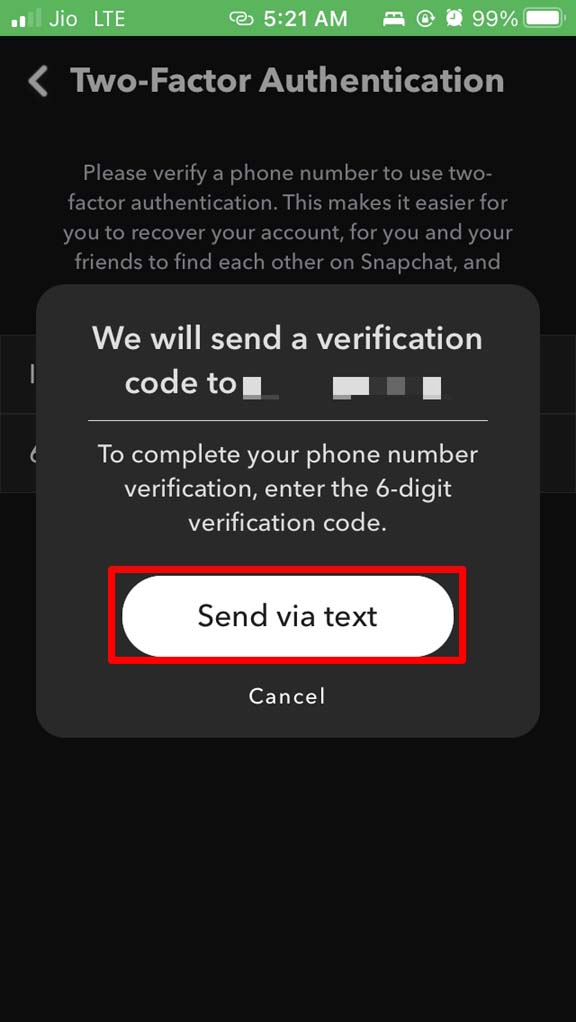
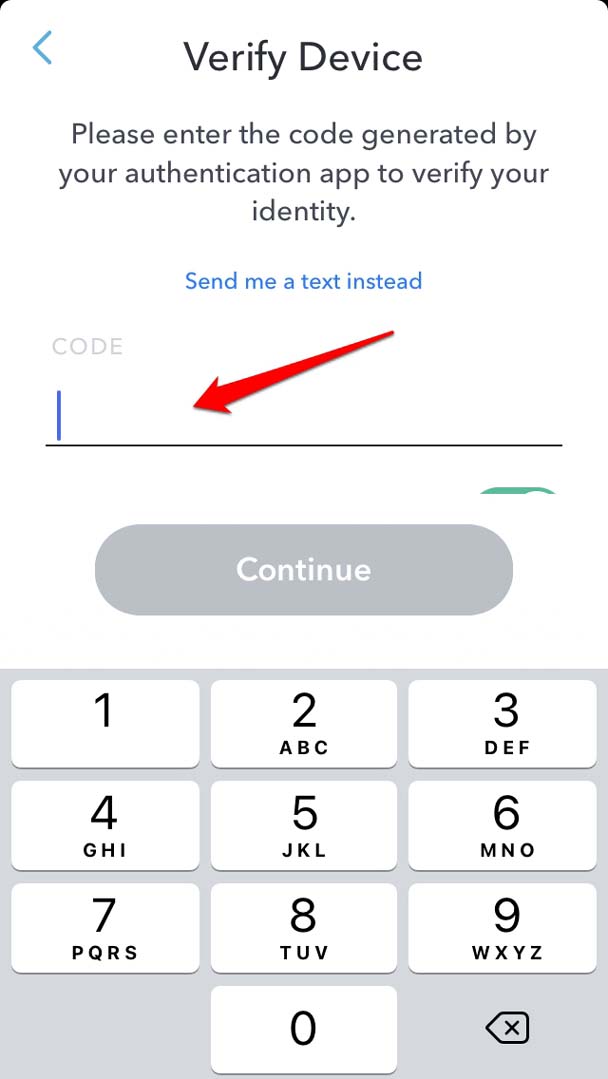
- あなたはテキストメッセージで電話にコードを受け取り、ほとんどの場合、自動的にコピーされてコードに入力されます。続行をタップします。
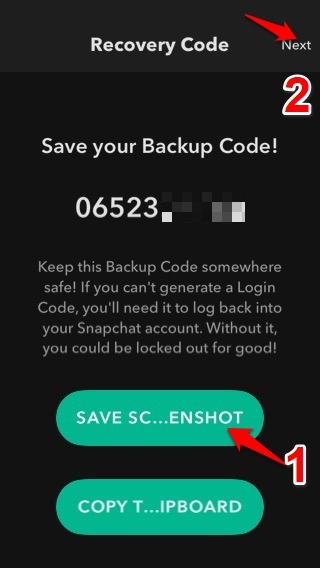
 バックアップコードが生成され、スクリーンショットを撮って保存できます。失くさないでください。このバックアップコードは、ログインのためのユニークなコードを生成するアクセスを失った場合の認証情報になります。
 - スクリーンショットを撮ったら、右上隅の次へをタップします。
認証アプリを使用した二要素認証の設定
テキストメッセージを使用してSnapchatの2FAを設定し終えたら、認証アプリを使用してSnapchatの2FAを設定するように促されます。
進む前に、デバイスに認証アプリがインストールされていることを確認してください。私はGoogle Authenticatorを使用していますが、どのアプリでも使用できます。ブランドに関係なく、彼らの機能はほぼ同じです。
- 認証アプリを設定をタップします。
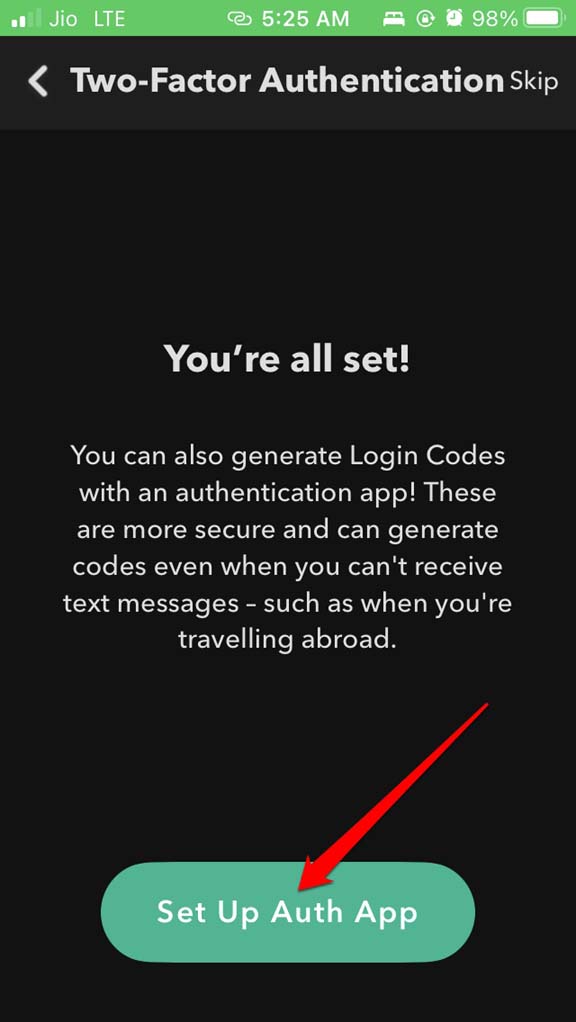
- 次の画面で、自動的に設定をタップします。 [ すでに携帯電話に認証アプリがインストールされているため ]
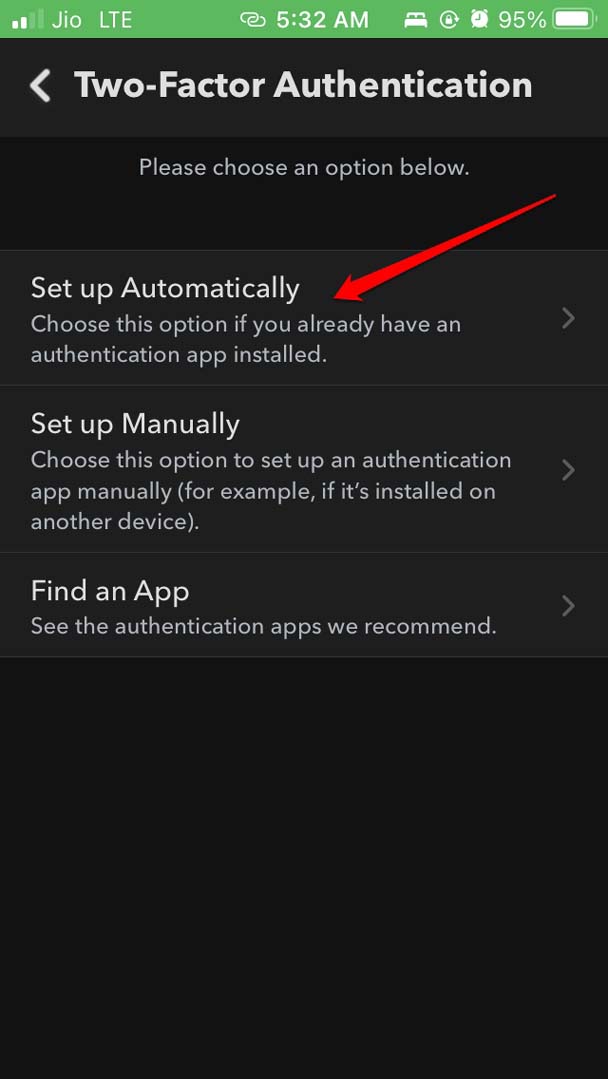
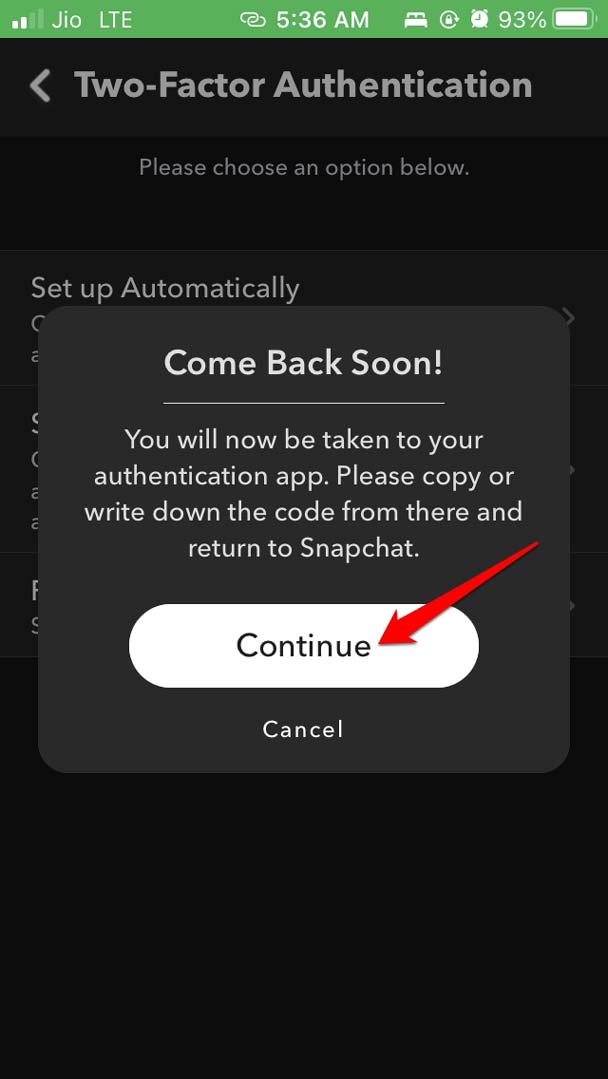
- ポップアップが表示され、認証アプリにリダイレクトされることが通知されます。
- 認証アプリからコードをコピーし、Snapchatに戻ります。
- 続行をタップします。
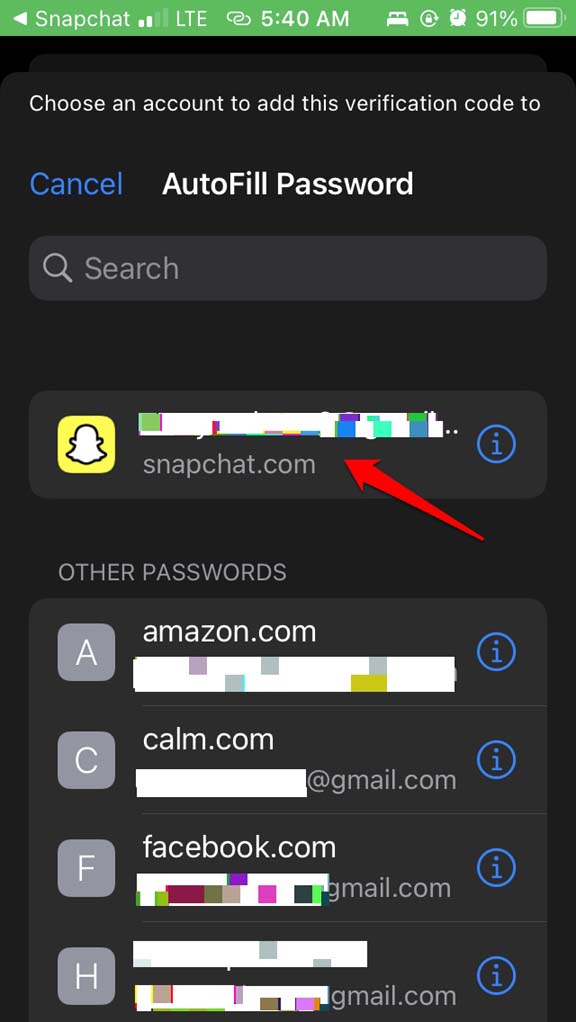
- Snapchatに使用しているメールアカウントを選択します。
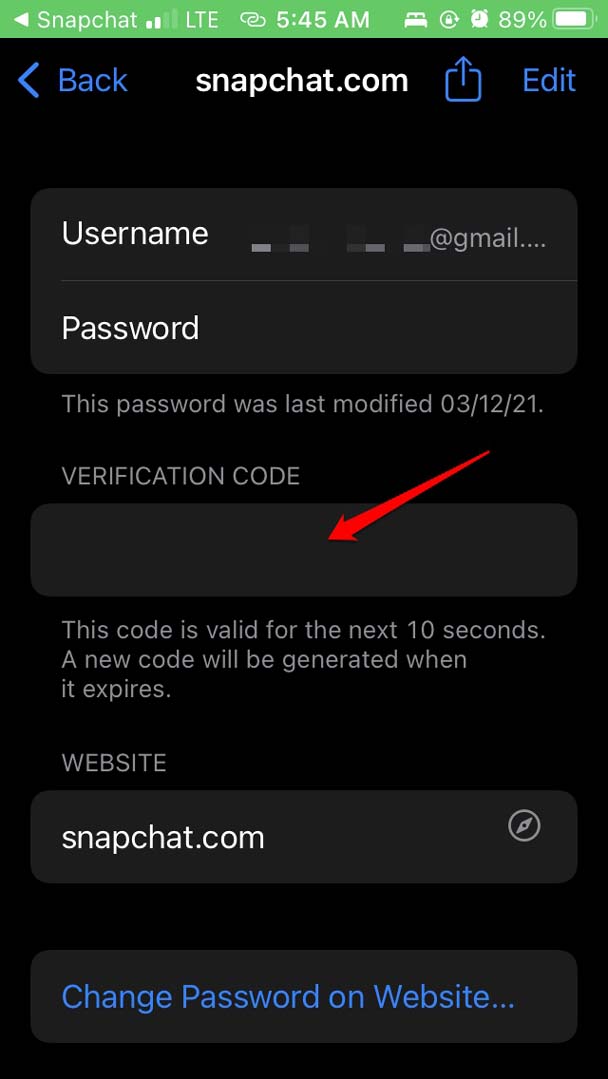
- その後、15秒ごとにユニークに再生成されるコードが生成されます。
- そのコードをコピーし、Snapchatに戻ってコードを入力します。
- 続行をタップします。
二要素認証がない場合にSnapchatにアクセスするための回復コードを生成
デバイスへのアクセスを失った場合や認証アプリがない場合は、回復コードを使用してSnapchatにログインできます。これを有効にする方法は次のとおりです。
Snapchatを開きます。
設定に移動します。
二要素認証をタップします。
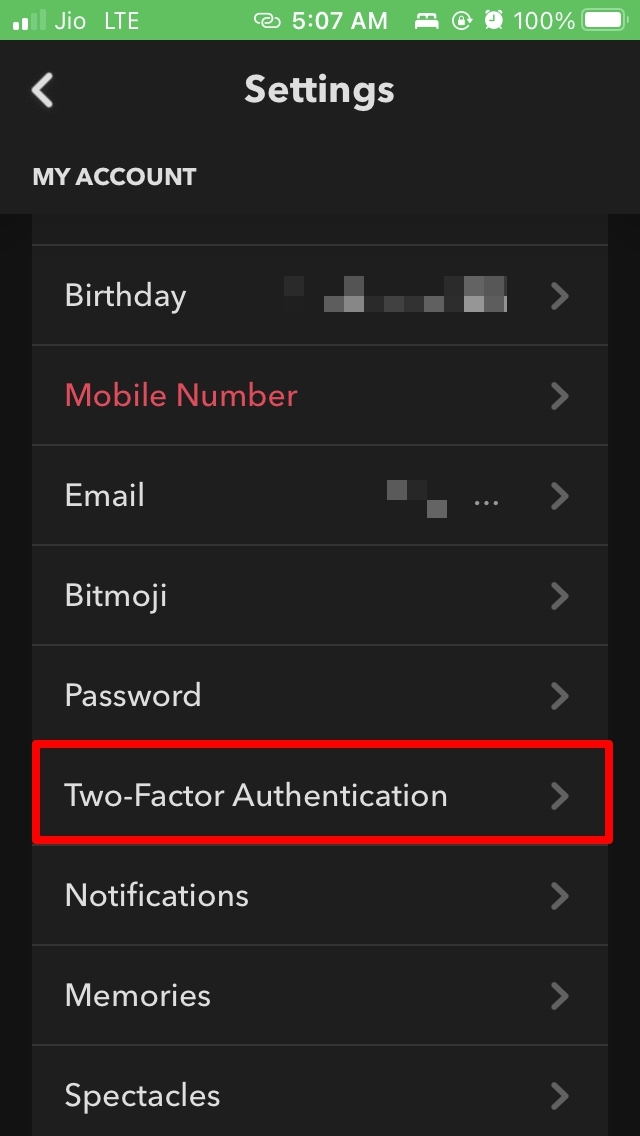
その下で回復コードをタップします。
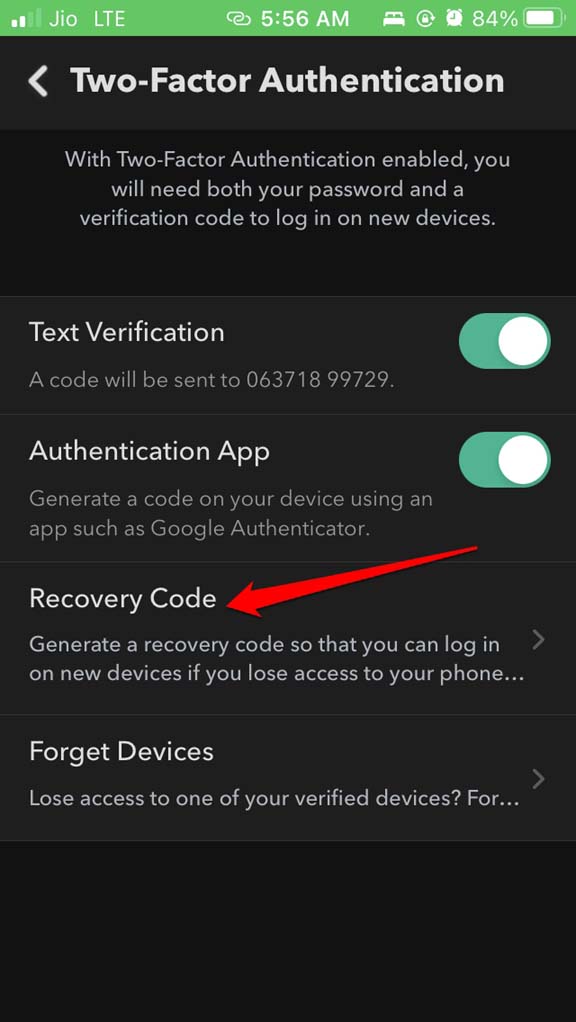
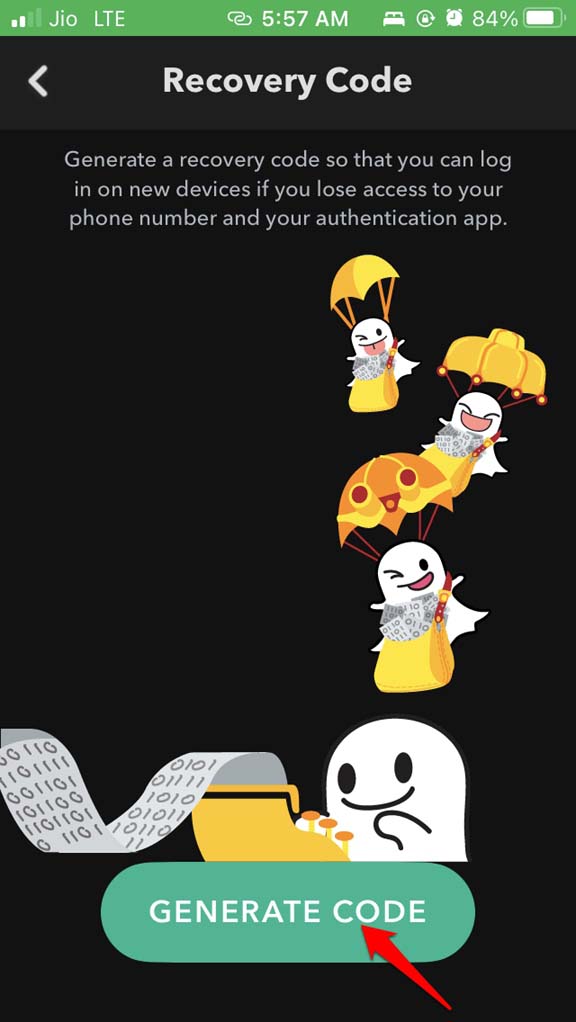
コードを生成をタップします。
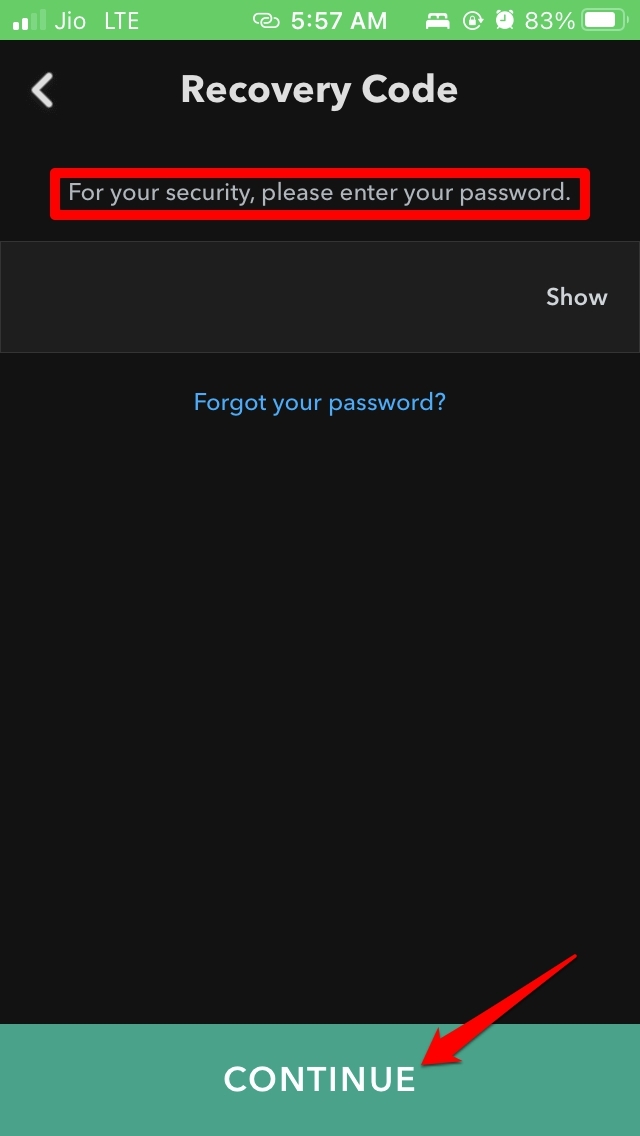
アカウントパスワードを入力するように求められます。
回復用のバックアップコードが正常に生成されました。
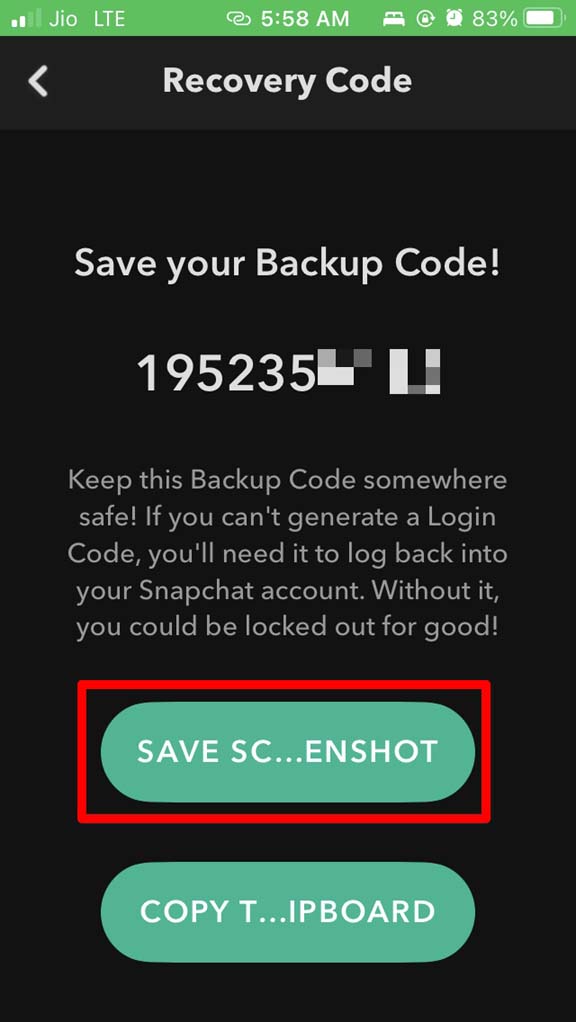
テキストメッセージを使用して二要素認証の設定を開始したときに、自動的にバックアップコードが生成されることに気づいたでしょう。それに加えて、上記の手順を使用してユニークなバックアップコードを生成できます。
このバックアップコードをどこかにメモしておくことを忘れないでください。さもなければ、Snapchatにログインするのが難しくなります。
二要素認証を使用してSnapchatにログインする方法は?
認証アプリを使用して二要素認証でSnapchatにログインする方法をお見せします。
- Snapchatを開き、ログインをタップします。
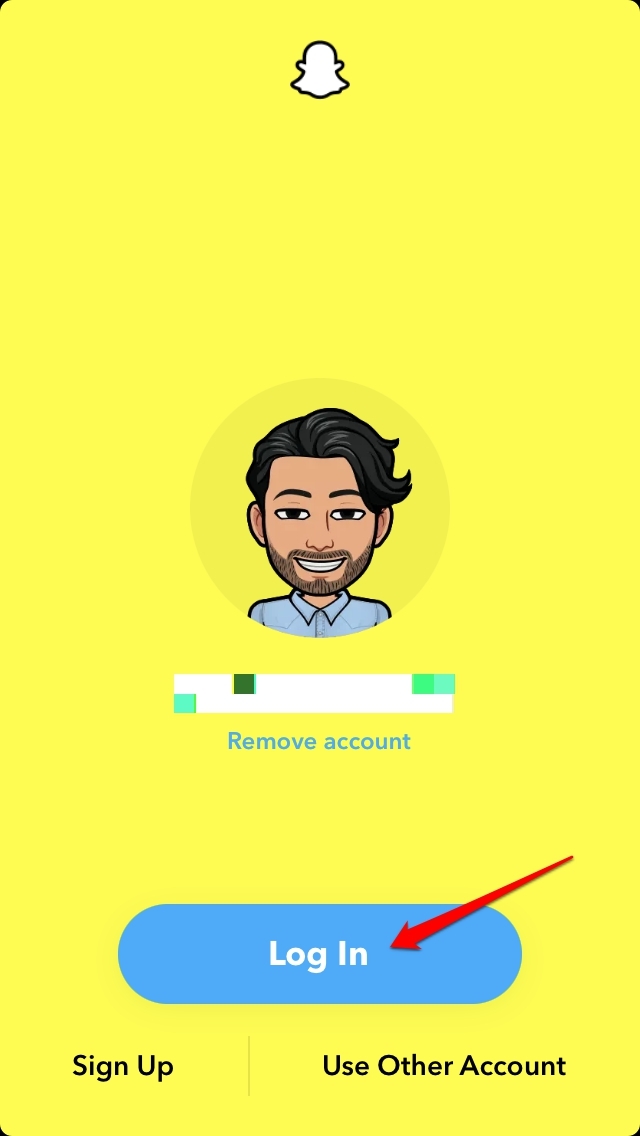
- 通常の資格情報、メールアドレス、Snapchatのパスワードを入力する必要があります。
- 次の画面で、認証アプリによって生成されたコードを入力して、あなたの身元を確認するように指示されます。
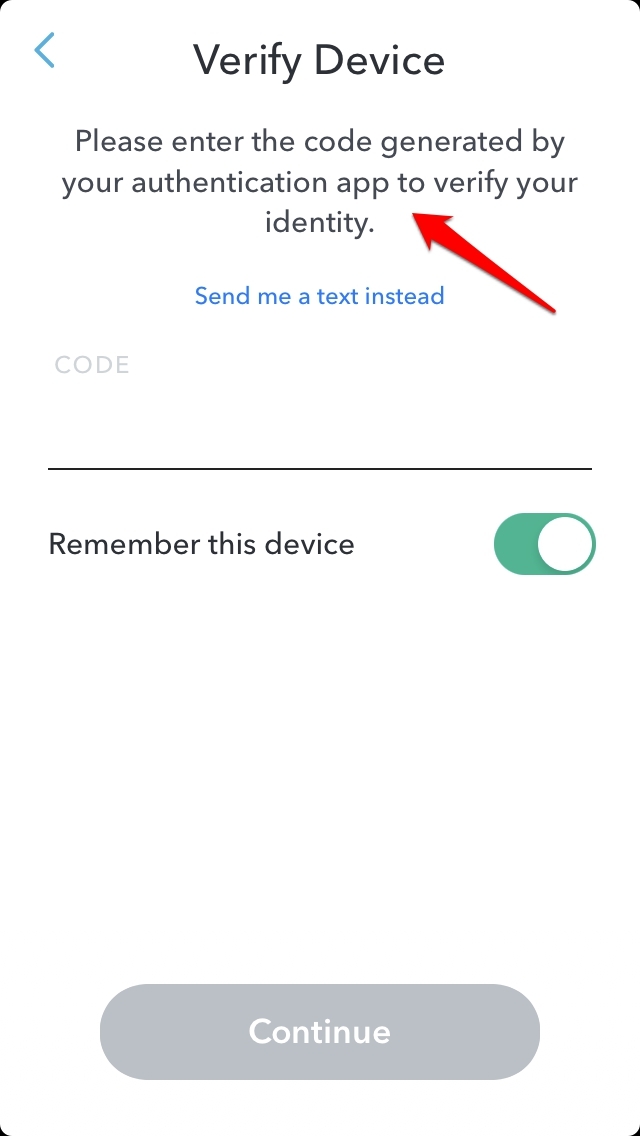
- 代わりにテキストを送信をタップして、テキストメッセージベースのユニークコードを取得することもできます。
- 認証アプリを開いてコードを確認します。コピーします。
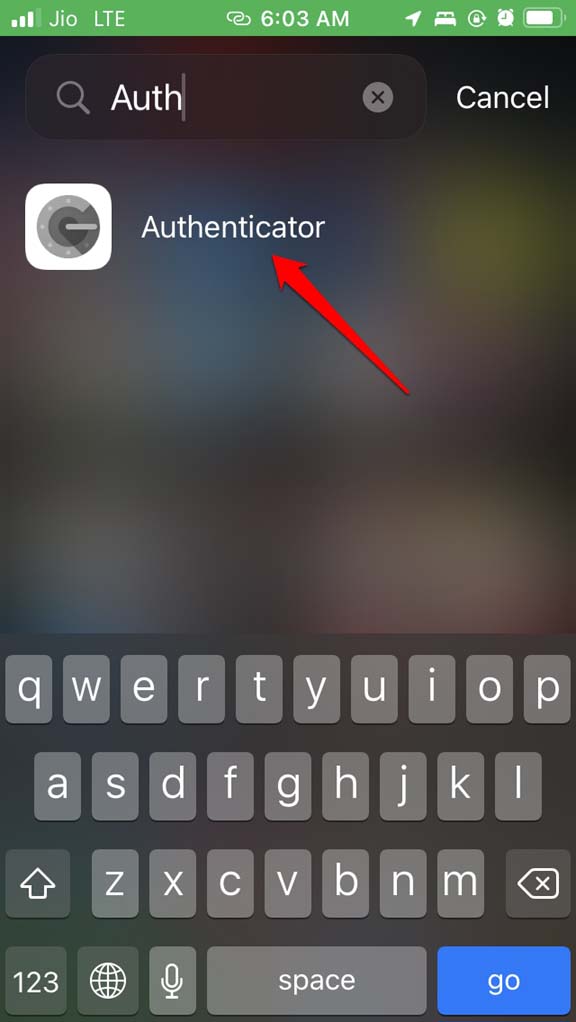
- ログインページにコードを入力すると、すぐに使用できるようになります。
Snapchatはあなたのプロフィールとログイン資格情報を保存します。したがって、次回のログイン時には、2FAの資格情報やユニークコードを入力する必要はありません。
ただし、毎回2FAを通じて安全にログインしたい場合は、ログアウト画面でアカウントを削除することができます。心配しないでください。あなたの資格情報はそのままですが、2FAを通じて生成された資格情報とコードを使用してログインする必要があります。
それでは、Snapchatで二要素認証を設定してより安全にする方法については以上です。試してみてください。
Snapchatで二要素認証を有効にする方法についてのご意見があれば、下のコメントボックスにお気軽にお寄せください。また、動画チュートリアルのために私たちのDigitBin YouTubeチャンネルを購読してください。乾杯!
新しい投稿を受信箱で受け取る
スパムはありません。いつでも購読を解除できます。