セキュリティ · 1 min read · Dec 20, 2025
Steamで二要素認証を有効にする方法
Steamのようなビデオゲーム配信プラットフォームは、ビデオゲームにおけるAdobe Photoshopです。サイズと範囲の点で、両方のアプリは巨大であり、初めての人には圧倒されるかもしれません。それに対して、Steamははるかに楽しい体験を提供します。Steamは、ストア、クラウドセーブ、リモートダウンロード、ビデオストリーミングなど、デスクトップ、ラップトップ、Steam Deck向けのゲーマーに優しい機能を提供しています。
さらに、このオンライン世界ではセキュリティが非常に重要です。そのため、Steamで二要素認証を有効にする必要があります。そして、何が必要かというと、このガイドで必要な手順を説明しています。
二要素認証とは?
通常のログインとパスワードに加えて、セキュリティの追加レイヤーを提供します。アカウントに侵入するには、両方の情報をリンクさせる必要があります。さらに、二要素認証は、自宅以外の場所から頻繁にアカウントにアクセスする場合にセキュリティを高めます。
さらに、二要素認証システムは、ログインするたびにランダムなコードを生成します。これを有効にすることが非常に重要です。スマートフォンは、各セッションごとに異なるランダムコードを送信します。Instagram、Twitter、Googleアプリは、Steamクライアントを含む二要素認証を採用しています。
Steamで二要素認証を有効にする手順は?
私たちのセキュリティとプライバシーにとって重要であることがわかったので、Steamアカウントの二要素認証を有効にする手順を見ていきましょう。Steamには、二要素認証を設定するためのウェブベースとデスクトップアプリケーションの両方があります。それでは、手順を見てみましょう。
- Steamデスクトップアプリをダウンロードします。すでにPCにインストールされていない場合は、ダウンロードが完了したらコンピュータにインストールできます。
- デスクトップアプリをインストールした後、Steamアカウントにログインします。
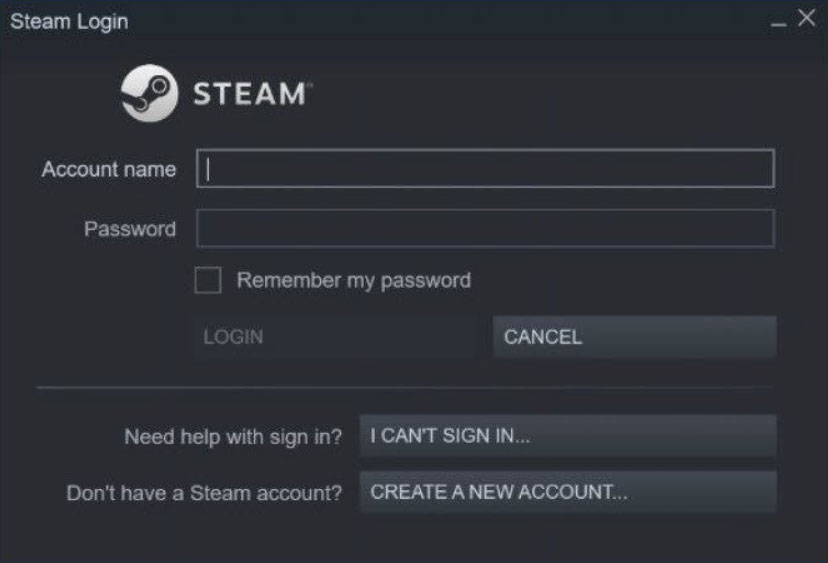
- インターフェースの左上にあるSteamボタンをクリックしてSteamを選択します。ドロップダウンメニューから設定を選択します。
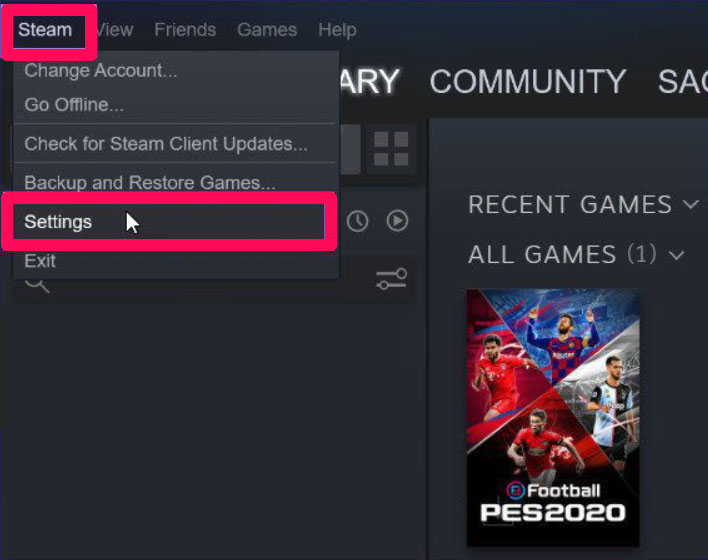
- 左のペインでアカウントオプションをクリックして、アカウントを確認します。Steam Guardアカウントセキュリティを管理を右クリックします。
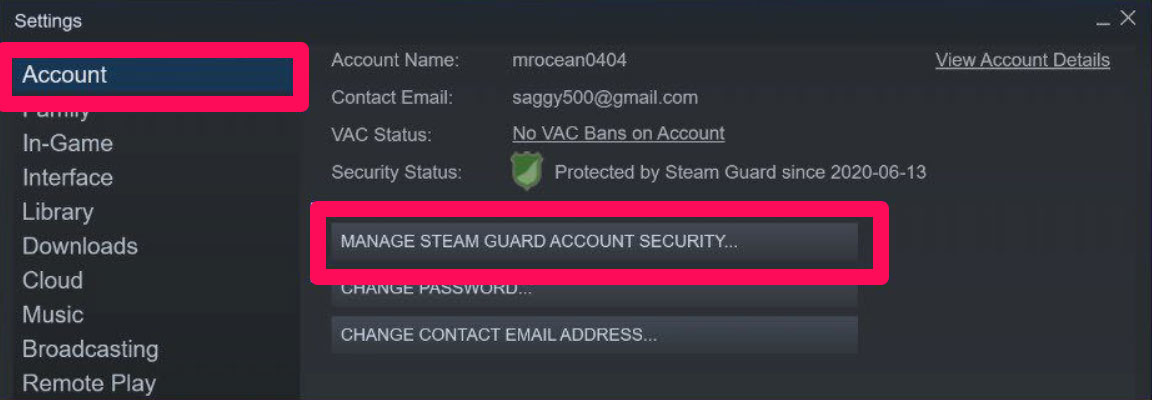
- Steam Guardを管理するための2つのオプションがポップアップします。では、Steam Guardの両方のオプションを見てみましょう。
メールでSteam Guardコードを取得する方法
スマートフォンを認証器として使用したくない人(このガイドでさらに詳しく説明します)は、このオプションを使用できます。Steamデスクトップアプリまたはブラウザアプリにログインするたびに、メールアドレスに送信されるSteam Guardコードを入力する必要があります。
スマートフォンでGuardコードを取得する方法
- PlayStoreからSteamアプリをダウンロードして、デバイスにインストールします。
- その後、起動して、二要素認証をオンにしたい同じアカウントでログインします。
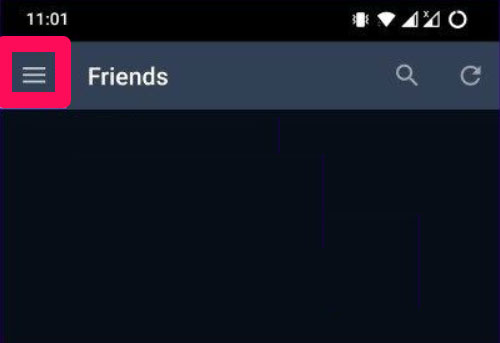
- 次に、ハンバーガーメニュー(設定アイコン)をタップします。
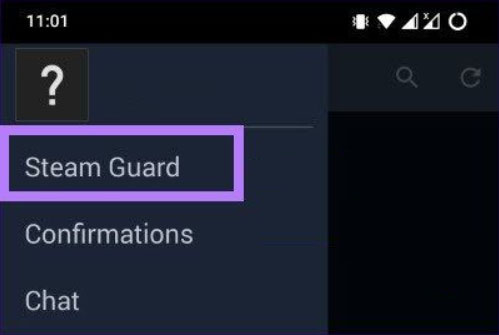
- その後、Steam Guardオプションをタップします。
- その後、認証器を追加オプションをタップします。
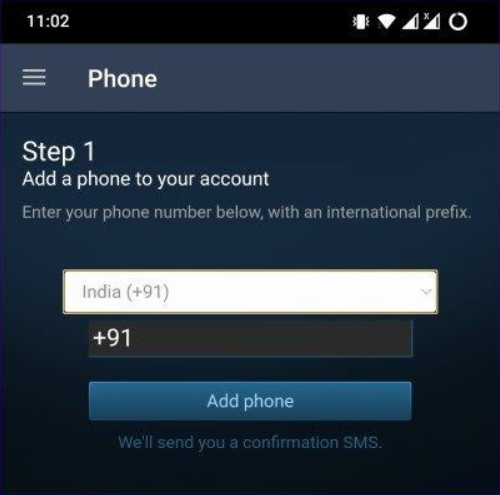
- 次に、携帯電話番号を入力し、受け取ったOTPで確認します。すると、登録したメールアカウントに確認メールが届きます。
- それで完了です。これで、リカバリーコードが届きますので、これをSteamデスクトップアプリに追加して二要素認証を有効にする必要があります。
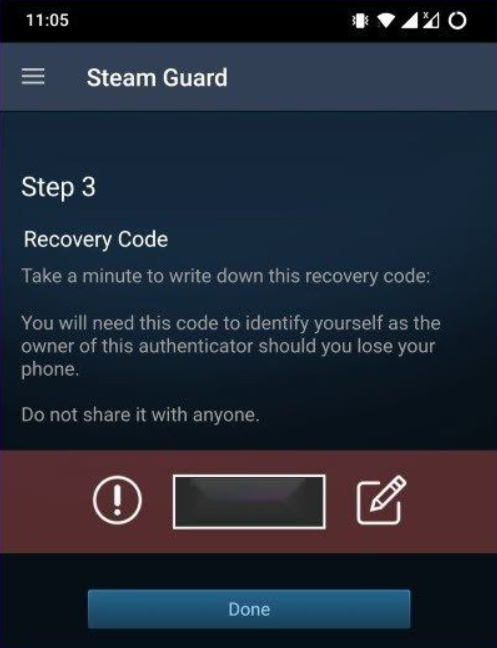
注意: このリカバリーコードを共有しないようにしてください。
Steamで二要素認証を有効にする方法についてのご意見があれば、下のコメントボックスにお気軽にお寄せください。また、動画チュートリアルのために私たちのDigitBin YouTubeチャンネルを購読してください。乾杯!
新しい投稿を受信箱で受け取る
スパムはありません。いつでも購読を解除できます。