仮想化 · 1 min read · Oct 09, 2025
Windows 10で仮想化を有効にする方法
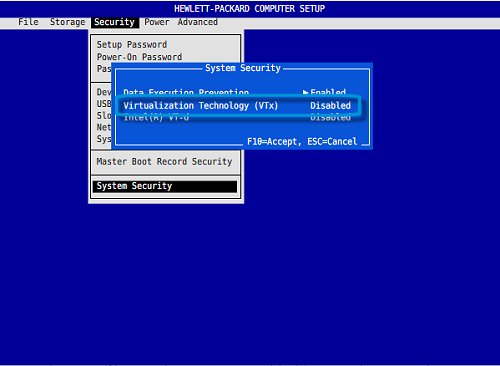
この記事では、Windows 10で仮想化を有効にするプロセスを案内します。これは、ハードウェア仮想化のネイティブサポートとして利用可能な強力な機能の一つです。これは、Hyper-Vというプラットフォームを介して行われます。Windows 10で仮想化を使用すると、仮想マシンを作成できます。仮想マシンを作成する利点は、メインシステムを混乱させることを心配せずに、任意のソフトウェアをインストールできることです。
この仮想マシンのセットアップはメインシステムとは別であるため、メインシステムのファイルを混乱させる問題はありません。しかし、Windows 10のPCまたはラップトップで仮想マシンを作成する前に、この機能を最初に有効にする必要があります。ここでこの投稿が役立ちます。仮想化をWindows 10で有効にするために必要なすべての要件と手順を案内します。それでは、記事本体に入っていきましょう:
要件
Windows 10で仮想化を有効にするために必要な手順を見ていく前に、まずPCがこの機能をサポートするための要件を満たしていることを確認する必要があります。以下の前提条件のリストを確認して、システムが要件を満たしているかどうかを確認できます:
- Windows 10 ProまたはEnterprise(Hyper-VはWindows 10 Home Editionでは利用できません)
- 第二レベルアドレス変換(SLAT)をサポートする64ビットプロセッサ
- 最低4GBのシステムRAM
- BIOSレベルのハードウェア仮想化サポート
ハードウェア仮想化サポートの確認
上記のセクションで要件が明確に示されていますが、デバイスがハードウェア仮想化をサポートしているかどうかを確認するために従うことができる手順がいくつかあります。以下の手順に従ってください:
- まず、タスクバーのWindowsボタンを押してCMDを検索し、コマンドプロンプトを起動します。
- コマンドプロンプトを開きます。
- 次に、CMDに以下のコマンドを入力します:
systeminfo.exe - システムは、結果を提供するためにPCに関する情報を収集するのに数分かかります。
- Hyper-V要件に移動します。
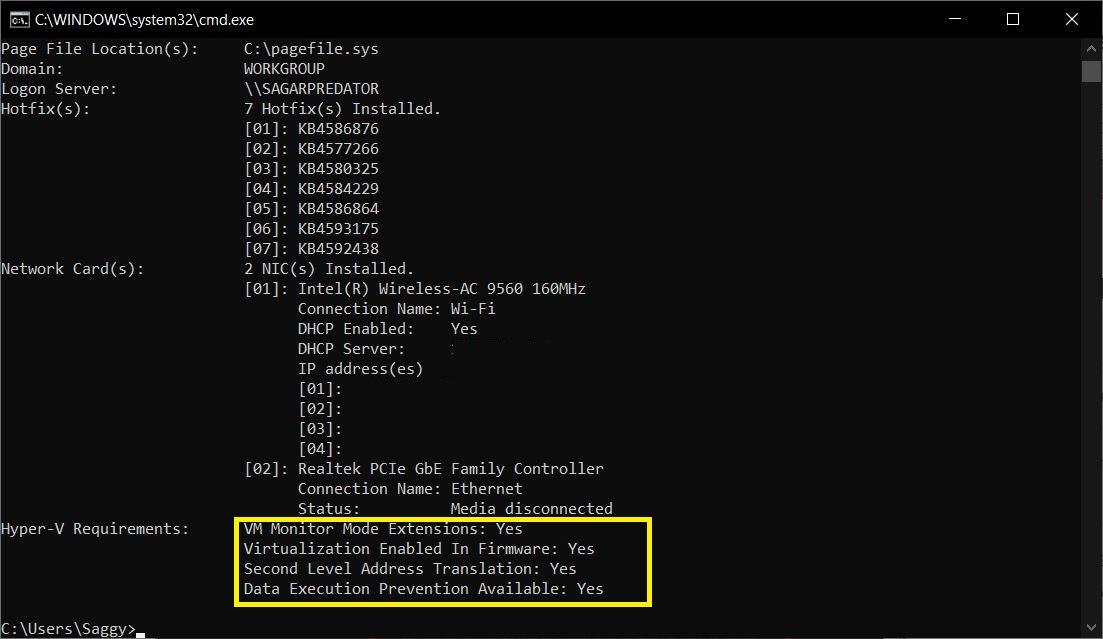
- ファームウェアで仮想化が有効と表示されている場合は、問題ありません。
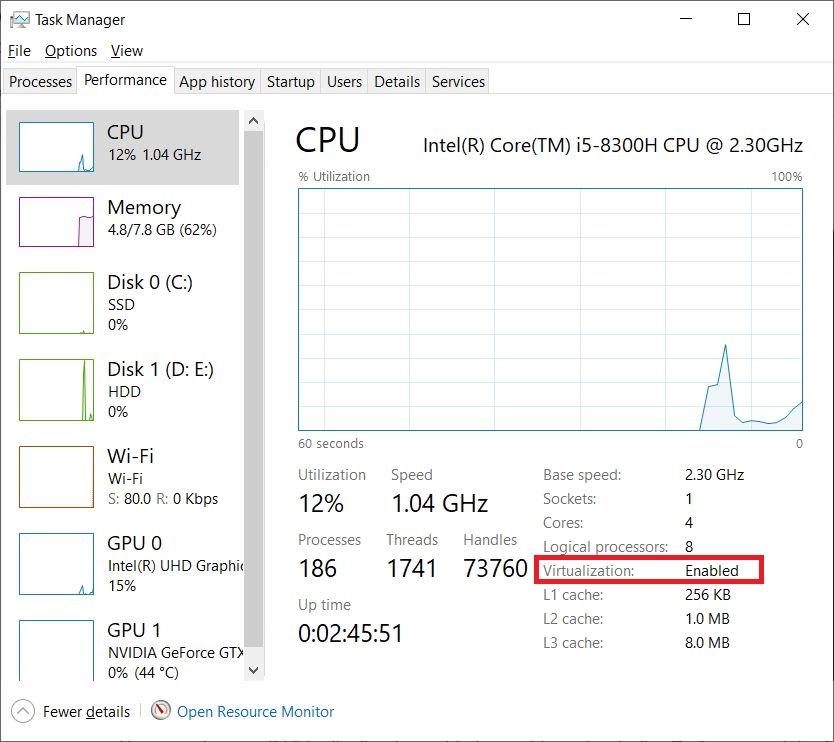
タスクマネージャーのパフォーマンスタブに移動することで、仮想化が有効かどうかも確認できます。
- キーボードのCtrl+Alt+Delボタンを押します。
- タスクマネージャーを選択するか、タスクバーを右クリックしてタスクマネージャーオプションを選択してタスクマネージャーを開きます。
- タスクマネージャーが開いたら、パフォーマンスタブに移動し、仮想化セクションを確認します(以下の画像に示されています)。
BIOSまたはUEFI設定から仮想化を有効にする
PCで仮想化が有効になっている場合は問題ありませんが、そうでない場合は、BIOSまたはUEFI設定から仮想化を有効にする必要があります。心配しないでください、ここでもサポートします。BIOSまたはUEFI設定から仮想化を有効にするには、以下の手順に従ってください:
- PCを再起動し、BIOSセットアップメニューに入ります。これは、システムがONになるときにF2、F10、またはDeleteを押すことで行います(PCによって異なります)。一部のシステムでは、BIOSメニューに入るために押す必要がある特定のキーを教えてくれます。
- BIOSメニューが開いたら、すべての仮想化設定を有効にする必要があります。BIOSはシステムによって大きく異なり、PCが使用しているチップセット(IntelまたはAMD)によって異なるため、正しいオプションを調整することを確認してください。
- BIOSメニューで仮想化設定をすべて有効にしたら、保存して終了します。PCが再起動します。
あなたのシステムをBIOSメニューに入れるキーがわからない場合は、以下の手順に従って一般的な方法を試すことができます:
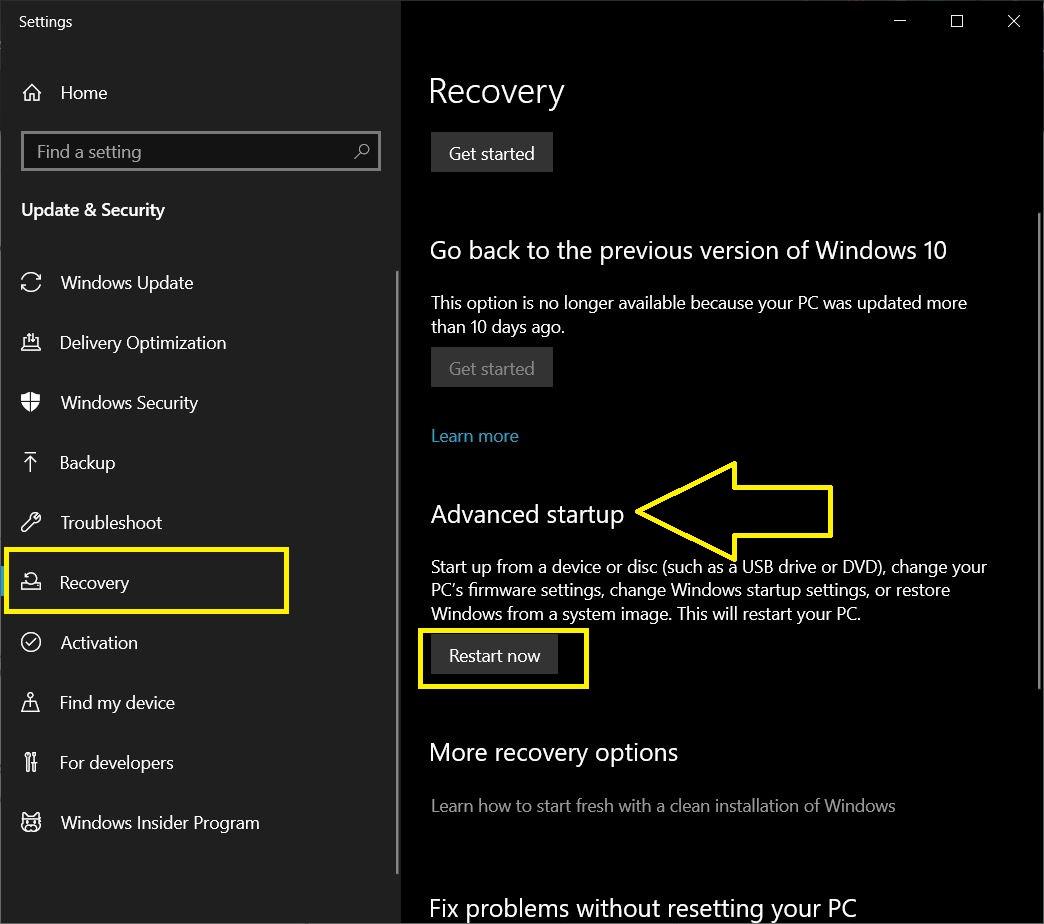
- Windows設定に移動します。
- 更新とセキュリティをクリックします。
- 回復をクリックします。
- 最後に、高度なスタートアップの下にある今すぐ再起動オプションをクリックします。
- 次に、トラブルシューティングに移動します。
- 詳細オプションをクリックします。
- UEFIファームウェア設定をタップします。
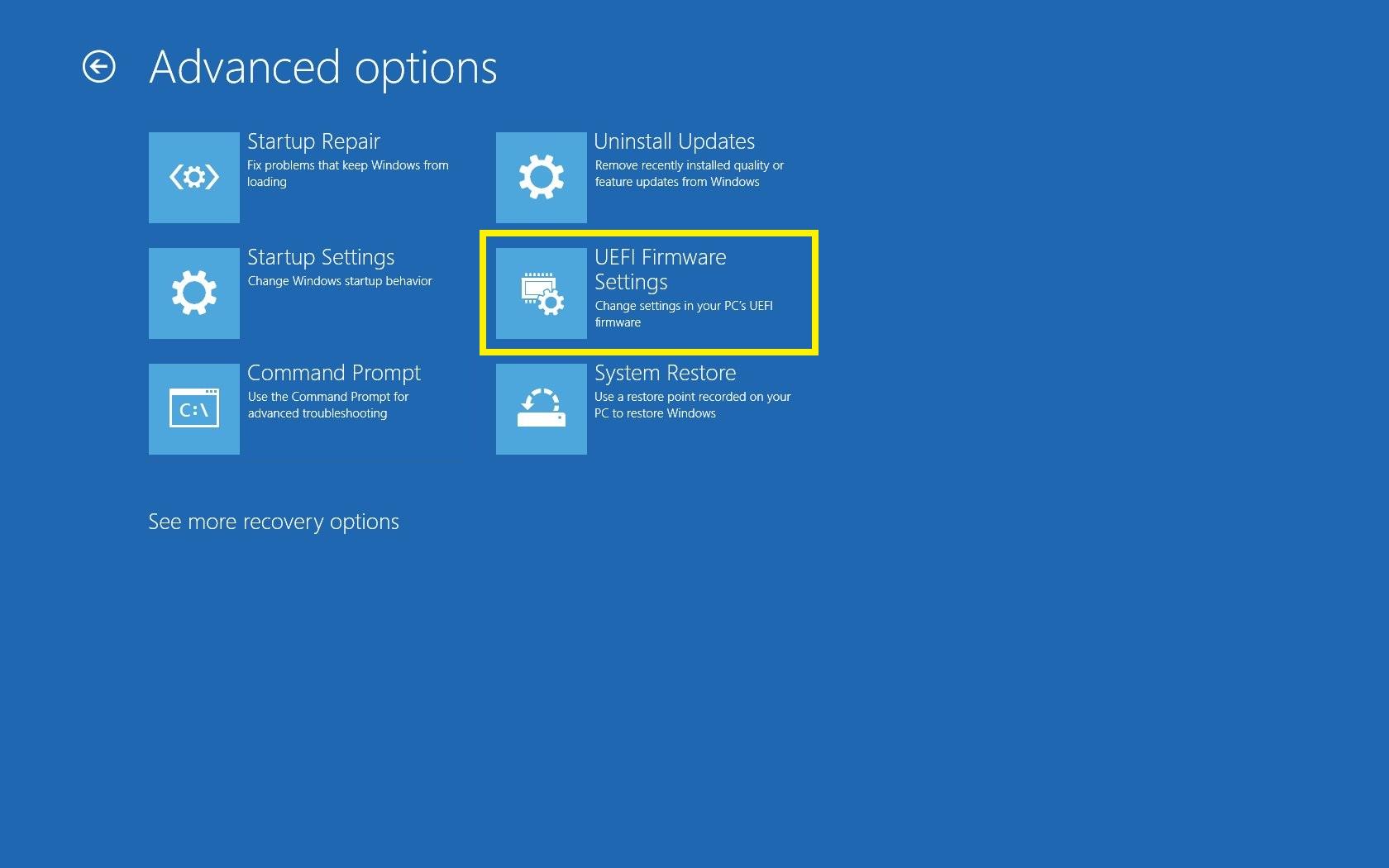
- 再起動をクリックします。
- 最後に、仮想化オプションを探し、オンにするを選択します。
異なるプロセッサが仮想化に使用する異なる名前を混同しないでください。
- Intel仮想化技術、
- AMD-V、
- Hyper-V
- VT-X
- Vanderpool
- SVM
Windows 10で仮想化を有効にする
上記の2つの方法のいずれかで仮想化設定を有効にしたので、Windows 10でそれを有効にする必要があります。
- Windowsキーを押します。
- 「Windowsの機能を有効または無効にする」を検索してEnterを押します。
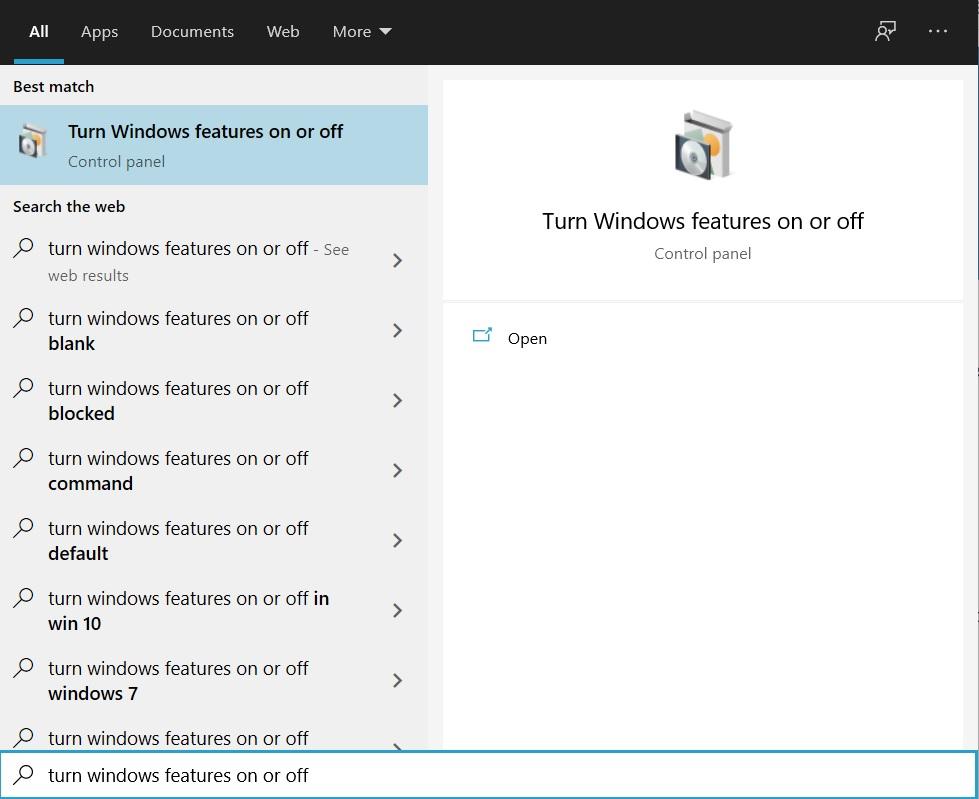
- 新しいWindows機能メニューが開きます。
- ここで、Hyper-Vを検索し、その隣のボックスにチェックを入れます。
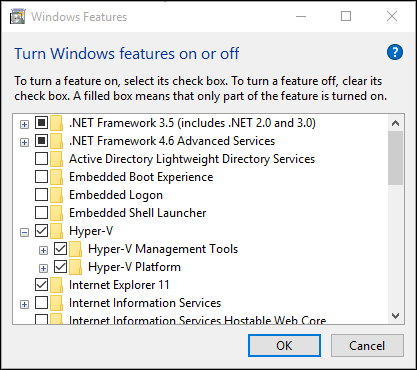
- OKをクリックします。
- Windowsは、Windows 10で仮想化を有効にするために必要なすべてのファイルをインストールします。
- 最後に、PCを再起動するように求められます。
結論
これで、この記事での私の側からの情報は以上です。このプロセスを誰にとっても簡単にするために、すべての手順を簡素化しようとしました。ただし、上記の手順に関して疑問がある場合は、下のコメントセクションを通じてお問い合わせください。さらに素晴らしい記事をもっと読みたい場合は、DigitBinをフォローしてください。次の投稿まで…乾杯!
Windows 10で仮想化を有効にする方法についての考えがあれば、下のコメントボックスにお気軽にお寄せください。また、動画チュートリアルのためにDigitBinのYouTubeチャンネルを購読してください。乾杯!
新しい投稿を受信箱で受け取る
スパムはありません。いつでも購読を解除できます。