アクセシビリティ · 1 min read · Nov 22, 2025
Windows 11で音声アクセスを有効にする方法は?
Windowsは、テキストの音声入力や音声ナビゲーションなど、ユーザー向けにいくつかのアクセシビリティツールを提供しています。これはユーザーエクスペリエンスを最適化するだけでなく、障害のあるユーザーが簡単にナビゲートできるようにするのにも役立ちます。アクセシビリティ機能の新しい追加は音声アクセスで、これにより音声コマンド、アクション、キー、およびキーボードショートカットを使用してWindows 11のユーザーインターフェースと対話できます。
たとえば、新しいアプリを起動したり、すでに開いているアプリを閉じたりするための音声コマンドを音声で入力できます。さらに、アプリインターフェースのさまざまな要素をナビゲートするためのコマンドを音声で入力できます。
Windows 11 PCで音声アクセス機能を使用してアクセシビリティを簡素化したい場合は、まずそれを有効にして設定する必要があります。
以下のガイドでは、Windows 11 PCで音声アクセス機能を有効にして設定するための詳細な手順を提供します。
Windows 11で音声アクセスを有効にする手順
Windows 11の音声アクセスを設定するのは簡単なプロセスです。ここでは、Windows 11 PCで音声アクセスツールを構成するためのステップバイステップのプロセスを示します。これはスタンドアロンアプリケーションです:
注意: 音声アクセス機能は、Windows 11 22H2以降のバージョンでのみ利用可能です。設定にオプションが表示されない場合は、Windows 11を最新バージョンに更新してください。
- Windows + Iショートカットを使用してWindows 設定アプリを起動します。
- 設定アプリの左サイドバーからアクセシビリティを選択します。Windows + Uショートカットを使用してアクセシビリティ設定に直接アクセスすることもできます。
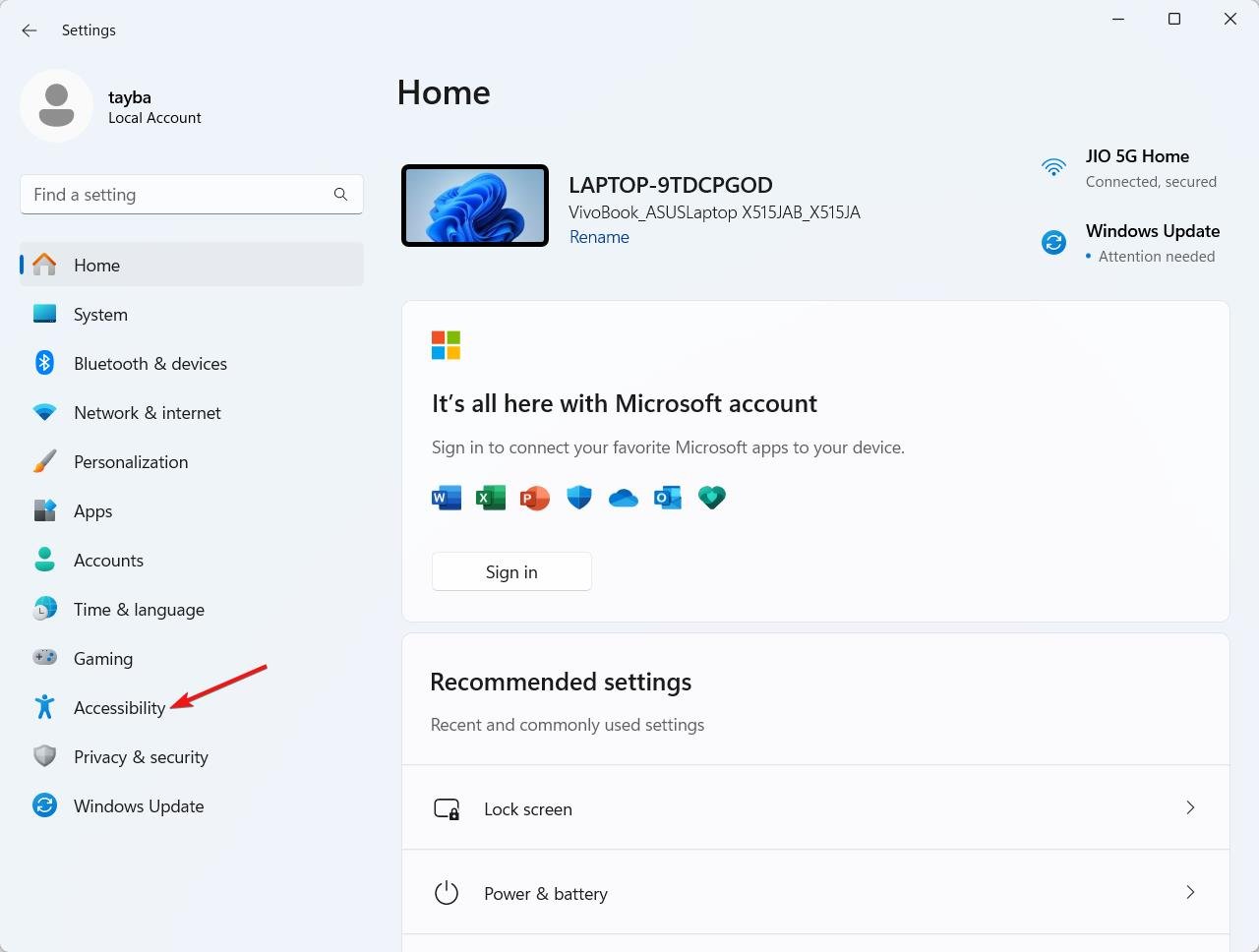
- インタラクションセクションまでスクロールし、音声オプションを選択します。
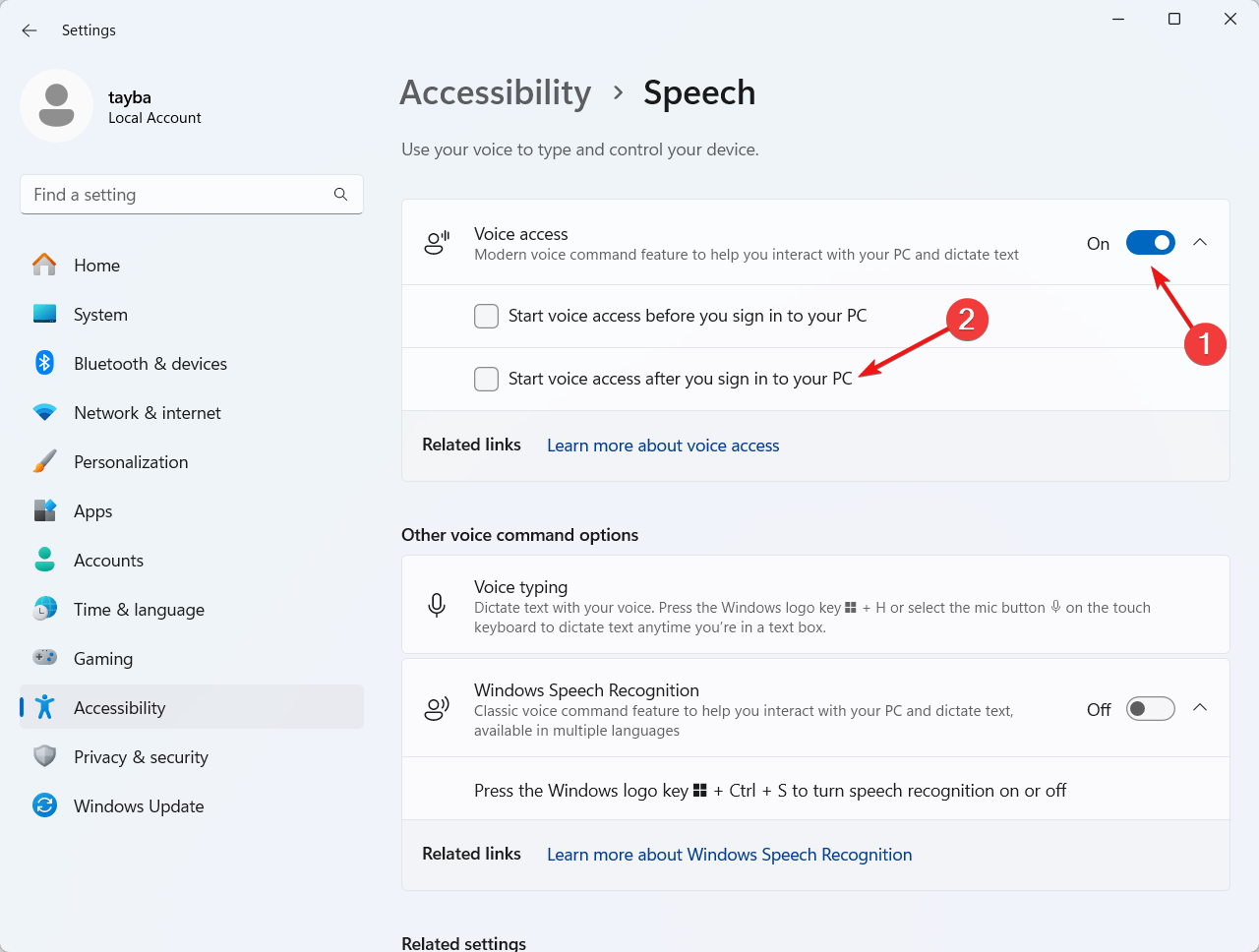
- 次に、音声アクセス機能の隣にあるスイッチをオンに切り替えます。また、PCにサインインした後に音声アクセスを開始するの前のボックスにチェックを入れて、デバイスにサインインするとすぐに音声アクセスが自動的に開始されるようにします。
- これを行うと、音声アクセスがWindows 11コンピュータの設定アプリの上で実行され始めます。この機能に初めてアクセスする場合は、歓迎のメッセージも表示されます。音声アクセスの詳細については、[音声アクセスの詳細]リンクをフォローするか、ポップアップを終了するには右上のXをクリックしてください。
- 次に、関連する必須ファイルのダウンロードを開始し、デバイスのマイクを有効にするために、上部のダウンロードボタンをクリックします。これにより、マイクでキャプチャされた音声データのローカル処理に同意することも示されます。
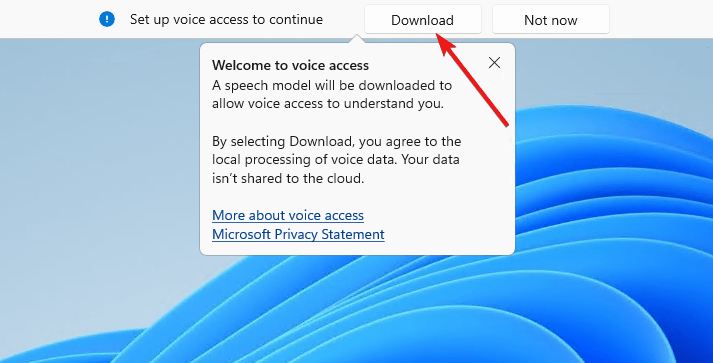
- 画面の上部にプロセスバーが表示され、音声アクセス機能の設定が進行中であることを示します。
- ダウンロードが完了すると、音声アクセスガイドの設定ガイドが画面に表示されます。
Windows 11で音声アクセス機能を設定する方法
言語やその他の関連ファイルがPCにダウンロードされたので、音声アクセス機能を使用できるように設定する必要があります。これには、画面に自動的に表示される音声アクセス設定ガイドを通過する必要があります。以下は、実行する必要があるステップバイステップのプロセスです:
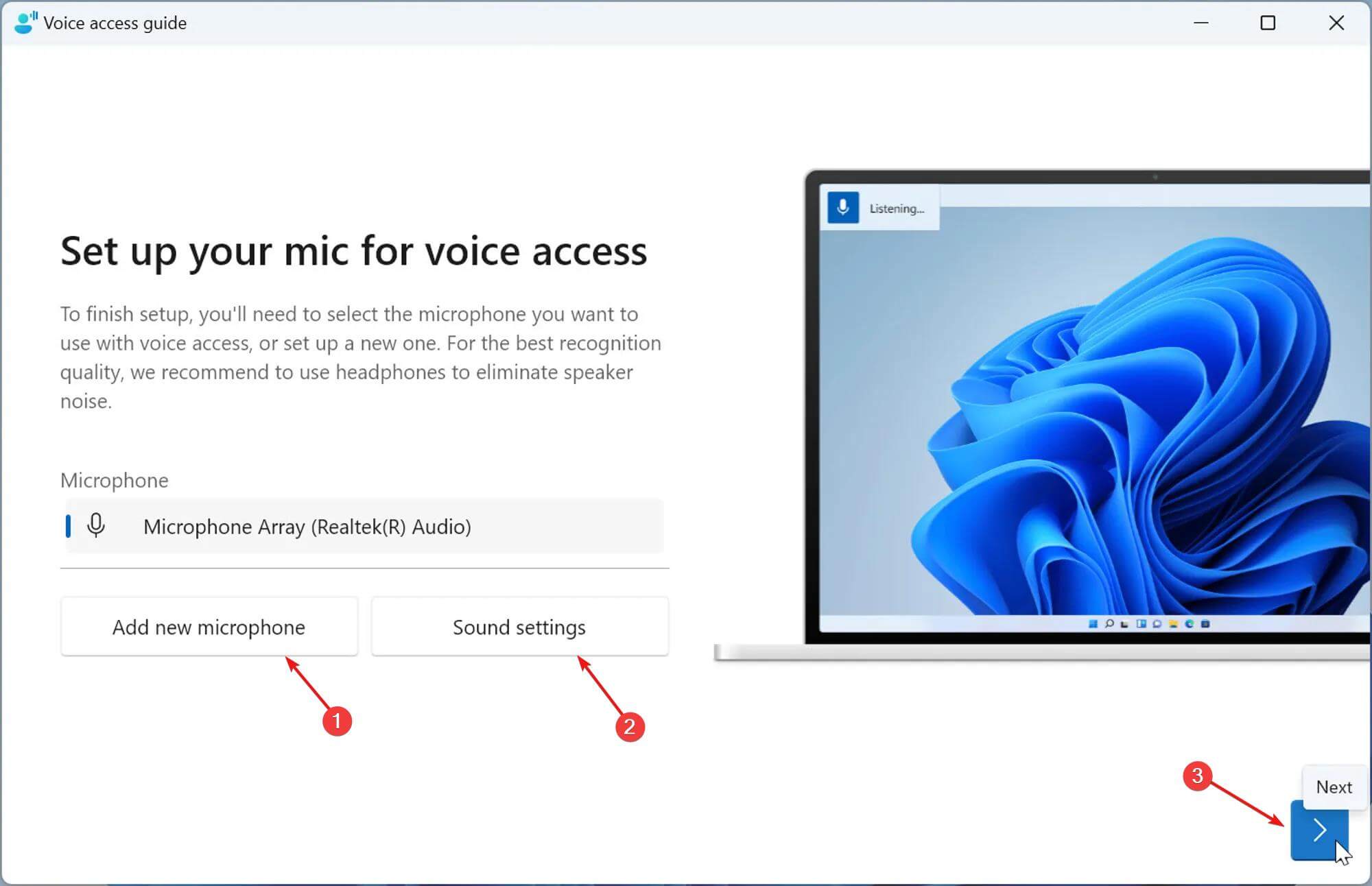
- まず、音声コマンドを提供するために使用するマイクを選択する必要があります。これには、ドロップダウンメニューを展開し、利用可能なリストから好みのマイクロフォンを選択します。
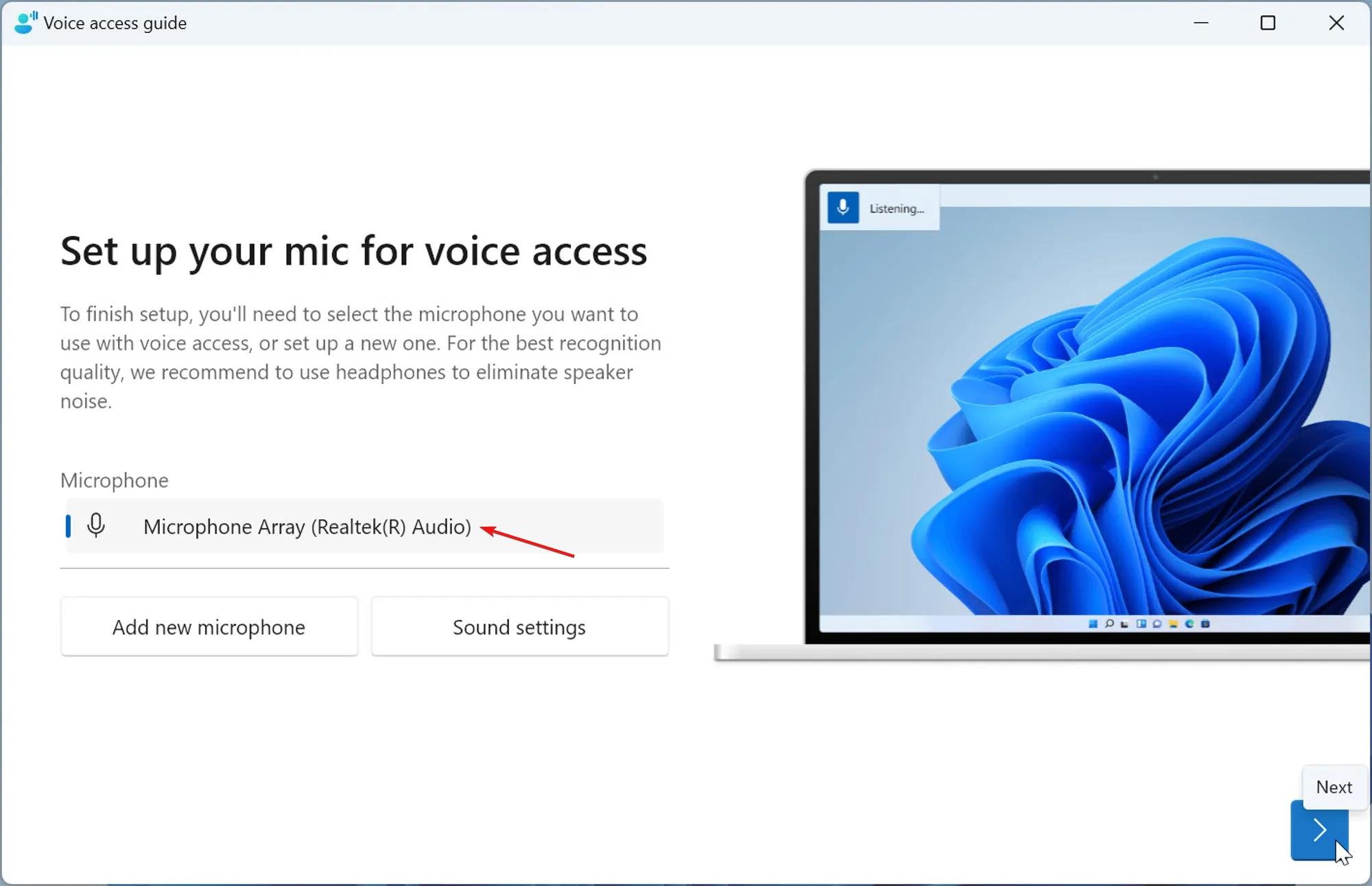
- 新しいマイクをコンピュータに接続するには、新しいマイクロフォンを追加ボタンを押し、手順に従います。また、サウンド設定ボタンを押すことで、好みに応じてサウンド設定を調整することもできます。右下の矢印を押してさらに進みます。
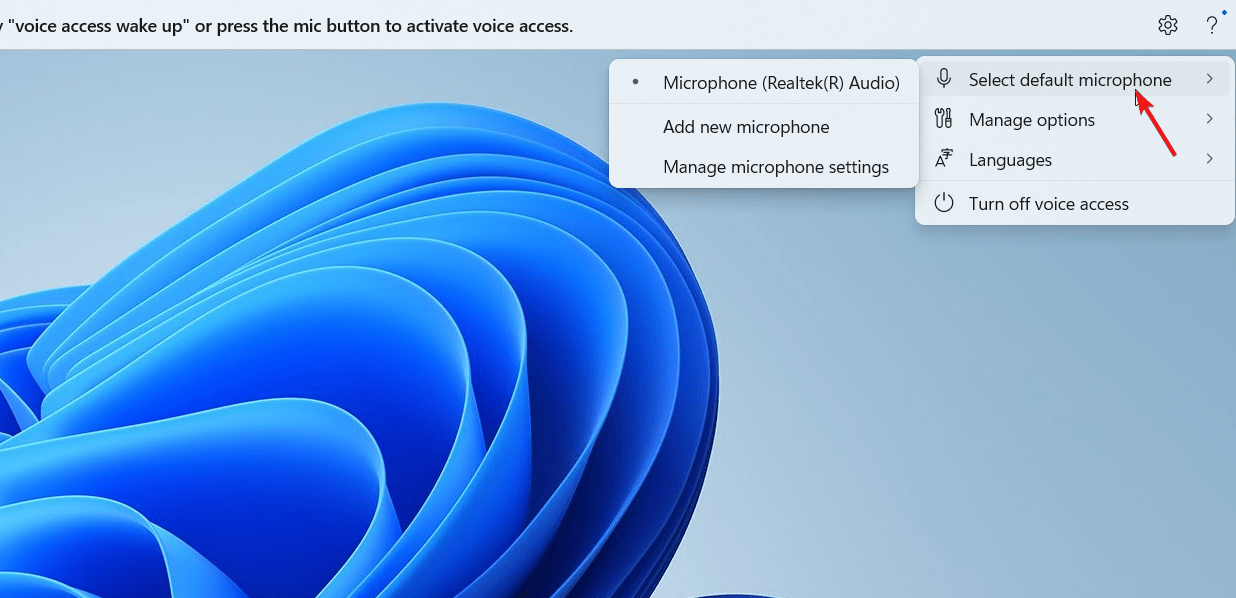
- このプロンプトが表示されない場合は、右上のギアアイコンをクリックして音声アクセス設定を開き、デフォルトのマイクを選択を選択し、リストからマイクを選択します。
- 次に、右下のスタートガイドボタンを押して、音声アクセス機能でできることを理解します。
- 右下の次の矢印を押し続けて、基本的な音声コマンド、メニューやオプションの操作、さまざまな要素のクリック方法、アイテムの選択、テキストの音声入力などを説明するガイドのさまざまなモジュールにアクセスします。最後に、ガイドを終了するには完了ボタンを押します。
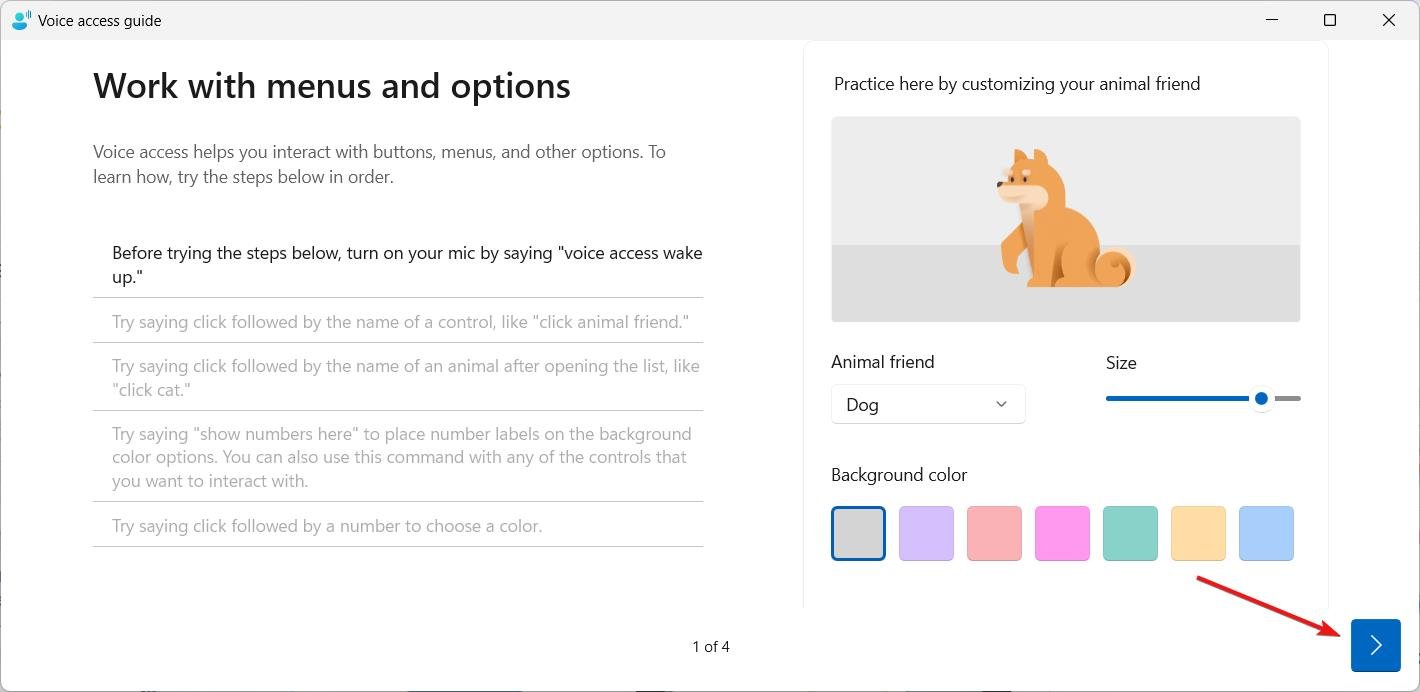
注意: Windows 11でいつでもインタラクティブな音声アクセスガイドにアクセスしたい場合は、疑問符をクリックしてヘルプメニューにアクセスし、インタラクティブガイドを開始するオプションを選択できます。コマンドのリストを表示するには、ヘルプメニューからすべてのコマンドを表示するオプションを選択してください。
注意: 好みのマイクを選択する画面が表示されない場合は、右上のギアアイコンをクリックし、ドロップダウンリストからデフォルトのマイクオプションを選択し、リストにあるオプションの1つを選択してください。
Windows 11で音声アクセスを一時停止または無効にする方法
Windows 11で音声アクセスを一時的に一時停止したり、機能を無効にしたりすることができます。以下はその方法です。
しばらく後に音声アクセス機能を使用したいが、アプリを一時的に一時停止したい場合は、次のコマンドを大声で言うだけです:
音声アクセス スリープ
同様に、音声アクセス機能をもはや使用したくない場合は、次のコマンドを言うだけです:
音声アクセスを閉じる
コマンドが実行されると、音声アクセスアプリは無効になります。将来的に使用したい場合は、Windows設定から機能を再度オンにする必要があります。
まとめ
以上です!これで、Windows 11を実行しているPCで音声アクセスを有効にする方法について、かなり良いアイデアを持っていると考えています。音声アクセスは、手を使わずにWindowsをナビゲートできるようにし、身体障害者にとって素晴らしい動きです。多くの言語をサポートし、音声アクセスは今後大きく改善される可能性があります。このMicrosoftの革新的な機能についてあなたの意見はどうですか?コメントセクションでお気軽にお知らせください。
Windows 11で音声アクセスを有効にする方法についてのご意見があれば、下のコメントボックスにお気軽にお寄せください。また、動画チュートリアルのために私たちのDigitBin YouTubeチャンネルを購読してください。乾杯!
新しい投稿を受信箱で受け取る
スパムはありません。いつでも購読を解除できます。