リカバリーモード · 1 min read · Jan 08, 2026
ボタンを使わずにリカバリーモードに入る方法は?
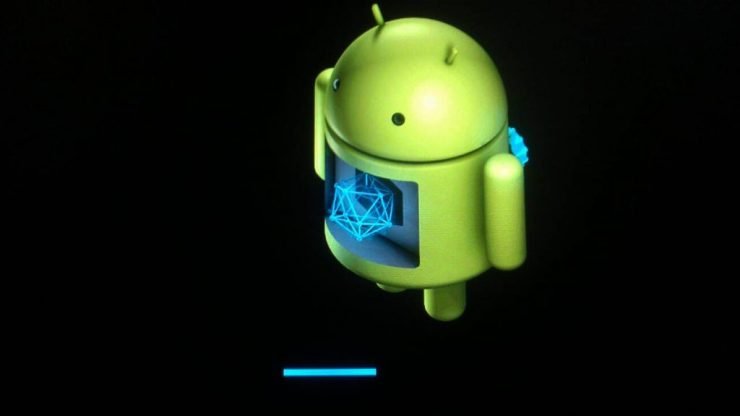
リカバリーモードは、主にカスタムROMのインストール、ファイルの修正、デバイスのハードリセット、キャッシュの削除、デバイスの不具合に対するソフトウェア修復を行うためのコマンドとハードキー情報を含むランタイムブート可能パーティションコンソールです。
ストックリカバリーとは?
Androidのストックリカバリーは内蔵されており、検証済みのデータパッケージをオーバーザエアまたは手動で更新するのに役立つ限られた機能を持っています。工場出荷時データリセットを実行すると、ストックリカバリーが実際の操作を行います。また、動作するソフトウェアの回復のためのツールも提供します。
カスタムリカバリーとは?
カスタムリカバリーは、多くのカスタムROMのフラッシングを許可するようにコーディングされており、工場出荷時リセットによってシステム全体のデータが削除されるのではなく、問題を引き起こしている特定のシステムファイルのセットを削除します。カスタムリカバリーは、デバイスの変更に対してはるかに多くのオプションを提供します。
複雑なボタン操作なしでリカバリーモードに入る方法は?
Android Lollipop以降(内蔵ソフトウェア)
Androidバージョン5.0 L以降の多くのデバイスには、デバイスをリカバリーモードに入れるための高度な再起動の設定があります。以下の手順に従ってください:
- 設定を開く
- 電話についてまでスクロールダウンする
- ビルド番号を5〜8回タップして、隠されている開発者オプションを表示する
- 電話についての設定の上に開発者オプションが表示されます。それをタップする
- 開発者オプションの下に高度な再起動のオプションがあります
- それをオンにするか、有効にする
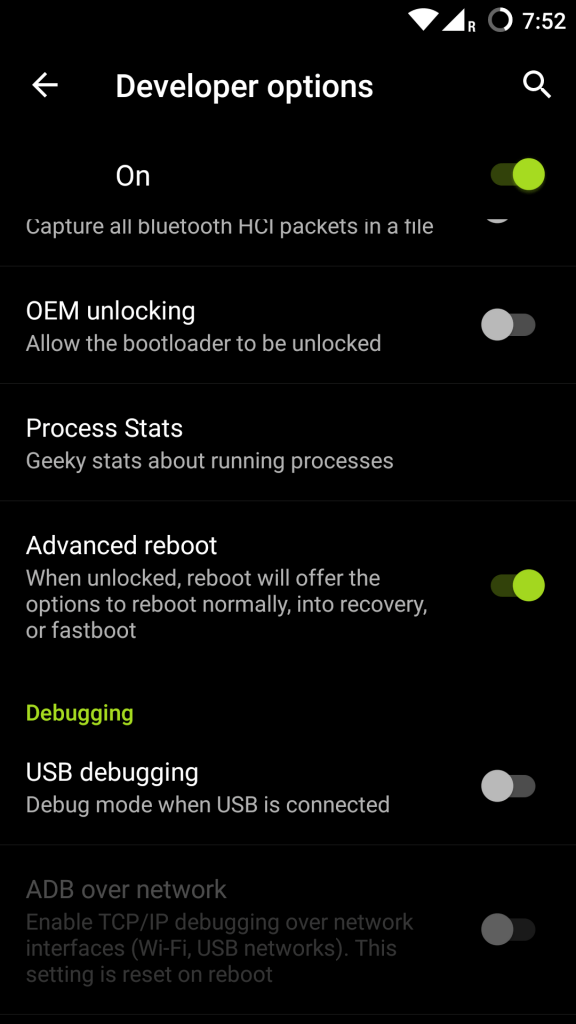 高度な再起動のための開発者オプション
 - 電源キーを長押しした後、再起動をタップする
- 通常の再起動、リカバリーモード、ファストブートモードのオプションが表示されます
- リカバリーモードをタップしてリカバリーパーティションに入ります(TWRPやCWMなどのカスタムリカバリーがインストールされていない場合は、ストックリカバリーに入ることがあります)
ROMマネージャー(サードパーティアプリ)
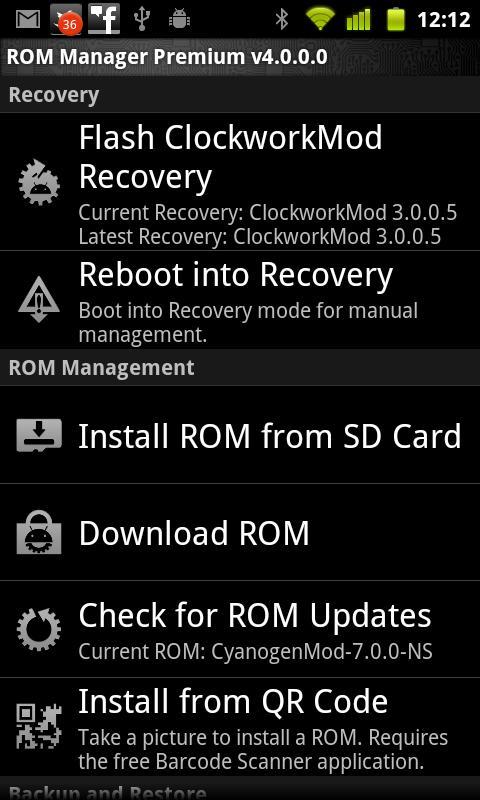 ROMマネージャー
ClockWorkModリカバリーと非常に相性の良い、最も人気のあるROM管理アプリです。私のお気に入りの復元、バックアップ、フラッシングアプリです。アプリをダウンロードすると、「リカバリーに再起動」のオプションが表示されます。デバイスに他のリカバリーがインストールされていても、リカバリーに再起動できます。
クイックブート(再起動)(サードパーティアプリ)
さまざまなブート操作を実行するための最もシンプルなアプリです。通常の再起動、ブートローダーモード、リカバリーモード、またはデバイスの電源をオフにするオプションが提供されます。このアプリの最良の部分は、ウィジェットショートカットを作成して迅速に再起動できることです。また、ブートローダーの状態、ビルド番号などのデバイス情報も提供されます。このアプリはルート権限を必要とします。
リカバリーモード再起動またはリカバリーモード再起動(サードパーティアプリ)
どちらもリカバリーモードに再起動する以外に特別なオプションのないシンプルなアプリです。アプリをタップすると、リカバリーモードに入るように促されます。これらのアプリは機能するためにルート権限を必要とします。
結論:この記事が役に立ったことを願っています。提案や支援があれば、下のコメント欄にお寄せください。お待ちしております。
**ボタンを使わずにリカバリーモードに入る方法についての考えがあれば、下のコメントボックスに自由に書き込んでください。また、動画チュートリアルのために私たちのDigitBin YouTubeチャンネルを購読してください。乾杯!
新しい投稿を受信箱で受け取る
スパムはありません。いつでも購読を解除できます。