Androidファイル管理 · 1 min read · Nov 28, 2025
Androidでファイルを瞬時に抽出して圧縮する方法

「.zip」拡張子を持つファイルは、zipファイルとして知られています。zipファイルは、複数のファイルをまとめて圧縮するのに役立ち、グループファイルをダウンロード、アップロード、送信するのが簡単になります。このガイドでは、Androidでファイルを抽出して圧縮する方法を教えます。これは、多くのウェブサイトがzipファイルの形でファイルを保存しているため、知っておく必要があります。一度ダウンロードしたら、さらに使用するために抽出する必要があります。
RARは、圧縮ファイルのための類似のフォーマットです。ZIPファイルからコンテンツを抽出できるアプリは、RARファイル(拡張子が.rarのファイル)も抽出できます。
Androidでファイルを抽出して圧縮する手順
Androidでファイルを抽出/解凍する手順
- Playストアに行き、GoogleのFilesをインストールします。
- アプリを開き、解凍したいZIPファイルを探します。ウェブサイトからZIPファイルをダウンロードした場合は、ダウンロードフォルダにあります。
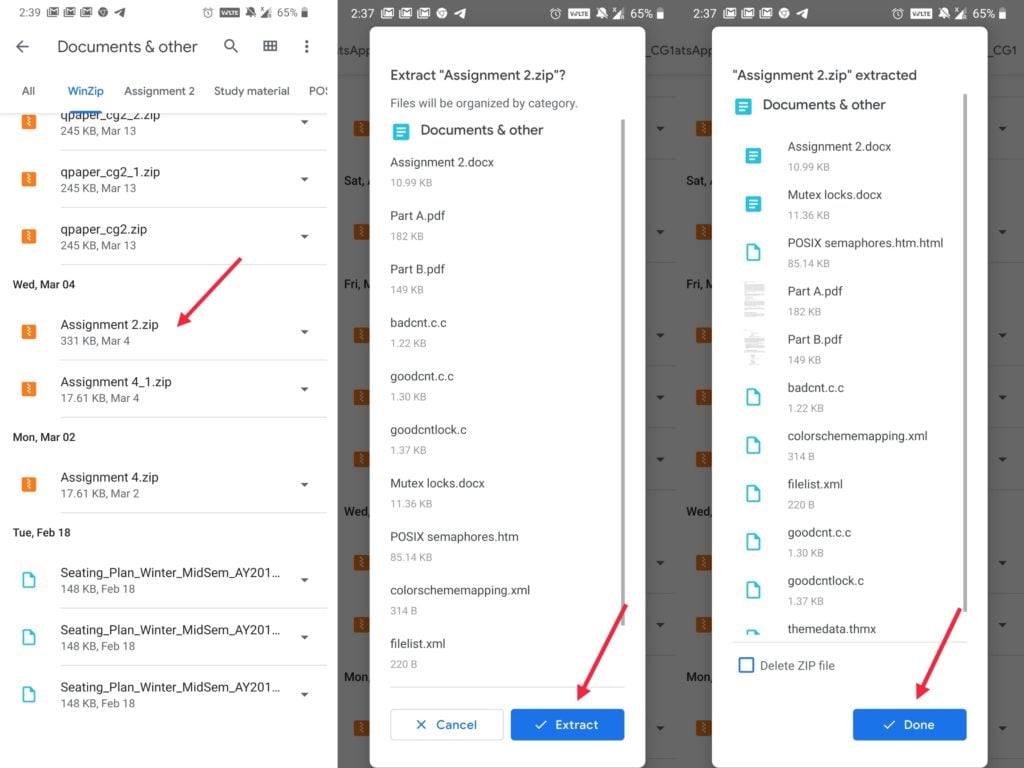
- 拡張子を見て識別できます。ZIPファイルは常に.zip拡張子を持っています。
- 解凍したいファイルをタップします。圧縮されたZIPフォルダ内のファイルのリストが表示されます。
- 抽出をタップしてファイルを解凍します。ファイルが抽出されると、解凍されたファイルのリストが表示されます。
- 最後に、完了をタップします。
すべての抽出されたファイルは、元のZIPファイルと同じ場所にコピーされます。
Androidでファイルを圧縮/ZIPする手順
始める前に、デバイスにES File Explorerをダウンロードする必要があります。
- ES File Explorerを起動し、圧縮したいファイルに移動します。オンラインソースからダウンロードした場合は、内部ストレージにあります。
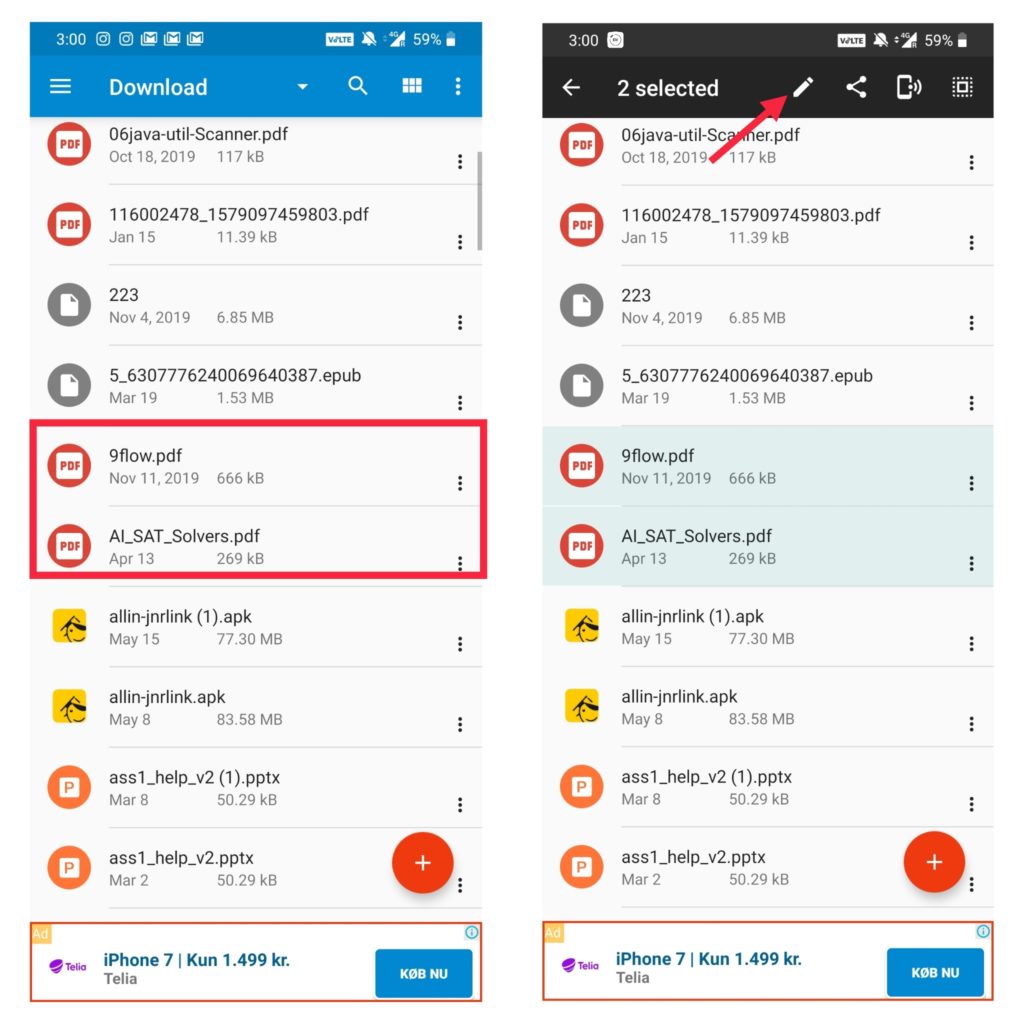
- フォルダを長押しして、フォルダ全体を圧縮します。次に、特定のファイルを選択します。通常、圧縮したいすべてのファイルを1つのフォルダに選択できます。
- ZIPファイルのためにすべてのファイルを選択したら、編集ボタンをタップし、「圧縮」を選択します。
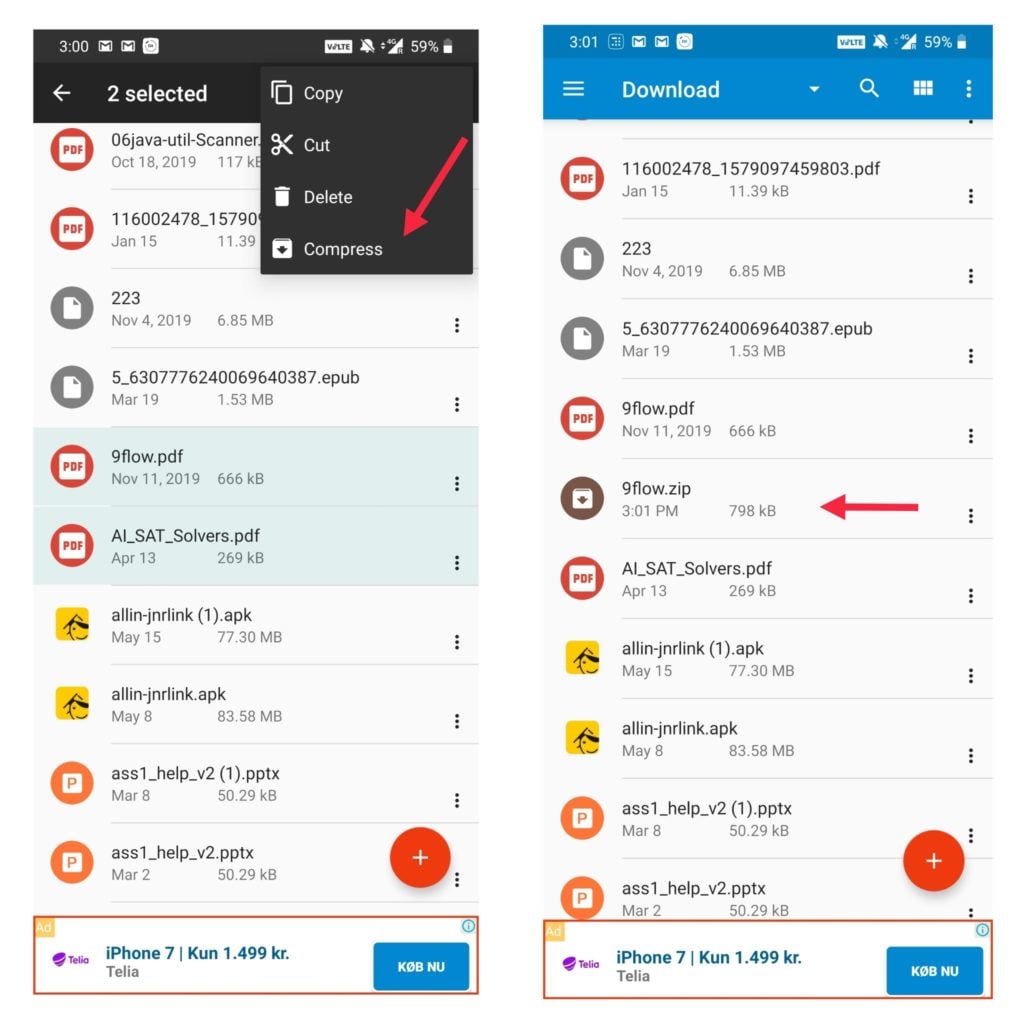
- すべてのファイルが、最初に選択したファイルの名前のフォルダに圧縮されます。後で好みに応じて名前を変更できます。
それだけです!これが、非常に簡単に、数ステップでファイルを抽出して圧縮する方法です。zipファイルは、他の人に文書を送信する効率的な方法です。WinZip、RAR、Unzip Toolなどのアプリをチェックして、簡単にファイルを抽出して圧縮することもできます。
さらに読む:
- 2020年のAndroid向けベストビデオ編集アプリ5選
- 現在のAndroid向けベスト画像編集アプリ5選
- Androidのバッテリー消耗を減らすための5つ以上のヒント
新しい投稿を受信箱で受け取る
スパムはありません。いつでも購読を解除できます。