画像処理 · 1 min read · Nov 24, 2025
Windows 10で画像からテキストを抽出する方法
多くの場合、私たちは画像からテキストを抽出する必要があります。多くの画像には目立つ素晴らしい引用、言葉、文が含まれており、そのテキストを画像からコピーしたいと思います。そのためのさまざまな方法がありますが、最も簡単で手軽なのは、ペンと紙を取り出してメモを取ることですが、これはかなり退屈で時間がかかる方法です。
画像からテキストを手動でコピーする方法を知りたい場合は、この記事を参考にして、インターネットから画像をダウンロードすることなく、わずか数秒で画像からテキストを抽出できます。
Windows 10で画像からテキストを抽出する
この記事では、画像からテキストを抽出するためのいくつかの方法について説明しますので、始めましょう。
方法1: OneNote
Windows 10のOneNoteはOCR(光学文字認識)をサポートしており、画像、PDF、スキャンした文書などからテキストや文字を認識します。これは、Windows 10ユーザーが任意の画像からテキストを抽出し、WordやOutlookなどの適切な場所に貼り付けるための非常に簡単な方法です。ここでは、OneNoteを使用して画像からテキストをコピーする方法を知るための簡単な手順を提供します。
- ステップ1: MicrosoftのOneNoteを使用して画像を開きます。
- ステップ2: 画像を右クリックします。
- ステップ3: 「テキストをコピー」オプションを選択します。
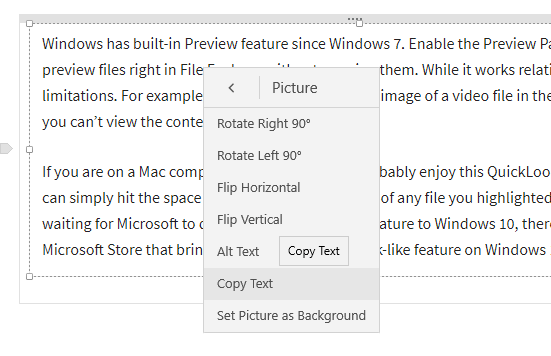
- ステップ4: 適切な場所にCtrl+Vを使用してテキストを貼り付けます。
それだけです。MicrosoftのOneNoteを使用して画像からテキストを正常にコピーして貼り付けました。
方法2: Chrome拡張機能
この方法はシンプルで明確です。次の手順を完了するだけで、数秒で画像からテキストを抽出できます。
- ステップ1: Google ChromeブラウザからChromeウェブストアを開きます。
- ステップ2: Project Naptha拡張機能をダウンロードします。
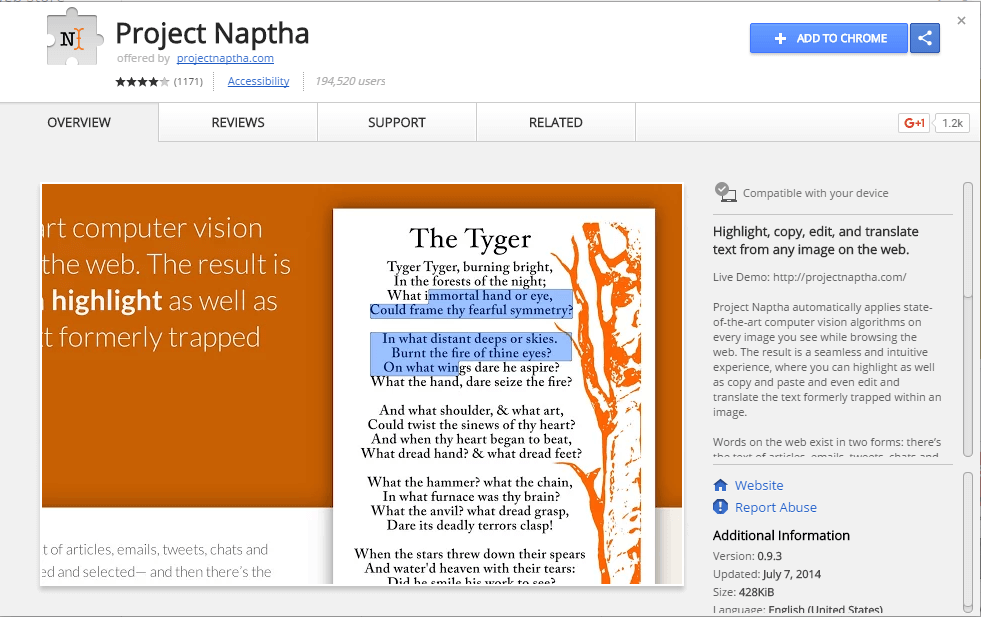
- ステップ3: 右上隅の「Chromeに追加」ボタンをクリックします。
- ステップ4: Chromeブラウザで任意の画像を開きます。
- ステップ5: 画像内のテキストを選択します。
- ステップ6: それを右クリックします。
- ステップ7: 「テキストをコピー」オプションを選択します。
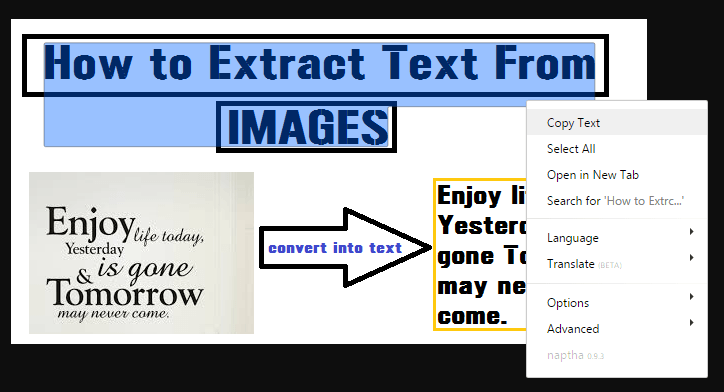
- ステップ8: 適切な場所にCtrl+Vを使用して貼り付けます。
それだけです。Chromeの拡張機能を使用してテキストを正常にコピーしました。
方法3: Googleドライブ
はい、もちろんGoogleドライブを使用して画像からテキストを抽出できます。必要な手順は次のとおりです。
- ステップ1: 画像をGoogleドライブにアップロードします。
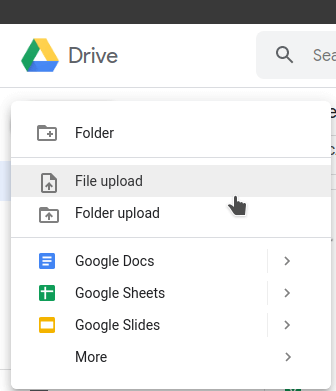
- ステップ2: Googleドキュメントで画像を開きます。
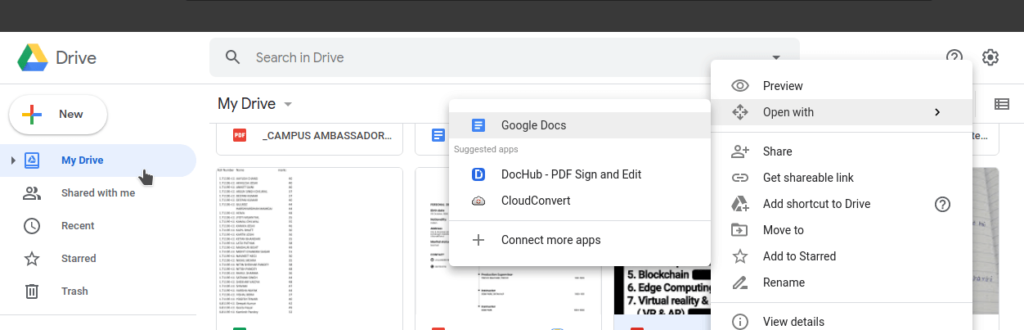
- ステップ3: 画像がGoogleドキュメントで開かれると、テキストが自動的にドキュメントにコピーされます。
そのテキストを他の場所に保存または貼り付けたい場合は、Googleドキュメントからテキストを選択し、Ctrl+Cを使用してコピーし、好きな場所に貼り付けることができます。
方法4: オンラインOCR
これは、画像やPDFからテキストを抽出するためのもう一つの簡単で手間のかからない方法です。スキャンしたPDFを変換したい場合は、簡単にできます。
- ステップ1: システムの任意のブラウザを開きます。
- ステップ2: 「onlineocr.net」を検索します。
- ステップ3: サイトが開いたら、「ファイルを選択」オプションを選択します。
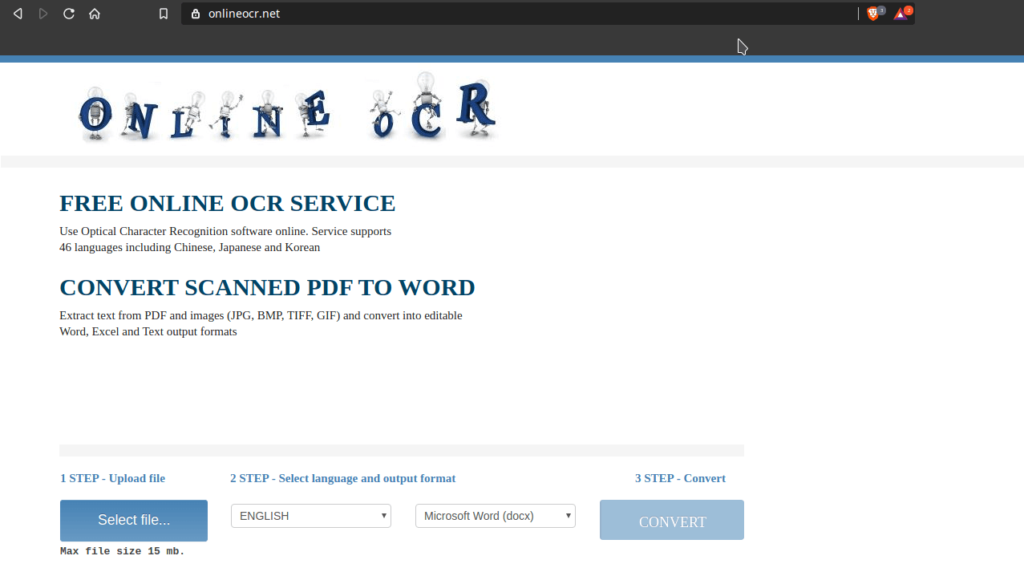
- ステップ4: 画像またはPDFをアップロードします。
- ステップ5: 「変換」オプションをクリックします。
- ステップ6: 数秒後に変換されたファイルをダウンロードできます。
- ステップ7: ファイルをダウンロードしたくない場合は、サイトのダウンロードオプションの下にある小さな画面からテキストをコピーできます。
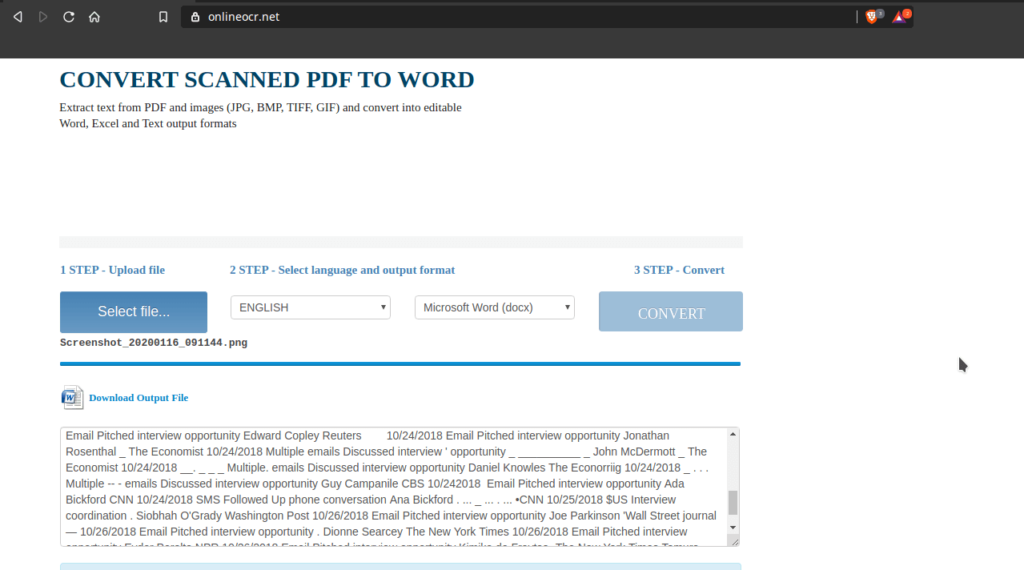
- ステップ8: 画面からテキストをコピーした後、貼り付けることができます。
オンラインOCRは、一度に1ページしか変換できません。複数ページのPDFを変換したい場合、オンラインOCRは適していません。作業を完了するには、PDFのページを単一のユニットに分割し、その後オンラインOCRを使用して変換する必要があります。
方法5: Capture2Text
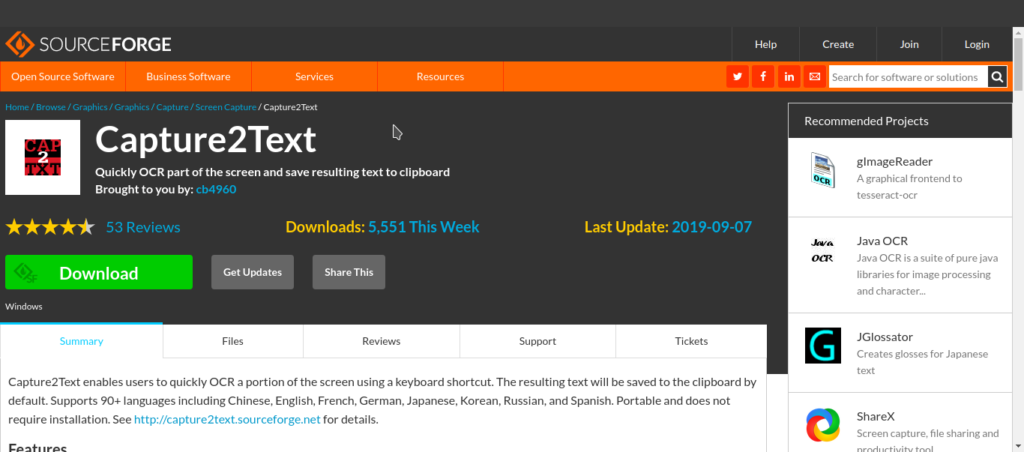
画像からテキストを抽出したい場合、他の言語に変換したい場合もあります。そこで、Capture2Textが役立ちます。90以上の言語をサポートしています。このツールは、ユーザーが画像の任意の部分からテキストをコピーできるようにします。Capture2Textは非常にカスタマイズ可能なツールで、多くのキーボードショートカットを追加して作業を完了できます。インストールプロセスは必要ありません。作業を完了するための手順は次のとおりです。
- ステップ1: インターネットから圧縮されたZipファイルをダウンロードします。
- ステップ2: 適切な場所にファイルを抽出します。
- ステップ3: Capture2Text.exeをダブルクリックします。
- ステップ4: 初めてコンピュータで実行する場合は、ウェルカムウィンドウが開きます。(特定のUIは必要なく、タスクバーのクイック起動ツールバーの下に自動的に配置され、キーボードショートカットを使用して動作します。)
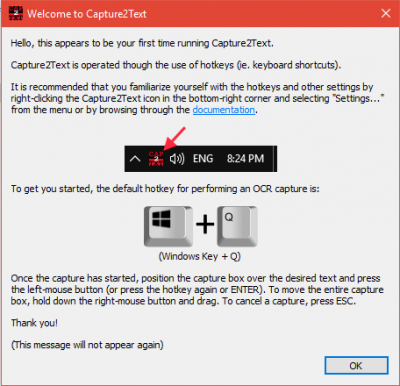
- ステップ5: 実行可能ファイルが起動し、デフォルトのショートカット(Win+Q)が有効になります。
- ステップ6: Win+Qを押して、コピーしたい部分を選択します。
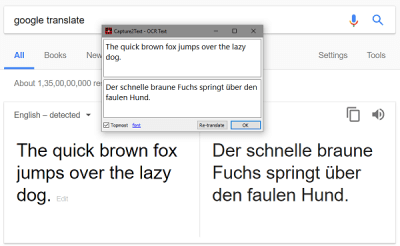
- ステップ7: 選択した後、キーボードのEnterキーを押すと、クローンされたテキストを表示するポップアップが表示され、クリップボードにコピーされます。
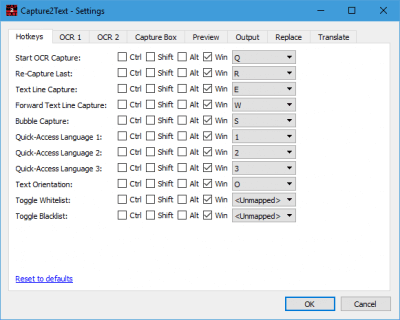
すべての設定は、クイック起動ツールバーからCapture2Textを開くことで変更できます。このツールは非常にカスタマイズ可能で、使いやすいです。
結論
このチュートリアルでは、画像からテキストを抽出するためのさまざまなツールと方法を提供しました。これで、どれか一つを選んで簡単に作業を完了できることを願っています。自分の互換性や好みに応じて、方法やツールを選択できます。
さらに読む
- WhatsAppで画像を圧縮せずに送信する方法
- GoogleがユーザーがCOVID-19のオンライン詐欺を避けるのを助けるためのウェブサイトを立ち上げ
- AndroidまたはiPhoneからWindows PCを解除する方法
新しい投稿を受信箱で受け取る
スパムはありません。いつでも購読を解除できます。