位置情報偽装 · 1 min read · Nov 22, 2025
Googleマップでの位置情報を偽装する方法:AndroidとiPhone

AndroidスマートフォンやiPhoneでGoogleマップ上に偽の位置情報を共有できるか疑問に思ったことはありませんか?それは可能であり、特定のサードパーティ製アプリを使用する必要があります。公式には、Android OSやiOSには位置情報を偽装する設定は存在しません。現代のAndroidフォンやiPhoneは、内蔵GPSセンサーを搭載しています。
この技術は非常に優れており、世界のどこに行っても、最も正確な位置情報を表示します。デバイスの実際の位置を変更する目的で、Google PlayストアやApple App Storeには多数のアプリが存在します。
私が出会ったアプリを使用しましたが、似たようなアプリを使用することができます。インストールする前にレビューを読むことを確認してください。場合によっては、アプリが約束していることを実行していないことがあります。そういったアプリを使用する前に、しっかりと確認するのはあなた次第です。
Googleマップで偽の位置情報を共有する必要性はなぜ生じるのか?
AndroidフォンやiPhoneでGPSを持つことは、フードデリバリーアプリやタクシー予約サービスに役立ちますが、時にはプライベートな空間が必要になることがあります。あなたはただリラックスして休暇を過ごしたいだけで、他の誰にも自分の位置を知られたくないのです。
サードパーティ製アプリを使用したくない、または信頼したくない場合は、AndroidデバイスやiPhoneで位置情報共有機能をオフにするだけで済みます。それで十分です。その方法をこのガイドの後半で説明します。
AndroidでGoogleマップに偽の位置情報を共有する手順
Androidデバイスで位置情報を偽装する方法を見てみましょう。
まず、Fake GPS Location Spooferというアプリをインストールする必要があります。これはGoogle Playストアで無料で入手できます。
次に、Androidデバイスでモック位置情報を有効にし、上記のアプリを設定してモック位置を決定します。
モック位置情報オプションは、最初に有効にする必要がある開発者オプション内にあります。設定 > 端末情報 > ビルド番号を7回タップすることで開発者オプションを有効にできます。これで開発者オプションが解除されます。
- 設定の下でシステムに移動し、タップします。
- 次に、開発者オプションをタップします。
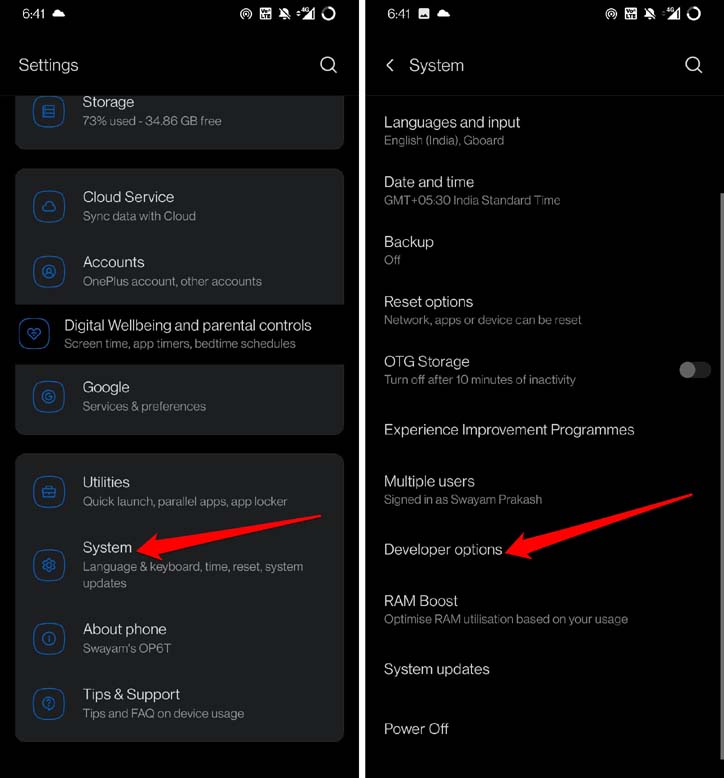
- モック位置情報アプリを選択までスクロールし、タップします。
- アプリを選択して、Fake GPS Location Spooferを選択します。
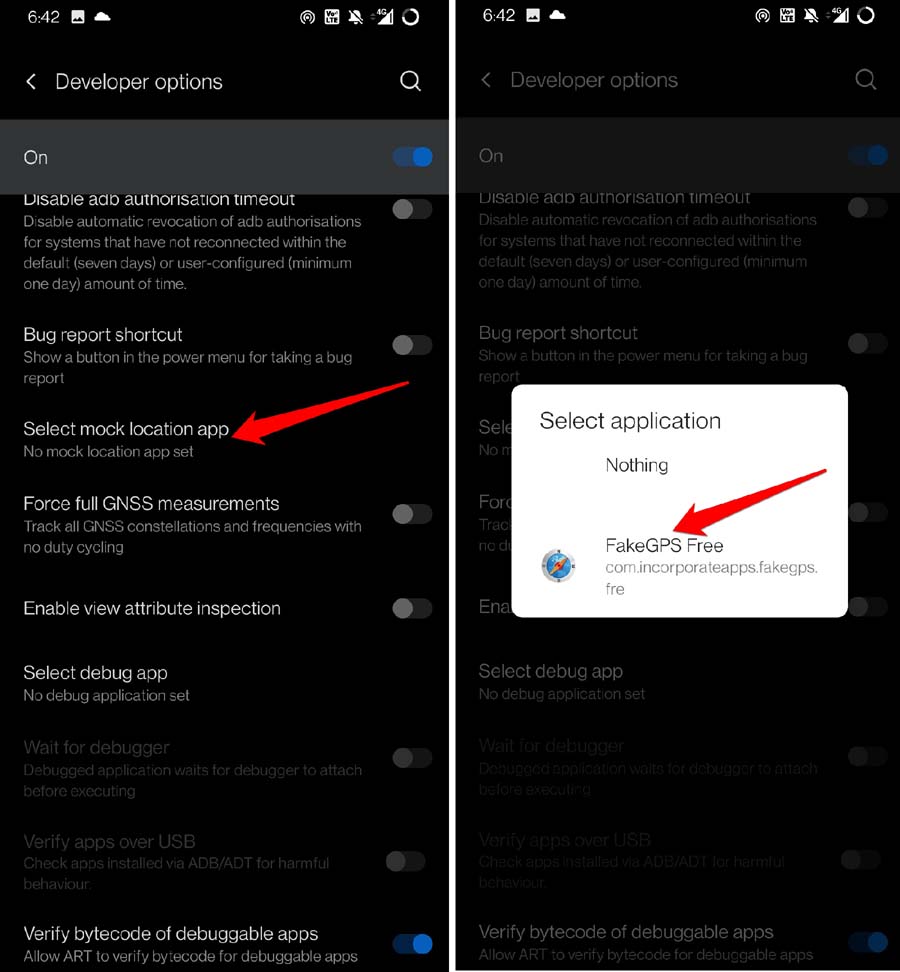
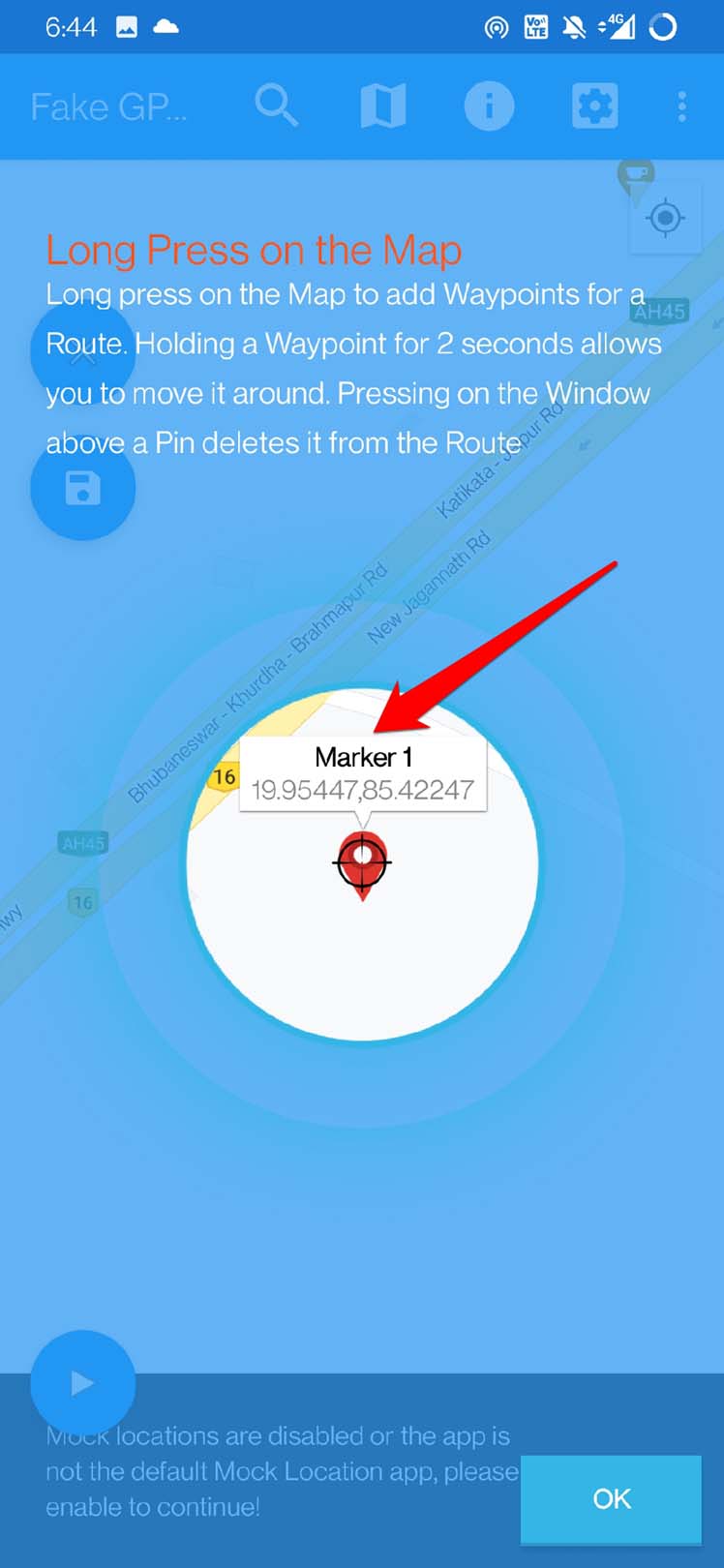
- さて、Fake GPS Location Spooferアプリを開きます。
- 世界の任意の位置を設定します。地図をスクロールして、位置をタップして進めます。
- 再生ボタンをタップして位置情報の偽装を開始します。
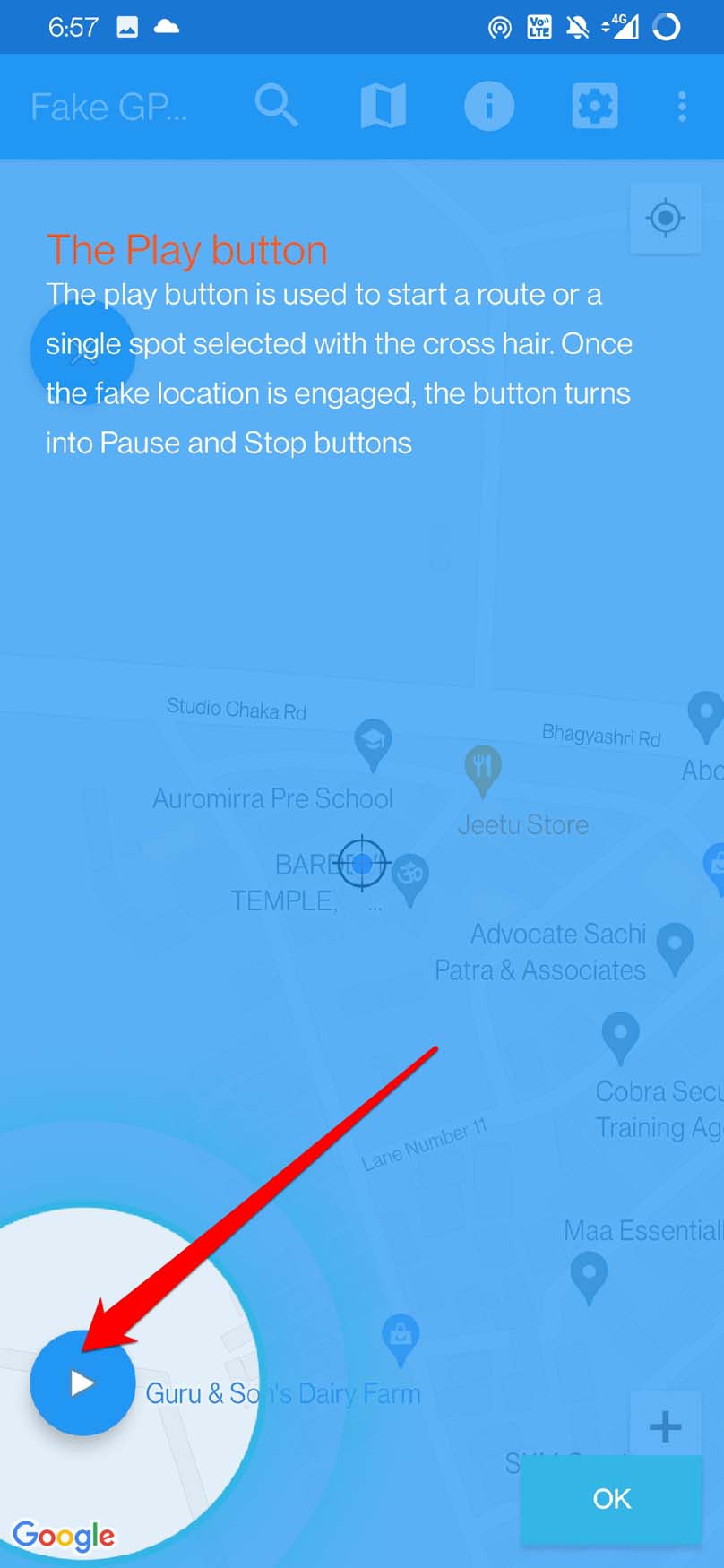
- 停止したいときは、単に停止ボタンをタップして偽の位置情報の共有を停止します。
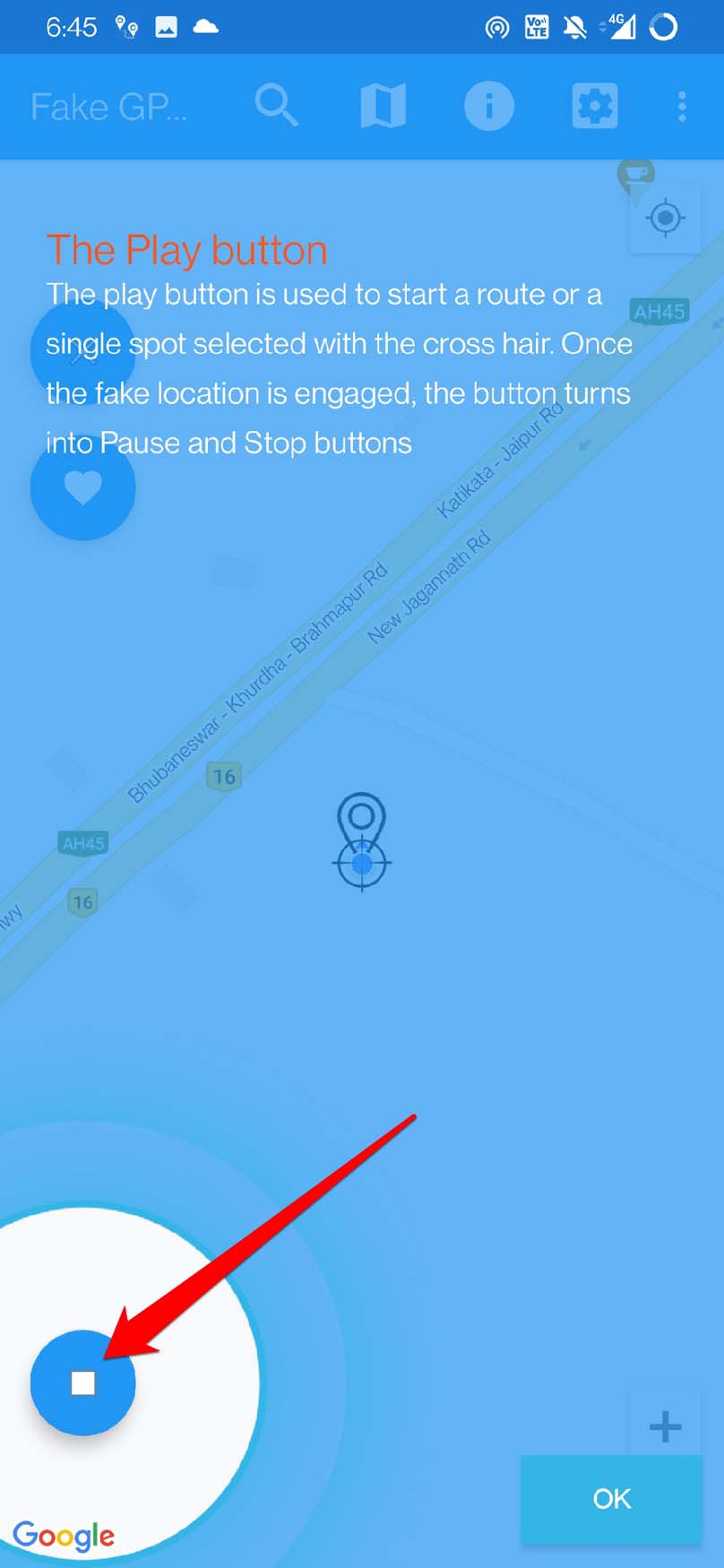
このアプリを使用している間、アプリがランダムにグリッチして、私の電話が遅くなったことを共有したいと思います。また、位置を設定するために地図をスクロールするのは全くスムーズではありません。他のアプリを試してみることもできます。Playストアには同様の機能を提供するアプリが十数個あります。
信頼できないアプリを使いたくない場合は、Androidデバイスの位置情報を無効にするだけで済みます。その方法は以下の通りです。
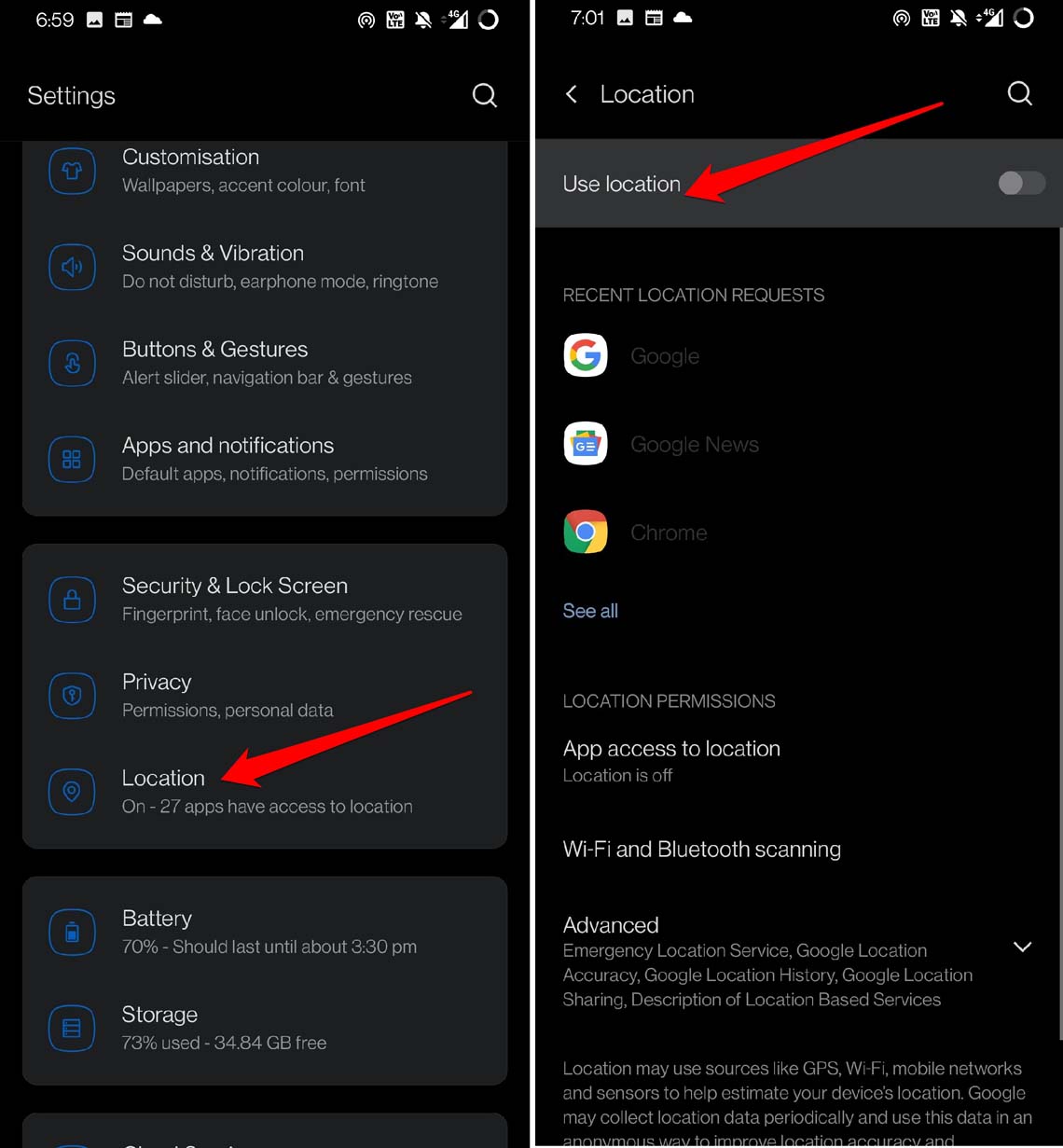
- 設定アプリを開きます。
- 位置情報に移動してタップします。
- 次に、位置情報を使用の隣にあるトグルをタップして無効にします。それで完了です。
iPhoneでGoogleマップに偽の位置情報を共有する手順
iPhoneで位置情報を偽装するには、3uToolsというアプリケーションを使用できます。これは無料でダウンロードできますが、iOS 13ベースのiPhoneでは、仮想または偽の位置情報は3〜6時間しか持続しません。
- PCに3uToolsをインストールします。
- 3uToolsを起動します。
- iPhoneをPCに接続します。
- 接続する際にiPhoneに安全だと尋ねられた場合は、信頼をクリックします。
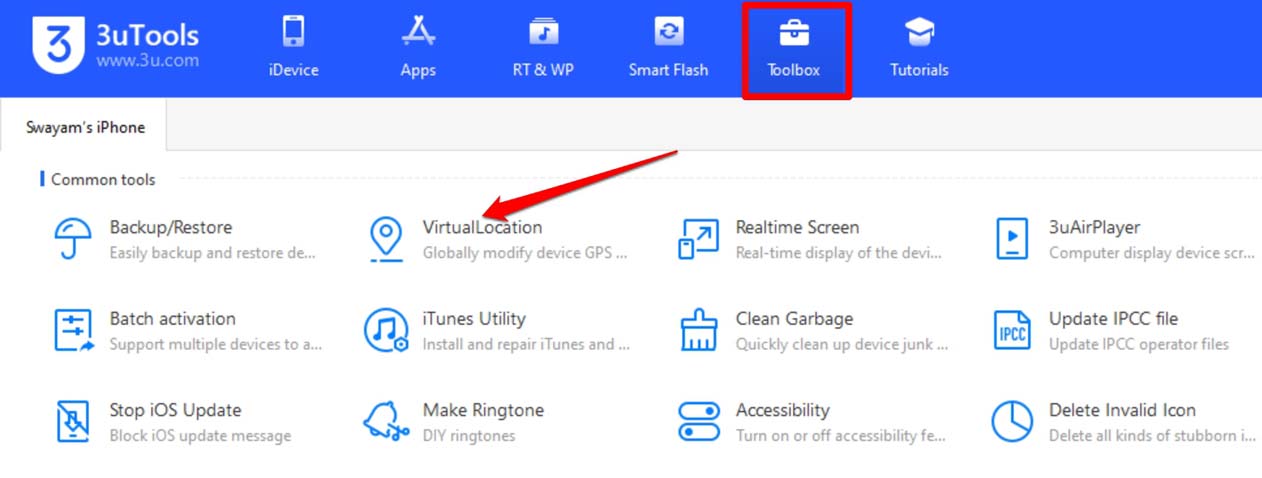
- さて、3uToolsに戻ります。ツールボックスオプションをクリックします。
- その中から仮想位置オプションを選択します。
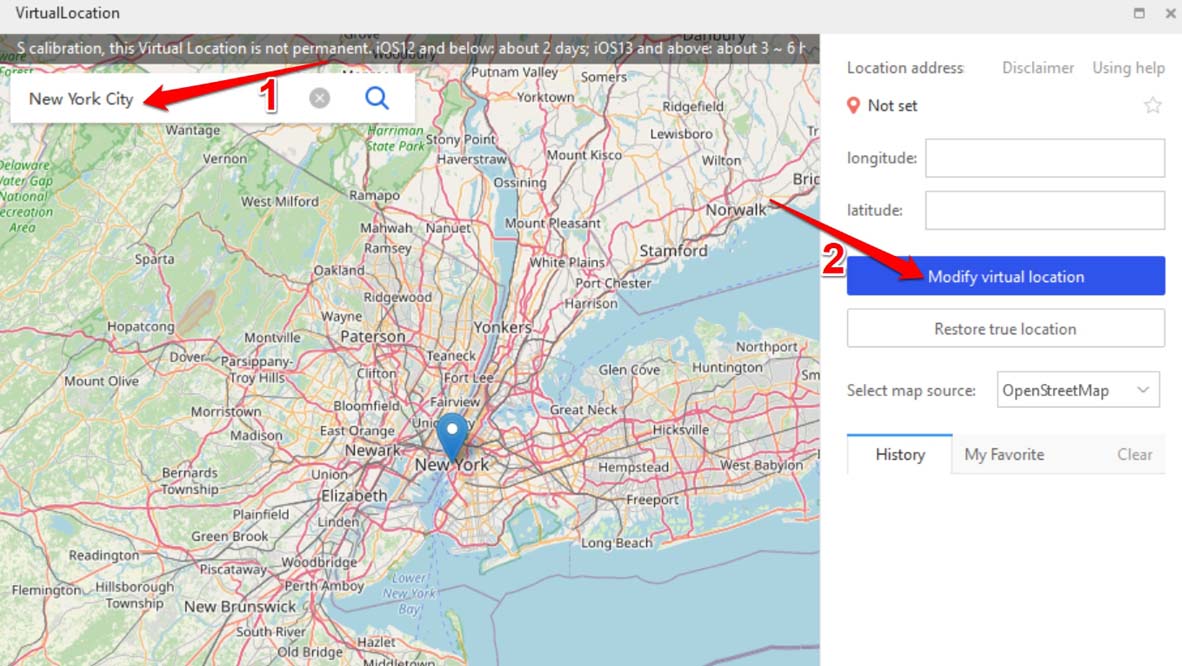
- 任意の位置名を入力します。
- 次に、位置を変更をクリックして進めます。
元の位置に戻すには、単にiPhoneを再起動します。
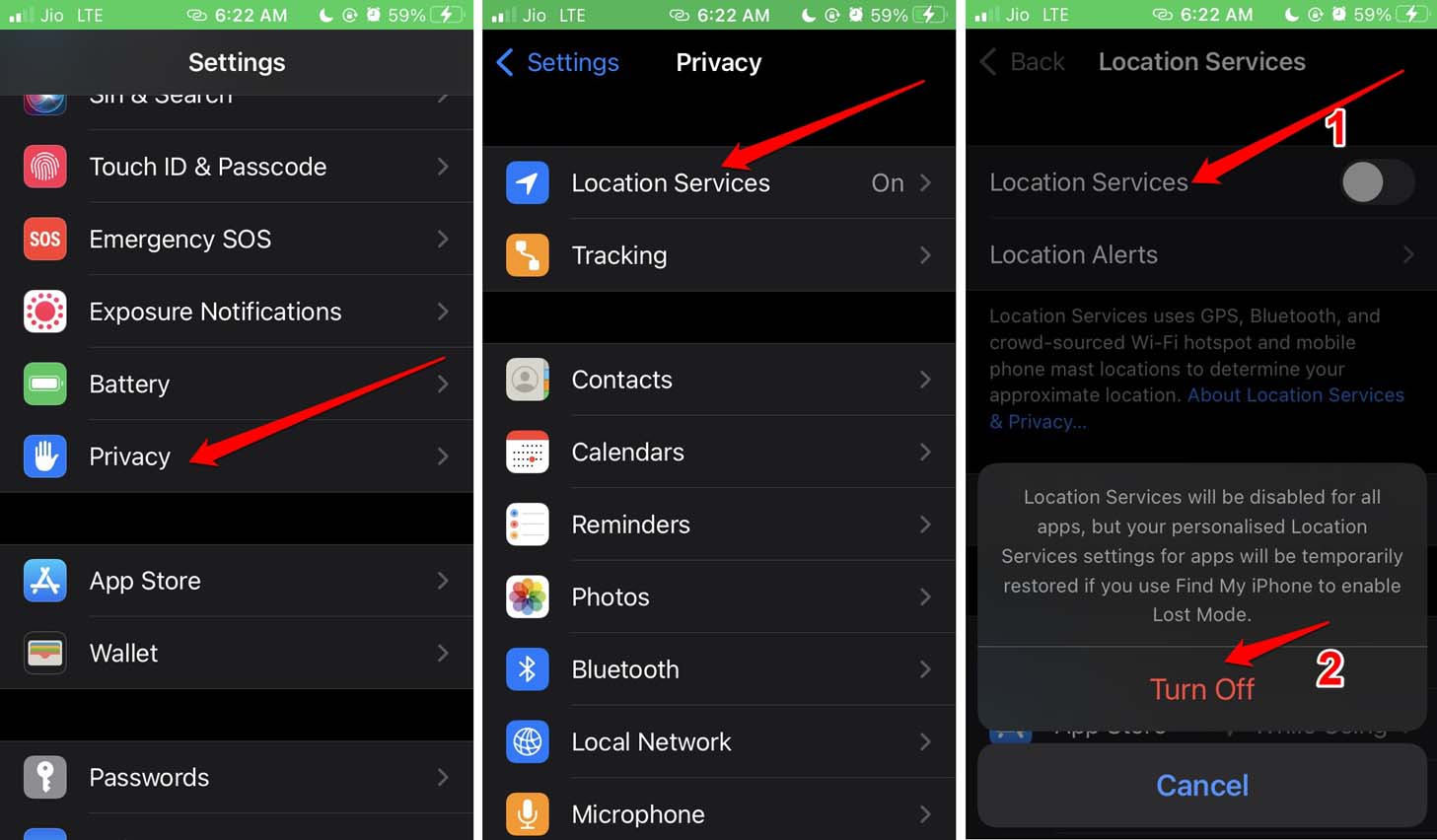
上記のアプリを使用したくない場合は、iPhoneの位置情報をオフにするだけで済みます。
- 設定アプリを開きます。
- 次に、プライバシーに移動してタップします。
- 次に、位置情報サービスをタップします。
- 位置情報サービスをオフに設定して無効にします。
スマートフォンで位置情報を偽装またはオフにすることの可能な欠点
Googleマップで偽の位置情報を共有することや位置情報を偽装することはクールに聞こえるかもしれませんが、欠点もあります。説明します。
遠くの場所を旅行していて、親に位置情報を偽装した場合、残念ながら何かが起こったり、迷子になった場合、あなたの家族はあなたを見つけたり、あなたの居場所を知ることができません。
位置情報を偽装することは可能ですが、完全ではありません。状況を仮定してみましょう。
これは、サイバー犯罪を行っていると思い込んでいるサイバー悪党について話しています。彼らは自分の位置を偽装して捕まらないようにしています。法執行機関があなたのIPを追跡しようとすれば、彼らはあなたの実際の位置を知り、最終的には捕まります。
位置情報とIPアドレスを隠すためのVPNの役割を理解する
VPNを使用しても、IPを隠すのにはあまり効果がありません。技術的には、VPNを使用するとIPが隠されたり変更されたりします。しかし、残念ながら、あなたのISP(インターネットサービスプロバイダー)はあなたのセッションのログを持っています。したがって、別のサーバーを介してIPをルーティングするリクエストやVPNの使用は、ISPのサーバーに記録されます。
警察が深刻な脅威や犯罪を調査したい場合、ISPからセッションデータの開示を求めることができます。ISPが必要なデータを提供すれば、あなたは見つかります。
つまり、位置情報を偽装しても、電話のIPアドレスは変わりません。正当な理由で移動をプライベートに保ちたい場合は、各自のAndroidデバイスやiPhoneで位置情報追跡オプションをオフにするのが最良の方法です。
これで、AndroidデバイスまたはApple iPhoneを使用してGoogleマップで偽の位置情報を共有する方法についてのすべてが説明されました。デバイスでこのようなアプリを試したことがある場合は、コメントセクションで体験を共有してください。
Googleマップでの位置情報を偽装する方法:AndroidとiPhoneについての考えがあれば、下のコメントボックスに自由に書き込んでください。また、動画チュートリアルのために私たちのDigitBin YouTubeチャンネルを購読してください。よろしく!
新しい投稿を受信箱で受け取る
スパムはありません。いつでも購読を解除できます。