PDF編集 · 1 min read · Dec 21, 2025
iPhoneおよびiPadでPDFファイルに記入して署名する方法
多くのユーザーは、特にビジネスツアー中にPDFフォームに記入または署名する緊急の状況に直面します。PDFフォームを編集するためにラップトップを見つけられない場合、iOSデバイスにダウンロードできるアプリがあります。ビジネスミーティングやツアー中の予期しない状況に備えるために、iOSデバイスに互換性のあるPDFフィラーをダウンロードするべきです。
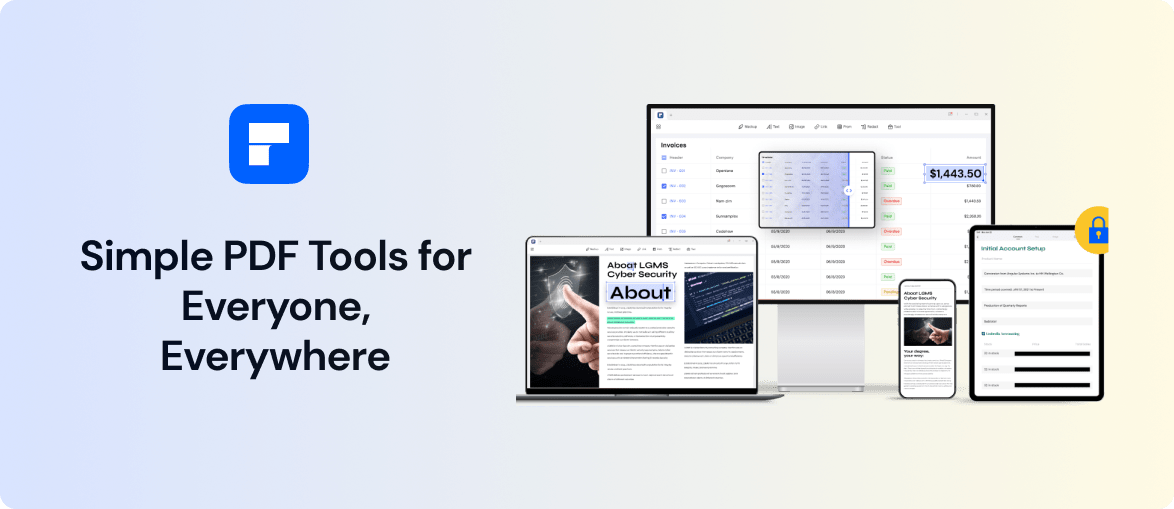
この記事では、iPhoneまたはiPadで即座に起動できるWondershare PDFelementを紹介します。このツールを使用すると、安全な環境でPDFフォームに簡単に記入し、署名を追加できます。
パート1: iOS用PDFelementの紹介
iOS用PDFelementは、クリーンなユーザーインターフェースで最適なパフォーマンスを提供します。学生、教師、ビジネスマンなど、さまざまな分野の人々がこのツールを信頼できます。記入可能なPDFフォームを受け取った場合、iOS用PDFelementを通じて簡単に開いて編集できます。このツールを使用すると、PDFフォームに非常に簡単に記入できます。さらにカスタマイズするために、手書きの署名をPDFフォームに効率的に追加することもできます。
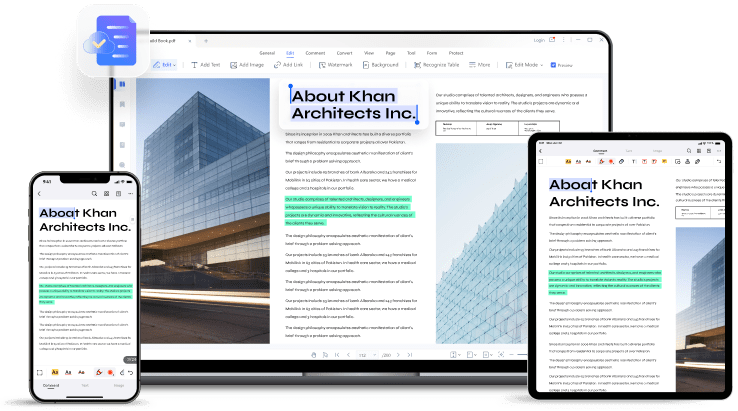
iOS用PDFelementは、PDFフォームの署名と編集に限定されません。この無料のPDFエディタをiPhoneまたはiPadにダウンロードすることで、さまざまな機能を実行できます。たとえば、PDFドキュメントを整理、注釈、結合、変換することができます。したがって、Wondershare PDFelementはPDFドキュメントに関連するすべてのタスクを処理できる優れたツールです。
パート2: iPhoneまたはiPadでPDFファイルに記入して署名する方法
iPhoneでPDFフォームに記入して署名する準備はできましたか?以下のガイドラインを読んで、このPDFエディタアプリを使用してPDFファイルに記入し、署名する方法を学びましょう。
ステップ1: PDFファイルを追加
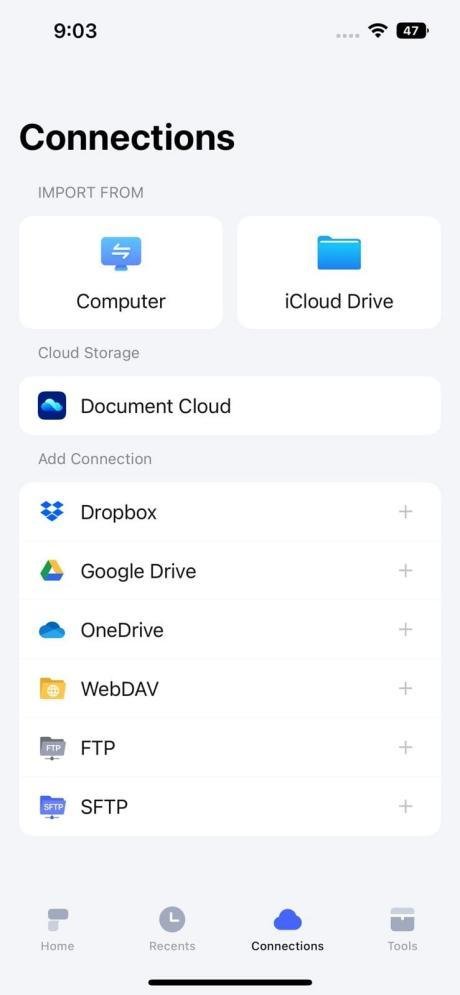
iPhoneまたはiPadにPDFelementの無料PDFエディタアプリをインストールします。その後、「+」アイコンをタップして、ファイルからPDFファイルをインポートします。このツールでは、Document Cloud、iCloud、または他のクラウドストレージサービスからPDFファイルを追加することもできます。
ステップ2: コメントタブに移動
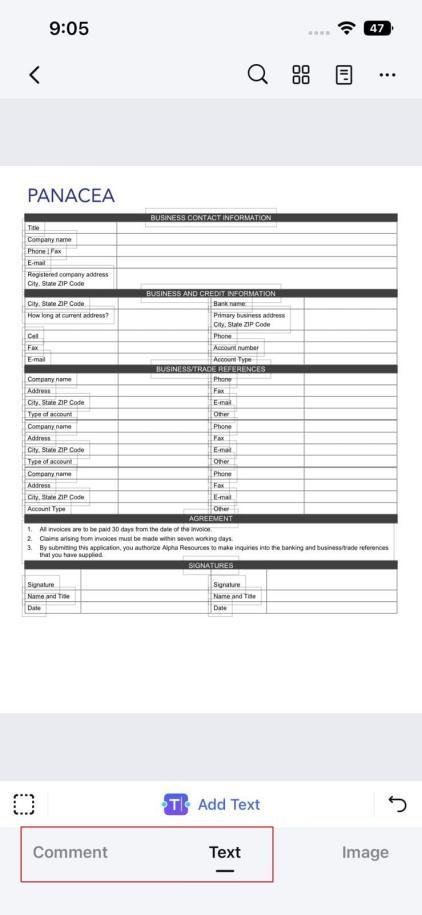
ファイルをアップロードした後、「テキスト」タブに移動してファイルに記入できます。PDFファイルにすべての内容を追加したら、「コメント」タブに移動します。
ステップ3: PDFフォーム署名を作成
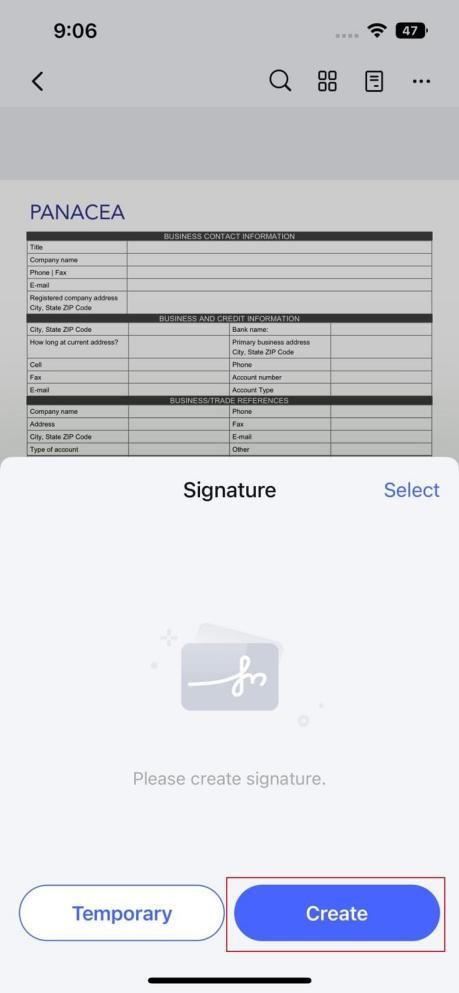
コメントタブで右にスワイプし、「署名」アイコンをタップします。ここで、「作成」ボタンをタップして署名を作成します。指を使ってスムーズに署名を描くことができます。また、画像やカメラオプションを利用して署名をアップロードすることもできます。署名を作成したら、「完了」ボタンをタップします。
ステップ4: 変更を保存
再度「署名」アイコンをタップし、最近作成した署名を選択します。その後、署名を追加したい特定の部分をタップします。指を使って署名を調整できます。iOS用PDFelementは自動的に編集内容を保存するため、編集内容を失うことはありません。
ステップ5: PDFファイルを共有
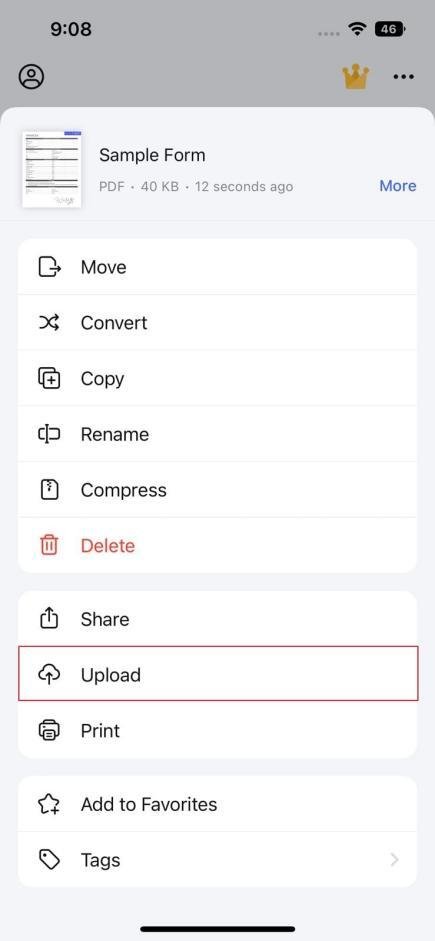
ホームページに戻り、共有したいPDFファイルの「三点リーダー」をタップします。「アップロード」オプションをタップして、PDFファイルをPDFelement Document Cloudにアップロードします。その後、アップロードしたPDFファイルのリンクを友達と共有できます。
パート3: iOS用PDFelementのその他の強力な機能
PDFelementは、iOSデバイス用の完全なツールであり、PDFフォームエディタです。このツールを使用すると、豊富な機能を通じてPDFファイルの品質を向上させることができます。このセクションでは、iOSデバイスでPDFelementが提供するいくつかの高度な機能を見つけることができます。
1. 画像署名の追加
PDFelementの最新バージョンでは、PDFファイルに画像署名を簡単に追加できます。このツールを使用すると、永久的および一時的な署名を簡単に作成できます。ギャラリーから任意の署名の画像を選択し、PDFドキュメントにアップロードできます。さらに、カメラオプションを使用して署名の写真を撮ることもできます。
2. 署名の強化
PDFelementは、追加した署名の品質を自動的に向上させます。つまり、ギャラリーから署名の画像をアップロードしたり、自分で撮影したりすると、PDFelementはその品質を調整して最適化します。
3. Apple Pencilの使用
iPadでPDFファイルのカスタマイズされた署名を描くためにApple Pencilを使用することもできます。設定から、署名の不透明度や色を希望に応じて調整できます。また、iPad上でPDFelementの機能をナビゲートするためにApple Pencilを使用することもできます。
4. Document Cloudをサポート
PDFelementのDocument Cloudは、PDFファイルを安全なオンライン環境に保存できます。ファイルをDocument Cloudにアップロードした後、同僚とPDFを簡単に共有できます。さらに、さまざまなプラットフォームからPDFelementのDocument Cloudに保存されたPDFに快適にアクセスできます。
Wondershare IDに登録することで、無制限の特典を得ることもできます。Wondershare IDに登録する大きな利点の1つは、1GBの無料クラウドストレージを取得できることです。
5. テキストと画像の編集
PDFelementを使用すると、テキストのフォント、色、スタイル、配置を簡単に変更できます。また、PDFファイル内のテキストを瞬時に追加および削除することもできます。さらに、PDF内の追加された画像を回転、トリミング、抽出することもできます。
パート4: iOS用PDFelementの利点と欠点
すべてのPDF編集ツールには、いくつかの利点と欠点があります。このPDFエディタアプリについてより深く学ぶために、以下に示す利点と欠点を確認できます。
利点
- PDFツールの使用が初めての方には、PDFelementは素晴らしい体験となるでしょう。この無料PDFエディタは、使いやすいインターフェースと整然とした外観を持っています。
- PDFelementはiOSデバイスだけでなく、Windows、macOS、Androidプラットフォームとも互換性があります。
- PDFelementはドキュメントの共有を迅速かつ簡単にしました。PDFelementのDocument Cloudを使用することで、友人や同僚とPDFファイルを簡単に共有できます。
- このPDFエディタアプリは、PDFにスタンプを追加および作成することもできます。ドキュメントを魅力的でユニークに見せるために、PDFファイルにカラフルなスタンプを追加できます。
- このソフトウェアを使用すると、PDFファイル内のテーブルの内容を瞬時に認識できます。さらに、テーブルからデータを1タップでコピーまたは抽出できます。
欠点
- iOS用PDFelementには、プレミアム機能があり、有料サブスクリプションパッケージでのみアクセスできます。
| プラン | 価格 |
| 月額プラン | $6.99 |
| 年間プラン | $29.99 |
| 永続プラン | $39.99 |
パート5: 結論
iPhoneまたはiPad用の高品質なPDFフォームエディタを探していますか?Wondershare PDFelementは、クリーンなUIと迅速な処理速度により、iOSユーザーに適したPDFエディタの1つです。iOSデバイスで頻繁にPDFフォームに記入または署名する場合、PDFelementを試して、コスト効果の高い方法で最良の結果を達成できます。この記事を読んだ後、PDFフォームに簡単に記入して署名するための簡単なガイドラインを学んだことを願っています。
iPhoneおよびiPadでPDFファイルに記入して署名する方法についてのご意見があれば、下のコメントボックスにお気軽にお寄せください。また、動画チュートリアルのために私たちのDigitBin YouTubeチャンネルを購読してください。乾杯!
新しい投稿を受信箱で受け取る
スパムはありません。いつでも購読を解除できます。