Facebook · 1 min read · Oct 29, 2025
FacebookのドラフトをPC/モバイルで見つける方法は?

Facebookの投稿を書き始めて、何らかの理由で完成しなかったことはありませんか?あなたは一人ではありません。
Facebookユーザーとして、投稿のドラフトを保存することができます。この機能はプログラムにとって通常のことと見なされています。
電話でタイピングしているときに、予期しないことが起こり、作業を放棄しなければならなかった瞬間があったかもしれません。あるいは、仕事に出かける前に投稿しようとしているのに、投稿の途中で接続が切れてしまったこともあるでしょう。

タイピングを終えようとしているときにドラフトを失うのは非常にイライラします。思考を振り返った後に再び始めるのは難しいかもしれません。ドラフトがFacebookに保存されることは良いことですので、消えてしまうことはありません。
この記事では、これらのドラフトがどこに保存されているか、そしてそれを見つける方法を示します。
さあ、始めましょう!
AndroidでFacebookのドラフトを見つける方法
FacebookのAndroidアプリでドラフトを見つける方法はいくつかあります。以下に、Facebookページとプロフィールを通じてドラフトを見つける手順を示します。
Facebookページ
デスクトップ版では、ページの公開ツールからドラフトにアクセスできるので、削除したり投稿したりできます。
Androidフォンを使用して、Facebookのドラフトを見つける手順は次のとおりです:
- 必要に応じて、Facebookアプリを開き、アカウントにログインします。
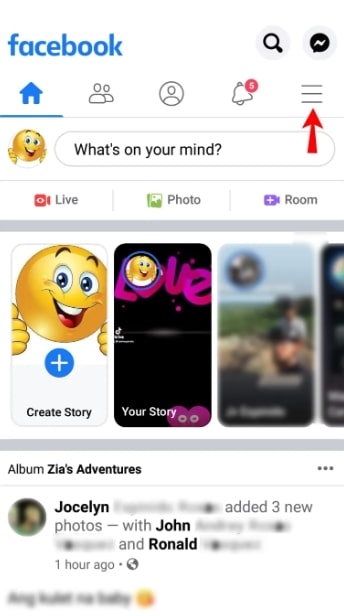
- 右上隅の三本の横線をタップします。
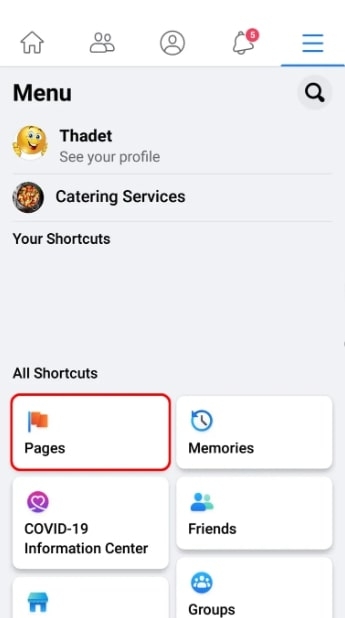
- 次に、ページを選択します。管理しているすべてのページのリストが表示されます。ドラフトを見つけたいページを選択してください。
- Meta Business Suiteアプリケーションをインストールして開きます。

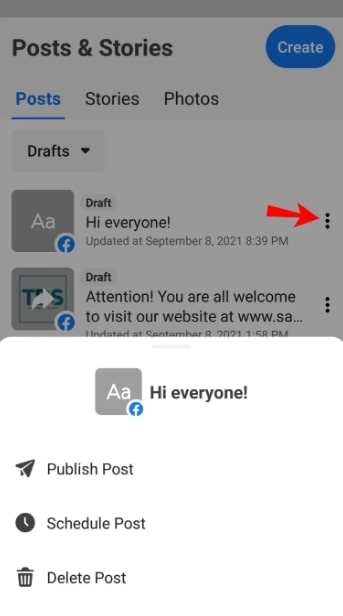
- 画面の下部にある投稿とストーリーアイコンをタップした後、公開済みの隣にある矢印のドロップダウンからドラフトを選択します。この時点で、保存したすべてのドラフトが表示されるはずです。
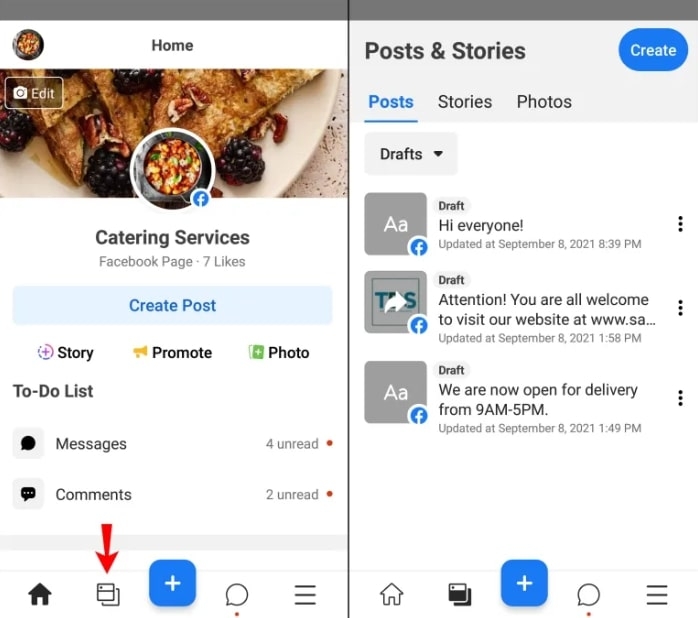
- 三つの縦の点をタップすることで、ドラフトを投稿または削除できます。
個人プロフィール
Android用のFacebookアプリは、個人アカウントで使用する際にいくつかの利点を提供します。このバージョンは、ドラフトを無制限に保存して表示できる点でPC版とは異なります。
唯一の注意点は、ドラフトは保存された直後に表示されるFacebook通知を介してのみ表示できることです。通知を削除した場合は、新しい通知を作成し、再度保存してすべてのドラフトを再表示する必要があります。
Androidで個人のドラフトを見つけるには、次の手順に従います:
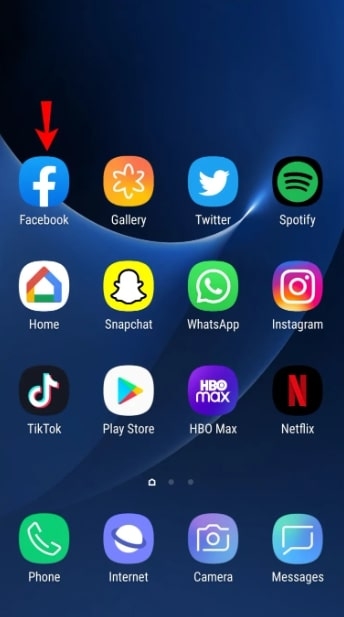
- Facebookアプリを開きます。
- あなたの考えは何ですかのボックスをクリックして、一時的なドラフトを作成します。

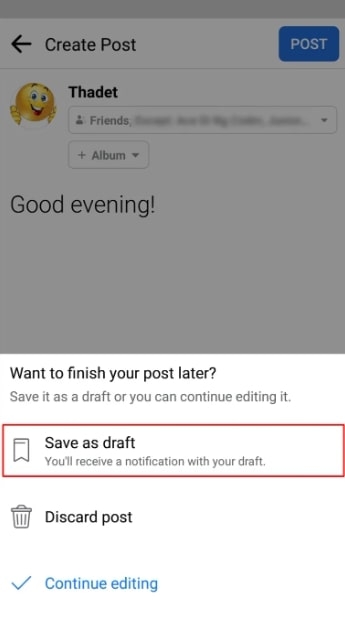
- 戻るボタンのタブからドラフトとして保存を選択します。
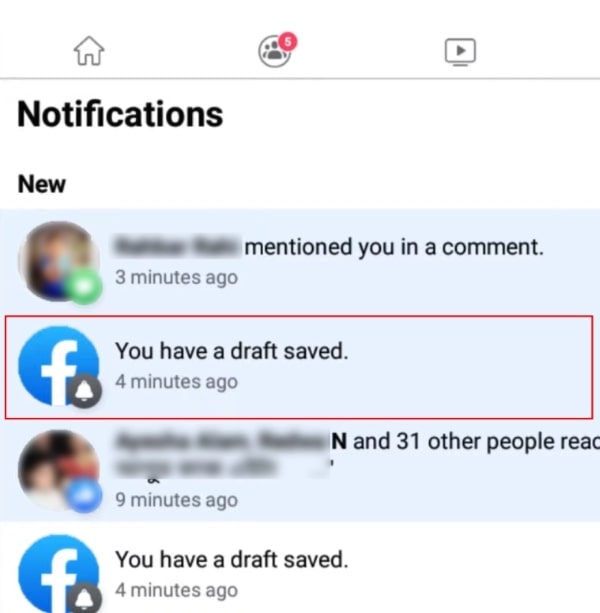
- ドラフトを保存するたびに、確認通知が届きます。
- その後、通知をタップします。
- 再度戻るボタンを押します。これで、最新のものから始まるすべてのドラフトを表示できます。
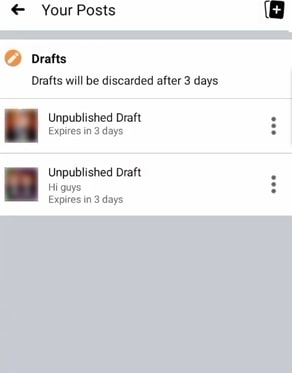
必要に応じて、ドラフトを編集または投稿できます。ドラフトは自動的に3日後に破棄されることを知っておくべきです。
PCでFacebookのドラフトを見つける方法
Facebookページ
PCでFacebookページのドラフトを見つけるには、次の手順に従います:
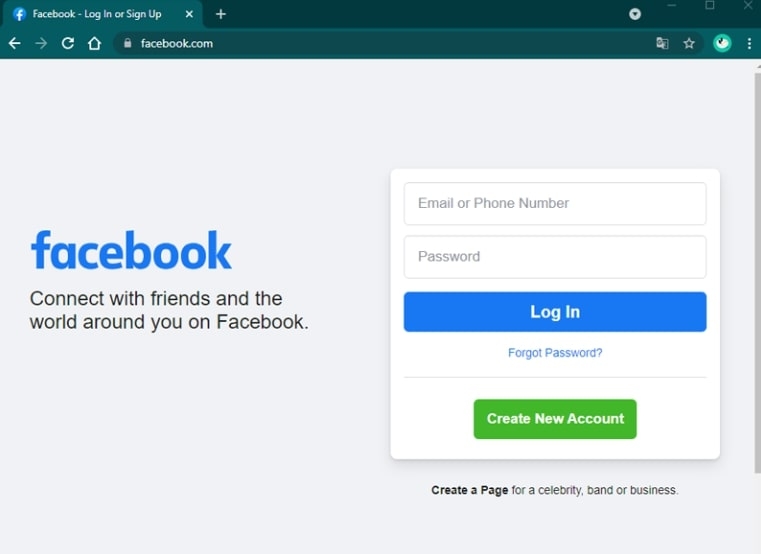
- まず、Facebookアカウントにログインします。
- 画面左側のナビゲーションメニューのページセクションに移動します。これにより、管理しているすべてのページのリストが表示されます。
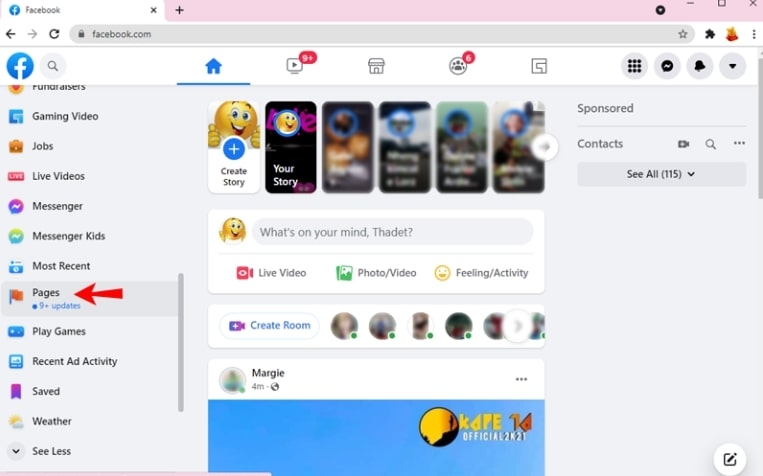
- 見たいドラフトのページを選択します。
- ウェブサイトが読み込まれたら、画面の左側で公開ツールを選択します。Meta Business Suiteの下にオプションがあります。
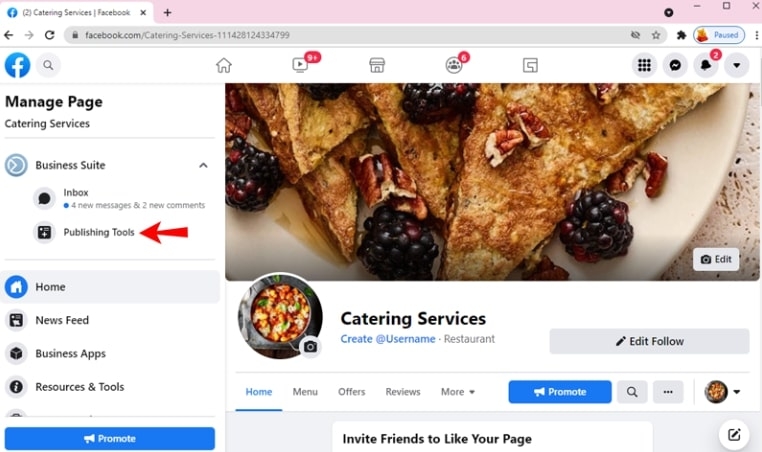
- メニューからドラフトを選択します。これで、すべてのドラフトのリストが表示されます。
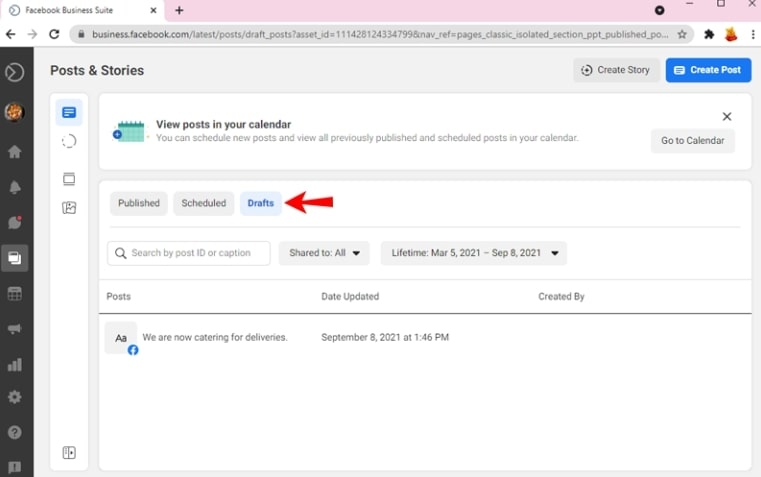
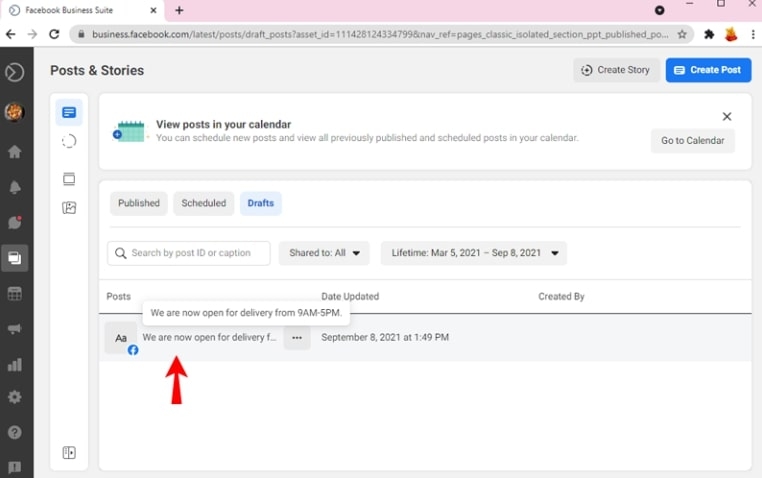
- ドラフトを開くには、クリックします。ドラフトが長すぎる場合は、プレビューのみが表示されます。
- ドラフトを編集または公開したい場合は、今すぐ行うことができます。自動更新をスケジュールすることも可能です。
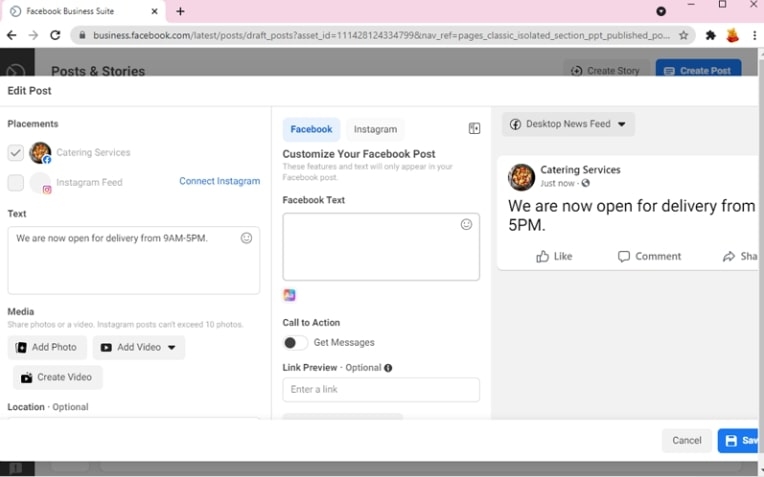
- 編集後もドラフトを保存することができます:
- コンテンツを共有するには、ニュースフィードの下にある今すぐ共有ボタンをクリックする必要があります。
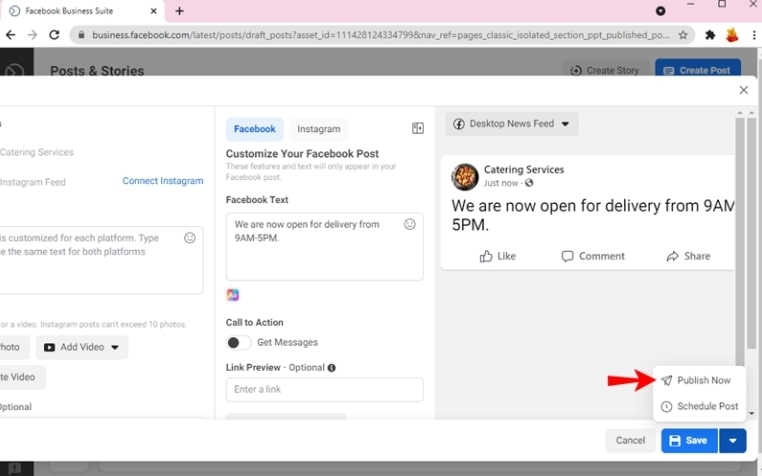
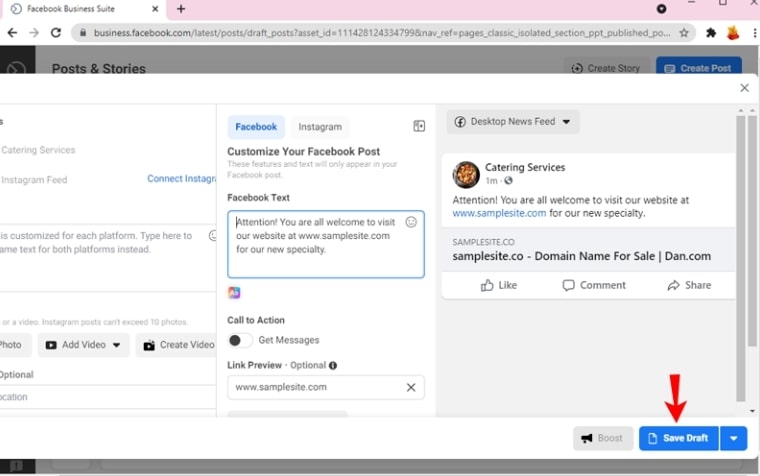
- 次に、保存ボタンをクリックします。その結果、今すぐ共有ボタンがドラフトとして保存に変更されます。
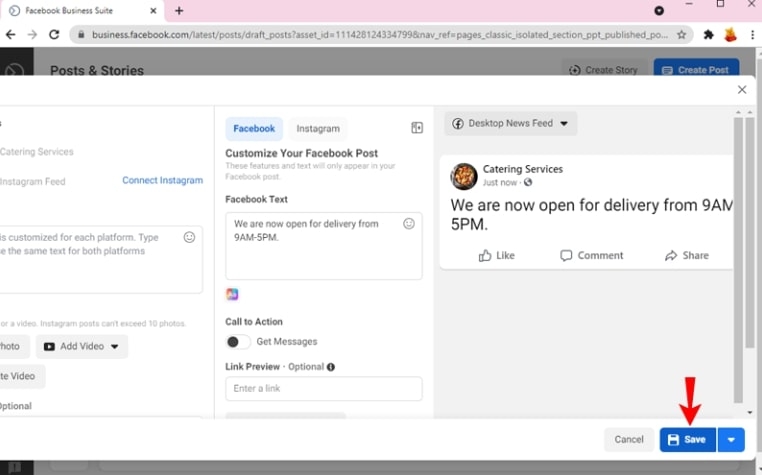
- その後、ドロップダウンメニューからドラフトとして保存を押します。
個人プロフィール
コンピュータでFacebookを使用する場合、Facebookデスクトップアプリが最適です。仕事、買い物、旅行など、何をしていても、接続を維持するために必要なすべてが揃っています。
Facebookのホームページでは、3種類のステータス更新が提供されます:ステータス更新、写真/動画、リンク投稿。左側のサイドバーを使用して、ニュースフィードをスクロールし、すべての更新を把握できます。
Facebookデスクトップアプリには多くの利点がありますが、ドラフト管理に関しては失敗します。他のことの中で、プロフィールモードではドラフトを保存できません。アプリを閉じたりリフレッシュしたりしない限り、ドラフトを取得することはできません。
ブラウザでも役に立ちません。Chromeで投稿のドラフトを終了した後にページをリフレッシュすると、ドラフトは失われます。その場合、投稿を取得することはできません。
iPhoneでFacebookのドラフトを見つける方法
Facebookページ
iPhoneでFacebookページのドラフトを見つけるには、次の手順に従います:
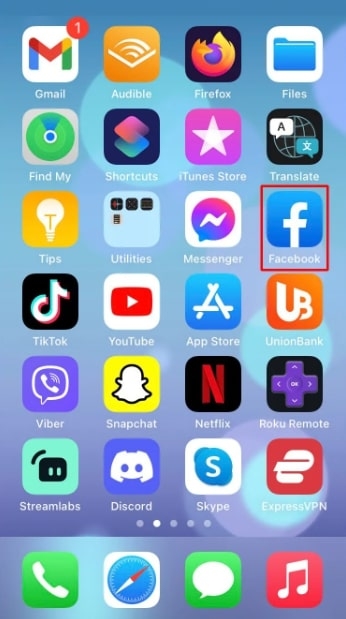
- Facebookアプリを開いて、Facebookアカウントにログインします。
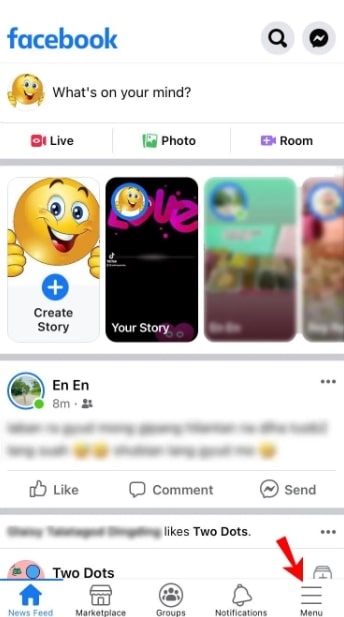
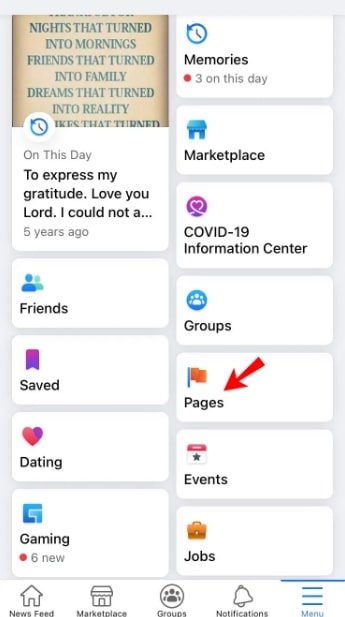
- 画面の右下隅にある三本の線をタップします。
- ページをクリックします。管理しているすべてのページのリストが表示されます。次に、表示したいドラフトを選択できます。
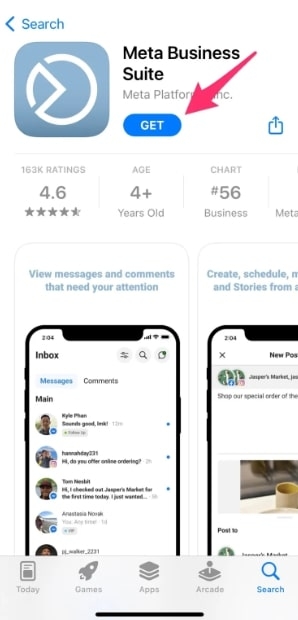
- Meta Business Suiteアプリケーションをインストールして開きます。
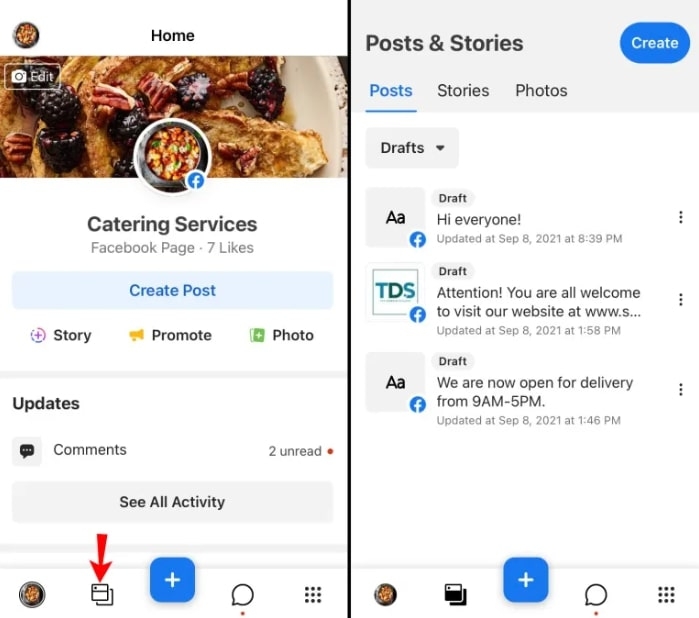
- 画面の左側で、投稿とストーリーアイコンをタップします。次に、公開済みの隣にある矢印のドロップダウンをクリックし、ドラフトを選択します。この時点で、保存したすべてのドラフトが表示されるはずです。
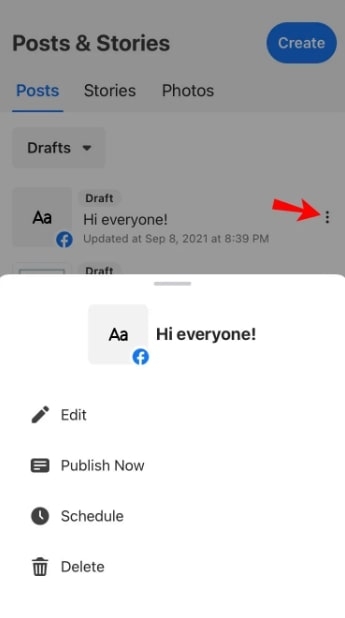
- 三つの縦の点をタップすることで、ドラフトを投稿、スケジュール、または削除できます。
個人プロフィール
iOS用のFacebookアプリでは、1つのドラフトしか保存できません。言い換えれば、新しいドラフトを作成すると、古いドラフトはすぐに削除されます。
- Facebookアプリを開き、そこでドラフトを探します。
- ホームタブのあなたの考えは何ですか?通知をタップします。
- それをタップするだけで、最後に保存したドラフトが表示されます。
- 新しいドラフトを保存するたびに、以前に保存したドラフトが上書きされます。
結論
この記事が「Facebookのドラフトを見つける方法」を理解するのに役立ったことを願っています。デバイスに応じて、上記の方法のいずれかを使用して、すべてのFacebookドラフトを見つけ、編集し、公開できます。
ユーザーは、ウェブ版とは異なり、AndroidおよびiOSのFacebookで投稿をドラフトとして保存できます。Facebookページと個人アカウントの両方でドラフトを作成することが可能です。ドラフトを使用して、後で更新して公開できる投稿のラフドラフトを生成できます。
この記事に関して追加の質問や提案がある場合は、下のコメントセクションでお気軽にお知らせください。
お読みいただきありがとうございます!
新しい投稿を受信箱で受け取る
スパムはありません。いつでも購読を解除できます。