iPhone · 1 min read · Jan 19, 2026
iPhoneでMACアドレスを見つける方法
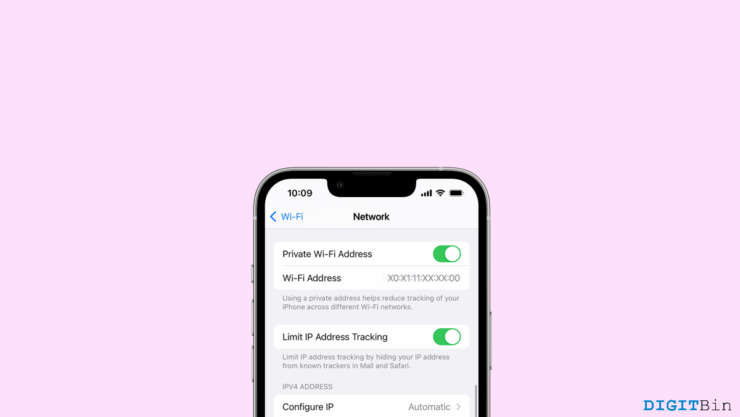
他のデバイスと同様に、iPhoneにも独自のMACアドレスがあります。iPhoneでは、一般的にWiFiアドレスと呼ばれています。MACアドレスは、ワイヤレスネットワークがデバイスの位置を特定するのに役立つユニークな識別子です。したがって、さまざまな理由でiPhoneのMACアドレスが必要になることがあります。デバイスを特定したり、デバイスタイプを識別したり、診断を行ったりする場合、いずれにしてもMACアドレスが必要です。しかし、問題は、iPhoneでMACアドレスを見つける方法です。
多くのiOSユーザーは、MAC/WiFiアドレスをどのように、またはどこで探すかがわからず、同じポイントで行き詰まります。もしあなたも同じ問題を抱えているなら、これ以上探す必要はありません。この記事では、iPhoneでメディアアクセス制御(MAC)アドレスを見つける方法を見ていきます。それでは、これ以上の前置きなしにプロセスを始めましょう。
iPhoneでMACアドレスを見つける方法
基本的に、iPhoneでMACアドレスを見つける方法は2つあります。まず、WiFiに接続している場合は、WiFi設定セクションで見つけることができます。そうでない場合は、デバイスの一般設定でも見つけることができます。ただし、iPhoneのMACアドレスはWiFiアドレスと呼ばれていることを覚えておいてください。どちらも同じ意味です。以下に、MACアドレスを見つけるための2つの方法を示しますので、手順に従って注意深く進めてください。
1. WiFi設定でMACアドレスを見つける
iPhoneのWiFiアドレスは、デバイスに固有のものです。ただし、iPhoneには「プライベートアドレス」という別のオプションがあります。このオプションがデバイスで有効になっている場合、特定のWiFiネットワークで使用される異なるアドレスが表示されます。iPhoneの実際のMACアドレスを表示するには、この機能を手動でオフにする必要があります。以下の手順で行います。
- 設定に移動します。
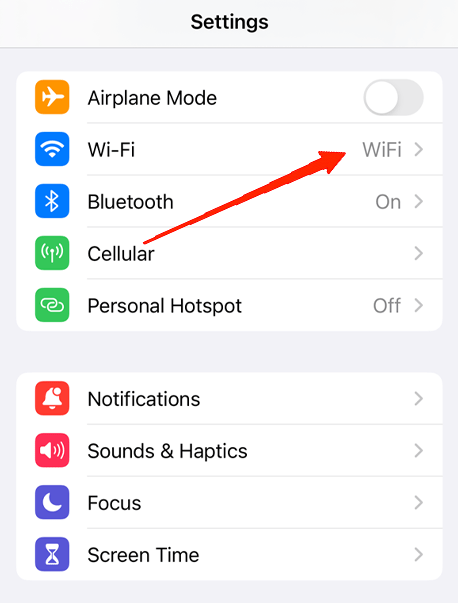
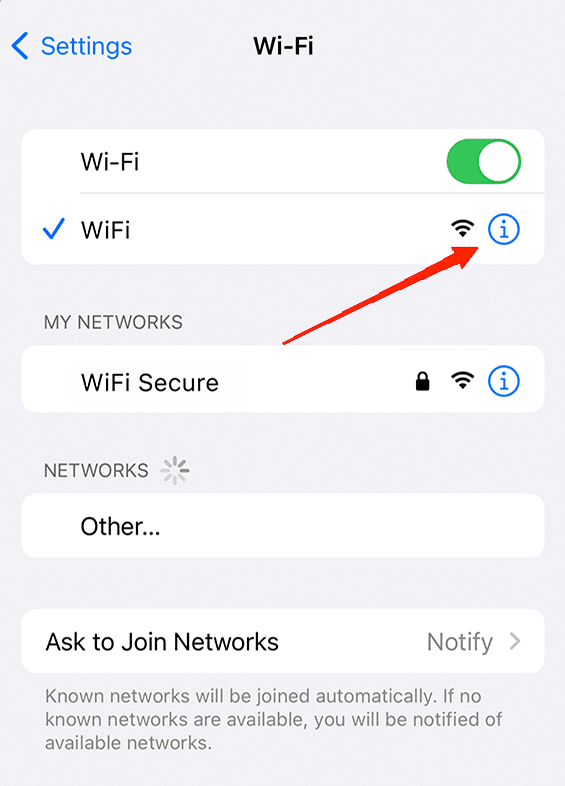
- WiFiをタップします。WiFiネットワークの横にある情報アイコンをタップします。
- ‘プライベートアドレス’オプションが有効になっているか確認します。もし有効であれば、トグルをタップしてオフにします。
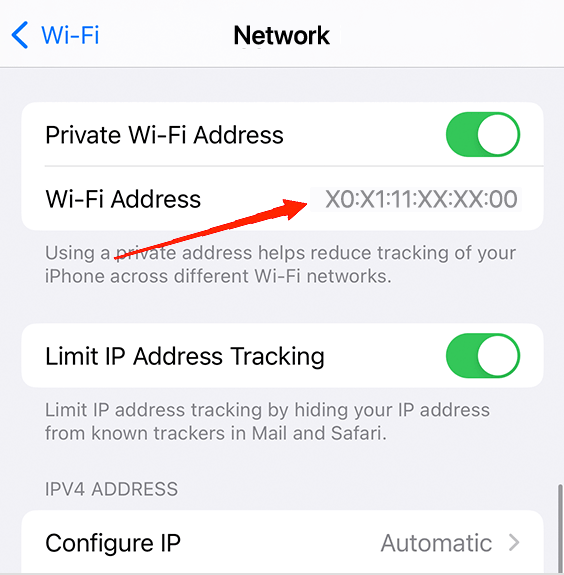
- これで、WiFiアドレスオプションの横にiPhoneのMACアドレスが表示されます。
2. 一般設定でMACアドレスを見つける
一般設定でiPhoneのMACアドレスを見つけるのは非常に簡単です。以下の手順で進めてください。
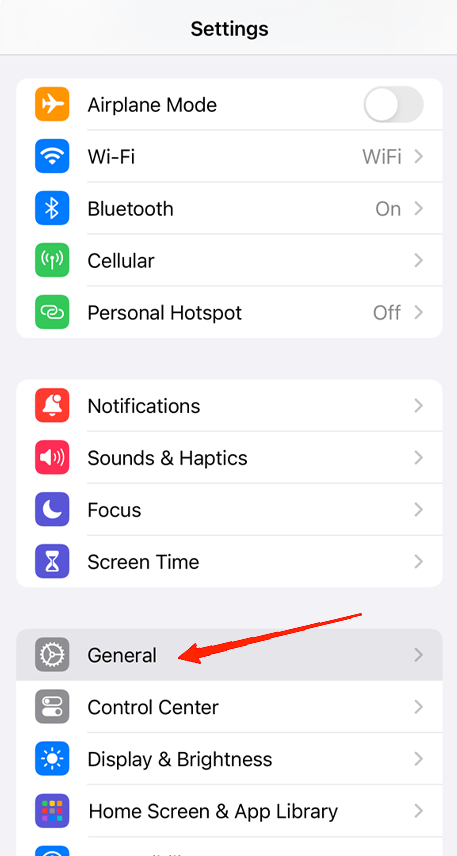
デバイスの設定を起動し、一般に移動します。
「情報」をタップします。下にスクロールして、WiFiアドレスセクションを探します。
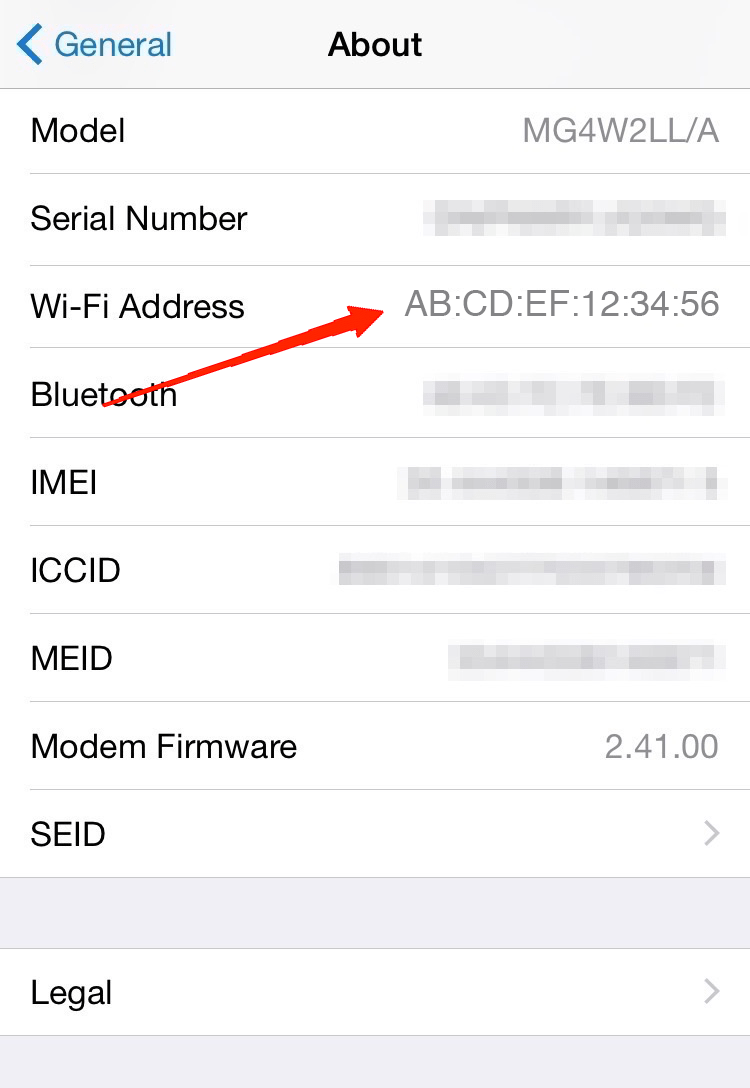
- そこにあなたのiPhoneのWiFiアドレスがあります。
最後の言葉
iPhoneでMACアドレスを見つけるのは簡単な旅だったことでしょう。iPhone上で簡単に入手でき、いくつかの手順に従うだけで済みます。ただし、WiFiに接続しているときは「プライベートアドレス」機能をオフにしてください。そうしないと、デバイスのアドレスとは異なるアドレスが表示されてしまいます。この記事が役に立った場合は、あなたの考えを私たちに共有してください。
iPhoneでMACアドレスを見つける方法についてのご意見があれば、下のコメントボックスにお気軽にお寄せください。また、動画チュートリアルのために私たちのDigitBin YouTubeチャンネルを購読してください。乾杯!
新しい投稿を受信箱で受け取る
スパムはありません。いつでも購読を解除できます。