映画 · 1 min read · Jan 10, 2026
Google Driveで映画を無料で見つける方法は? (Google Drive映画ハック)
Google Driveは、すべてのユーザーに15GBの無料クラウドストレージスペースを提供する強力なクラウドストレージプラットフォームの1つです。ユーザーがアップグレードしない限り、すべてのアイテムは制限付きまたはプライベートとしてマークされ、アップロードした人または明示的にファイルを共有した相手にのみ表示されます。
Google Driveのコンテンツには、iPhoneやMacbook、AndroidやWindowsデバイスなど、どのデバイスからでもアクセスできます。
おそらくご存じないでしょうが、一部の人々はGoogle Driveを他の人とコンテンツを公開する手段として利用しています。
これには主にウェブシリーズ、プログラム、テレビ番組、映画が含まれており、これにより、どの映画でも簡単に検索でき、Google Driveで公開されている場合は、簡単に視聴することができます。
もちろん、Googleはユーザーに対して、ファイルを公開として設定するよう要求します。そうしないと、公開されているファイルはインデックスされず、一般に表示されません。
ただし、Googleが公開したファイルをすべてインデックスすることを100%保証することはできません。これは、Googleが毎日インデックスするウェブサイトやウェブページと同様です。
以下は、Google Driveで映画を無料で見つける方法です。この100%無料のGoogle Drive映画ハックを利用できますが、すべての映画をクラウド上で見つけることはできないことをお伝えしておきます。それでは、映画を見つける方法をご紹介します。
Google Driveの映画がGoogle検索結果に表示される方法は?
Google Driveにファイルをアップロードすると、デフォルトでは制限付きまたはプライベートとしてリストされます。たとえば、「The Returns of TechLatest」という映画をアップロードすると、デフォルトでプライベート/制限付きとしてアップロードされます。
これは、私以外の誰もその映画を見つけることができないことを意味します。私は数百人と共有することができますが、それでも制限されたままです。
ただし、権限を公開に変更すると、Googleのボットが起動し、共有されたURLをインデックスします。これが検索結果に表示される方法です。
キーワードを使用して映画 “The Returns of TechLatest” を見つけることができます。プレビューしたり、ドライブにダウンロードしたり、後で視聴するためにローカルにダウンロードしたりできます。以下は、Google Driveで映画を見つける方法です。
- 無料でヒンディー映画をオンラインで視聴するためのベストプラットフォーム
- 12以上のベスト中国映画サイト
- 7つのベストアンブロック映画サイト
Google Driveで映画を無料で見つける方法は?
ここでは、Google Driveを使用して映画を無料でダウンロードして視聴するためのGoogle Drive映画ハックをご紹介します。以下の手順で行います。
ステップ01: まず、デバイス(スマートフォン/PC)でGoogle検索を開きます。
ステップ02: 映画を検索する際にキーワード「Google Drive」を追加し、Googleがストリーミング可能な公開コンテンツを検索するようにします。
一般的な用語を使用するか、検索結果を絞り込んでGoogle Driveで映画を見つけることができます。映画 “Pulp Fiction.” のいくつかの例を考えてみましょう。
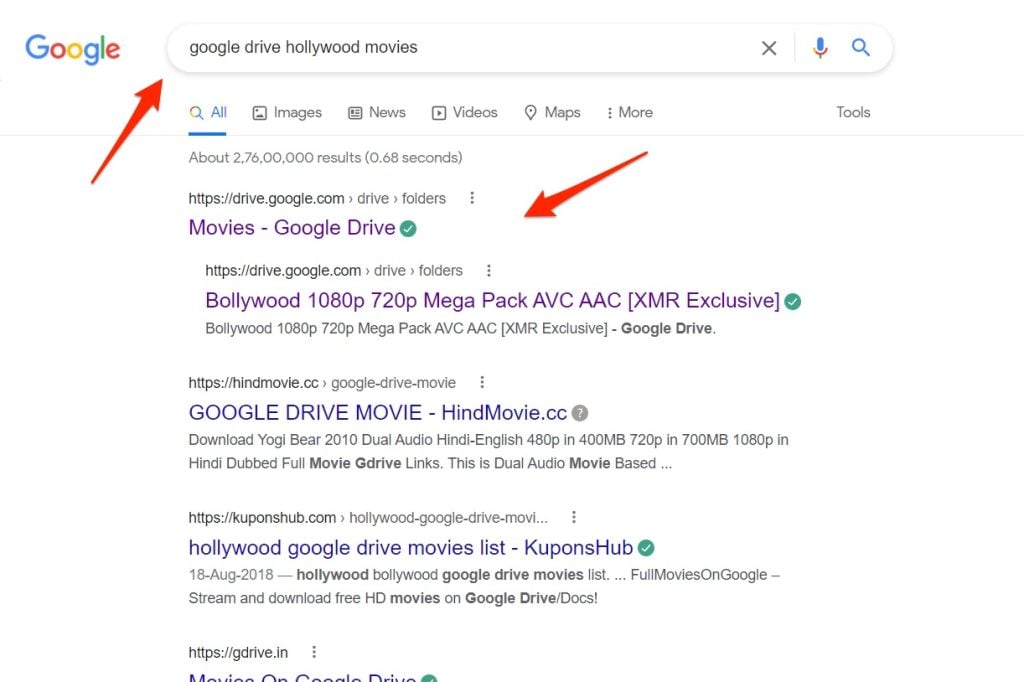
一般的な検索用語
- Google Drive Pulp Fiction
- Pulp Fiction Google Drive
- Drive.google.com Pulp Fiction movie
- Download Pulp Fiction google
絞り込んだ検索用語
- Pulp Fiction 1994 Google Drive movie
- Google Drive Pulp Fiction 1994 MKV movie
- Pulp Fiction 1994 drive.google.com HD download
- Pulp Fiction MP4 HD movie Google Drive
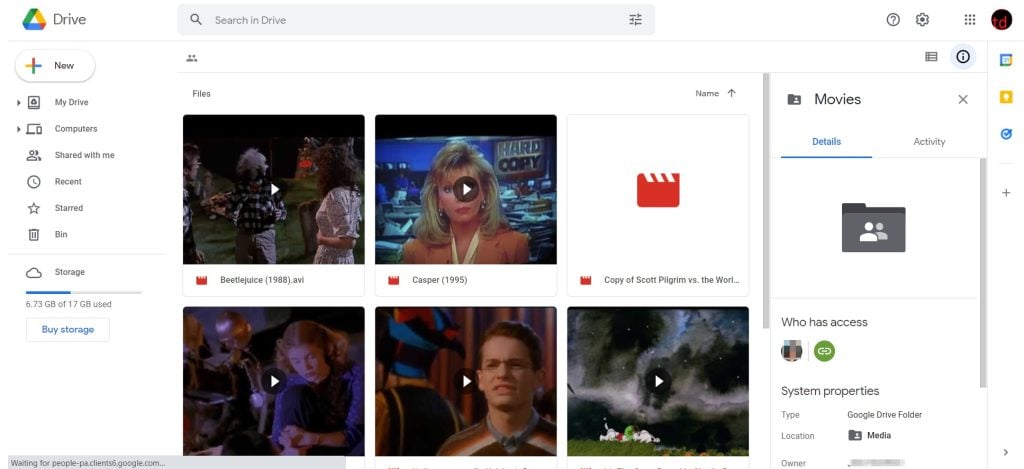
これらは映画を見つけるために使用できる用語(一般的および絞り込んだ検索用語)の一部に過ぎません。
このプロセスは基本的に試行錯誤です。Google Drive上ですべての映画を見つけることはできず、公開されている映画があっても、最良のURLを見つけるまでにいくつかの異なる検索を行う必要があるかもしれません。
誰かがアップロードした映画がまだインデックスされていない可能性もあります。その場合、Googleがインデックスするまで待つ必要があり、検索結果が見つかることになります。
Google Driveの映画をオンラインで視聴する方法は?
Google Driveの映画をオンラインで視聴することも、オフラインで視聴するためにダウンロードすることもできます。以下は、Google Driveの映画を視聴またはストリーミングする方法です。
ステップ01: まず、視聴したい映画を見つけるために一般的または特定の検索用語を使用します。
ステップ02: リンクを見つけたら、それをタップして開きます。
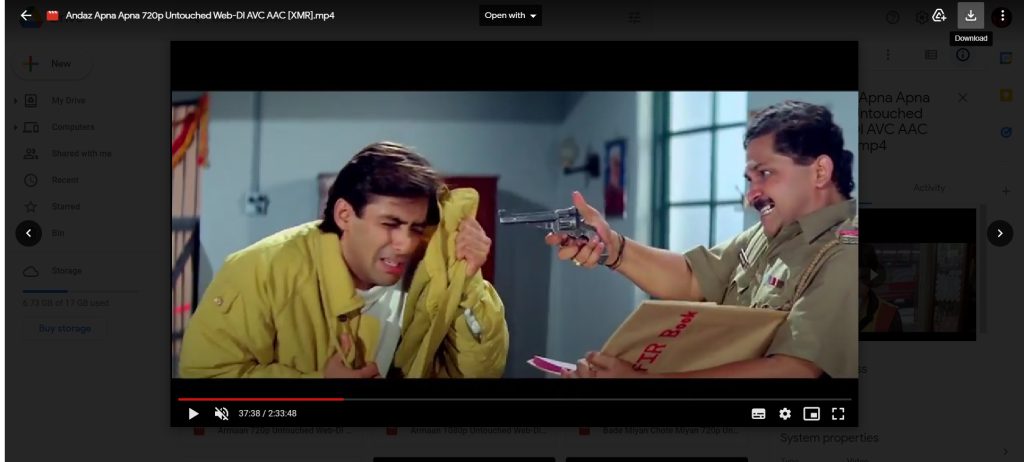
ステップ03: 映画画面の中央にある “再生” アイコンをタップすると、その映画がすぐにストリーミングされます。
Google Driveの映画をダウンロードする方法は?
多くの人はオフラインで映画を視聴することを好みます。以下は、その方法です。
ステップ01: まず、Google Driveでその映画を検索します。
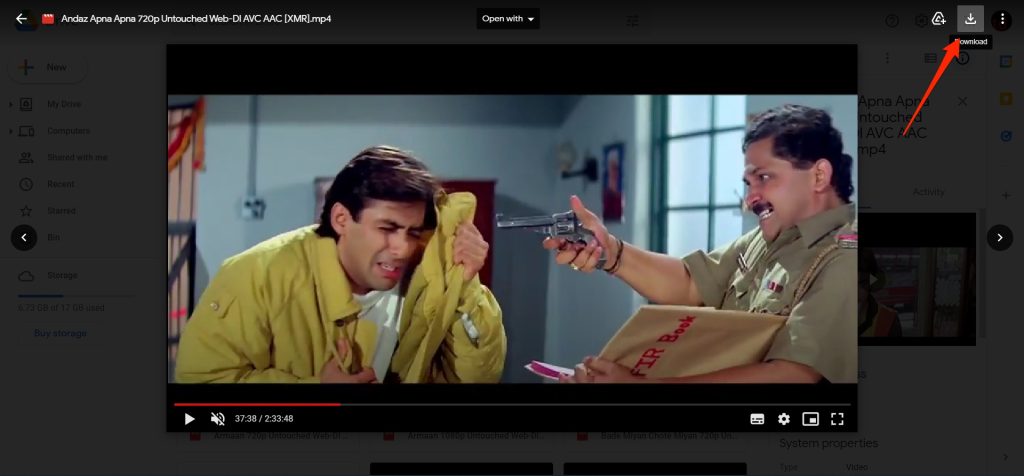
ステップ02: 映画を見つけたら、それをタップします。これにより、再生画面が表示されます。左上隅の “ダウンロード” アイコンをタップしてオフラインでダウンロードできます。
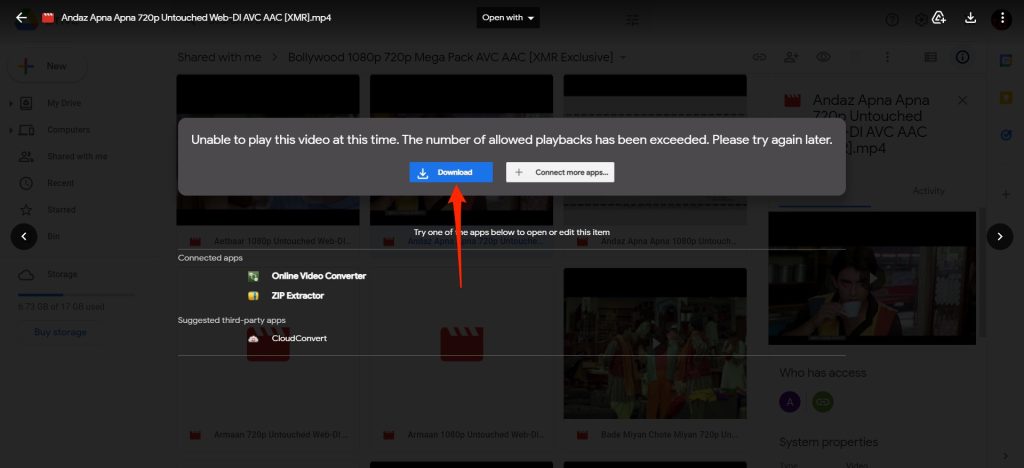
ステップ03: プレビューが利用できない場合は、すぐにファイルをダウンロードするオプションが表示されるので、 “ダウンロード” をタップします。
ステップ04: Googleは自動的にダウンロードしたファイルをウイルススキャンしますが、映画のサイズが大きい場合、Googleがファイルをスキャンできないことがあります。その場合は、「とにかくダウンロード」をタップします。
Googleは、ダウンロード可能なクォータがあると述べているため、同じ日に多くの他のユーザーがダウンロードした映画をダウンロードしている場合、 “クォータ超過” という警告が表示されます。
これは、該当する映画をダウンロードできないことを意味しますので、誰かが映画を手に入れるのを待つか、以下のガイドに従って問題を解決してください。
また、読む: Google Driveで「このファイルのダウンロードクォータを超えました」というエラーを修正する方法
Google Driveに映画を追加する方法は?
他のデバイスでストリーミングするために、Google Driveに映画を追加することもできます。以下は、Google Driveに映画をダウンロードする方法です。ローカルには利用できず、ストリーミングするためにDriveにアクセスする必要があります。
ステップ01: まず、視聴したい映画を検索します。
ステップ02: プレビュー画面が表示されたら、ファイルを開きます。
ステップ03: 右上隅で “Driveに追加” をタップします。
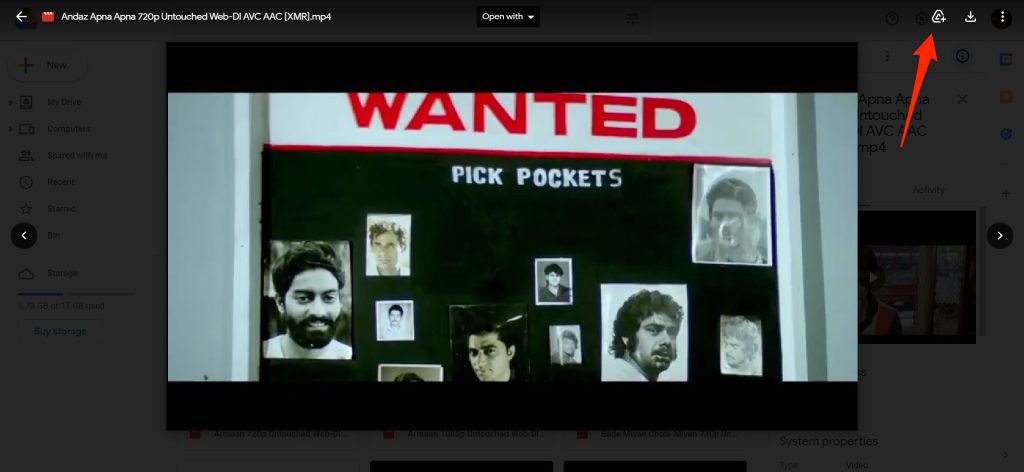
ステップ04: プロセスが完了したら、Google Driveアカウントに移動し、該当する映画を見つけます。
Google Driveの映画を再生する方法は?
オフラインで映画をダウンロードした後、すべての形式をデスクトップで再生できるわけではないことがわかりました。そのため、機能を実行するために堅牢なメディアプレーヤーが必要です。VLCプレーヤーほど良いものはありません。
これはWindows、macOS、Android、iOSで利用可能で、多くの主要なメディアプレーヤーよりも多くの形式を再生できます。GDriveからダウンロードした映画をVLCで再生できます。
終わりの言葉
これで、Google Driveで映画を無料で見つけてオンラインまたはオフラインで視聴する方法に関するガイドが完了しました。
これは、TechLatestで見つけることができる多くのGoogle Drive映画ハックの1つですので、今後もこのようなコンテンツのためにウェブサイトをフォローしてください。
- K. Masounによる無料で映画をダウンロードするための5つの方法
- S. Chaudharyによる無料で映画をダウンロードするための15以上のウェブサイト
- K. MasounによるAndroid用の10のベスト映画ダウンロードアプリ
新しい投稿を受信箱で受け取る
スパムはありません。いつでも購読を解除できます。