「Windows 11」 · 1 min read · Oct 01, 2025
Windows 11で現在使用中のファイルまたはフォルダーを見つける方法

このガイドでは、Windows 11で現在使用中のファイルまたはフォルダーを見つける手順について説明します。通常、直面する可能性のあるバグや問題には、基礎となるエラーメッセージが伴います。これにより、その問題の根本原因を理解するのが非常に簡単になり、さらに重要なことに、それに応じて最適な修正を考え出すのに役立ちます。
しかし、すべてのエラーがこのカテゴリに該当するわけではありません。最近、フォルダーを削除しようとしたところ、次のエラーメッセージが表示されました:‘ フォルダーが使用中です、別のプログラムでフォルダーまたはその中のファイルが開いているため、アクションを完了できません。’
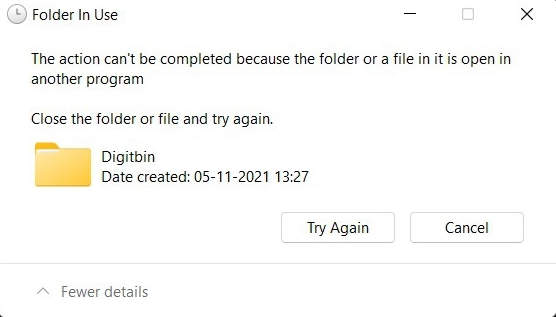
エラーメッセージはこの問題の理由を通知しますが、最も重要な部分、つまり現在このファイルまたはフォルダーを使用しているアプリの名前を見逃してしまいます。そして、バックグラウンドで多数のアプリが実行されているため、そのファイル/フォルダーを制御しているアプリを手動で見つけるのはほぼ不可能な作業です。
幸いなことに、手動での努力をほとんど必要とせずに、Windows 11で現在使用中のファイルまたはフォルダーを見つけるための便利な方法があります。このガイドでは、その方法について説明します。それでは、早速始めましょう。
Windows 11で現在使用中のファイルまたはフォルダーを見つける手順
- まず、スタートメニューに移動し、リソースモニターを検索して開きます。
- 次に、CPUタブに切り替え、関連ハンドルセクションに移動します。
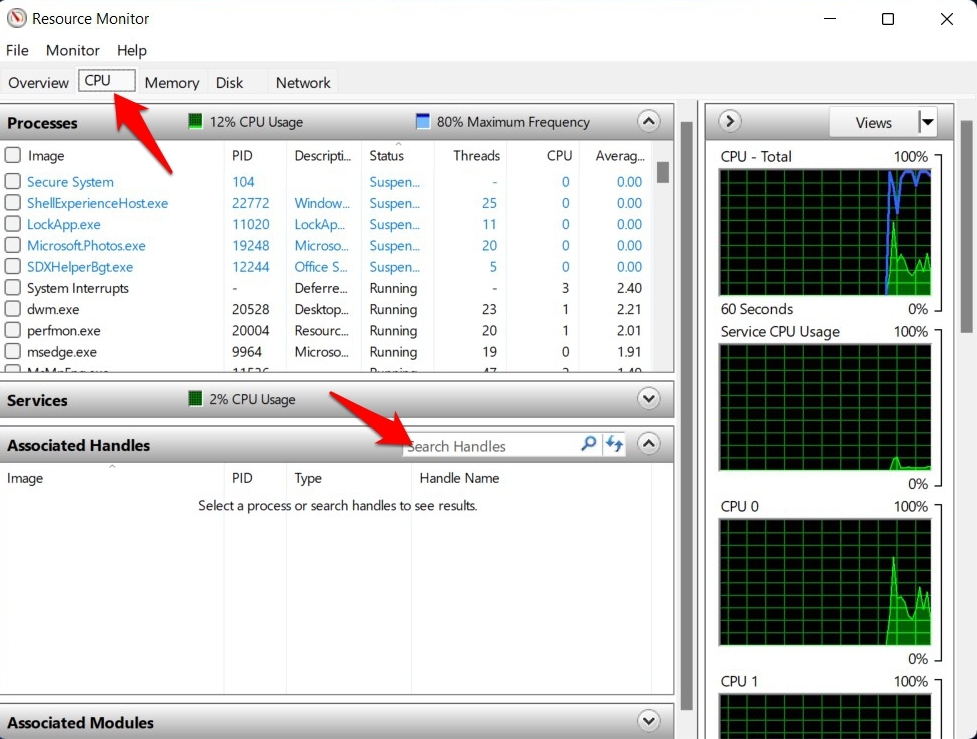
- その後、検索バーに現在このエラーメッセージを表示しているファイルまたはフォルダーの名前を入力します。
- リソースモニターはスキャンを実行し、現在あなたのファイルまたはフォルダーを使用しているアプリまたはプログラムを知らせてくれます。
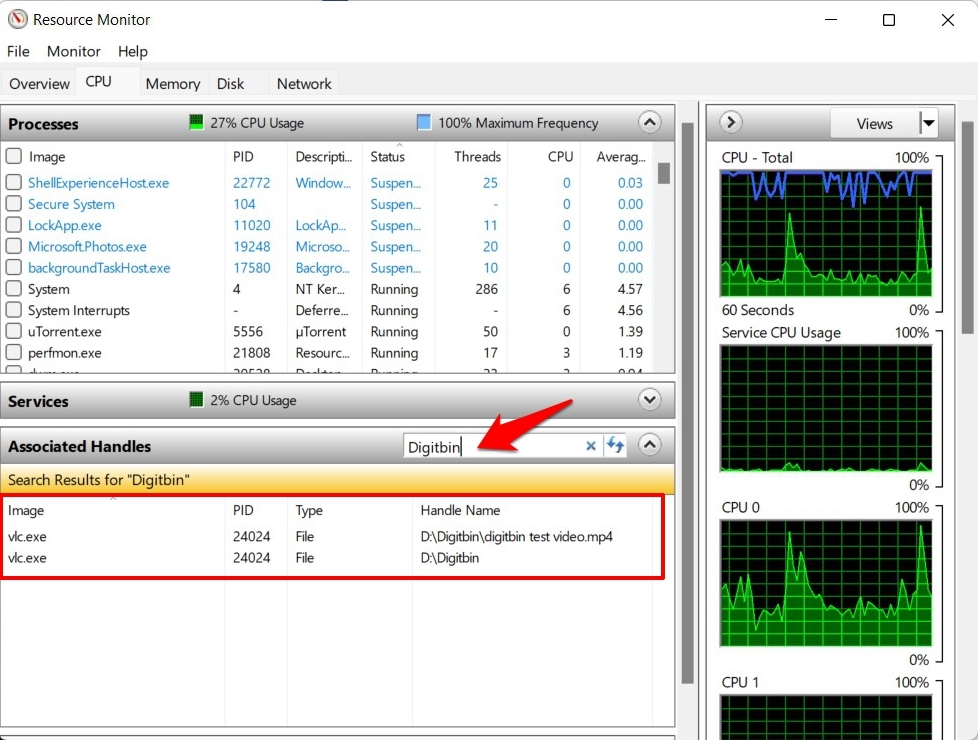
- そのアプリの名前は、イメージ列から確認できます。上の画像からわかるように、私たちのケースではVLCメディアプレーヤーがフォルダーを制御しています。
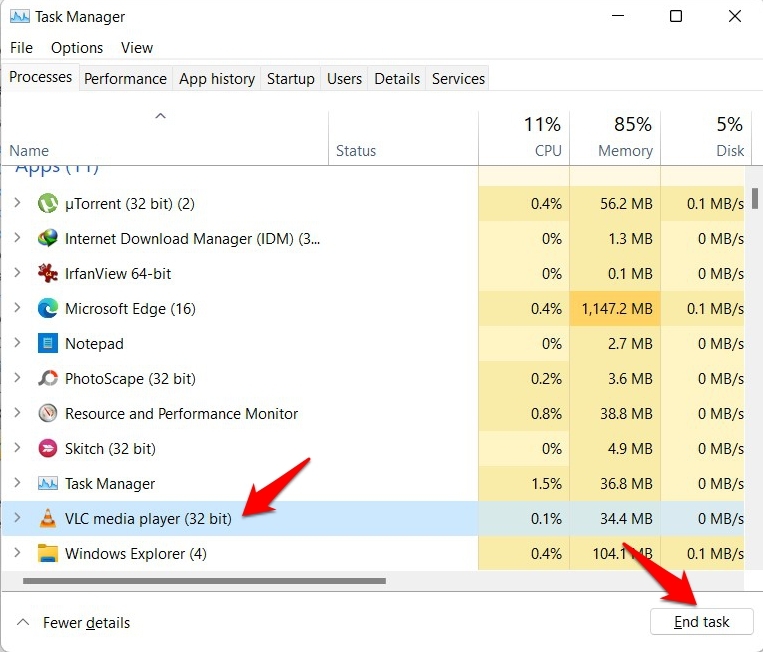
- したがって、次の行動は、現在あなたのファイルを制御しているそのアプリのプロセスを終了することです。
- それを行うには、Ctrl+Shift+Escのショートカットキーを使用してタスクマネージャーを開きます。リストからアプリを選択し、タスクの終了をクリックします。
- ただし、そのプロセスに関連付けられたアプリの名前が見つからない場合は、別の方法もあります。
- タスクマネージャーの詳細タブに移動すると、リソースモニターに表示されていたプロセス名を直接見つけることができるはずです。
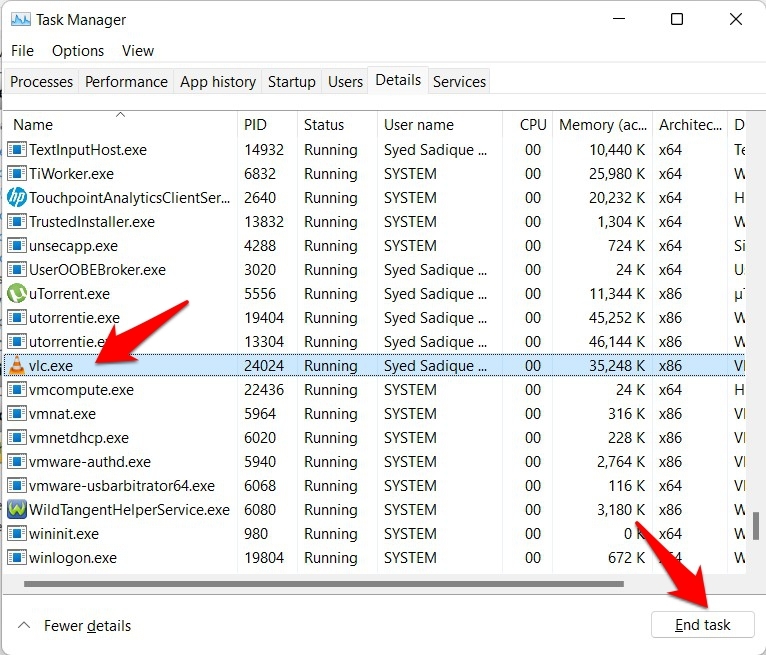
- そのプロセスを選択し、右下にあるタスクの終了ボタンをクリックします。
- 以上です。そのアプリはもはやあなたのファイルまたはフォルダーを制御しておらず、希望する変更を行うことができます。
これで、Windows 11で現在使用中のファイルまたはフォルダーを見つける方法に関するガイドを締めくくります。上記の手順に関して質問がある場合は、下のコメントセクションでお知らせください。
Windows 11で現在使用中のファイルまたはフォルダーを見つける方法についての考えがあれば、下のコメントボックスに自由に書き込んでください。また、動画チュートリアルのために私たちのDigitBin YouTubeチャンネルを購読してください。よろしく!
新しい投稿を受信箱で受け取る
スパムはありません。いつでも購読を解除できます。